GUIA DE INÍCIO RÁPIDO
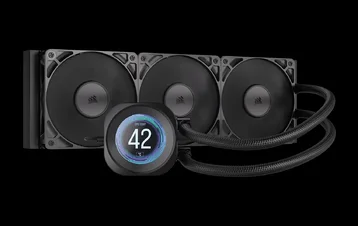
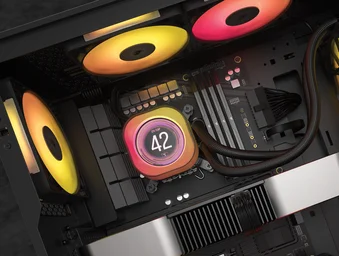
CORSAIR NAUTILUS 240 | 360 RS LCD
RESFRIADOR DE CPU AIO
The English version is available here - English
If you have any other problems please contact Suporte ao cliente
Neste Guia

ANTES DE COMEÇAR
CONHECENDO
1. NAUTILUS RS LCD
NAUTILUS 240 RS LCD
NAUTILUS 360 RS LCD
2. FÃS DA RS
CONTEÚDO DA CAIXA
1 radiador de 240 mm (240 RS LCD)
1 radiador de 360 mm (360 RS LCD)
*240 mostrado
1x Bomba NAUTILUS RS
com módulo de tela LCD
2 ventiladores RS 120 mm (240 RS LCD)
3 ventiladores RS 120 mm (360 RS LCD)
1x Suporte de montagem Intel LGA 1851/1700
(pré-instalado)
1x placa traseira Intel LGA 1851/1700
1x Suporte de montagem AMD AM5/AM4
4x Intel LGA 1851/1700 espaçadores
4x espaçadores AMD AM5/AM4
4 porcas de aperto
16 parafusos longos para ventilador (240 RS LCD)
24 parafusos longos para ventilador (360 RS LCD)
8 parafusos para radiador (240 RS LCD)
12 parafusos para radiador (360 RS LCD)
8 arruelas (240 RS LCD)
12 arruelas (360 RS LCD)
1 cabo de extensão PWM para ventilador
PREPARE O SEU NAUTILUS RS LCD PARA A INSTALAÇÃO
- Monte os ventiladores no radiador com os parafusos longos para ventilador (J), conforme mostrado.
- Conecte o cabo PWM de 4 pinos de um ventilador RS na tomada de 3 pinos de outro ventilador RS para criar um grupo de ventiladores.
INSTALAÇÃO DA INTEL
1. INSTALE A PLACA TRASEIRA
- Alinhe a placa traseira Intel LGA 1851/1700 (E) e monte-a atrás da placa-mãe.
2. INSTALE OS PARAFUSOS DE SEPARAÇÃO INTEL
- Prenda e aperte os quatro espaçadores Intel fornecidos (G).
3. INSTALE O RADIADOR
- Monte o radiador dentro da caixa com os parafusos curtos (K) e arruelas (L), conforme mostrado.
4. INSTALE A UNIDADE DA BOMBA
- Alinhe a bomba NAUTILUS RS (B) com o suporte pré-instalado sobre os espaçadores e, em seguida, fixe-a usando as quatro porcas de aperto manual (I) incluídas, apertando-as em cruz, alternando os cantos opostos.
INSTALAÇÃO AMD
1. INSTALE O SUPORTE DE MONTAGEM AMD
- Substitua o suporte de montagem Intel LGA 1851/1700 pré-instalado (D) pelo suporte de montagem AMD AM5/AM4 (F).
2. PREPARE A PLACA-MÃE PARA A INSTALAÇÃO
- Remova os suportes da placa-mãe AMD AM5/AM4 conforme mostrado.
3. INSTALE OS PARAFUSOS DE SEPARAÇÃO AMD
- Prenda e aperte os quatro espaçadores AMD AM5/AM4 fornecidos (H).
4. INSTALE O RADIADOR
- Monte o radiador dentro da caixa com os parafusos curtos (K) e arruelas (L), conforme mostrado.
5. INSTALE A UNIDADE DA BOMBA
- Alinhe a bomba NAUTILUS RS (B) com o suporte sobre os espaçadores e, em seguida, fixe-a usando as quatro porcas de aperto manual (I) incluídas, apertando-as em cruz, alternando os cantos opostos.
CONECTE O SEU NAUTILUS RS LCD
1. CONECTE O MÓDULO DA TELA LCD
- Conecte o conector USB de 9 pinos da bomba NAUTILUS RS (B) ao módulo da tela LCD no conector USB 2.0 da placa-mãe, de modo que o fio vermelho fique alinhado com o pino de alimentação no conector USB 2.0.
2. CONECTE A BOMBA NAUTILUS RS
- Conecte o cabo PWM de 4 pinos da bomba NAUTILUS RS (B) ao conector CPU_FAN na placa-mãe.
3. CONECTE OS VENTILADORES
- Conecte o conector PWM macho do cabo de extensão PWM do ventilador (M) ao último cabo do ventilador.
- Conecte o conector PWM fêmea do cabo de extensão PWM do ventilador (M) ao conector SYS_FAN na placa-mãe.
CONFIGURAÇÃO DO SOFTWARE
1. INSTALAR O iCUE
- Depois de instalar o iCUE, execute o software. O NAUTILUS LCD CAP aparecerá na interface do iCUE.
2. VERIFICAR SE HÁ ATUALIZAÇÕES
- Se algum dos dispositivos conectados precisar de uma atualização de firmware, você será solicitado a realizar uma atualização por meio de uma notificação no canto superior direito. Você também pode clicar nas configurações (ícone de engrenagem no canto superior direito) e verificar manualmente se há atualizações de software e firmware.
3. CONFIGURAÇÃO DA TELA
Escolha qual efeito de tela será exibido quando o software iCUE estiver em execução:
- Clique em “Configuração da tela” para acessar a página de configuração da tela.
- Selecione a predefinição desejada no painel “Tipos de tela”.
- Ajuste a predefinição selecionada no painel “Configurações da tela”.
4. MODO DE MEMÓRIA DO DISPOSITIVO
Escolha qual efeito de tela será exibido quando o software iCUE não estiver em execução - geralmente durante a fase de inicialização do computador:
- Alterne o “Modo de memória do dispositivo” clicando no botão.
- No painel “Configurações da tela”, selecione uma das imagens disponíveis ou carregue a sua própria imagem.
- Clique no ícone “Salvar” para salvar a configuração.
5. CONFIGURAÇÕES DO DISPOSITIVO
- Clique no ícone de engrenagem ao lado do nome do dispositivo.
- Configure o brilho da tela, a cor do dispositivo, a rotação da tela e a taxa de quadros do LCD.
CONFIGURAÇÃO ADICIONAL
- Visite nosso canal CORSAIR LAB no YouTube e a página Explorer para obter mais informações sobre instalação, configuração e dicas: Canal CORSAIR LAB no YouTube.
PERGUNTAS FREQUENTES
Como posso saber a direção do fluxo de ar do ventilador?
Uma seta localizada na lateral do ventilador indica a direção do fluxo de ar.
Em que direção devo instalar meu radiador?
Para um desempenho ideal, recomendamos instalar o radiador com os tubos posicionados na parte inferior do gabinete (Figura 1). No entanto, você tem a flexibilidade de instalar o radiador em várias orientações, incluindo uma posição invertida. Certifique-se de que o ponto mais alto do radiador esteja elevado acima do nível da bomba da CPU, independentemente da orientação da instalação (Figura 2).
Posso reutilizar a pasta térmica pré-aplicada no cooler para reinstalação?
A reinstalação do cooler da CPU da série NAUTILUS exigirá que você limpe a pasta térmica pré-aplicada e aplique uma nova camada de pasta térmica. Recomendamos o uso do CORSAIR XTM70, vendido separadamente.
O que devo fazer se perder ou danificar uma peça específica do refrigerador de CPU LCD NAUTILUS RS?
As peças de reposição para os coolers de CPU NAUTILUS RS são vendidas na loja online da CORSAIR.
Como posso girar minhas imagens e/ou GIFs através do software iCUE?
Assim que a tela LCD for reconhecida pelo software iCUE, as imagens e GIFs exibidos na tela poderão ser ajustados, incluindo o upload de novos conteúdos e a alteração da orientação através das configurações do dispositivo no software.
POTÊNCIA NOMINAL
Bomba NAUTILUS RS: 12 Vcc 0,3 A MAX
Tampa LCD NAUTILUS RS: 5 Vcc 0,3 A
Ventilador RS120: 12 Vcc 0,4 A
GARANTIA

Todos os coolers da série CORSAIR NAUTILUS têm garantia de 5 anos.
LEGAL
© 2025 CORSAIR MEMORY, Inc. Todos os direitos reservados. CORSAIR e o logotipo das velas são marcas registradas da CORSAIR nos Estados Unidos e/ou em outros países. Todas as outras marcas comerciais pertencem aos seus respectivos proprietários. O produto pode variar ligeiramente daquele mostrado nas imagens.
CONTEÚDO RELACIONADO