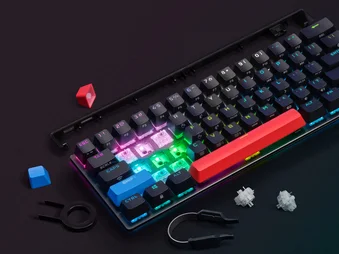
GUIA DE INÍCIO RÁPIDO
K65 PLUS WIRELESS
TECLADO GAMER MECÂNICO 75% RGB
The English version is available here - English
If you have any other problems please contact Suporte ao cliente
Neste Guia
K65 PLUS SEM FIO
EDIÇÃO ESPECIAL DA APPLE
K65 PLUS SEM FIO
CONHECENDO SEU TECLADO
| A. |
DIAL ROTATIVO |
F. |
INDICADOR MULTIUSO |
| B. |
RECEPTOR SEM FIO USB |
G. |
BOTÃO DE LUZ DE FUNDO |
| C. |
INTERRUPTOR WIN/MAC |
H. |
CABO USB TIPO C PARA USB TIPO A |
| D. |
INTERRUPTOR DE MODO DE 3 VIAS |
I. |
EXTRATOR 2 EM 1 PARA CHAVES/CHAVES |
| E. |
PORTA USB TIPO C |
ANTES DO PRIMEIRO USO
Carregue o teclado completamente antes do primeiro uso, conectando o cabo USB (H) à porta USB Tipo C (E) do teclado e a uma porta USB 3.0 ou melhor Tipo A disponível em um dispositivo compatível, inclusive:
| PC com Windows® | Apple Mac® |
Microsoft Xbox One* Microsoft Xbox Series X | S* |
Sony PlayStation 4** Sony PlayStation 5** |
*O teclado é compatível fora da caixa, consulte corsair.com/xbox-support para obter detalhes.
**Consulte a seção Conexão com o Sony PlayStation.
INDICADOR MULTIUSO (F)
O MPI serve como um indicador para diferentes cenários, como
- Indicações de status quando o dispositivo é ligado
- Indicação quando uma conexão é feita (com fio/2,4GHz/BT)
- Sequências de gravação de macro
- Exibição de diferentes funções de discagem
Sequência de indicação ao ligar:
- Status da bateria
- Status com fio/sem fio
- Emparelhamento BT (somente quando o emparelhamento BT é acionado no modo BT)
CARREGAMENTO E DURAÇÃO DA BATERIA
 Se o nível de carga da bateria estiver baixo, uma indicação (F) indicará o nível de carga atual da bateria.
OBSERVAÇÃO:
- Toda a luz de fundo, exceto os indicadores, é desligada quando o nível da bateria está em 20% ou menos.
- O dispositivo é desligado automaticamente quando a bateria está abaixo de 5%.
- O indicador de bateria é exibido apenas por 3 segundos e se apaga após cada alteração de status.
- O indicador multifuncional (F) pulsará o status da bateria durante o carregamento e se desligará quando o carregamento estiver concluído.
BOTÕES E INTERRUPTORES
| Botão/interruptor | Função | Observações |
| Chave de modo de 3 vias (D) |
|
|
| Interruptor WIN/MAC (C) |
|
|
| Botão de luz de fundo (G) | Alternância entre ligado e desligado | Esse botão permanece funcional mesmo quando a tela está bloqueada. |
CONEXÃO VIA BLUETOOTH SEM FIO
O K65 PLUS Wireless pode armazenar até três informações de emparelhamento e pode ser alternado por meio da tecla FN (consulte a tabela abaixo para obter detalhes).
Etapas para conectar-se ao seu dispositivo host:
- Ative a função Bluetooth do seu dispositivo host, como um telefone ou tablet. (Bluetooth 4.0 ou superior)*
- Mude para o modo BT da chave de modo de 3 vias (D) na parte traseira do teclado e ele entrará no modo de emparelhamento automaticamente.
- Siga as instruções de emparelhamento em seu dispositivo host para concluir o emparelhamento.
- Pressione ESC para cancelar o processo de emparelhamento e apagar as informações de emparelhamento.
- Para armazenar ou alternar para um perfil BT diferente, basta manter pressionadas as teclas FN e BLE (BLE1, BLE2, BLE3) por 3 segundos. Todas as informações de emparelhamento existentes serão apagadas quando o novo emparelhamento for acionado.
| Atalho | Função | Indicação (F) | Status |
|
FN + (Imprensa) |
Alternar para o modo host 1 do Bluetooth |
Azul sólido (3 segundos) | Conectado |
| Azul pulsante ou com tempo limite após 60 segundos | Desconectado | ||
|
FN + (Espera) |
Iniciar o emparelhamento do host 1 Bluetooth* | Azul piscando rapidamente (120 segundos) | Emparelhamento |
|
FN + (Imprensa) |
Mudar para o modo Bluetooth host 2 | Azul sólido (3 segundos) | Conectado |
| Azul pulsante ou com tempo limite após 60 segundos | Desconectado | ||
|
FN + (Espera) |
Iniciar o emparelhamento do host 2 Bluetooth* | Azul piscando rapidamente (120 segundos) | Emparelhamento |
|
FN + (Imprensa) |
Mudar para o modo Bluetooth host 3 | Azul sólido (3 segundos) | Conectado |
| Azul pulsante ou com tempo limite após 60 segundos | Desconectado | ||
|
FN + (Espera) |
Iniciar o emparelhamento do host 3 Bluetooth* | Azul piscando rapidamente (120 segundos) | Emparelhamento |


CONEXÃO VIA USB COM FIO
- Conecte o teclado por meio de um cabo USB a uma porta USB 3.0 Tipo A ou superior.
- O teclado mudará automaticamente para o modo com fio USB quando a chave de modo for desativada.
OBSERVAÇÃO: a atualização do firmware do teclado deve ser feita com o cabo conectado.
CONEXÃO COM O PLAYSTATION DA SONY
O teclado também tem um modo especial para suportar o Sony PlayStation 4 e 5 por meio dos modos sem fio de 2,4 GHz e com fio USB, que podem ser ativados por atalho.
| Atalho | Função | Indicação (F) |
|
FN + (Mantenha pressionado por 5 segundos) |
Mudar para o modo PlayStation | Pisca em azul 5 vezes |
|
FN + (Mantenha pressionado por 5 segundos) |
Voltar ao modo padrão | Pulso azul 2 vezes |
|
|
|
OBSERVAÇÃO: as funções disponíveis podem ser limitadas, dependendo do suporte e do aplicativo do console de jogos.
|
MODO SOFTWARE (Pode não estar disponível em algumas regiões)
Quando o iCUE está em execução, o teclado opera no modo de software e é controlado pelo iCUE. Faça o download do iCUE em corsair.com/downloads e instale-o em um PC com Windows ou Apple Mac para conectar todos os seus produtos compatíveis com o CORSAIR iCUE em uma única interface, oferecendo controle completo de tudo, desde iluminação até macros poderosas.
MODO HARDWARE (A compatibilidade pode variar de acordo com a região)
Quando o iCUE não está em execução ou o teclado está conectado a um dispositivo que não é compatível com o iCUE, o teclado opera no modo de hardware que usa perfis e configurações salvos no armazenamento integrado.

ATALHOS PADRÃO
Somente para Windows
Todas as definições abaixo pressupõem que a tecla FN está sendo pressionada e que a ação é emitida ao ser pressionada, salvo indicação em contrário.
| Chave | Ícone | Função | Observações / Alt |
| FN + F1 |
|
Reduzir o brilho da tela | |
| FN + F2 |
|
Aumente o brilho da tela | |
| FN + F3 |
|
Alternar a exibição de tarefas para janelas | |
| FN + F4 |
|
Iniciar o File Explorer | |
| FN + F5 |
|
Reduzir o brilho da luz de fundo da KB | |
| FN + F6 |
|
Aumentar o brilho da luz de fundo da KB | |
| FN + F7 |
|
Comando da última faixa | |
| FN + F8 |
|
Comando de pausa/reprodução | |
| FN + F9 |
|
Comando da próxima faixa | |
| FN + F10 |
|
Mudo | |
| FN + F11 |
|
Diminuir o volume | |
| FN + F12 |
|
Aumentar o volume | |
| FN + [ { | INS | Inserir chave | |
| FN + ] } | FIM | Chave final | |
| FN + L |
|
Ativar e desativar o Win Lock | Imprensa e divulgação |
| FN + Enter |
|
Verificação do status da energia da bateria | |
| FN + Z |
|
Ciclo a bordo de 4 perfis MPI (F) pisca na cor definida para o perfil: |
|
| FN + /? | PRTSC | Tecla Imprimir tela | |
| FN + O | SCRLK | Ativa e desativa o Scroll Lock | |
| FN + P | PAUSA | Tecla de pausa | |
| FN + Para cima |
|
Altere o modo do seletor para aumentar (sentido horário) / diminuir (sentido anti-horário) o volume | Modo padrão Pressione: Silenciar / ativar o som |
| FN + Para baixo |
|
Altere o modo de discagem para rolar para cima (sentido anti-horário) / para baixo (sentido horário) | Funciona somente quando o Windows suporta a função de rolagem Pressione: Fim da página |
| FN + Esquerda |
|
Altere o modo do seletor para aumentar (sentido horário) / diminuir (sentido anti-horário) o brilho da luz de fundo KB | Pressione: Ligar/desligar a luz |
| FN + Direita |
|
Altere o modo do seletor para aumentar (sentido horário) ou diminuir (sentido anti-horário) o zoom | Pressione: Redefinir para o zoom padrão |
| FN + Excluir | Excluir | Pressione FN + Delete por 3 segundos para ativar o emparelhamento no modo de 2,4 GHz. Delete e MPI piscarão por 120 segundos, durante os quais o usuário deverá inserir o adaptador sem fio para concluir o processo de emparelhamento |


DEFINIÇÃO DA FUNÇÃO MAC
Basta pressionar as seguintes teclas para ativar as funções quando o modo Mac estiver ativado.
| Chave | Ícone | Função | Observações / Alt |
| F1 |
|
Reduzir o brilho da tela | |
| F2 |
|
Aumente o brilho da tela | |
| F3 |
|
Alternar a exibição de tarefas para janelas | |
| F4 |
|
Iniciar o File Explorer | |
| F5 |
|
Reduzir o brilho da luz de fundo da KB | |
| F6 |
|
Aumentar o brilho da luz de fundo da KB | |
| F7 |
|
Comando da última faixa | |
| F8 |
|
Comando de pausa/reprodução | |
| F9 |
|
Comando da próxima faixa | |
| F10 |
|
Mudo | |
| F11 |
|
Diminuir o volume | |
| F12 |
|
Aumentar o volume | |
 |
Opção |
Tecla Option no Mac OS | |
| ALT |
|
Tecla Command no Mac OS | Alt esquerdo e Alt direito |

ILUMINAÇÃO DE HARDWARE
| Chave | Ícone | Função | Observações / Alt |
| FN + 1 |
|
Efeito de luz de fundo - Cor da água |
|
| FN + 2 |
|
Efeito de luz de fundo - Spiral Rainbow |
|
| FN + 3 |
|
Efeito de luz de fundo - Chuva | |
| FN + 4 |
|
Efeito de luz de fundo - Rainbow Wave | |
| FN + 5 |
|
Efeito de luz de fundo - Tipo de iluminação por tecla | |
| FN + 6 |
|
Efeito de luz de fundo - Tipo Lighting Ripple | |
| FN + 7 |
|
Efeito de luz de fundo - Mudança de cor | |
| FN + 8 |
|
Efeito de luz de fundo - Color Pulse | |
| FN + 9 |
|
Efeito de luz de fundo - Color Wave | |
| FN + 0 |
|
Efeito de luz de fundo - Cor estática | Ciclo de 8 cores |


INDICADOR DE ILUMINAÇÃO DOS ATALHOS FN
Ao pressionar a tecla FN, todas as luzes serão momentaneamente desligadas, exceto as seguintes:
- As teclas que têm funções de atalho FN, incluindo as predefinidas e as macros atribuídas pelo usuário, terão a luz de fundo ligada em BRANCO.
- A indicação (F) também mostrará a cor do perfil atual.
- Casos de exceção: ao ajustar os atalhos de efeito de iluminação, como FN+1~0 ou FN+F5/F6, substitua para mostrar o efeito de iluminação que continua sendo reproduzido até que FN seja solto ou uma combinação diferente de FN+ seja pressionada.
GRAVAÇÃO DE MACRO
Etapa 1: mantenha pressionada a tecla FN + M para iniciar a gravação, e a indicação (F) pisca em vermelho.
Etapa 2: Pressione qualquer série de teclas padrão para iniciar a gravação, e a indicação (F) pisca em vermelho.
-Somente as funções padrão do teclado podem ser gravadas e não as funções especiais ou integradas, como
- Perfil
- Efeitos de luz de fundo
- Brilho
- Mídia
- Bloqueio de vitória
Etapa 3: Pressione a tecla FN + M para interromper a gravação, e a indicação (F) piscará rapidamente em vermelho.
Etapa 4: atribua teclas de macro pressionando qualquer tecla, a tecla FN + ou a tecla modificadora (CTRL/SHIFT/ALT/ALTGR) +.
- Se as teclas foram gravadas: Pressionar essa tecla ou combinação salva a macro
- Se nenhuma tecla tiver sido gravada: Pressionar essa tecla ou combinação apaga qualquer macro ou função original salva
-Except não pode gravar nessas teclas ou combinações de teclas:
- FN
- Todas as combinações de atalhos FN predefinidas existentes
OBSERVAÇÃO: depois que uma macro for gravada, ela será lembrada mesmo depois que o dispositivo for desligado e ligado novamente, e não será alterada até que os usuários façam qualquer alteração ou ativem a redefinição de fábrica.
EDIÇÃO ESPECIAL DA APPLE
COMO COMEÇAR
|
1. Baixe e instale o iCUE para macOS para controlar toda a gama de recursos do seu dispositivo. 2. Conecte seu dispositivo e use o interruptor de modo de três direções para selecionar o modo de conectividade desejado*: |
|
 |
|
| *Recomenda-se o uso de fios ou de 2,4 GHz para obter o melhor desempenho em jogos | |
| 3. Sempre atualize o software e o firmware do dispositivo para a versão mais recente disponível. | |
CONHECENDO SEU TECLADO
| A. |
DIAL ROTATIVO |
F. |
INDICADOR MULTIUSO |
| B. |
RECEPTOR SEM FIO USB |
G. |
BOTÃO DE LUZ DE FUNDO |
| C. |
INTERRUPTOR WIN/MAC |
H. |
CABO USB TIPO C PARA USB TIPO C |
| D. |
INTERRUPTOR DE MODO DE 3 VIAS |
I. |
EXTRATOR 2 EM 1 PARA CHAVES/CHAVES |
| E. |
PORTA USB TIPO C |
J. | ADAPTADOR USB |
ANTES DO PRIMEIRO USO
Carregue o teclado completamente antes do primeiro uso, conectando o cabo USB (H) à porta USB Tipo C (E) do teclado e a uma porta USB 3.0 ou melhor Tipo A disponível em um dispositivo compatível, inclusive:
| PC com Windows® | Apple Mac® |
Microsoft Xbox One* Microsoft Xbox Series X | S* |
Sony PlayStation 4** Sony PlayStation 5** |
*O teclado é compatível fora da caixa, consulte corsair.com/xbox-support para obter detalhes.
**Consulte a seção Conexão com o Sony PlayStation.
INDICADOR MULTIUSO (F)
O MPI serve como um indicador para diferentes cenários, como
- Indicações de status quando o dispositivo é ligado
- Indicação quando uma conexão é feita (com fio/2,4GHz/BT)
- Sequências de gravação de macro
- Exibição de diferentes funções de discagem
Sequência de indicação ao ligar:
- Status da bateria
- Status com fio/sem fio
- Emparelhamento BT (somente quando o emparelhamento BT é acionado no modo BT)
CARREGAMENTO E DURAÇÃO DA BATERIA
OBSERVAÇÃO:
- Toda a luz de fundo, exceto os indicadores, é desligada quando o nível da bateria está em 20% ou menos.
- O dispositivo é desligado automaticamente quando a bateria está abaixo de 5%.
- O indicador de bateria é exibido apenas por 3 segundos e se apaga após cada alteração de status.
- O indicador multifuncional (F) pulsará o status da bateria durante o carregamento e se desligará quando o carregamento estiver concluído.
BOTÕES E INTERRUPTORES
| Botão/interruptor | Função | Observações |
| Chave de modo de 3 vias (D) |
|
|
| Interruptor WIN/MAC (C) |
|
|
| Botão de luz de fundo (G) | Alternância entre ligado e desligado | Esse botão permanece funcional mesmo quando a tela está bloqueada. |
CONEXÃO VIA BLUETOOTH SEM FIO
O K65 PLUS Wireless pode armazenar até três informações de emparelhamento e pode ser alternado por meio da tecla FN (consulte a tabela abaixo para obter detalhes).
Etapas para conectar-se ao seu dispositivo host:
- Ative a função Bluetooth do seu dispositivo host, como um telefone ou tablet. (Bluetooth 4.0 ou superior)*
- Mude para o modo BT da chave de modo de 3 vias (D) na parte traseira do teclado e ele entrará no modo de emparelhamento automaticamente.
- Siga as instruções de emparelhamento em seu dispositivo host para concluir o emparelhamento.
- Pressione ESC para cancelar o processo de emparelhamento e apagar as informações de emparelhamento.
- Para armazenar ou alternar para um perfil BT diferente, basta manter pressionadas as teclas FN e BLE (BLE1, BLE2, BLE3) por 3 segundos. Todas as informações de emparelhamento existentes serão apagadas quando o novo emparelhamento for acionado.
| Atalho | Função | Indicação (F) | Status |
|
FN + (Imprensa) |
Alternar para o modo host 1 do Bluetooth |
Azul sólido (3 segundos) | Conectado |
| Azul pulsante ou com tempo limite após 60 segundos | Desconectado | ||
|
FN + (Espera) |
Iniciar o emparelhamento do host 1 Bluetooth* | Azul piscando rapidamente (120 segundos) | Emparelhamento |
|
FN + (Imprensa) |
Mudar para o modo Bluetooth host 2 | Azul sólido (3 segundos) | Conectado |
| Azul pulsante ou com tempo limite após 60 segundos | Desconectado | ||
|
FN + (Espera) |
Iniciar o emparelhamento do host 2 Bluetooth* | Azul piscando rapidamente (120 segundos) | Emparelhamento |
|
FN + (Imprensa) |
Mudar para o modo Bluetooth host 3 | Azul sólido (3 segundos) | Conectado |
| Azul pulsante ou com tempo limite após 60 segundos | Desconectado | ||
|
FN + (Espera) |
Iniciar o emparelhamento do host 3 Bluetooth* | Azul piscando rapidamente (120 segundos) | Emparelhamento |
CONEXÃO VIA USB COM FIO
- Conecte o teclado por meio de um cabo USB a uma porta USB 3.0 Tipo A ou superior.
- O teclado mudará automaticamente para o modo com fio USB quando a chave de modo for desativada.
OBSERVAÇÃO: a atualização do firmware do teclado deve ser feita com o cabo conectado.
CONEXÃO COM O PLAYSTATION DA SONY
O teclado também tem um modo especial para suportar o Sony PlayStation 4 e 5 por meio dos modos sem fio de 2,4 GHz e com fio USB, que podem ser ativados por atalho.
| Atalho | Função | Indicação (F) |
|
FN + (Mantenha pressionado por 5 segundos) |
Mudar para o modo PlayStation | Pisca em azul 5 vezes |
|
FN + (Mantenha pressionado por 5 segundos) |
Voltar ao modo padrão | Pulso azul 2 vezes |

|
|
|
OBSERVAÇÃO: as funções disponíveis podem ser limitadas, dependendo do suporte e do aplicativo do console de jogos.
|
MODO SOFTWARE
Quando o iCUE está em execução, o teclado opera no modo de software e é controlado pelo iCUE. Faça o download do iCUE em corsair.com/downloads e instale-o em um PC com Windows ou Apple Mac para conectar todos os seus produtos compatíveis com o CORSAIR iCUE em uma única interface, oferecendo controle completo de tudo, desde iluminação até macros poderosas.
MODO HARDWARE
Quando o iCUE não está em execução ou o teclado está conectado a um dispositivo que não é compatível com o iCUE, o teclado opera no modo de hardware que usa perfis e configurações salvos no armazenamento integrado.
ATALHOS PADRÃO PARA O TECLADO DA APPLE
Todas as definições abaixo pressupõem que a tecla FN está sendo pressionada e que a ação é emitida ao ser pressionada, salvo indicação em contrário.
| Chave | Ícone | Função | Observações / Alt |
| FN + ] } | FIM | Chave final | |
| FN + L |
|
Ativar e desativar o System Lock | Imprensa e divulgação |
| FN + RETURN |
RETORNO |
Verificação do status da energia da bateria | O indicador multifuncional mostrará o status da bateria por 3 segundos sempre que o dispositivo for ligado ou sempre que Fn-Enter for pressionado
|
| FN + Z |
|
Ciclo de 4 perfis integrados MPI (F) pisca na cor definida para o perfil
|
|
| FN + Para cima |
|
Alterar o modo de discagem para volume para cima (sentido horário) / para baixo (sentido anti-horário) |
Modo padrão Pressione: Silenciar / ativar o som |
| FN + Para baixo |
|
Alterar o modo de discagem para rolagem para cima (sentido anti-horário) / para baixo (sentido horário) |
Funciona somente quando as janelas suportam a função de rolagem Imprensa: Fim da página |
| FN + Esquerda |
|
Alterar o modo de discagem para o brilho da luz de fundo do KB para cima (sentido horário) / para baixo (sentido anti-horário) |
Pressione: Ligar/desligar a luz |
| FN + Direita |
|
Altere o modo de discagem para Ampliar (sentido horário) / Reduzir (sentido anti-horário) o zoom |
Pressione: Redefinir para o zoom padrão |
| FN + Excluir |  |
Pressione FN + Delete por 3 segundos para ativar o emparelhamento no modo de 2,4 GHz. Delete e MPI piscarão por 120 segundos, durante os quais o usuário deverá inserir o adaptador sem fio para concluir o processo de emparelhamento | |
| FN + M |  |
Gravação de macro |

DEFINIÇÃO DE FUNÇÃO MAC PARA O TECLADO DA APPLE
Basta pressionar as seguintes teclas para ativar as funções quando o modo Mac estiver ativado.
| Chave | Ícone | Função | Observações / Alt |
| F1 |
|
Reduzir o brilho da tela | |
| F2 |
|
Aumente o brilho da tela | |
| F3 |
|
Controle da missão |
|
| F4 |
|
Pesquisa de holofotes |
|
| F5 |
|
Ditado/Siri |
|
| F6 |
|
Não incomodar |
|
| F7 |
|
Comando da última faixa |
|
| F8 |
|
Comando de pausa/reprodução |
|
| F9 |
|
Comando da próxima faixa | |
| F10 |
|
Mudo | |
| F11 |
|
Diminuir o volume | |
| F12 |
|
Aumentar o volume | |
| OPT |
|
Tecla Option no Mac OS | |
|
CMD |
|
Tecla Command no Mac OS |


ILUMINAÇÃO DE HARDWARE
| Chave | Ícone | Função | Observações / Alt |
| FN + 1 |
|
Efeito de luz de fundo - Cor da água |
|
| FN + 2 |
|
Efeito de luz de fundo - Spiral Rainbow |
|
| FN + 3 |
|
Efeito de luz de fundo - Chuva | |
| FN + 4 |
|
Efeito de luz de fundo - Rainbow Wave | |
| FN + 5 |
|
Efeito de luz de fundo - Tipo de iluminação por tecla | |
| FN + 6 |
|
Efeito de luz de fundo - Tipo Lighting Ripple | |
| FN + 7 |
|
Efeito de luz de fundo - Mudança de cor | |
| FN + 8 |
|
Efeito de luz de fundo - Color Pulse white para Apple White KB | |
|
Efeito de luz de fundo - Color Pulse blue para Apple Blue KB |
|||
| FN + 9 |
|
Efeito de luz de fundo - Color Wave | |
| FN + 0 |
|
Efeito de luz de fundo - Cor estática | Ciclo de 8 cores |
INDICADOR DE ILUMINAÇÃO DOS ATALHOS FN
Ao pressionar a tecla FN, todas as luzes serão momentaneamente desligadas, exceto as seguintes:
- As teclas que têm funções de atalho FN, incluindo as predefinidas e as macros atribuídas pelo usuário, terão a luz de fundo ligada em BRANCO.
- A indicação (F) também mostrará a cor do perfil atual.
- Casos de exceção: ao ajustar o efeito de iluminação, atalhos como FN+1~0 são substituídos para mostrar o efeito de iluminação que continua sendo reproduzido até que FN seja liberado ou uma combinação diferente de FN+ seja pressionada.
GRAVAÇÃO DE MACRO
Etapa 1: mantenha pressionada a tecla FN + M para iniciar a gravação, e a indicação (F) pisca em vermelho.
Etapa 2: Pressione qualquer série de teclas padrão para iniciar a gravação, e a indicação (F) pisca em vermelho.
-Somente as funções padrão do teclado podem ser gravadas e não as funções especiais ou integradas, como
- Perfil
- Efeitos de luz de fundo
- Brilho
- Mídia
- Bloqueio do sistema
Etapa 3: Pressione a tecla FN + M para interromper a gravação, e a indicação (F) piscará rapidamente em vermelho.
Etapa 4: atribua teclas de macro pressionando qualquer tecla, a tecla FN + ou a tecla modificadora (CTRL/SHIFT/ALT/ALTGR) +.
- Se as teclas foram gravadas: Pressionar essa tecla ou combinação salva a macro
- Se nenhuma tecla tiver sido gravada: Pressionar essa tecla ou combinação apaga qualquer macro ou função original salva
-Except não pode gravar nessas teclas ou combinações de teclas:
- FN
- Todas as combinações de atalhos FN predefinidas existentes
OBSERVAÇÃO: depois que uma macro for gravada, ela será lembrada mesmo depois que o dispositivo for desligado e ligado novamente, e não será alterada até que os usuários façam qualquer alteração ou ativem a redefinição de fábrica.
TROCAR MECANISMOS DE TECLA
Os mecanismos de tecla podem ser removidos e substituídos por qualquer variedade ou combinação de teclas mecânicas CHERRY MX RGB. Teclas mecânicas de terceiros com design de 3 pinos ou 5 pinos podem ser compatíveis, mas isso não é garantido devido a diferenças físicas.
1) Empurre o puxador de blocos de tecla/mecanismos de tecla 2 em 1 (I) sobre o bloco da tecla e levante-o para remover.
2) Coloque as pontas do puxador de blocos de tecla/mecanismos de tecla 2 em 1 (I) sob as abas superior e inferior da tecla, pressione para dentro e levante para remover.
3) Alinhe os pinos e a base do novo mecanismo da tecla com os soquetes e a abertura.
4) Pressione cuidadosamente a tecla até encaixar. Se sentir qualquer resistência, remova-a e tente novamente.
OBSERVAÇÃO: alinhe o novo mecanismo de tecla corretamente antes de inseri-lo para evitar danos ou entortar os pinos.
REDEFINIÇÃO DE FÁBRICA
Mantenha pressionado o botão FN + Luz de fundo (G) por 5 segundos. O indicador multifuncional (F) piscará em VERMELHO por 5 segundos após a redefinição ser ativada. O teclado será ligado com os padrões de fábrica.
INFORMAÇÕES SOBRE REMOÇÃO DA BATERIA
1) Remova os 8 parafusos que prendem as tampas superior e inferior
2) Remova os cabos da antena e barra de bateria da placa-mãe
3) Remova a tampa inferior e a montagem da bateria do teclado
4) Remova a bateria do compartimento de montagem da tampa inferior
5) Recicle baterias de acordo com as regras locais de descarte de bateria

A potência fornecida pelo carregador deve estar entre o mínimo de 3 Watts exigido pelo equipamento de rádio e o máximo de 7,5 Watts para atingir a velocidade máxima de carregamento.
DIREITOS AUTORAIS / INFORMAÇÕES LEGAIS
FCC ID: 2AAFMRGP0156
FCC ID: 2AAFMRGP0170
IC: 10954A-RGP0156
IC: 10954A-RGP0170
© 2024 CORSAIR MEMORY, Inc. Todos os direitos reservados. CORSAIR e o logotipo das velas são marcas registradas da CORSAIR nos Estados Unidos e/ou em outros países. Todas as outras marcas comerciais são de propriedade de seus respectivos donos. O produto pode variar ligeiramente em relação à foto.

CONTEÚDO RELACIONADO