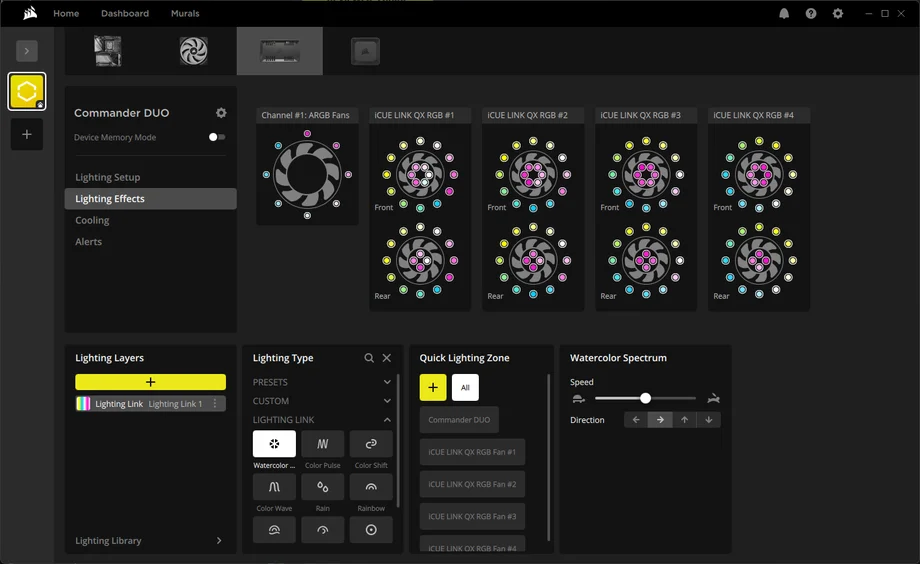
코세어 커맨더 듀오는 iCUE LINK 시스템에 편리한 추가 기능으로, 어떤 PWM 또는 ARGB 팬이든 iCUE 내에서 제어할 수 있게 해줍니다. 기존 iCUE LINK 설정의 일부로 사용할 수도 있고, 단독으로 운영하면서도 iCUE를 통한 팬 제어의 이점을 누릴 수 있습니다. 이제 이를 설정하는 방법을 살펴보겠습니다.
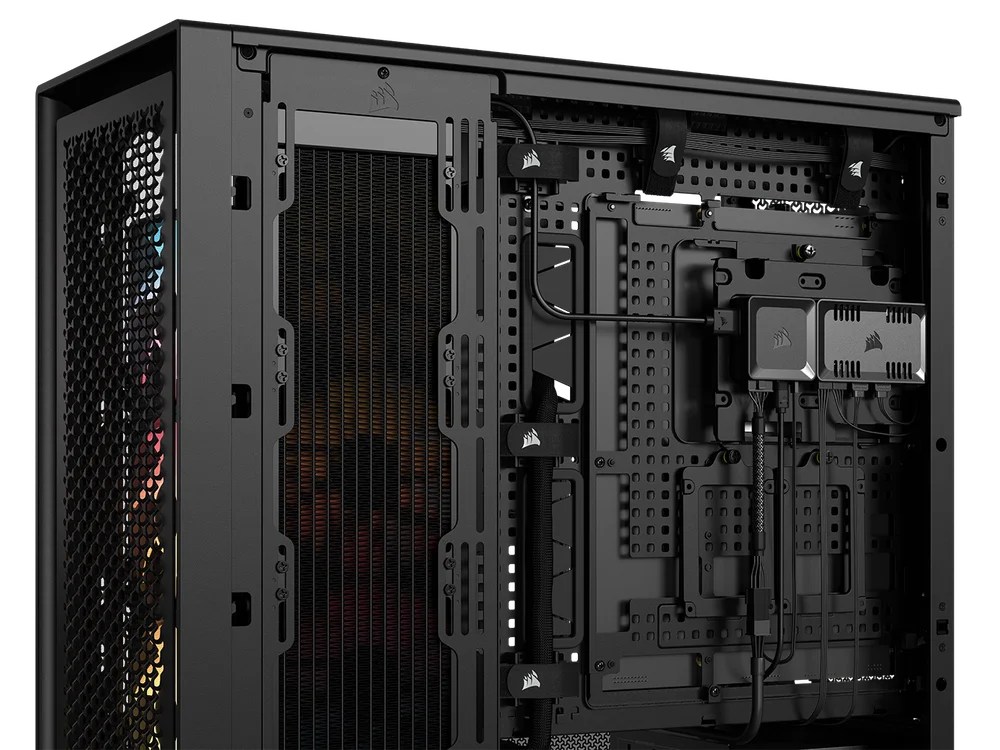
COMMANDER DUO를 설치하는 방법은 두 가지이며, 이는 사용 중인 시스템에 따라 달라집니다.
먼저 시스템을 종료하십시오. 이미 iCUE LINK 시스템 허브를 보유하고 계시다면, 측면의 스위치를 "LINK" 모드로 전환하십시오. 그러면 동봉된 커넥터를 사용하여 기존 iCUE LINK 시스템 허브에 연결할 수 있으며, USB 또는 SATA 케이블을 추가할 필요가 없어 깔끔하게 정리할 수 있습니다.
다른 방법은 컨트롤러 측면의 스위치를 사용하여 허브를 "ARGB" 모드로 설정하는 것입니다. 이 경우 USB 및 SATA 연결이 필요하므로, COMMANDER CORE XT와 마찬가지로 PC와 통신하고 전원을 공급받을 수 있습니다.
커맨더 듀오(COMMANDER DUO)는 두 개의 채널을 통해 최대 12개의 PWM 팬과 두 개의 ARGB 헤더를 통해 최대 100개의 LED를 제어할 수 있습니다. 즉, 채널당 6개의 팬과 50개의 LED를 제어할 수 있습니다.
이것은 대부분의 설정을 커버할 것이며, 예를 들어 CORSAIR RS120 또는 RS140 ARGB 팬을 사용하는 경우, 데이지 체인 방식으로 연결된 케이블이 잠재적인 케이블 정리를 줄이는 데 도움이 됩니다.
또한 열 센서 두 개가 제공됩니다. 이 센서는 팬 곡선 제어에 활용하거나 유용한 정보를 제공하는 데 사용할 수 있습니다. 예를 들어, 흡기구 근처에 하나를 배치해 해당 부위의 온도를 모니터링하거나 배기구 주변에 배치해 배기 온도를 감시할 수 있습니다. 단, GPU나 메인보드 VRM과 같은 고온 부품과 직접 접촉하도록 설계되지 않았다는 점을 유의해야 합니다.
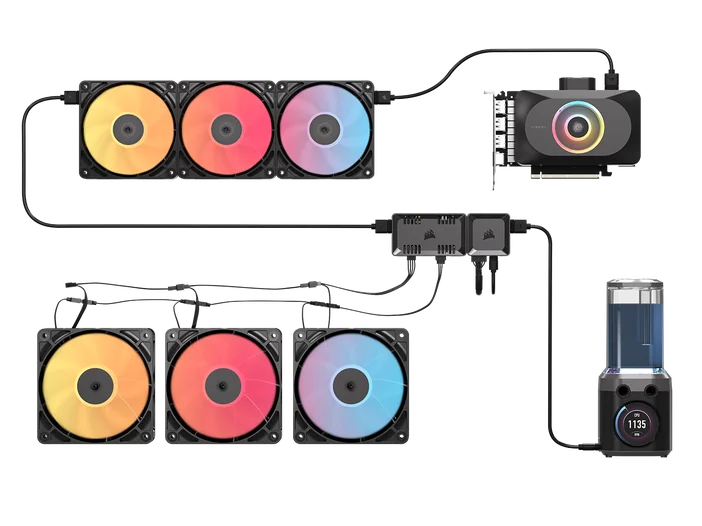
iCUE LINK 시스템 허브 커넥터 또는 SATA 및 USB 커넥터를 사용하여 COMMANDER DUO를 연결한 후에는 팬과 ARGB 장치를 연결할 수 있습니다.
이제 COMMANDER DUO가 모든 팬과 연결되었으니, iCUE를 시작해 보겠습니다.
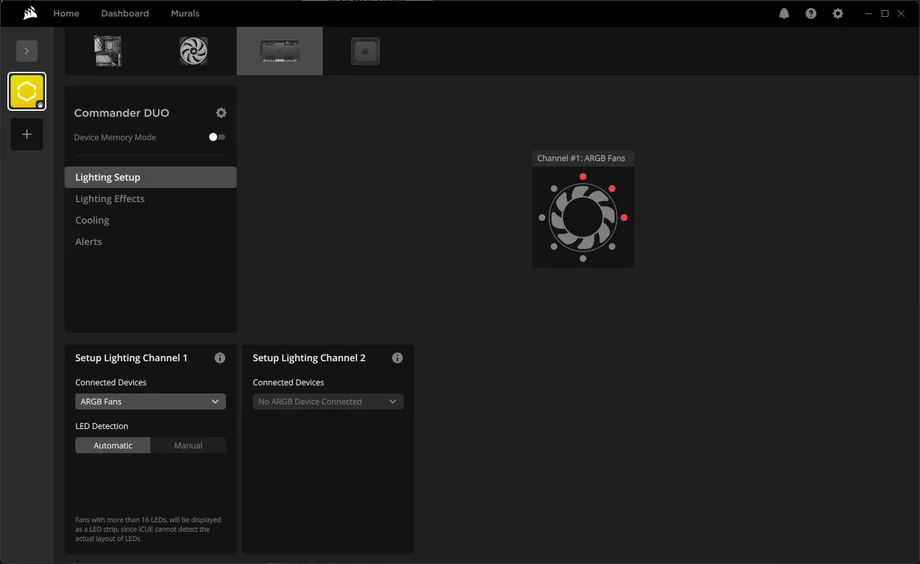
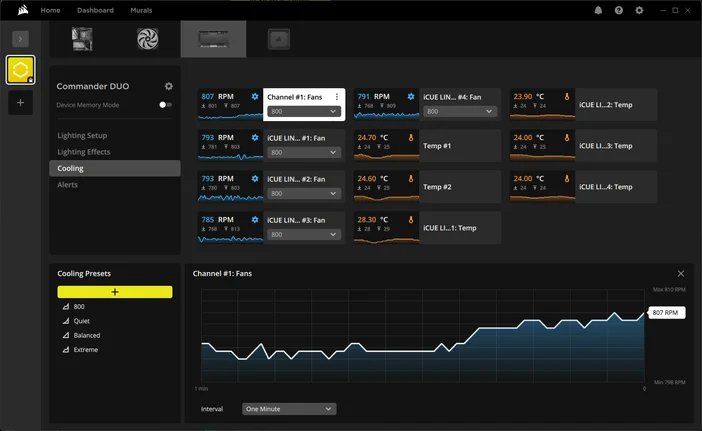
팬 채널 이름은 채널 #1과 채널 #2로 지정되어 있으나, 마우스를 올려놓고 나타나는 점 세 개 메뉴를 클릭하면 이름을 변경할 수 있습니다. 열 센서도 마찬가지로 기본값으로 Temp #1과 Temp #2로 명명되어 있습니다.
ARGB 설정도 매우 유사한 방식으로 작동합니다:
iCUE 장치와 마찬가지로 DMM(디바이스 메모리 모드) 도 지원하여 , iCUE가 활성화되지 않았을 때 실행되는 프로필을 생성할 수 있습니다. 즉 , 설정을 유지하기 위해 iCUE를 실행할 필요가 없습니다.
기사의 제품
JOIN OUR OFFICIAL CORSAIR COMMUNITIES
Join our official CORSAIR Communities! Whether you're new or old to PC Building, have questions about our products, or want to chat the latest PC, tech, and gaming trends, our community is the place for you.