매뉴얼 | 빠른 시작 가이드
MAKR PRO 75
홀 효과 DIY 키보드
키보드에 대해 알아보기
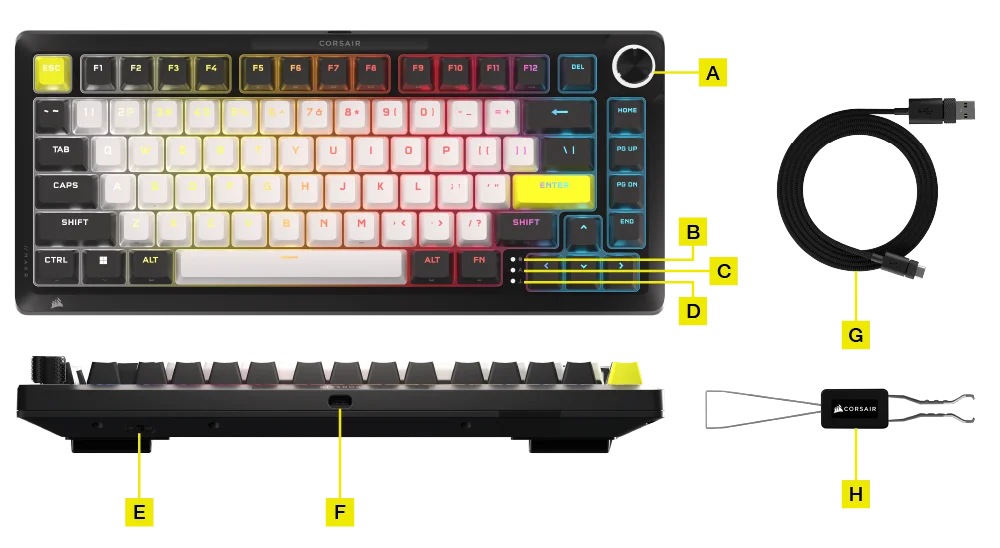
- 다기능 회전식 다이얼
- WINDOWS 잠금 표시등
- CAPS LOCK 표시등
- 스크롤 잠금 표시등
- WIN/MAC 스위치
- USB TYPE-C 포트
- USB TYPE-C <-> TYPE-A 연결 케이블
- 2-IN-1 키 스위치/키캡 풀러
옵션 - 애드온 모듈:
- 무선 모듈

- LCD 모듈

무선 모듈 설치 방법
1. 키보드를 열고 무선 배터리 컷아웃이 있는 바닥 층을 제외한 모든 내부 구성 요소를 제거합니다.
참고: 유선 모델에는 고무 패드(B)가 있습니다. (B)를 제거하고 배터리 절단 패드(A)만 남깁니다.


2. 소켓 폼 뒷면의 해당 슬롯에 플라스틱 핀을 맞춰 무선 모듈을 설치합니다. 이 과정을 안내하는 데 도움이 되는 시각적 표시기가 있습니다. 플라스틱 핀이 정렬되면 모듈의 네 모서리에 딸깍 소리가 나면서 제자리에 고정될 때까지 살짝 누릅니다.

(1)

(2)

(3)
참고:
무선 모듈을 PCB에 연결할 때 이 두 커넥터가 완전히 장착되었는지 확인하세요. (사진 1)
무선 모듈의 은색 부분(그림 2)을 딸깍 소리가 날 때까지 가볍게 누르면 됩니다.
딸깍 소리가 나지 않으면 누르는 것을 멈추고 2단계로 돌아가 모든 플라스틱 핀이 정렬되었는지 확인한 후 은색 부분을 다시 누릅니다.
무선 모듈이 성공적으로 설치되고 키보드에 전원이 공급되면 흰색 LED가 켜집니다. (사진 3)

(1)


(2)
(3)
3. 무선 모듈에 포함된 새 플라스틱 버튼 커버로 ‘CORSAIR’ 워드 마크가 있는  플라스틱 전면부를 교체합니다.
왼쪽에서 오른쪽의 올바른 설치 순서를 따라야 합니다.
a. 전원 켜기/끄기
b. CORSAIR 워드마크
c. SLIPSTREAM 2.4GHz 버튼
d. Bluetooth. 버튼

무선 연결 활성화 방법
-
MAKR 75 Wireless Module을 설치한 상태에서 무선 모듈 전원 스위치를 ON 위치로 밀어 키보드를 켭니다..
-
Wireless 버튼을 눌러 SLIPSTREAM 무선 2.4GHz 모드로 전환합니다.
전원 스위치를 ON으로 밈 / Wireless 버튼 누름
SLIPSTREAM 페어링을 시작하려면 길게 누릅니다.
-
BT 버튼을 눌러 Bluetooth 모드로 변경합니다.
Bluetooth 페어링을 시작하려면 길게 누릅니다.
전원 스위치를 ON으로 밈 / BT 버튼 누름
LCD 모듈 설치 방법
1. 회전식 다이얼 모듈을 제거합니다.
- 키트를 거꾸로 뒤집고 하우징 나사를 제거합니다.

- 나사를 제거한 후 케이스를 잡고 조심스럽게 뒤집어서 구성 요소가 떨어져 나가는 것을 방지합니다.

- 다이얼을 당겨 뺍니다.
- 위쪽 하우징을 조심스럽게 들어 올립니다. 리본 케이블을 하우징에서 분리합니다.

(1)


(2)
(3)
- 회전 다이얼 모듈을 고정하는 나사 3개를 제거합니다.

- 다이얼 모듈을 완전히 제거하여 안전한 곳에 보관합니다.


(1)
(2)
2. LCD 모듈 설치
- 위쪽을 향하는 하우징에 링을 설치합니다. (뒤쪽을 향한 하우징이 아닙니다.)

- LCD를 뒤로 뒤집고 나사 3개로 고정합니다.

- 리본 케이블을 상단 하우징에 다시 연결합니다.

기술 사양
| 기능 | 설명 |
| 폼 팩터 | 75% |
| 상단 커버 | 완전 알루미늄 |
| 밑면 | 완전 알루미늄 |
|
컬러웨이 |
이클립스 |
|
사운드 흡수 폼 (위에서 아래로) |
8중
|
| 스위치 플레이트 | FR4(실리콘 개스킷 포함) |
| 백라이트 | 개별 LED 조명 및 개별 키 프로그래밍 가능 |
| LED 색상 | RGB |
| 키캡 | PBT 더블 샷 |
| 키 스위치 |
CORSAIR MGX Hyperdrive 마그네틱 사전 윤활 키 스위치, 30~55g 동작 압력, 0.1~4.0mm* 작동 거리(0.1mm 단위), 4.1mm 총 이동 거리, 1억 5,000만 회 키 입력 보장 * 최적의 정확도를 위해 권장되는 범위는 0.3mm~3.6mm입니다. 권장 범위를 벗어난 작동을 설정하면 감도가 높아지고 일관성에 영향을 미칠 수 있습니다 |
| 연결 | USB Type-A |
| 매트릭스 | 100% 동시 입력 오류 방지가 적용된 무한 키 동시 입력(NKRO) |
| USB 응답 속도 | 최대 8,000Hz 하이퍼 폴링 |
| 온보드 프로필 | 기본: 1, 최대 5개의 프로필 가능 |
| 미디어 컨트롤 | FN 단축키/회전식 다이얼 |
| FlashTap(SOCD) |
FN + 오른쪽 SHIFT iCUE UI CORSAIR WEB HUB |
| 밝기 조절 | FN 단축키/회전식 다이얼 |
| 높이 조절 가능 | 예 |
| 플러그 앤 플레이 작동 | 예 |
| 콘솔 호환성 | Xbox One, Xbox Series X|S, PlayStation 4, 5 |
| 케이블 | 1.8m/6ft, USB Type-C <-> Type-A, 탈착식, 블랙, 꼬임 방지 고무 |
| 치수 | 332(L) x 145(W) x 50(H) mm |
| 중량 | 1.3kg |
| 보증 | 2년 – 현지 국가의 규정이 적용될 수 있음 |
옵션 - 애드온 모듈
무선 모듈
| 치수 | 188.8(L) x 90.7(W) x 11.9(H) mm |
| 중량 | 111.9g |
| 보증 | 2년 – 현지 국가의 규정이 적용될 수 있음 |
| 배터리 사양 | 유형: 내장형 리튬 이온 폴리머, 충전식 |
|
배터리 수명:
|
|
| 충전: 배터리 소모 및 사용량에 따라 USB를 통해 약 5시간 만에 충전 | |
| 구성: 1S1P | |
| 수량: 1 | |
| 셀: 1 | |
| 모델 번호: 2670155 | |
| 용량: 4170mAh | |
| 치수: 159(L) x 70.3(W) x 3.0(H) mm | |
| 치수(케이블 포함): 199(L) x 70.3(W) x 3.0(H) mm | |
| 무게: 71g | |
| 리튬 함량: 1.251g | |
| 위험 물질 UN 번호: UN3481 | |
| 위험 물질 설명: PI967 - 장비에 포함됨 |
LCD 모듈
| 크기 | 1.3인치 |
| 해상도 | 240x240 해상도 |
| 치수 | 33.77(L) x 36.26(W) x 15.8(H) mm |
| 중량 | 13.5g |
| 사진 업로드 사양 |
|
| 보증 | 2년 – 현지 국가의 규정이 적용될 수 있음 |
CORSAIR MGX HYPERDRIVE 마그네틱 키 스위치
매우 부드럽고 더 조용하며 흔들림 없는 타이핑감을 제공하는 CORSAIR MGX Hyperdrive 마그네틱 키 스위치는 0.1mm~4.0mm*의 작동 거리에서 키 입력을 감지하도록 프로그래밍할 수 있어, 각 키 누름의 민감도를 나에게 적합한 게임 및 타이핑 경험으로 완전하게 제어할 수 있습니다.
* 최적의 정확도를 위해 권장되는 범위는 0.3mm~3.6mm입니다. 권장 범위를 벗어난 작동 설정을 하면 감도가 높아지고 영향의 일관성이 떨어질 수 있습니다.

AXON 하이퍼 처리 기술
CORSAIR AXON은 다음과 같은 강력하고 응답성이 뛰어난 키보드 경험을 제공합니다.
- 매우 빠른 키스트로크 감지 및 처리.
- 최대 8,000Hz 하이퍼 폴링(iCUE 및 CORSAIR WEB HUB 장치 설정에서 조정 가능).
- 최대 20개의 온보드 조명 효과(프로필마다 iCUE에서 프로그래밍 가능).

키보드 설정
| Windows. PC | Apple Mac. |
Microsoft Xbox One* Microsoft Xbox Series X | S* |
Sony PlayStation 4** Sony PlayStation 5** |
**Sony PlayStation에 연결 섹션을 참조하십시오.
SONY PLAYSTATION에 연결
키보드에는 단축키를 통해 활성화할 수 있는 Sony PlayStation 4 및 5를 지원하는 특수 모드도 있습니다.
| 단축키 | 기능 | 표시 |
FN+  (5초 동안 길게 누르기) (5초 동안 길게 누르기) |
PlayStation 모드로 전환 | 흰색으로 5초 동안 5회 빠르게 깜박임 |
| FN+ (5초 동안 길게 누르기) |
표준 모드로 다시 전환 | 흰색으로 2회 깜빡임 |
참고: 게임 콘솔 지원 및 애플리케이션에 따라 사용 가능한 기능이 제한될 수 있습니다.
무선 모드를 통한 연결(무선 모듈이 설치된 경우에만 사용 가능)
USB 케이블을 연결하면 장치가 자동으로 USB 모드로 전환됩니다.
USB 케이블을 분리하면 장치가 마지막으로 사용한 무선 모드로 전환됩니다.
| 기능 이름 | 버튼 | 기능 | 표시등 | 표시/상태 |
| USB 케이블 | N/A | 케이블을 연결하면 자동으로 USB 모드로 전환됩니다. | 무선 버튼  |
노란색 점등 |
| SLIPSTREAM Wireless | 무선 버튼 |
무선 버튼을 눌러 SLIPSTREAM wireless 2.4GHz 모드로 전환합니다 | 무선 버튼 |
흰색 점등: 연결됨 흰색으로 느리게 깜빡임: 연결되지 않음 |
| 무선 버튼을 길게 눌러 페어링을 시작합니다* | 페어링 중 120초 동안 흰색으로 빠르게 깜박임 | |||
| Bluetooth 1 | Bluetooth 버튼  |
|
Bluetooth 버튼 |
파란색 점등: 연결됨. 파란색으로 느리게 깜빡임: 연결되지 않음
페어링 중 120초 동안 파란색으로 빠르게 깜박임 |
| Bluetooth 2 | Bluetooth 버튼 |
|||
| Bluetooth 3 | Bluetooth 버튼 |
*SLIPSTREAM 무선 페어링: iCUE를 통해 동글과 키보드를 페어링할 수도 있습니다.
단계: 동글 페이지 아래 노란색 원으로 표시된 Find Pair 버튼.

*SLIPSTREAM 무선 어댑터에 대한 페어링을 완료하려면 iCUE 장치 설정에서 어댑터 페어링을 시작합니다.
충전 & 배터리 수명

| 기능 이름 | 버튼 | 기능 | 표시 |
| 배터리 확인 | FN + Esc |
배터리 잔량 색/효과를 눌러 Esc 키에 표시하려면 FN + Esc를 3초간 누릅니다. |
매우 부족: 빨간색으로 깜박임(진행 중인 이벤트) 부족: 빨간색으로 깜박임 중간: 주황색으로 깜박임 충분: 녹색으로 깜박임 완전 충전됨: 녹색으로 점등 *USB 케이블을 꽂은 채로 충전하는 경우, 표시등은 완전히 충전될 때까지 녹색으로 계속 깜박입니다. 완전히 충전되면 표시등이 녹색으로 켜집니다. |
작동 모드
키보드에는 다음의 3가지 작동 모드가 있습니다.
- 하드웨어(HW) 모드 – iCUE가 실행 중이 아니거나 키보드가 iCUE를 지원하지 않는 장치에 연결된 경우, 키보드는 온보드 스토리지에 저장된 프로필과 설정을 사용하는 하드웨어 모드로 작동합니다.
- 소프트웨어(SW) 모드 – iCUE가 PC나 Mac에서 실행되는 경우, 키보드는 소프트웨어 모드에서 작동하며 iCUE로 제어됩니다.
- iCUE를 corsair.com/downloads에서 다운로드하여 Windows PC 또는 Apple Mac에 설치하면 모든 CORSAIR iCUE 호환 제품을 단일 인터페이스에 연결해 조명에서 강력한 매크로에 이르는 모든 기능을 완벽하게 제어할 수 있습니다..

- iCUE를 corsair.com/downloads에서 다운로드하여 Windows PC 또는 Apple Mac에 설치하면 모든 CORSAIR iCUE 호환 제품을 단일 인터페이스에 연결해 조명에서 강력한 매크로에 이르는 모든 기능을 완벽하게 제어할 수 있습니다..
- 웹 기반 모드 – iCUE가 실행 중이 아닌 경우 CORSAIR Web Hub 링크 https://corsair.com/web-hub로 이동하면 키보드가 온보드 스토리지에 저장된 프로필과 설정을 사용하여 웹 기반 모드로 작동합니다.

| 기능 | 하드웨어 모드 | 웹 기반 모드 | 소프트웨어 모드 |
| 스토리지 & 프로필 | 1개 프로필 최대 5개 프로필 | 5개 프로필 | 무제한 |
| 새 프로필 만들기 | iCUE에서 만들기 | CORSAIR WEB HUB에서 생성 | iCUE에서 만들기 |
| 조명 효과 만들기 | iCUE에서 만들기 | CORSAIR WEB HUB에서 생성 | iCUE에서 만들기 |
| 키 할당 만들기 | iCUE에서 만들기 | CORSAIR WEB HUB에서 생성 | iCUE에서 만들기 |
| 최대 조명 레이어 | 20 | 5 |
무제한(유선 모드) 20개(무선모드) |
하드웨어 개요
FN 단축키 조명 표시등
FN 키를 누르면 보조 기능과 매크로가 지정된 키를 제외한 모든 조명이 일시적으로 꺼집니다. 해당 키에는 백라이트가 켜져 있습니다.
- 기본 색상은 흰색입니다.
- 사용자는 iCUE에서 색상 표시를 사용자 정의할 수 있습니다.
현재 사용 중인 프로필의 색상 표시가 FN 단축키 조명보다 우선합니다.
하드웨어 작동 설정(테이블 A)
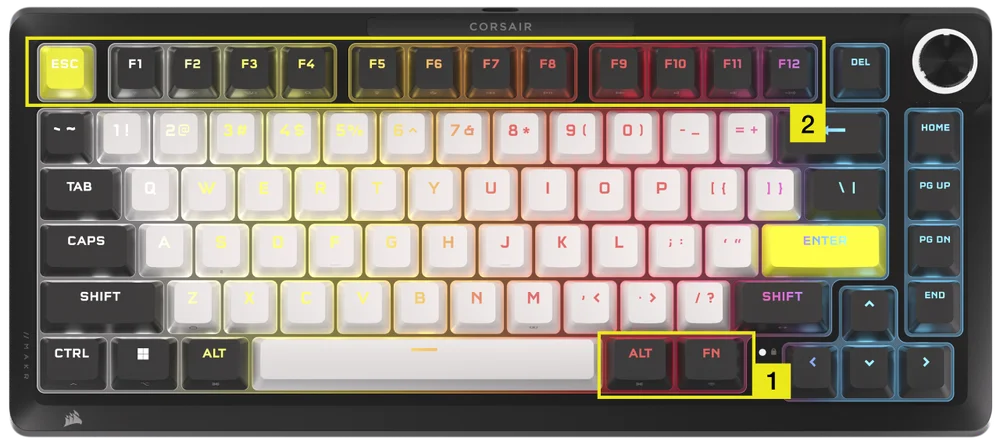
하드웨어 작동 설정을 수행하기 전에 iCUE와 CORSAIR WEB HUB가 모두 꺼져 있는지 확인하십시오.
- 키보드 조명이 꺼질 때까지 ESC, F1-F12, 4-0, -_ 및 =+ 키를 제외한 FN + 오른쪽 Alt 키를 2초간 누릅니다.
- ESC 및 F1-F12에서 조명이 켜진 키 중 하나를 눌러 모든 키를 해당 작동 거리로 설정합니다.
- 모든 아날로그 키(ESC, F1-F12, 4-0, -_ 및 =+ 키 제외, 선택한 키 포함)는 브레스(선택한 색상)로 조명이 켜집니다.
- 동일한 감도 키를 누르면 현재 하드웨어 모드 설정으로 되돌아갑니다.
| 키 | ESC | F1 | F2 | F3 | F4 | F5 | F6 |
| 작동 거리(mm) | 0.8 | 1.0 | 1.2 | 1.4 | 1.6 | 1.8 | 2.0(기본값) |
| 색상 | 흰색 | 주황색 | 황색 | 노란색 | 녹색 | 청록색 | 카프리 |
| 키 | F7 | F8 | F9 | F10 | F11 | 활성화된 |
| 작동 거리(mm) | 2.2 | 2.4 | 2.6 | 2.8 | 3.0 | 3.2 |
| 색상 | 파란색 | 인디고 | 자주색 | 보라색 | 자홍색 | 빨간색 |
- 종료하고 새 설정을 시도하려면 FN + 오른쪽 Alt를 누릅니다.
| 게이밍(향상된 응답) | 다용도(균형) | 타이핑(개선된 정확성) |
| 1.0mm | 2.0mm(기본값) | 3.0mm |
iCUE를 사용하는 소프트웨어 모드에서는 전체 0.1mm~4.0mm* 범위에서 0.1mm 단위로 작동 설정을 추가로 미세 조정할 수 있는 훨씬 더 강력한 제어 기능을 이용하거나 이를 프로필별로 저장하여 액션을 빠른 콤보 또는 고급 워크-런 동작을 위한 보조 작동에 지정할 수 있습니다.
*최적의 정확도를 위해 권장되는 범위는 0.3mm~3.6mm입니다. 권장 범위를 벗어난 작동 설정을 하면 감도가 높아지고 영향의 일관성이 떨어질 수 있습니다.
하드웨어 RAPID TRIGGER 작동 설정(표 B)
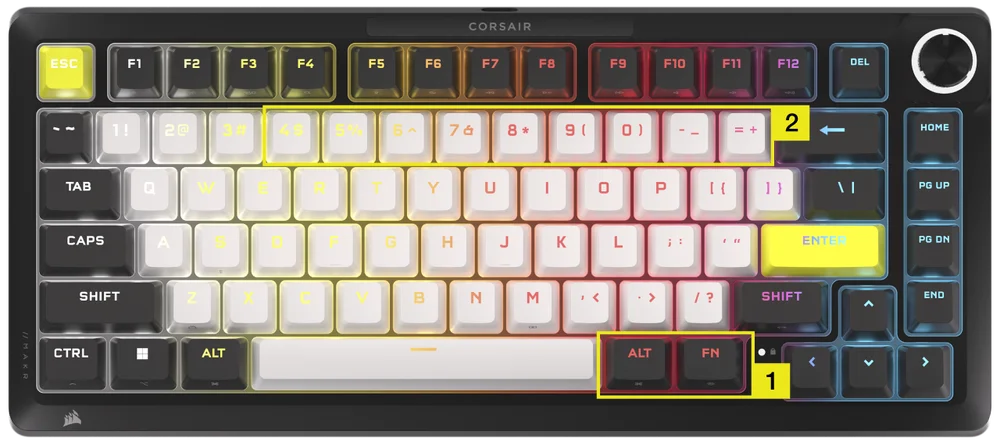
하드웨어 작동 설정을 수행하기 전에 iCUE와 CORSAIR WEB HUB가 모두 꺼져 있는지 확인하십시오.
- 키보드 조명이 꺼질 때까지 ESC, F1-F12, 4-0, -_ 및 =+ 키를 제외한 FN + 오른쪽 Alt 키를 2초간 누릅니다.
- 4-0, -_ 및 =+ 키에서 조명이 켜진 키 중 하나를 눌러 모든 키에 적용할 Rapid Trigger 동작 지점 설정을 지정합니다.
- 동일한 감도 키를 누르면 현재 하드웨어 모드 설정으로 되돌아갑니다.
| 키 | 4 | 5 | 6 | 7 | 8 | 9 | 0 | -_ | =+ |
| 작동 거리(mm) | 0.4 | 0.5 | 0.6 |
0.7 |
0.8 | 0.9 | 1.0(기본값) | 1.1 | 1.2 |
| 색상 | 황색 | 노란색 | 녹색 | 청록색 | 카프리 | 파란색 | 자주색 | 자홍색 | 빨간색 |
- 종료하고 새 설정을 시도하려면 FN + 오른쪽 Alt를 누릅니다.
하드웨어 교정
작동 지점이 더 이상 제자리에 있지 않은 특수한 경우에는 이 고유한 하드웨어 교정 도구를 사용할 수 있습니다.
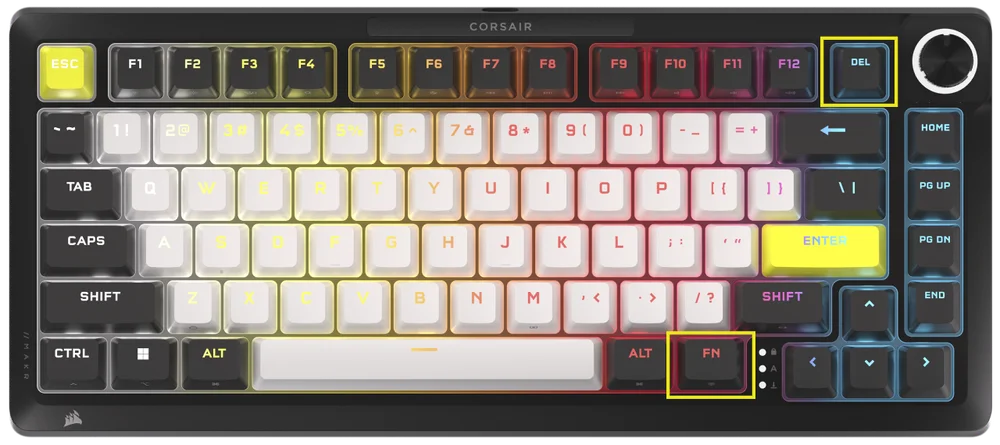
하드웨어 작동 설정을 수행하기 전에 iCUE와 Corsair Web Hub가 모두 꺼져 있는지 확인하십시오.
-
FN + Delete를 2초 동안 길게 눌러 교정 모드로 들어갑니다
-
모든 키가 흰색으로 켜집니다. FN 키가 녹색으로 점등됩니다.
-
교정할 키를 길게 누릅니다.
a. FN 키와 hold 키를 누르면 다음이 켜집니다 빨간색으로 점등 교정 중
b. FN 키와 hold 키를 누르면 다음이 켜집니다 파란색으로 점등 교정 종료 시
-
교정할 키에서 손을 뗍니다.
a. FN 키와 hold 키를 누르면 다음이 켜집니다 녹색으로 점등 교정 완료 시
- FN 키를 2초간 길게 눌러 교정 모드를 종료하고 기기를 재설정합니다
회전 다이얼 기능
다이얼을 2초간 누르면 다이얼 모드가 순환됩니다.
회전 다이얼 링은 현재 다이얼 모드에 해당하는 색을 표시합니다. 전원을 껐다 켜도 현재 다이얼 모드는 변경되지 않습니다.
| 모드 | LED 색상 | LED 표시 | 트위스트 | 누르기 |
| 볼륨 | 흰색 | 단색 |
|
음소거/음소거 해제 |
| 미디어 컨트롤 | 파란색 | 단색 |
|
재생/일시 중지 |
| 조명 | 청록색 | 밝기 %에 따라 LED가 켜짐 |
|
켜기(100%)/끄기(0%) |
| 매크로 기록 | 빨간색 |
유휴 상태: 빨간색으로 깜빡임 기록 상태: 빨간색으로 깜박임 녹화 종료: 빨간색으로 빠르게 깜박임 지우기 상태: 빨간색으로 빠르게 깜박임 |
N/A | 매크로 기록 시작 |
| 트랙 조깅 | 녹색 | 단색 |
Windows:
Mac OS Apple Music:
Mac OS Spotify:
|
N/A |
| 애플리케이션 전환 | 라임 | 단색 |
|
|
| 세로 스크롤 | 주황색 | 단색 |
|
Ctrl+ END |
| 가로 스크롤 | 노란색 | 단색 |
|
Ctrl+ END |
| 확대/축소 | 자주색 | 단색 |
|
복구 대상 복원 확대/축소 동작 |
| iCUE 사용자 정의 작업 | 사용자 정의 | 단색 |
|
동작 1 |
기본 단축키
아래의 모든 기능은 별도의 설명이 없는 한 FN 키를 누른 상태에서 실행하는 것으로 가정하며, 누르는 즉시 동작이 활성화됩니다.
| 키 | 기능 |
화면 표시기 (LCD가 설치된 경우) |
설명 |
| FN + ESC | 배터리 확인 | 없음 | 무선 모듈 없이는 아무런 기능도 작동하지 않습니다. |
| FN + F1 | 화면 밝기 줄이기 | 예 | |
| FN + F2 | 화면 밝기 높이기 | 예 | |
| FN + F3 | Windows용 작업 보기 전환 | 없음 | macOS: 작업 제어 |
| FN + F4 | 파일 탐색기 열기 | 없음 | macOS: 스포트라이트 검색 |
| FN + F5 | 키보드 LED 밝기를 10% 단위로 낮추기 | 예 | macOS: 받아쓰기/Siri |
| FN + F6 |
키보드 LED 밝기를 10% 단위로 높이기 |
예 | macOS: 방해 금지 |
| FN + F7 | 이전 미디어 트랙 | 예 | |
| FN + F8 | 미디어 트랙 재생/일시 중지 | 예 | |
| FN + F9 | 다음 미디어 트랙 | 예 | |
| FN + F10 | 볼륨 음소거/음소거 해제 | 예 | |
| FN + F11 | 2% 단위로 볼륨 줄이기 | 예 | |
| FN + F12 | 2% 단위로 볼륨 높이기 | 예 | |
| FN + S | 스크롤 잠금 켜기 및 끄기 | 예 | macOS: 기능 없음 |
| FN + Z | 주기 프로필 | 예 | 재정의하지 않는 한 프로필의 키 색상에 5초 동안 단색으로 표시됨 |
| FN + C | 온보드 조명 효과 순환 | 예 | 온보드 효과로 재설정하려면 2초간 길게 누릅니다 |
| FN + V | 조명 효과 방향 설정 주기 | 예 | |
| FN + B | 조명 효과 속도 설정 순환 | 예 | |
| FN + M | 매크로 기록 모드로 들어가기 | 예 | 2초간 길게 누릅니다 |
| FN + Win | 승리 잠금 켜기 및 끄기 | 예 | |
| FN + 오른쪽 SHIFT | FlashTap 켜기/끄기 전환 | 없음 | |
| FN + 왼쪽 | 화면 UI에서 왼쪽으로 이동 | 없음 | 화면 모듈 없이는 아무런 기능도 작동하지 않습니다 |
| FN + 오른쪽 | 화면 UI에서 오른쪽으로 이동 | 없음 | |
| FN + ENTER | 화면 요소 활성화 | 없음 |
매크로 기록
- 매크로 기록 모드로 들어가기
- FN + M 키를 2초간 길게 누르거나 회전 다이얼을 매크로 기록 모드(LED 색상이 빨간색으로 표시됨)로 유지합니다
- 표시기 M 키가 빨간색으로 깜빡입니다
- 다이얼이나 화면이 있는 경우 매크로 기록 표시도 재생되어야 합니다
- 기록을 시작하려면 일련의 표준 키를 누릅니다
- 여기에는 FN + 키 명령과 같은 단축키도 포함됩니다(펌웨어/소프트웨어 제한에 따라 다름). 예를 들어, FN + S는 스크롤 잠금으로 기록됩니다.
- 표준 키보드 기능만 기록할 수 있으며 다음과 같은 특수 기능 또는 온보드 기능은 기록할 수 없습니다.
- 마우스 커서
- 프로필
- 백라이트 효과
- 밝기
- 미디어
- 볼륨
- Win lock
- 표준 키보드 기능만 기록할 수 있으며 다음과 같은 특수 기능 또는 온보드 기능은 기록할 수 없습니다.
- 지연도 기록됩니다
- 표시: 표시기 M 키(및 있는 경우 회전 다이얼)가 빨간색으로 깜박입니다
- 여기에는 FN + 키 명령과 같은 단축키도 포함됩니다(펌웨어/소프트웨어 제한에 따라 다름). 예를 들어, FN + S는 스크롤 잠금으로 기록됩니다.
- FN + M 키를 2초간 누르거나 회전식 다이얼을 눌러 녹화를 중지하고 매크로를 저장하거나 지울 준비를 합니다
- 이 키를 두 번 이상 눌러도 추가 기능이 수행되지 않습니다
- 표시: 표시기 M 키(및 있는 경우 회전 다이얼)가 빨간색으로 빠르게 깜박입니다
- 아무 키나 누름, FN + 키
- 키가 기록된 경우: 해당 키 또는 조합을 누르면 매크로가 저장됩니다
- 키가 기록되지 않은 경우: 해당 키나 조합을 누르면 저장된 모든 매크로나 기능이 지워집니다
- 해당 키 조합에 일반적으로 지정된 펌웨어 단축키가 있는 경우 해당 단축키가 복원됩니다
- 다음과 같이 키 또는 키 조합을 통해 기록할 수 없는 경우 제외:
- FN
- FN + M
- FN + ESC
- FN + Windows
- 표시: 매크로가 지정된 키 조합이 빨간색으로 빠르게 깜박입니다
- 참고: 빨간색 표시 색상이 기본값이며, 사용자가 변경할 수 있습니다.
FLASHTAP(SOCD)
FlashTap은 플레이어가 이동 키, 특히 왼쪽 오른쪽 이동을 완벽하게 제어할 수 있는 혁신적인 기술로, 모든 게임과 장르에서 SOCD 동작을 최적화합니다.
FlashTap은 HW 모드와 iCUE 및 CORSAIR WEB HUB에서 기본적으로 비활성화됩니다.
HW 모드 동작
- 프로필에 종속되지 않음, 단축키를 통해 활성화: FN + 오른쪽 SHIFT
- A + D 키 지원, 마지막 우선 순위만 지원
- 표시: FlashTap이 켜져 있을 때 A & D가 단색의 황색으로 유지됩니다(기존 조명을 무시함)
iCUE & Corsair WEB HUB 동작(자세한 내용은 iCUE & CORSAIR WEB HUB 섹션 참조)
- 모드 선택 및 키 재매핑과 같은 고급 기능을 지원합니다
- 프로필을 통해 구성 가능
- 모드 선택 세부 정보
|
마지막 우선 순위 (켜진 경우 기본값) |
항상 마지막 방향 출력하고 다른 방향을 우회 |
| 중립 | 양방향이 동시에 트리거되면 출력 없음 |
| 첫 번째 우선 순위 | 항상 첫 번째 방향 출력하고 다른 방향을 우회 |
소프트웨어 개요
CORSAIR WEB HUB
CORSAIR WEB HUB는 MAKR PRO 75 키보드를 커스터마이징할 수 있는 경량의 웹 기반 유틸리티입니다. 강력하고 사용하기 쉬우며, 추가 소프트웨어 설치가 필요하지 않습니다. 다운로드: https://corsair.com/web-hub

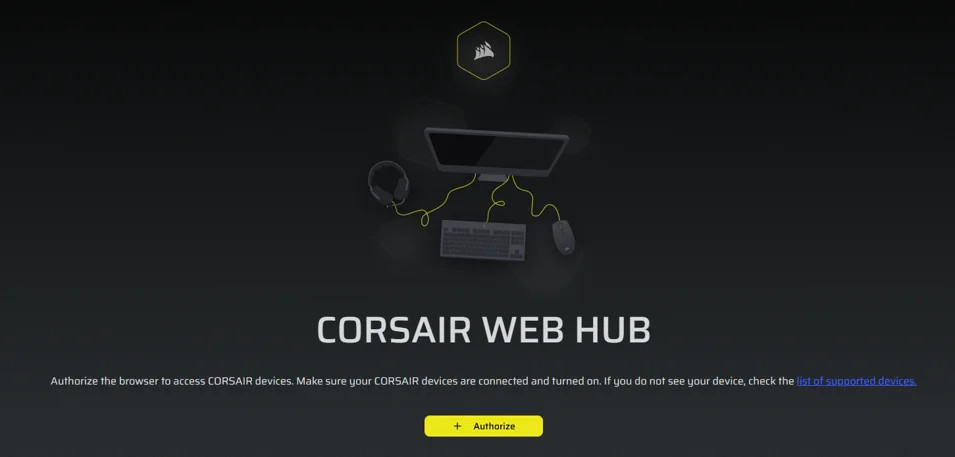
CORSAIR WEB HUB를 처음 열면 MAKR PRO 75의 장치 이름이 표시됩니다. 클릭하면 프로그래밍을 시작할 수 있는 다음과 같은 옵션이 표시됩니다.
- 조명 효과
- 키 할당
- 다중 동작 키
- 키 동작
- 회전식 다이얼
- FlashTap
- Key Calibration
조명 효과
조명 효과 탭에서는 조명 효과를 프로그래밍할 수 있습니다.
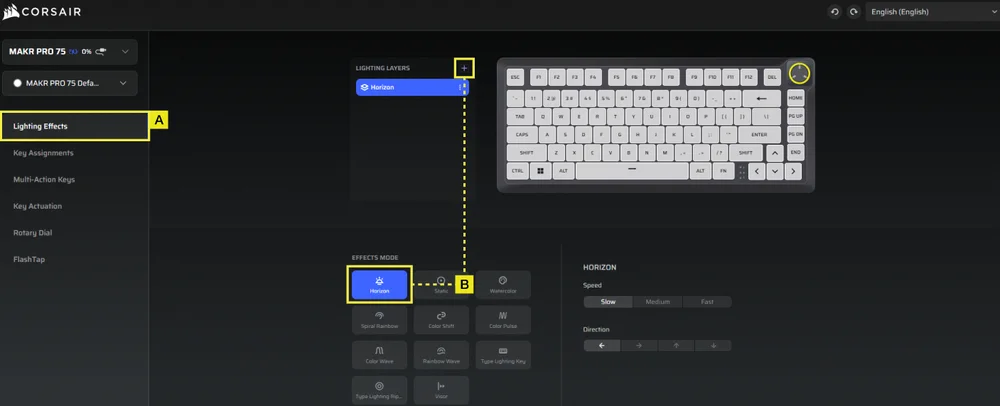
A. 조명 효과 탭을 선택합니다.
B. +를 클릭하여 조명 레이어를 원하는 대로 설정합니다.
키 할당
키 할당 탭에서는 키를 손쉽게 다시 매핑하거나 키에 새로운 기능을 할당할 수 있습니다.
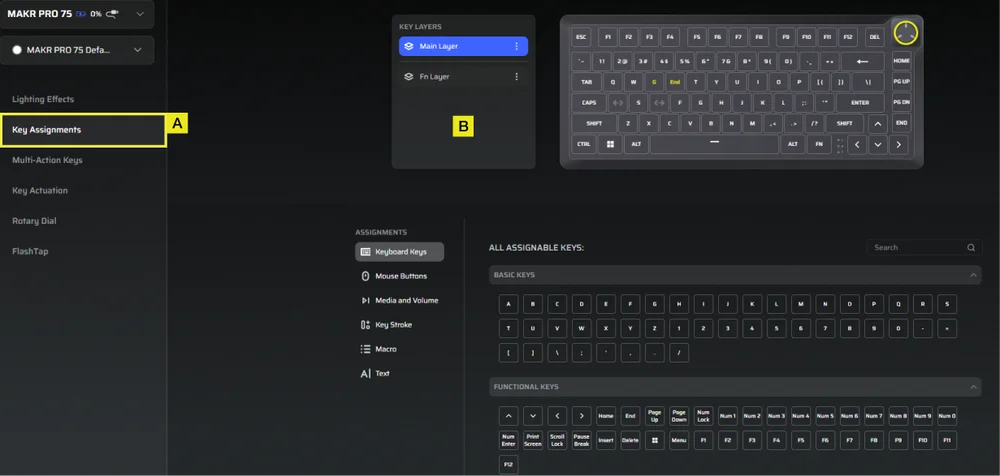
A. 키 지정 탭을 선택합니다.
B. 기본 레이어 또는 FN 레이어에서 키를 선택하고 메뉴에 나열된 기능에 키를 지정합니다.
다중 동작 키
다중 동작 키 탭에서는 보조 작동 지점을 활성화하여 고급 2-in-1 키 조합을 사용할 수 있습니다.
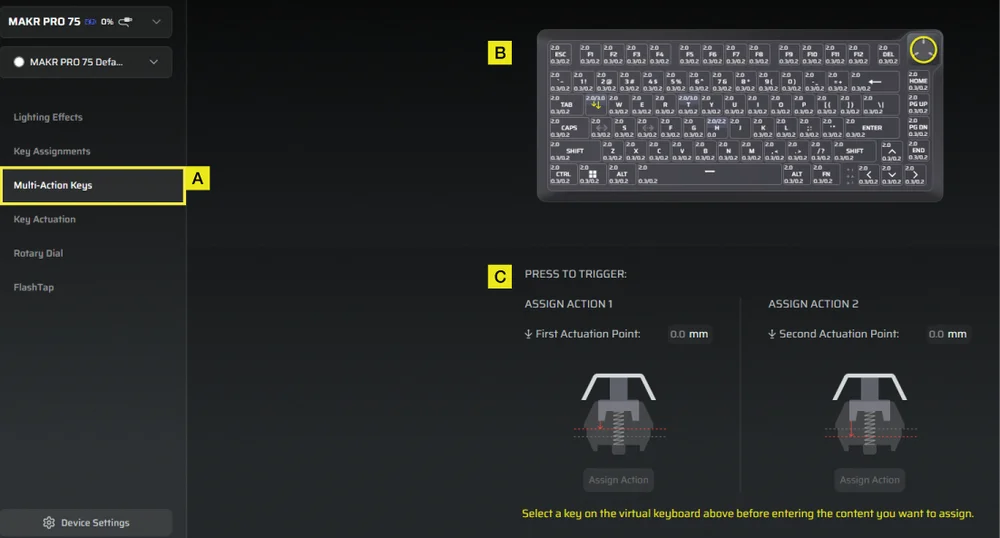
A. 다중 동작 키 탭을 선택합니다.
B. 이 설정을 적용할 키를 선택합니다.
C. 동작 1과 동작 2의 작동 지점을 모두 조정합니다. 그런 다음 각각에 대한 작업 지정 패널을 열어 원하는 기능을 선택합니다.
키 동작
키 작동 탭에서는 작동 지점을 조정할 수 있습니다. 기본 설정은 2.0mm이며 0.1mm~4.0mm* 범위에서 조정할 수 있습니다. 여기에는 작동 및 재설정 지점을 동적으로 변경할 수 있는 Rapid Trigger 설정도 있습니다.
*최적의 정확도를 위해 권장되는 범위는 0.3mm~3.6mm입니다. 권장 범위를 벗어난 작동 설정을 하면 감도가 높아지고 영향의 일관성이 떨어질 수 있습니다.
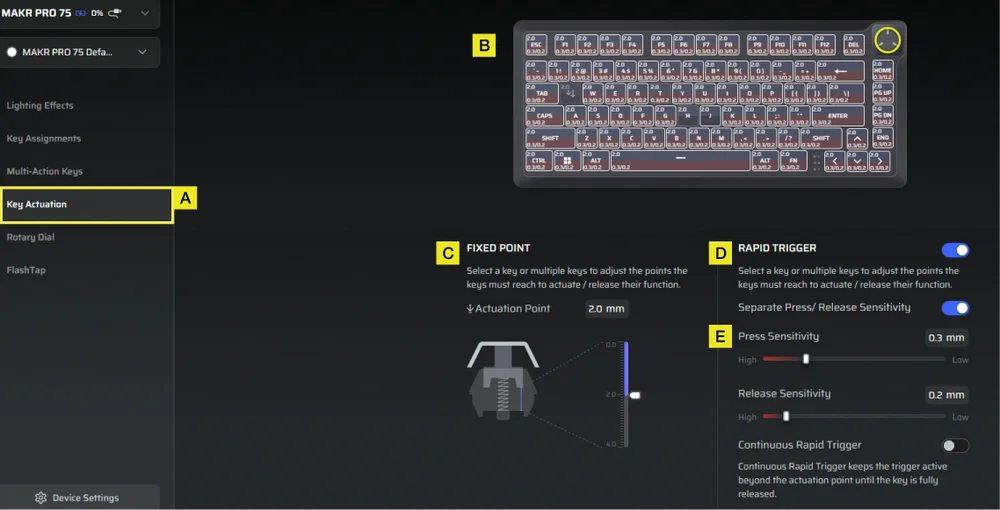
A. 키 작동 탭을 선택합니다.
B. 키를 선택하여 작동 동작을 조정합니다.
C. 고정 포인트에서 작동 포인트를 설정합니다.
D. Rapid Trigger를 켜면(기본값은 꺼짐) 누르기 및 놓기 포인트의 감도를 개별적으로 조정할 수 있습니다.
E. 슬라이더를 사용하여 누르기 감도와 놓기 감도를 미세 조정하거나 Continuous Rapid Trigger를 활성화하여 더 빠르게 반복 입력할 수 있습니다.
회전식 다이얼
회전식 다이얼 탭에서 원하는 모드를 선택할 수 있습니다.
기본 설정은 모든 모드가 켜져 있는 상태입니다.

A. 회전식 다이얼 탭을 선택합니다.
B. 다이얼 모드를 선택합니다.
FLASHTAP(SOCD)
FlashTap(SOCD) 탭에서는 세 가지 설정 중에서 선택하고 FlashTap을 지원하기 위한 특정 키 쌍을 지정할 수 있습니다.
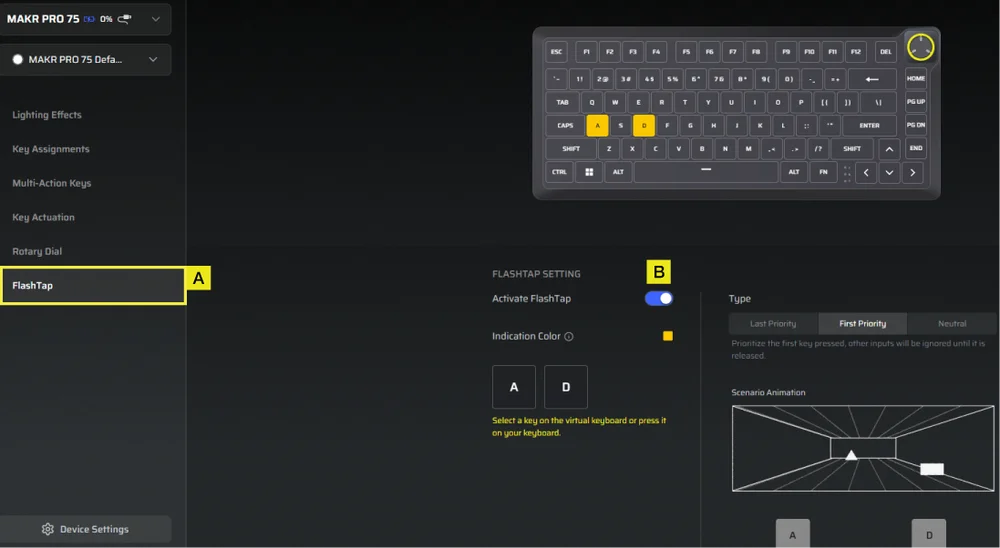
A. FlashTap 탭을 선택합니다.
B. FlashTap을 켜고(기본값은 꺼짐) 원하는 설정을 선택한 다음 원하는 대로 두 개의 키를 지정합니다.
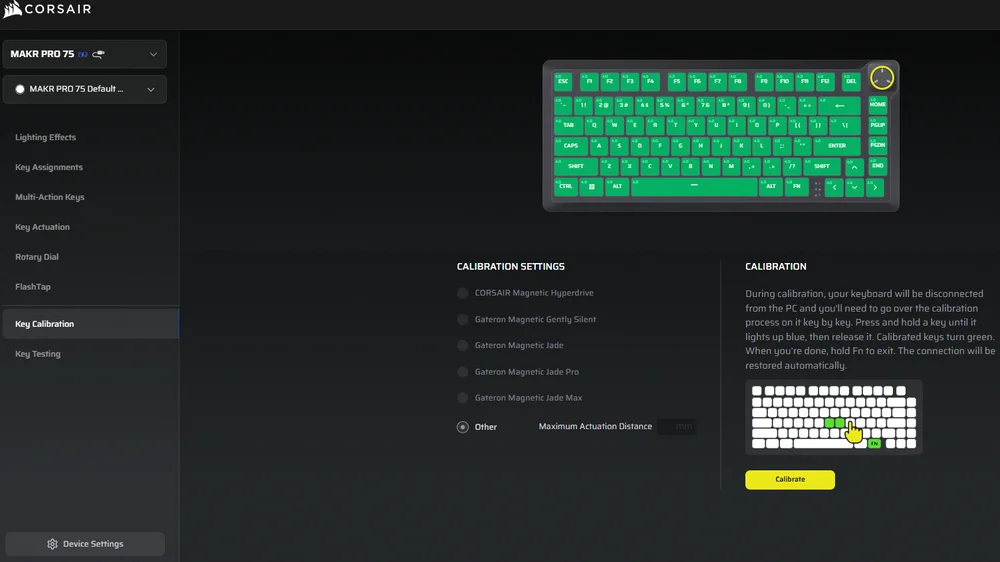
KEY CALIBRATION
The Key Calibration tab allows you to calibrate the magnetic switches listed in the Calibration Settings panel.
(See instruction video: https://youtu.be/pVrzB89FWBw)
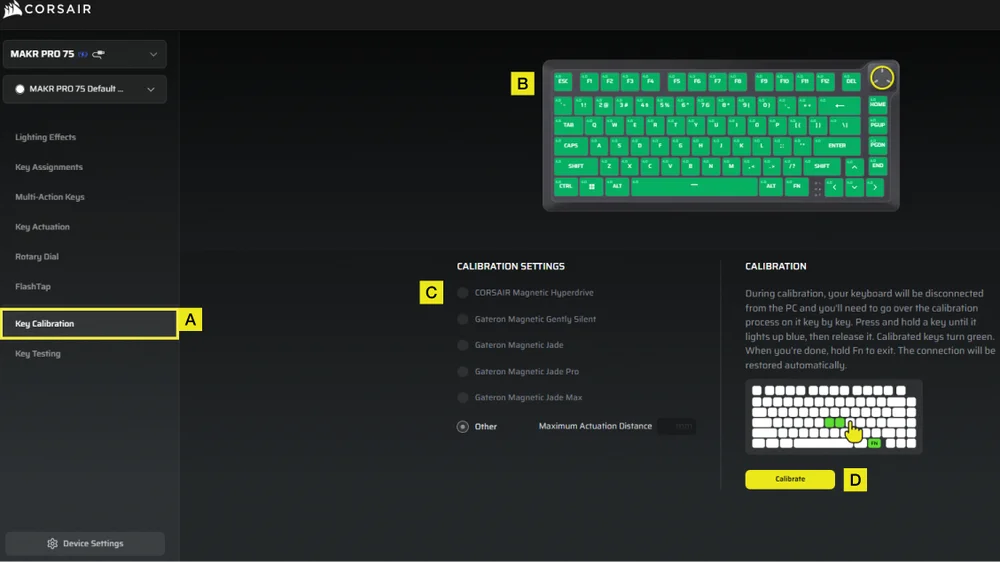
A. Choose Key Calibration tab.
B. Select the keys you want to calibrate.
C. The switch types in the “Calibration Settings” will highlight for selection. Choose the switch type installed on those keys.
D. Click the Calibrate button.
E. The keyboard will temporarily disconnect from the PC, which will bring you to the portal page. During this process, follow the steps below to complete calibration
- Hold a key until that key and the FN key turn solid blue, then release the key.
- The FN key and the hold key will turn solid green once calibration is complete.
- Hold the FN key for 2 seconds to exit calibration mode and reset device- you will see the boot-up animation.
- After the calibration process completes, you will be returned to the calibration page.
장치 설정
장치 설정 탭에서는 고급 설정을 변경하고, 폴링 레이트를 조정하고, 펌웨어를 업데이트할 수 있습니다.
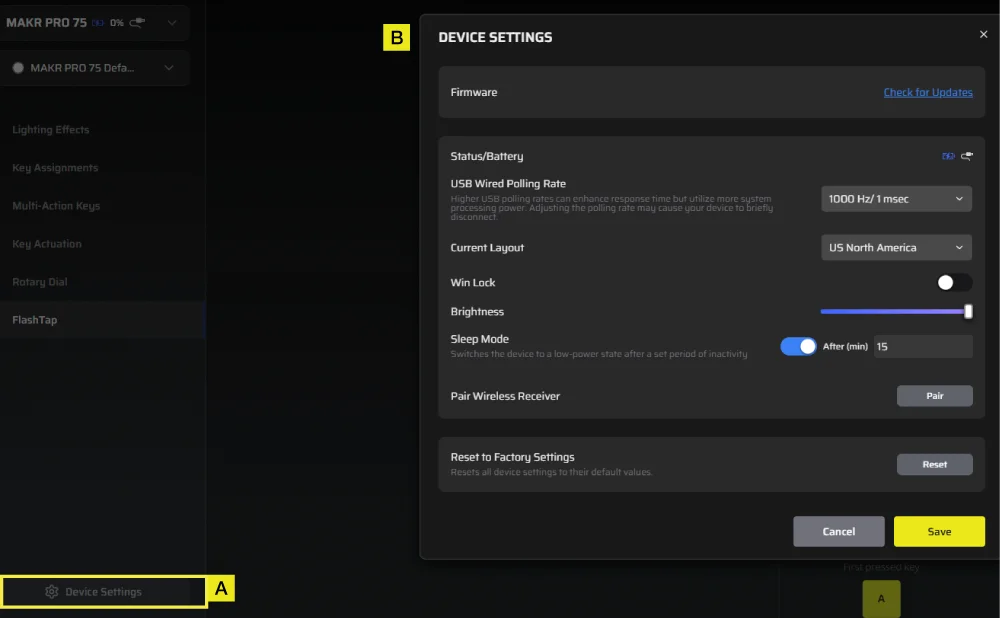
A. 장치 설정 탭을 클릭합니다.
B. 고급 설정(폴링 속도, 밝기 등)을 변경합니다.
iCUE 홈 및 장치 화면
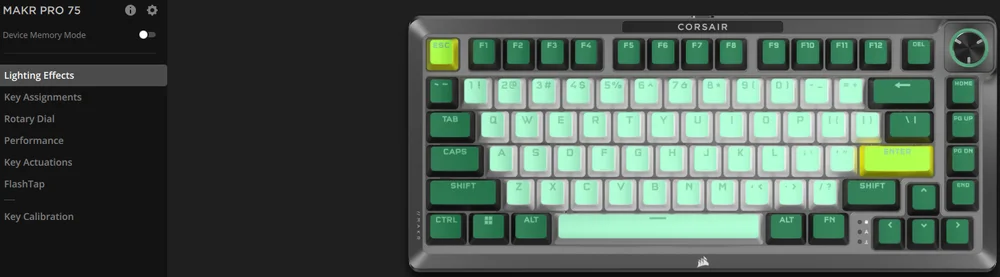
iCUE를 처음 열면 MAKR PRO 75용 새 장치 타일이 표시됩니다. 장치 타일을 클릭하면 다음 항목에 대한 프로그래밍을 시작할 수 있는 옵션이 표시됩니다.
- 조명 효과
- 키 할당
- 회전식 다이얼
- 성능
- 키 동작
- FlashTap
- Key Calibration
iCUE 창에 업데이트 알림이 표시되면 클릭하여 펌웨어를 최신 버전으로 업데이트하세요.
장치 메모리 모드
프로그래밍을 시작하기 전에 모든 iCUE 시스템 프로파일에는 소프트웨어 모드와 장치 메모리 모드의 두 가지 설정 세트가 있다는 점에 유의하세요.
장치 메모리 모드 메뉴를 사용하면 키보드의 온보드 메모리에 저장할 수 있는 기능을 할당하고 하드웨어 모드에서 재생할 수 있습니다.
| 기능 |
장치 메모리 모드
|
소프트웨어 모드
|
| 스토리지 & 프로필 | 1MB, 최대 5개 프로필 | 무제한 |
| 특장점 |
|
|
| 저장 방법 |
수동으로 저장
|
자동으로 |
| 최대 조명 레이어 | 20 |
무제한 |


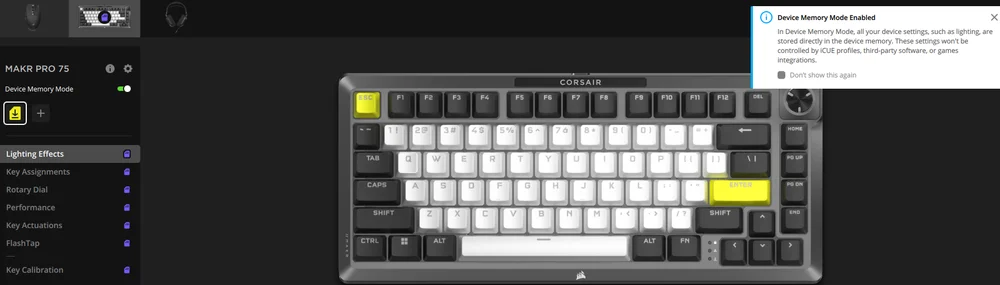
조명 효과
조명 효과 탭에서는 조명 효과를 프로그래밍할 수 있습니다.
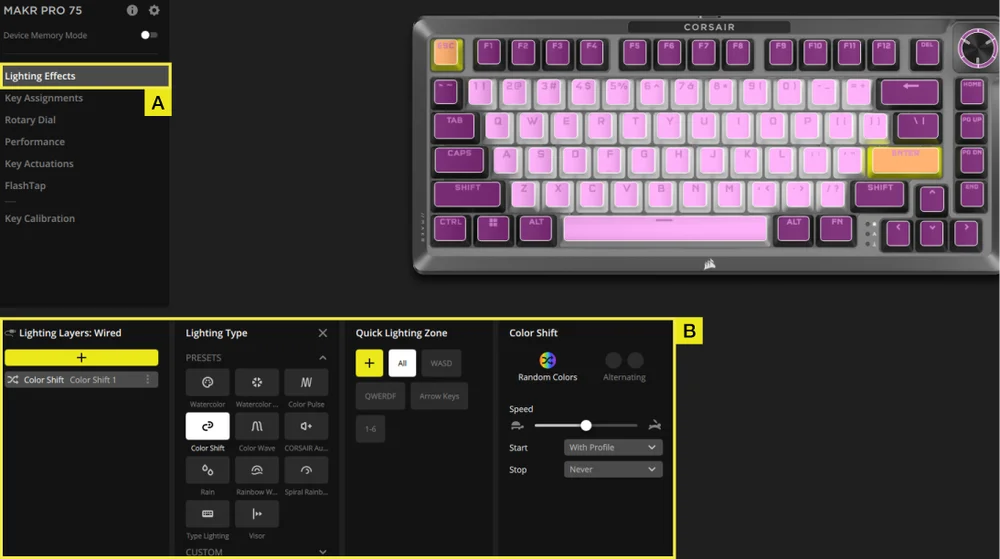
A. 조명 효과 탭을 선택합니다.
B. 조명 레이어 아래에서 [ + ]를 클릭하여 원하는 대로 조명을 설정합니다.
키 할당
키 할당 탭에서는 키를 손쉽게 다시 매핑하거나 키에 새로운 기능을 할당할 수 있습니다.
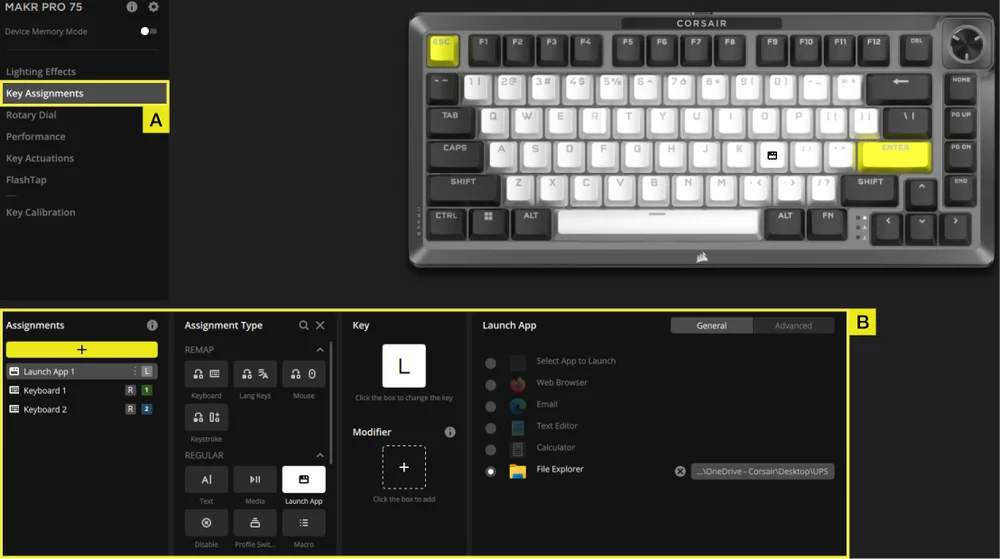
A. 키 지정 탭을 선택합니다.
B. 지정에서 [ + ]를 클릭하여 키를 다시 매핑하거나 새 기능을 지정합니다.
회전식 다이얼
회전 다이얼 탭에서 원하는 모드를 선택할 수 있습니다.
기본 설정은 모든 모드가 켜져 있는 상태입니다.
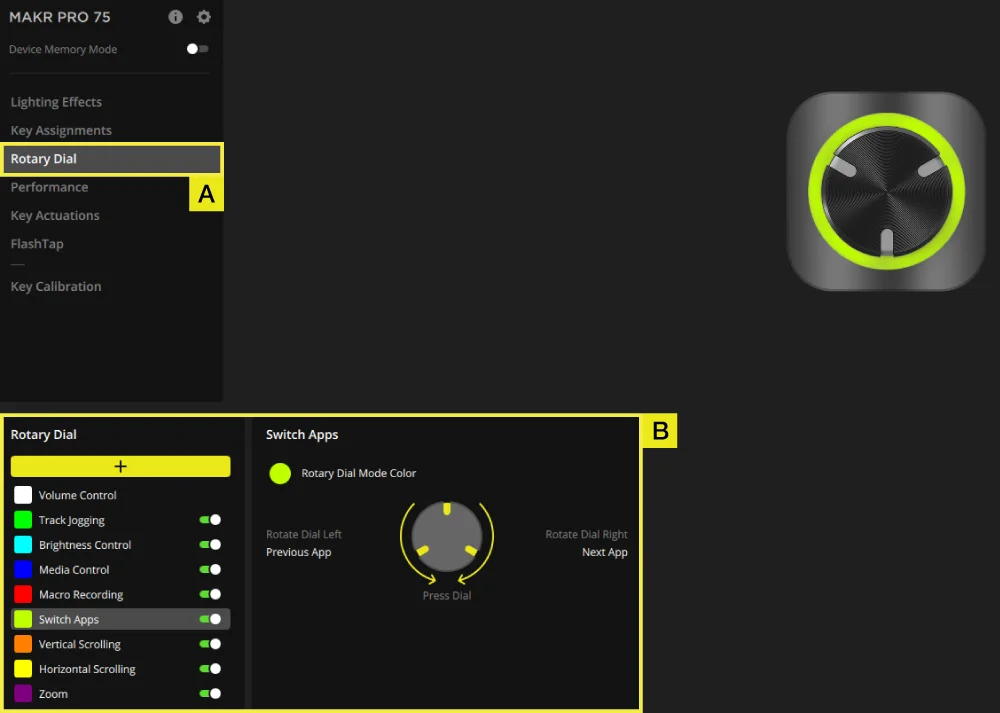
A. 회전식 다이얼 탭을 선택합니다.
B. 원하는 모드를 켜고 끕니다.
성능
성능 탭에서는 단축키를 활성화/비활성화하고 표시등 색상을 사용자 정의할 수 있습니다.
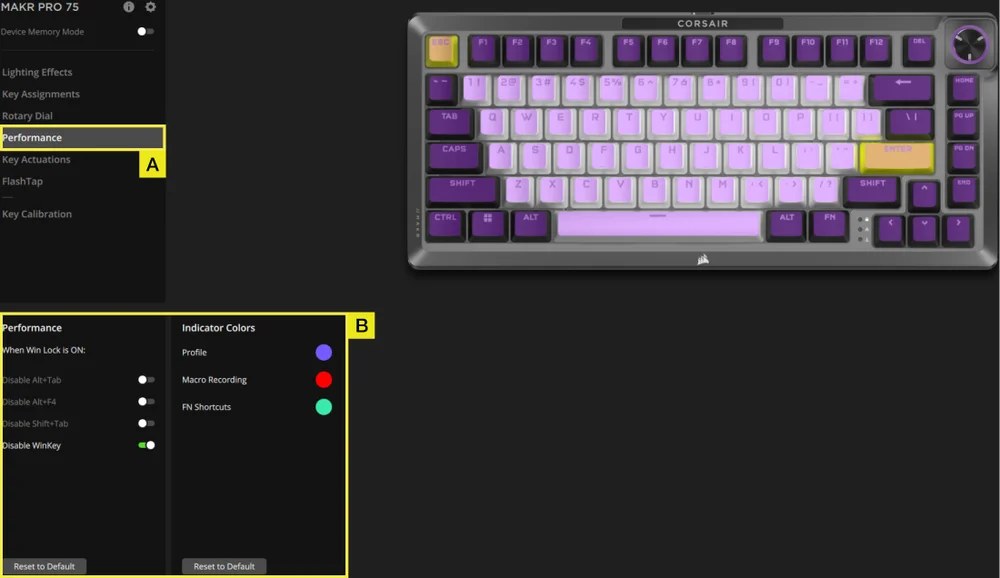
A. 성능 탭을 선택합니다.
B. 바로가기를 활성화/비활성화하거나 원하는 대로 표시기 색상을 사용자 지정할 수 있습니다.
키 동작
키 작동 탭에서는 작동 지점을 조정할 수 있습니다. 기본 설정은 2.0mm이며 0.1mm~4.0mm* 범위에서 조정할 수 있습니다. 여기에는 고급 2-in-1 키 누르기 콤보를 가능하게 하는 보조 작동 지점을 활성화하는 설정과 동적으로 작동 및 재설정 지점을 변경할 수 있는 Rapid Trigger 설정도 있습니다.
*최적의 정확도를 위해 권장되는 범위는 0.3mm~3.6mm입니다. 권장 범위를 벗어난 작동 설정을 하면 감도가 높아지고 영향의 일관성이 떨어질 수 있습니다.
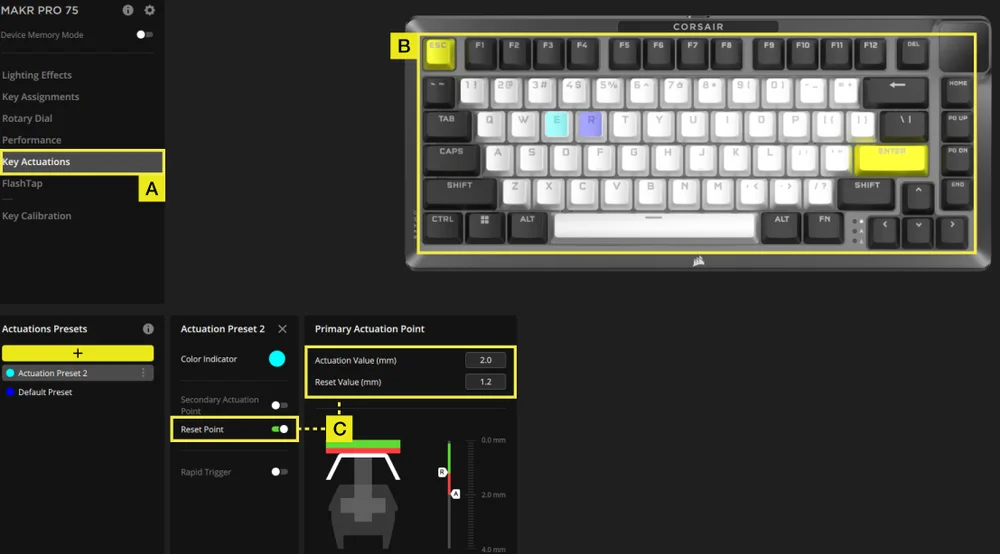
A. 키 작동 탭을 선택합니다.
B. 이 설정을 적용할 키를 선택합니다.
C. 동작 사전 설정에서 [ + ]를 클릭하여 동작 값을 0.1mm 단위로 조정하여(기본값: 2mm), 재설정 지점을 켜(기본값은 꺼짐) 재설정 값을 0.1mm 단위로 조정합니다(기본값: 1.9mm).
두 가지 작업 설정
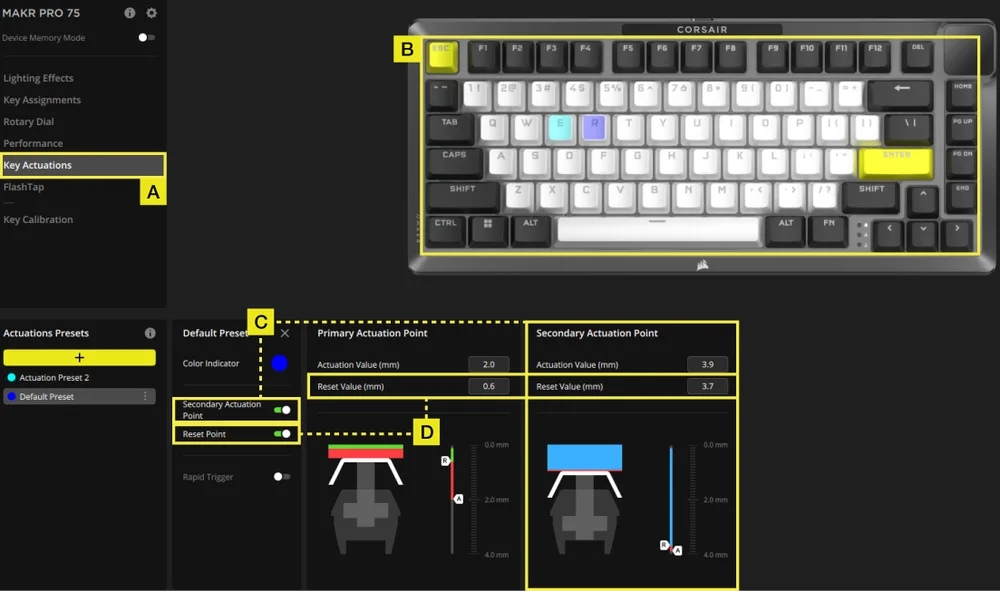
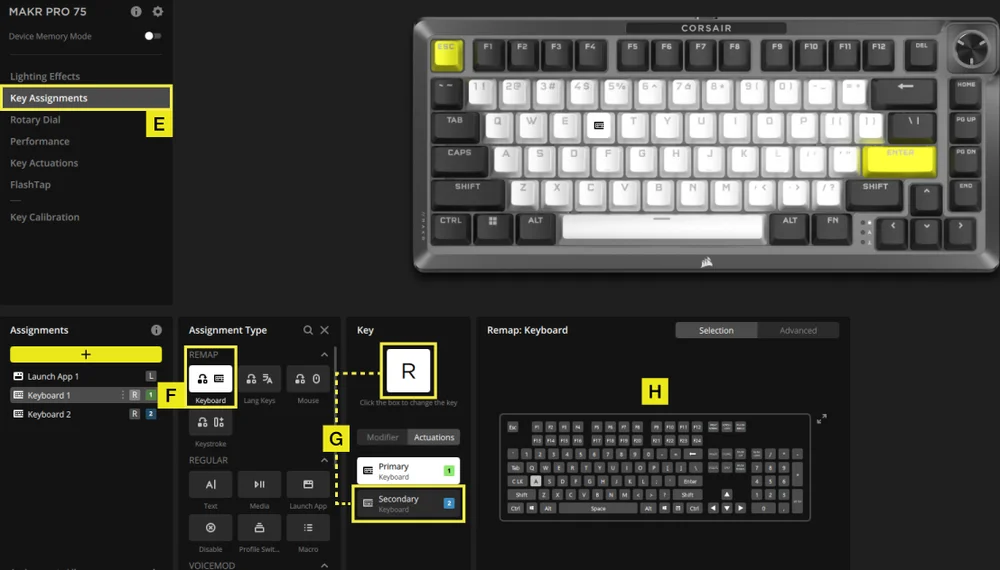
A. 키 작동 탭을 선택합니다.
B. 이 설정을 적용할 키를 선택합니다.
C. 보조 작동 지점을 켜기(기본값은 꺼짐)로 전환하여 보조 작동 값을 0.1mm 단위로 조정합니다(기본값: 3.5mm).
D. 리셋 포인트를 켜고(기본값은 꺼짐) 리셋 값을 0.1mm 단위로 조정합니다(기본 작동 기본값: 1.9mm, 보조 작동 기본값: 3.4mm).
E. 키 지정 탭으로 이동합니다.
F. 지정 유형 메뉴에서 다시 매핑을 선택합니다.
G. 두 개의 동작이 지정된 키를 선택한 다음 동작 탭에서 보조를 선택합니다.
H. 지정하려는 작업이 포함된 키를 선택합니다.
RAPID TRIGGER 설정
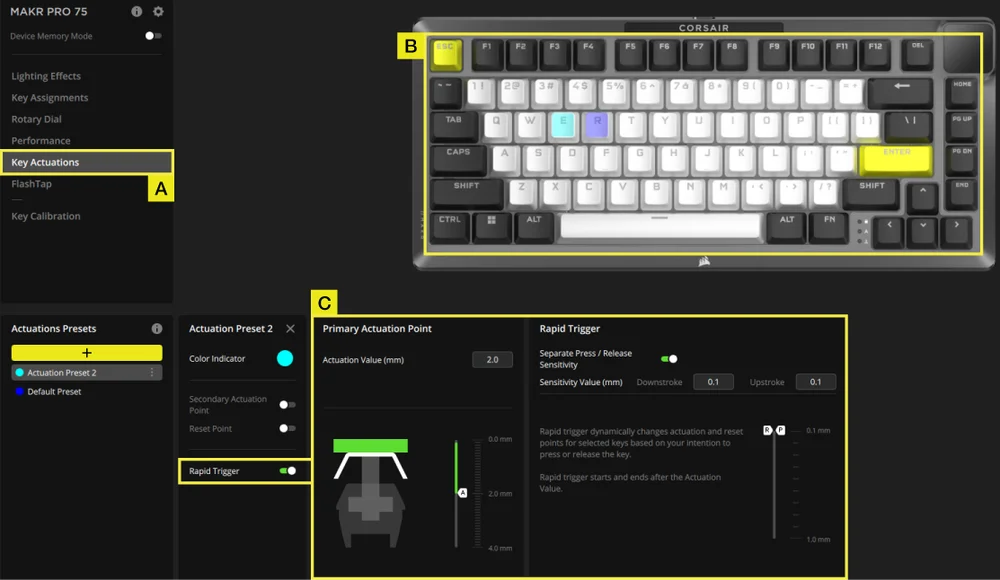
A. 키 작동 탭을 선택합니다.
B. 이 설정을 적용할 키를 선택합니다.
C. Rapid Trigger를 켜기로 전환합니다(기본값은 꺼짐). 분리 눌렀다 놓기 감도를 켜기(기본값은 꺼짐)로 전환하여 다운 스트로크 & 업 스트로크 값(기본값: 0.1mm)을 조정합니다
다음은 다양한 시나리오를 가장 잘 처리하도록 작동 지점을 구성하는 방법의 예입니다. 사용자가 자신의 취향에 맞는 최적의 설정을 찾기 위해 조정하고 실험해 보는 것을 적극 권장합니다.
| 사용법 | 동작 값 | 장점 |
| 경쟁 게임 | 1.0mm | 더 빠르고 반응성이 뛰어난 입력이 가능합니다. |
| 일반 용도 | 2.0mm(기본값) | 속도와 정확성 사이의 좋은 중간 지점입니다. 기본 설정입니다. |
| 입력 | 3.0mm | 실수로 키를 누를 가능성이 감소합니다. |
FLASHTAP(SOCD)
FlashTap(SOCD) 탭에서는 세 가지 설정 중에서 선택하고 FlashTap을 지원하기 위한 특정 키 쌍을 지정할 수 있습니다.
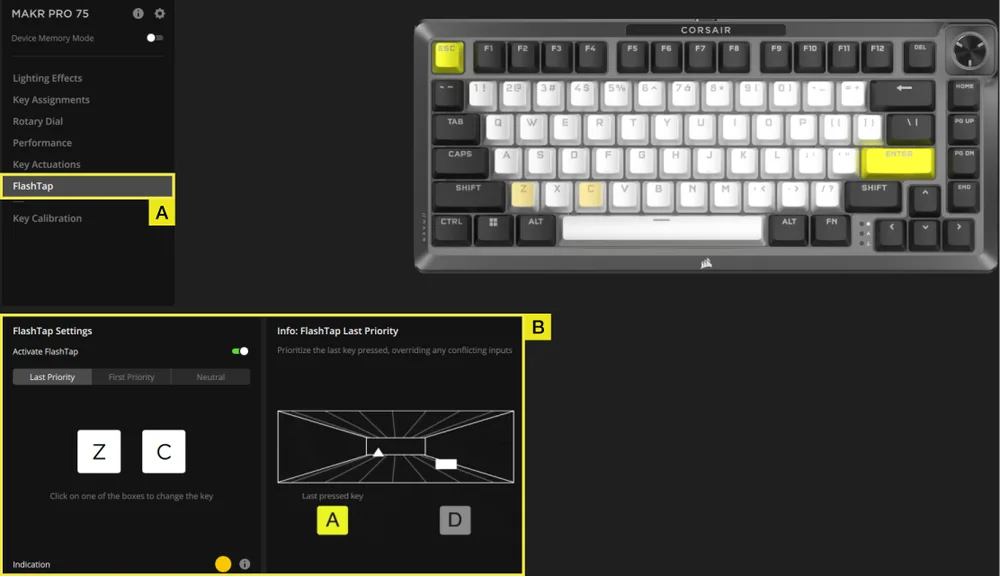
A. FlashTap 탭을 선택합니다.
B. FlashTap을 켜고(기본값은 꺼짐) 원하는 설정을 선택한 다음 원하는 대로 두 개의 키를 지정합니다.
KEY CALIBRATION
The Key Calibration tab allows you to calibrate the magnetic switches listed in the Calibration Settings panel.
(See instruction video: https://youtu.be/wbyFtZx3KEE)
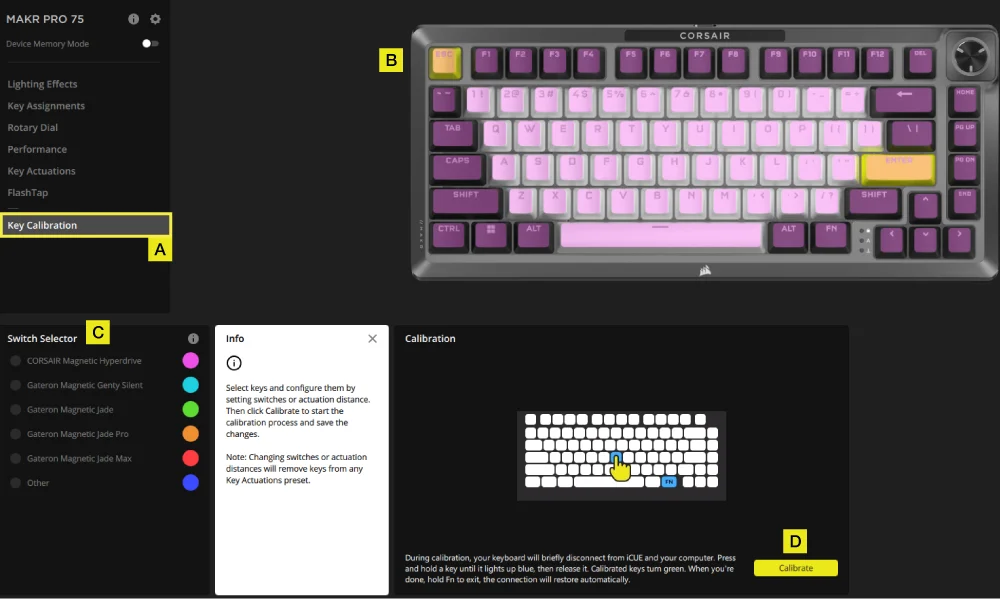
A. Choose Key Calibration tab.
B. Select the keys you want to calibrate.
C. The switch types in the Switch Selector will highlight for selection. Choose the switch type installed on those keys.
D. Click the Calibrate button.
E. The keyboard will temporarily disconnect from the PC, which will bring you to the portal page where the MAKR PRO 75 device panel will not be visible. Follow the steps below to complete calibration:
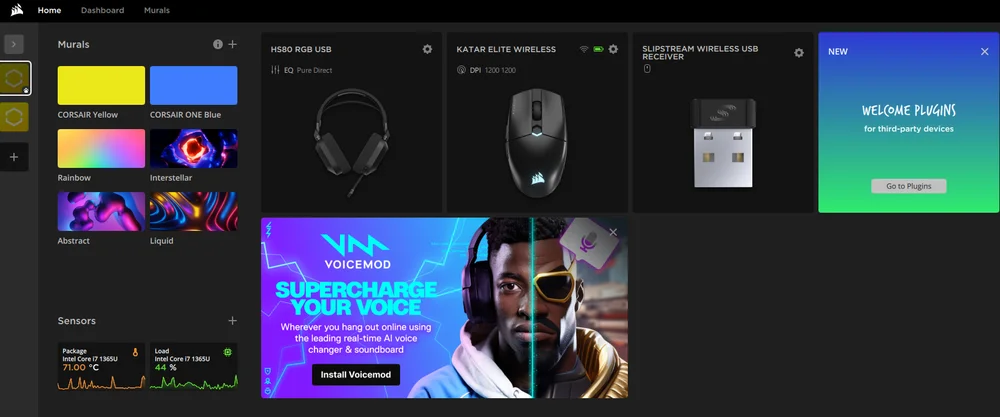
- Hold a key until that key and the FN key turn solid blue, then release the key.
- The FN key and the hold key will turn solid green once calibration is complete.
- Hold the FN key for 2 seconds to exit calibration mode and reset device- you will see the boot-up animation.
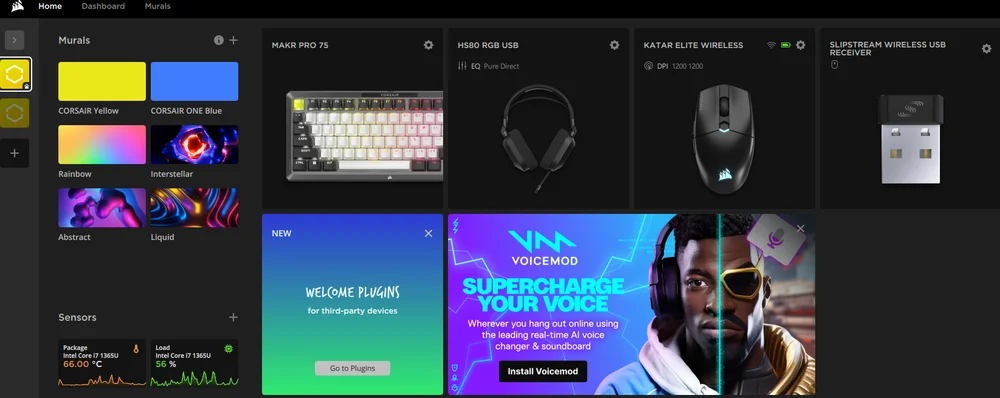
- After calibration is finished, the MAKR PRO 75 will reappear in the device panel.
장치 설정
장치 설정 탭에서는 고급 설정을 변경하고, 폴링 레이트를 조정하고, 펌웨어를 업데이트할 수 있습니다.
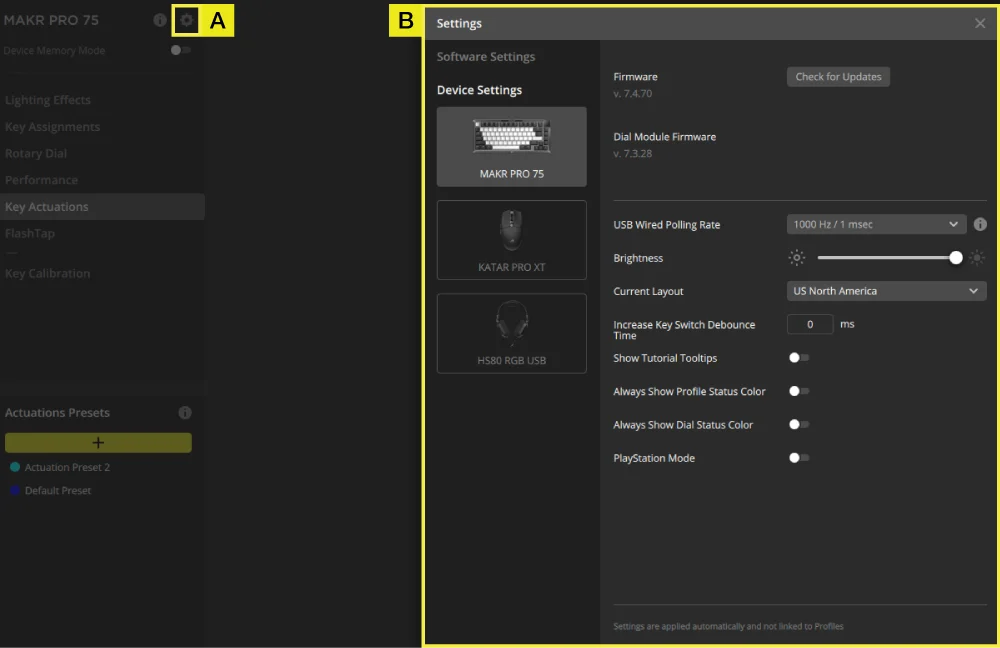
A. 설정 아이콘을 클릭합니다.
B. 고급 설정(폴링 속도, 밝기 등)을 변경합니다.
매크로 기록
iCUE 및 CORSAIR WEB HUB에서 프로그래밍할 수 있습니다.
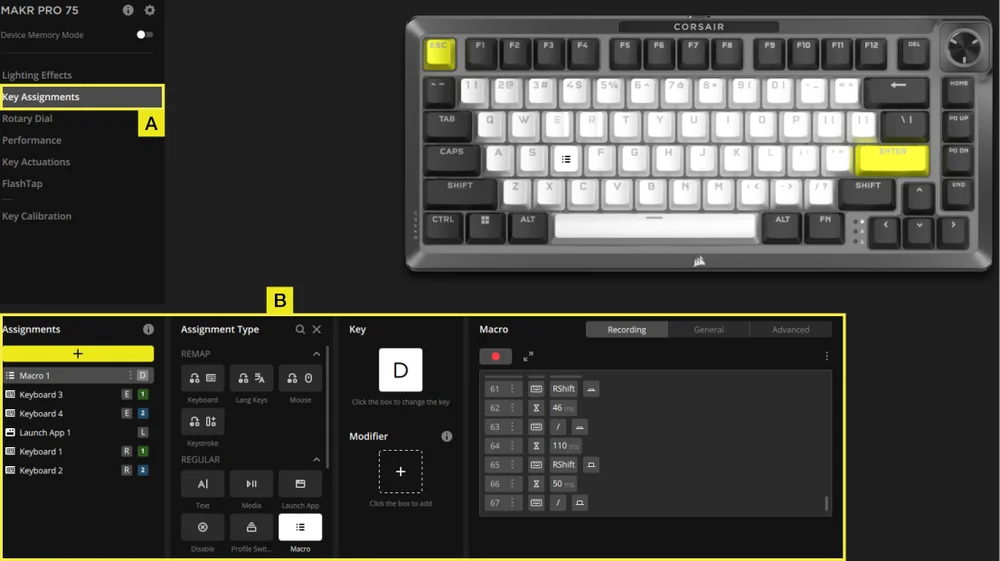
iCUE
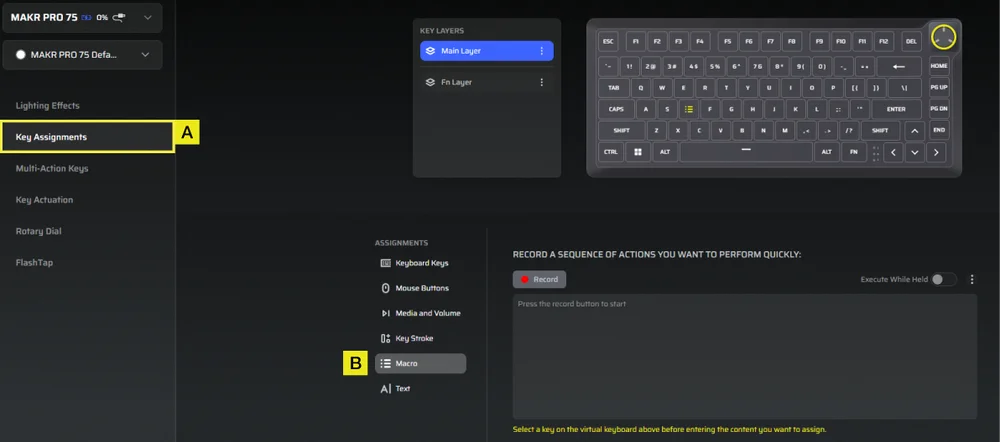
CORSAIR WEB HUB
A. 키 지정 탭을 선택합니다.
B. 지정 유형 매크로를 클릭하고 키를 다시 매핑한 후 매크로 녹화를 시작합니다.
공장 초기화
USB Type-C 케이블을 뽑았다가 꽂은 상태에서 ESC 키를 누르고 있다가 2초 후에 ESC 키를 놓습니다. 그러면 키보드의 전원이 켜지고 공장 기본 설정이 복원됩니다.
저작권 / 법적 정보
KDB 996369 D03 OEM Manual rule sections:
2.2 List of applicable FCC rules
This module has been tested for compliance to FCC Part 15.247, 15.249
2.3 Summarize the specific operational use conditions
The module is evaluated for compliance to standalone portable RF exposure use condition. Any other usage conditions such as colocation with other transmitter(s) will need a separate reassessment through a class II permissive change application or new certification
2.4 Limited module procedures
Not applicable.
2.6 RF exposure considerations
This equipment complies with FCC portable radiation exposure limits set forth for an uncontrolled environment. Further RF exposure reduction can be achieved if the product can be kept as far as possible from the user body.
2.7 Antennas
The following antennas have been certified for use with this module; antennas of the same type with equal or lower gain may also be used with this module, except as described below.
| Antenna Manufacturer | Unictron Technologies Corp. |
| Antenna Model | CW801S |
| Antenna Type | Chip Antenna |
| Antenna Gain (dBi) | -4.07 |
| Antenna Connector | N/A |
2.8 Label and compliance information
The final end product must be labeled in a visible area with the following: “Contains FCC ID: 2AAFM-RGP0175. The grantee's FCC ID can be used only when all FCC compliance requirements are met.
The OEM integrator has to be aware not to provide information to the end user regarding how to install or remove this RF module in the user’s manual of the end product which integrates this module.
The end product user manual shall include all required regulatory information/warning as shown in this manual.
2.9 Information on test modes and additional testing requirements
This transmitter is evaluated for compliance in a standalone portable RF exposure condition and any co-located or simultaneous transmission with other transmitter(s) will require a separate class II permissive change re-evaluation or new certification.
2.10 Additional testing, Part 15 Subpart B disclaimer
This transmitter module is tested as a subsystem and its certification does not cover the FCC Part 15 Subpart B (unintentional radiator) rule requirement applicable to the final host. The final host will still need to be reassessed for compliance to this portion of rule requirements if applicable.
OEM/Host manufacturers are ultimately responsible for the compliance of the Host and Module. The final product must be reassessed against all the essential requirements of the FCC rule such as FCC Part 15 Subpart B before it can be placed on the US market. This includes reassessing the transmitter module for compliance with the Radio and EMF essential requirements of the FCC rules. This module must not be incorporated into any other device or system without retesting for compliance as multi-radio and combined equipment.
As long as all conditions above are met, further transmitter test will not be required. However, the OEM integrator is still responsible for testing their end-product for any additional compliance requirements required with this module installed.
2.11 Note EMI Considerations
Please follow the guidance provided for host manufacturers in KDB publications 996369 D02 and D04.
2.12 How to make changes
Only Grantees are permitted to make permissive changes. Please contact us should the host integrator expect the module to be used differently than as granted: help.corsair.com
IMPORTANT NOTE: In the event that these conditions cannot be met (for example certain laptop configurations or co-location with another transmitter), then the FCC authorization is no longer considered valid and the FCC ID cannot be used on the final product. In these circumstances, the OEM integrator will be responsible for re-evaluating the end product (including the transmitter) and obtaining a separate FCC authorization.
This device is intended only for OEM integrators under the following conditions: (For module device use)
The transmitter module may not be co-located with any other transmitter or antenna.
As long as conditions above are met, further transmitter test will not be required. However, the OEM integrator is still responsible for testing their end-product for any additional compliance requirements required with this module installed.
Cet appareil est conçu uniquement pour les intégrateurs OEM dans les conditions suivantes: (Pour utilisation de dispositif module)
Le module émetteur peut ne pas être coïmplanté avec un autre émetteur ou antenne.
Tant que les conditions ci-dessus sont remplies, des essais supplémentaires sur l'émetteur ne seront pas nécessaires. Toutefois, l'intégrateur OEM est toujours responsable des essais sur son produit final pour toutes exigences de conformité supplémentaires requis pour ce module installé.
IMPORTANT NOTE:
In the event that these conditions can not be met (for example certain laptop configurations or co-location with another transmitter), then the Canada authorization is no longer considered valid and the IC ID can not be used on the final product. In these circumstances, the OEM integrator will be responsible for re-evaluating the end product (including the transmitter) and obtaining a separate Canada authorization.
NOTE IMPORTANTE:
Dans le cas où ces conditions ne peuvent être satisfaites (par exemple pour certaines configurations d'ordinateur portable ou de certaines co-localisation avec un autre émetteur), l'autorisation du Canada n'est plus considéré comme valide et l'ID IC ne peut pas être utilisé sur le produit final. Dans ces circonstances, l'intégrateur OEM sera chargé de réévaluer le produit final (y compris l'émetteur) et l'obtention d'une autorisation distincte au Canada.
End Product Labeling
The product can be kept as far as possible from the user body or set the device to lower output power if such function is available. The final end product must be labeled in a visible area with the following: “Contains IC:10954A-RGP0175.
Plaque signalétique du produit final
L'appareil peut être conservé aussi loin que possible du corps de l'utilisateur ou que le dispositif est réglé sur la puissance de sortie la plus faible si une telle fonction est disponible. Le produit final doit être étiqueté dans un endroit visible avec l'inscription suivante: "Contient des IC:10954A-RGP0175.
Manual Information To the End User
The OEM integrator has to be aware not to provide information to the end user regarding how to install or remove this RF module in the user’s manual of the end product which integrates this module.
The end user manual shall include all required regulatory information/warning as show in this manual.
Manuel d'information à l'utilisateur final
L'intégrateur OEM doit être conscient de ne pas fournir des informations à l'utilisateur final quant à la façon d'installer ou de supprimer ce module RF dans le manuel de l'utilisateur du produit final qui intègre ce module.
Le manuel de l'utilisateur final doit inclure toutes les informations réglementaires requises et avertissements comme indiqué dans ce manuel.
Battery Information
- M/N(型號): 2670155
- Capacity(電池容量): 3.7V, 4170mAh, 15.43Wh
- Scan QR code for battery details

FCC ID: 2AAFM-RGP0175(무선 모듈)
FCC ID: 2AAFM-RGP0146A(동글)
IC: 10954A-RGP0175(무선 모듈)
IC: 10954A-RGP0146(동글)
M/N(型號): RGP0176
정격(전압 및 전류): 5V
 0.35A 0.1A 1.5A
© 2025-2026 CORSAIR MEMORY, Inc. All rights reserved. CORSAIR and the sails logo are registered trademarks of CORSAIR in the United States and/or other countries. All other trademarks are the property of their respective owners. Product may vary slightly from those pictured.
