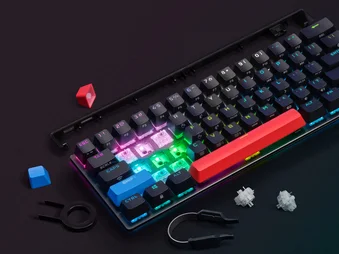
MANUAL | HURTIGSTARTGUIDE
K65 PLUS WIRELESS
75 % RGB MEKANISK GAMINGTASTATUR
Den engelske versjonen er tilgjengelig her - English
Ta kontakt hvis du har andre problemer kundestøtte


K65 PLUS TRÅDLØS
EPLE SPESIALUTGAVE
K65 PLUS TRÅDLØS
BLI KJENT MED TASTATURET DITT

| A. |
ROTARY DIAL |
F. |
INDIKATOR FOR FLERE FORMÅL |
| B. |
TRÅDLØS USB-MOTTAKER |
G. |
KNAPP FOR BAKGRUNNSBELYSNING |
| C. |
WIN/MAC SWITCH |
H. |
USB TYPE-C TIL USB TYPE-A-KABEL |
| D. |
3-VEIS MODUSBRYTER |
I. |
2-I-1 AVTREKKER FOR NØKKELBRYTER/NØKKELKAPSEL |
| E. |
USB TYPE C-PORT |
FØR FØRSTE GANGS BRUK
Lad tastaturet helt opp før første gangs bruk ved å koble USB-kabelen (H) til tastaturets USB Type-C-port (E) og til en tilgjengelig USB 3.0 eller bedre Type-A-port på en kompatibel enhet, inkludert:
| Windows PC® | Apple Mac® |
Microsoft Xbox One* Microsoft Xbox Series X | S* |
Sony PlayStation 4** Sony PlayStation 5** |
*Tastaturet er kompatibelt med det som følger med, se corsair.com/xbox-support for mer informasjon.
**Se avsnittet Koble til Sony PlayStation.
FLERBRUKSINDIKATOR (F)
MPI fungerer som en indikator for ulike scenarier, for eksempel
- Statusindikasjoner når enheten er slått på
- Indikasjon når en tilkobling er opprettet (kablet/2,4 GHz/BT)
- Makroopptakssekvenser
- Visning av ulike funksjoner på skiven
Sekvens av indikasjon når strømmen slås på:
- Batteristatus
- Status for kablet/trådløs
- BT-paring (kun når BT-paring utløses i BT-modus)
LADING OG BATTERILEVETID
 vil en indikasjon (F) vise batteriets nåværende ladenivå.
MERK:
- All bakgrunnsbelysning unntatt indikatorene slås av når batterinivået er 20 % eller lavere.
- Enheten slås av automatisk når batterinivået er under 5 %.
- Batteriindikatoren vises bare i 3 sekunder og slås av etter hver statusendring.
- Flerfunksjonsindikatoren (F) pulserer batteristatus under lading og slås av når ladingen er fullført.
KNAPPER OG BRYTERE
| Knapp/bryter | Funksjon | Merknader |
| 3-veis modusbryter (D) |
|
|
| WIN/MAC-bryter (C) |
|
|
| Knapp for bakgrunnsbelysning (G) | Av/på-bryter | Denne knappen forblir funksjonell selv når skjermen er låst. |
TILKOBLING VIA TRÅDLØS BLUETOOTH
K65 PLUS Wireless kan lagre opptil tre sammenkoblingsinformasjoner og kan skiftes via FN-tasten (se tabellen nedenfor for detaljer).
Fremgangsmåte for å koble til vertsenheten:
- Slå på Bluetooth-funksjonen på vertsenheten, for eksempel en telefon eller et nettbrett. (Bluetooth 4.0 eller høyere)*
- Sett 3-veis modusbryteren (D) på baksiden av tastaturet i BT-modus, og det vil automatisk gå over i sammenkoblingsmodus.
- Følg sammenkoblingsinstruksjonene på vertsenheten for å fullføre sammenkoblingen.
- Trykk ESC for å avbryte sammenkoblingen og slette sammenkoblingsinformasjonen.
- For å lagre eller veksle til en annen BT-profil holder du bare FN og BLE (BLE1, BLE2, BLE3) inne i 3 sekunder. Eventuell eksisterende sammenkoblingsinformasjon slettes når ny sammenkobling utløses.
| Snarvei | Funksjon | Indikasjon (F) | Status |
|
FN + (Press) |
Bytt til Bluetooth host 1-modus |
Ensfarget blå (3 sek) | Tilkoblet |
| Pulserende blått eller tidsavbrudd etter 60 sekunder | Frakoblet | ||
|
FN + (Hold) |
Start sammenkobling av Bluetooth host 1*. | Blinker raskt blått (120 sek.) | Sammenkobling |
|
FN + (Press) |
Bytt til Bluetooth host 2-modus | Ensfarget blå (3 sek) | Tilkoblet |
| Pulserende blått eller tidsavbrudd etter 60 sekunder | Frakoblet | ||
|
FN + (Hold) |
Start sammenkobling med Bluetooth host 2*. | Blinker raskt blått (120 sek.) | Sammenkobling |
|
FN + (Press) |
Bytt til Bluetooth host 3-modus | Ensfarget blå (3 sek) | Tilkoblet |
| Pulserende blått eller tidsavbrudd etter 60 sekunder | Frakoblet | ||
|
FN + (Hold) |
Start sammenkobling med Bluetooth host 3*. | Blinker raskt blått (120 sek.) | Sammenkobling |


TILKOBLING VIA USB-KABEL
- Koble tastaturet via USB-kabel til en USB 3.0 Type-A-port eller bedre.
- Tastaturet bytter automatisk til USB-kablet modus når modusbryteren veksler til av.
MERK: Fastvareoppdatering av tastaturet må skje med kabelen tilkoblet.
KOBLE TIL SONY PLAYSTATION
Tastaturet har også en spesiell modus for å støtte Sony PlayStation 4 og 5 via 2,4 GHz trådløs og USB-kablet modus som kan aktiveres via en snarvei.
| Snarvei | Funksjon | Indikasjon (F) |
|
FN + (Hold inne i 5 sekunder) |
Bytt til PlayStation-modus | Blinker blått 5 ganger |
|
FN + (Hold inne i 5 sekunder) |
Bytt tilbake til standardmodus | Pulse Blue 2 ganger |
|
|
|
MERK: Tilgjengelige funksjoner kan være begrenset avhengig av spillkonsollens støtte og bruksområde.
|
PROGRAMVAREMODUS (Kanskje ikke tilgjengelig i utvalgte regioner)
Når iCUE er i gang, fungerer tastaturet i programvaremodus og styres av iCUE. Last ned iCUE fra corsair.com/downloads og installer det på en Windows-PC eller Apple Mac for å koble sammen alle dine CORSAIR iCUE-kompatible produkter i ett enkelt grensesnitt, slik at du får full kontroll over alt fra belysning til kraftige makroer.
HARDWAREMODUS (Kompatibiliteten kan variere etter region)
Når iCUE ikke er i gang eller tastaturet er koblet til en enhet som ikke støtter iCUE, fungerer tastaturet i maskinvaremodus som bruker profiler og innstillinger som er lagret på det innebygde lagringsmediet.

STANDARD SNARVEIER
Kun Windows
Alle definisjonene nedenfor forutsetter at FN-tasten holdes inne, og at handlingen utføres når den trykkes, med mindre annet er angitt.
| Nøkkel | Ikon | Funksjon | Merknader / Alt |
| FN + F1 |
|
Reduser lysstyrken på skjermen | |
| FN + F2 |
|
Øke lysstyrken på skjermen | |
| FN + F3 |
|
Veksle mellom oppgavevisning for vinduer | |
| FN + F4 |
|
Start File Explorer | |
| FN + F5 |
|
Reduser lysstyrken på KB-bakgrunnsbelysningen | |
| FN + F6 |
|
Øke lysstyrken på KB-bakgrunnsbelysningen | |
| FN + F7 |
|
Kommando for siste spor | |
| FN + F8 |
|
Kommando for pause/avspilling | |
| FN + F9 |
|
Kommando for neste spor | |
| FN + F10 |
|
Mute | |
| FN + F11 |
|
Volum ned | |
| FN + F12 |
|
Volum opp | |
| FN + [ { | INS | Sett inn nøkkel | |
| FN + ] } | SLUTT | Sluttnøkkel | |
| FN + L |
|
Slå Win Lock på og av | Trykk og slipp |
| FN + Enter |
|
Kontroll av batteristatus | |
| FN + Z |
|
Syklus ombord 4 profiler MPI (F) blinker i fargen som er definert for profilen: |
|
| FN + /? | PRTSC | Tast for utskriftsskjerm | |
| FN + O | SCRLK | Slår Scroll Lock på og av | |
| FN + P | PAUSE | Pausetast for pause | |
| FN + Opp |
|
Endre hjulmodus til volum opp (med klokken) / ned (mot klokken) | Standardmodus Trykk på : Slå av / på lyden |
| FN + Ned |
|
Endre hjulmodus for å bla opp (mot klokken) / ned (med klokken) | Fungerer bare når Windows støtter rullefunksjonen Trykk: Slutt på siden |
| FN + Venstre |
|
Endre hjulmodus til KB-bakgrunnsbelysningens lysstyrke opp (med klokken) / ned (mot klokken) | Trykk på : Slå på / av lyset |
| FN + høyre |
|
Endre hjulmodus for å zoome inn (med klokken) / ut (mot klokken) | Trykk på : Tilbakestill til standard zoom |
| FN + Delete | Slett | Trykk FN + Delete i 3 sekunder for å aktivere sammenkobling i 2,4 GHz-modus. Delete & MPI vil blinke i 120 sekunder, og brukeren må sette inn den trådløse adapteren for å fullføre sammenkoblingen |


DEFINISJON AV MAC-FUNKSJON
Trykk på følgende taster for å aktivere funksjonene når Mac-modus er slått på.
| Nøkkel | Ikon | Funksjon | Merknader / Alt |
| F1 |
|
Reduser lysstyrken på skjermen | |
| F2 |
|
Øke lysstyrken på skjermen | |
| F3 |
|
Veksle mellom oppgavevisning for vinduer | |
| F4 |
|
Start File Explorer | |
| F5 |
|
Reduser lysstyrken på KB-bakgrunnsbelysningen | |
| F6 |
|
Øke lysstyrken på KB-bakgrunnsbelysningen | |
| F7 |
|
Kommando for siste spor | |
| F8 |
|
Kommando for pause/avspilling | |
| F9 |
|
Kommando for neste spor | |
| F10 |
|
Mute | |
| F11 |
|
Volum ned | |
| F12 |
|
Volum opp | |
 |
Alternativ |
Alternativtast i Mac OS | |
| ALT |
|
Kommando-tasten i Mac OS | Både venstre Alt og høyre Alt |

MASKINVAREBELYSNING
| Nøkkel | Ikon | Funksjon | Merknader / Alt |
| FN + 1 |
|
Bakgrunnsbelysningseffekt - Vannfarge |
|
| FN + 2 |
|
Bakgrunnsbelysningseffekt - Spiral Rainbow |
|
| FN + 3 |
|
Bakgrunnsbelysningseffekt - Regn | |
| FN + 4 |
|
Bakgrunnsbelysningseffekt - Rainbow Wave | |
| FN + 5 |
|
Bakgrunnsbelysningseffekt - Type Belysning per tast | |
| FN + 6 |
|
Bakgrunnsbelysningseffekt - Type Lighting Ripple | |
| FN + 7 |
|
Bakgrunnsbelysningseffekt - Color Shift | |
| FN + 8 |
|
Bakgrunnsbelysningseffekt - Color Pulse | |
| FN + 9 |
|
Bakgrunnsbelysningseffekt - Color Wave | |
| FN + 0 |
|
Bakgrunnsbelysningseffekt - Statisk farge | 8 farger sykles gjennom |


LYSINDIKATOR FOR FN-SNARVEIER
Når du trykker på FN-tasten, slås all belysning øyeblikkelig av, med unntak av:
- Taster som har FN-snarveier, inkludert forhåndsdefinerte funksjoner og makroer som er tildelt av brukeren, vil ha bakgrunnsbelysningen slått PÅ i HVITT.
- Indikasjon (F) viser også gjeldende profilfarge.
- Unntakstilfeller: Når du justerer snarveier for lyseffekter, for eksempel FN+1~0 eller FN+F5/F6, overstyrer du for å vise lyseffekten som fortsetter å spille til du enten slipper FN eller trykker på en annen FN+-kombinasjon.
MAKROOPPTAK
Trinn 1: Hold FN + M-tasten inne for å starte opptaket, og indikatoren (F) pulserer rødt.
Trinn 2: Trykk på en hvilken som helst serie med standardtaster for å starte opptaket, og indikatoren (F) blinker rødt.
-Kun standard tastaturfunksjoner kan spilles inn, og ikke spesialfunksjoner eller innebygde funksjoner som
- Profil
- Bakgrunnsbelysningseffekter
- Lysstyrke
- Medier
- Vinn lås
Trinn 3: Trykk på FN + M-tasten for å stoppe opptaket, og indikatoren (F) blinker raskt rødt.
Trinn 4: Tilordne makrotaster ved å trykke på en hvilken som helst tast, FN + -tast eller modifikator (CTRL/SHIFT/ALT/ALTGR) + -tast.
- Hvis tastene er spilt inn: Makroen lagres ved å trykke på tasten eller tastekombinasjonen
- Hvis ingen taster er registrert: Hvis du trykker på den aktuelle tasten eller kombinasjonen, slettes alle opprinnelige makroer eller funksjoner som er lagret
-Utover disse tastene eller tastekombinasjonene kan det ikke gjøres opptak:
- FN
- Alle eksisterende forhåndsdefinerte FN-snarveikombinasjoner
MERK: Når en makro er registrert, vil den bli husket selv etter at enheten er slått av og på igjen, og vil ikke endres før brukeren gjør endringer eller aktiverer tilbakestilling til fabrikkinnstillingene.
EPLE SPESIALUTGAVE
KOMME I GANG
|
1. Last ned og installer iCUE for macOS for å kontrollere alle funksjonene på enheten. 2. Koble til enheten, og bruk 3-veis modusbryter for å velge ønsket tilkoblingsmodus*: |
|
 |
|
| *Kablet eller 2,4 GHz anbefales for best mulig spillytelse | |
| 3. Oppdater alltid enhetens programvare og fastvare til den nyeste tilgjengelige versjonen. | |
BLI KJENT MED TASTATURET DITT

| A. |
ROTARY DIAL |
F. |
INDIKATOR FOR FLERE FORMÅL |
| B. |
TRÅDLØS USB-MOTTAKER |
G. |
KNAPP FOR BAKGRUNNSBELYSNING |
| C. |
WIN/MAC SWITCH |
H. |
USB TYPE-C TIL USB TYPE-C-KABEL |
| D. |
3-VEIS MODUSBRYTER |
I. |
2-I-1 AVTREKKER FOR NØKKELBRYTER/NØKKELKAPSEL |
| E. |
USB TYPE C-PORT |
J. | USB ADAPTER |
FØR FØRSTE GANGS BRUK
Lad tastaturet helt opp før første gangs bruk ved å koble USB-kabelen (H) til tastaturets USB Type-C-port (E) og til en tilgjengelig USB 3.0 eller bedre Type-A-port på en kompatibel enhet, inkludert:
| Windows PC® | Apple Mac® |
Microsoft Xbox One* Microsoft Xbox Series X | S* |
Sony PlayStation 4** Sony PlayStation 5** |
*Tastaturet er kompatibelt med det som følger med, se corsair.com/xbox-support for mer informasjon.
**Se avsnittet Koble til Sony PlayStation.
FLERBRUKSINDIKATOR (F)
MPI fungerer som en indikator for ulike scenarier, for eksempel
- Statusindikasjoner når enheten er slått på
- Indikasjon når en tilkobling er opprettet (kablet/2,4 GHz/BT)
- Makroopptakssekvenser
- Visning av ulike funksjoner på skiven
Sekvens av indikasjon når strømmen slås på:
- Batteristatus
- Status for kablet/trådløs
- BT-paring (kun når BT-paring utløses i BT-modus)
LADING OG BATTERILEVETID
MERK:
- All bakgrunnsbelysning unntatt indikatorene slås av når batterinivået er 20 % eller lavere.
- Enheten slås av automatisk når batterinivået er under 5 %.
- Batteriindikatoren vises bare i 3 sekunder og slås av etter hver statusendring.
- Flerfunksjonsindikatoren (F) pulserer batteristatus under lading og slås av når ladingen er fullført.
KNAPPER OG BRYTERE
| Knapp/bryter | Funksjon | Merknader |
| 3-veis modusbryter (D) |
|
|
| WIN/MAC-bryter (C) |
|
|
| Knapp for bakgrunnsbelysning (G) | Av/på-bryter | Denne knappen forblir funksjonell selv når skjermen er låst. |
TILKOBLING VIA TRÅDLØS BLUETOOTH
K65 PLUS Wireless kan lagre opptil tre sammenkoblingsinformasjoner og kan skiftes via FN-tasten (se tabellen nedenfor for detaljer).
Fremgangsmåte for å koble til vertsenheten:
- Slå på Bluetooth-funksjonen på vertsenheten, for eksempel en telefon eller et nettbrett. (Bluetooth 4.0 eller høyere)*
- Sett 3-veis modusbryteren (D) på baksiden av tastaturet i BT-modus, og det vil automatisk gå over i sammenkoblingsmodus.
- Følg sammenkoblingsinstruksjonene på vertsenheten for å fullføre sammenkoblingen.
- Trykk ESC for å avbryte sammenkoblingen og slette sammenkoblingsinformasjonen.
- For å lagre eller veksle til en annen BT-profil holder du bare FN og BLE (BLE1, BLE2, BLE3) inne i 3 sekunder. Eventuell eksisterende sammenkoblingsinformasjon slettes når ny sammenkobling utløses.
| Snarvei | Funksjon | Indikasjon (F) | Status |
|
FN + (Press) |
Bytt til Bluetooth host 1-modus |
Ensfarget blå (3 sek) | Tilkoblet |
| Pulserende blått eller tidsavbrudd etter 60 sekunder | Frakoblet | ||
|
FN + (Hold) |
Start sammenkobling av Bluetooth host 1*. | Blinker raskt blått (120 sek.) | Sammenkobling |
|
FN + (Press) |
Bytt til Bluetooth host 2-modus | Ensfarget blå (3 sek) | Tilkoblet |
| Pulserende blått eller tidsavbrudd etter 60 sekunder | Frakoblet | ||
|
FN + (Hold) |
Start sammenkobling med Bluetooth host 2*. | Blinker raskt blått (120 sek.) | Sammenkobling |
|
FN + (Press) |
Bytt til Bluetooth host 3-modus | Ensfarget blå (3 sek) | Tilkoblet |
| Pulserende blått eller tidsavbrudd etter 60 sekunder | Frakoblet | ||
|
FN + (Hold) |
Start sammenkobling med Bluetooth host 3*. | Blinker raskt blått (120 sek.) | Sammenkobling |
TILKOBLING VIA USB-KABEL
- Koble tastaturet via USB-kabel til en USB 3.0 Type-A-port eller bedre.
- Tastaturet bytter automatisk til USB-kablet modus når modusbryteren veksler til av.
MERK: Fastvareoppdatering av tastaturet må skje med kabelen tilkoblet.
KOBLE TIL SONY PLAYSTATION
Tastaturet har også en spesiell modus for å støtte Sony PlayStation 4 og 5 via 2,4 GHz trådløs og USB-kablet modus som kan aktiveres via en snarvei.
| Snarvei | Funksjon | Indikasjon (F) |
|
FN + (Hold inne i 5 sekunder) |
Bytt til PlayStation-modus | Blinker blått 5 ganger |
|
FN + (Hold inne i 5 sekunder) |
Bytt tilbake til standardmodus | Pulse Blue 2 ganger |

|
|
|
MERK: Tilgjengelige funksjoner kan være begrenset avhengig av spillkonsollens støtte og bruksområde.
|
PROGRAMVAREMODUS
Når iCUE er i gang, fungerer tastaturet i programvaremodus og styres av iCUE. Last ned iCUE fra corsair.com/downloads og installer det på en Windows-PC eller Apple Mac for å koble sammen alle dine CORSAIR iCUE-kompatible produkter i ett enkelt grensesnitt, slik at du får full kontroll over alt fra belysning til kraftige makroer.
HARDWARE MODE
Når iCUE ikke er i gang eller tastaturet er koblet til en enhet som ikke støtter iCUE, fungerer tastaturet i maskinvaremodus som bruker profiler og innstillinger som er lagret på det innebygde lagringsmediet.
STANDARD SNARVEIER FOR APPLE-TASTATUR
Alle definisjonene nedenfor forutsetter at FN-tasten holdes inne, og at handlingen utføres når den trykkes, med mindre annet er angitt.
| Nøkkel | Ikon | Funksjon | Merknader / Alt |
| FN + ] } | SLUTT | Sluttnøkkel | |
| FN + L |
|
Slå systemlåsen av og på | Trykk og slipp |
| FN + RETURN |
RETUR |
Kontroll av batteristatus | Flerfunksjonsindikatoren viser batteristatus i 3 sekunder når enheten slås på, eller når Fn-Enter trykkes inn
|
| FN + Z |
|
Syklus ombord 4 profiler MPI (F) blinker i fargen som er definert for profilen
|
|
| FN + Opp |
|
Endre oppringingsmodus til volum opp (med klokken) / ned (mot klokken) |
Standardmodus Trykk på : Slå av/på lydløs |
| FN + Ned |
|
Endre oppringingsmodus for å bla opp (mot klokken) / ned (med klokken) |
Fungerer bare når Windows støtter rullefunksjon Trykk her: Slutten av siden |
| FN + Venstre |
|
Endre oppringingsmodus til KB-bakgrunnsbelysningens lysstyrke opp (med klokken) / ned (mot klokken) |
Trykk på : Slå på / av lyset |
| FN + høyre |
|
Endre oppringingsmodus til zoome inn (med klokken) / ut (mot klokken) |
Trykk på : Tilbakestill til standard zoom |
| FN + Delete |  |
Trykk FN + Delete i 3 sekunder for å aktivere sammenkobling i 2,4 GHz-modus. Delete & MPI vil blinke i 120 sekunder, og brukeren må sette inn den trådløse adapteren for å fullføre sammenkoblingen | |
| FN + M |  |
Makroopptak |

MAC-FUNKSJONSDEFINISJON FOR APPLE-TASTATUR
Trykk på følgende taster for å aktivere funksjonene når Mac-modus er slått på.
| Nøkkel | Ikon | Funksjon | Merknader / Alt |
| F1 |
|
Reduser lysstyrken på skjermen | |
| F2 |
|
Øke lysstyrken på skjermen | |
| F3 |
|
Oppdragskontroll |
|
| F4 |
|
Spotlight-søk |
|
| F5 |
|
Diktat/Siri |
|
| F6 |
|
Ikke forstyrr |
|
| F7 |
|
Kommando for siste spor |
|
| F8 |
|
Kommando for pause/avspilling |
|
| F9 |
|
Kommando for neste spor | |
| F10 |
|
Mute | |
| F11 |
|
Volum ned | |
| F12 |
|
Volum opp | |
| OPT |
|
Alternativtast i Mac OS | |
|
CMD |
|
Kommando-tasten i Mac OS |


MASKINVAREBELYSNING
| Nøkkel | Ikon | Funksjon | Merknader / Alt |
| FN + 1 |
|
Bakgrunnsbelysningseffekt - Vannfarge |
|
| FN + 2 |
|
Bakgrunnsbelysningseffekt - Spiral Rainbow |
|
| FN + 3 |
|
Bakgrunnsbelysningseffekt - Regn | |
| FN + 4 |
|
Bakgrunnsbelysningseffekt - Rainbow Wave | |
| FN + 5 |
|
Bakgrunnsbelysningseffekt - Type Belysning per tast | |
| FN + 6 |
|
Bakgrunnsbelysningseffekt - Type Lighting Ripple | |
| FN + 7 |
|
Bakgrunnsbelysningseffekt - Color Shift | |
| FN + 8 |
|
Bakgrunnsbelysningseffekt - Color Pulse white for Apple White KB | |
|
Bakgrunnsbelysningseffekt - Color Pulse blue for Apple Blue KB |
|||
| FN + 9 |
|
Bakgrunnsbelysningseffekt - Color Wave | |
| FN + 0 |
|
Bakgrunnsbelysningseffekt - Statisk farge | 8 farger sykles gjennom |
LYSINDIKATOR FOR FN-SNARVEIER
Når du trykker på FN-tasten, slås all belysning øyeblikkelig av, med unntak av:
- Taster som har FN-snarveier, inkludert forhåndsdefinerte funksjoner og makroer som er tildelt av brukeren, vil ha bakgrunnsbelysningen slått PÅ i HVITT.
- Indikasjon (F) viser også gjeldende profilfarge.
- Unntakstilfeller: Når du justerer lyseffekten, overstyres snarveier som FN+1~0 for å vise lyseffekten som fortsetter å spille til du enten slipper FN eller trykker på en annen FN+-kombinasjon.
MAKROOPPTAK
Trinn 1: Hold FN + M-tasten inne for å starte opptaket, og indikatoren (F) pulserer rødt.
Trinn 2: Trykk på en hvilken som helst serie med standardtaster for å starte opptaket, og indikatoren (F) blinker rødt.
-Kun standard tastaturfunksjoner kan spilles inn, og ikke spesialfunksjoner eller innebygde funksjoner som
- Profil
- Bakgrunnsbelysningseffekter
- Lysstyrke
- Medier
- Systemlås
Trinn 3: Trykk på FN + M-tasten for å stoppe opptaket, og indikatoren (F) blinker raskt rødt.
Trinn 4: Tilordne makrotaster ved å trykke på en hvilken som helst tast, FN + -tast eller modifikator (CTRL/SHIFT/ALT/ALTGR) + -tast.
- Hvis tastene er spilt inn: Makroen lagres ved å trykke på tasten eller tastekombinasjonen
- Hvis ingen taster er registrert: Hvis du trykker på den aktuelle tasten eller kombinasjonen, slettes alle opprinnelige makroer eller funksjoner som er lagret
-Utover disse tastene eller tastekombinasjonene kan det ikke gjøres opptak:
- FN
- Alle eksisterende forhåndsdefinerte FN-snarveikombinasjoner
MERK: Når en makro er registrert, vil den bli husket selv etter at enheten er slått av og på igjen, og vil ikke endres før brukeren gjør endringer eller aktiverer tilbakestilling til fabrikkinnstillingene.
BYTTE TASTEBRYTERE
Tastebryterne kan fjernes eller erstattes av mange ulike, eller en kombinasjon av, CHERRY MX RGB mekaniske tastebrytere. Andre mekaniske nøkkelbrytere fra tredjeparter med 3-pin og 5-pin design kan være kompatible, men det er ikke garantert å fungere på grunn av fysiske forskjeller.


1) Skyv 2-i-1 nøkkelbryter/tastaturoverflatetrekker (I) over tastaturoverflaten og løft for å fjerne den.
2) Plasser endene til 2-i-1 nøkkelbryter/tastaturoverflatetrekker (I) under klaffens øverst og nederst på tastebryteren, og trykk inn og løft for å fjerne.


3) Juster pinnene på den nye tastebryteren og basen med soklene og åpningen.
4) Trykk forsiktig på tastebryteren til den klikkes på plass. Hvis du føler motstand, må du fjerne den og prøve på nytt.
MERK: Pass på at du justerer den nye tastebryteren riktig før innseting for å forhindre at pinnene bøyes eller skades.
FABRIKKINNSTILLING
Trykk og hold FN + Bakgrunnslys-knappen (G) i 5 sekunder. Flerbruksindikator (F) vil blinke RØDT i 5 sekunder når tilbakestillingen er aktivert. Tastaturet slås på med fabrikkinnstillinger.
INFORMASJON OM FJERNING AV BATTERI

1) Fjern de 8 skruene som fester topp- og bunndekslene

2) Fjern kablene til antennen og batteristangen fra hovedkortet

3) Fjern det nedre dekselet og batterienheten fra tastaturet

4) Fjern batteriet fra det nedre dekselmonteringsrommet

5) Resirkuler batterier i henhold til lokale regler for batteriavhending

Effekten som leveres av laderen må ligge mellom min. 3 watt som kreves av radioutstyret, og maks. 7,5 watt for å oppnå maksimal ladehastighet.
OPPHAVSRETT / JURIDISK INFORMASJON
FCC ID: 2AAFMRGP0156
FCC ID: 2AAFMRGP0170
IC: 10954A-RGP0156
IC: 10954A-RGP0170
2024 CORSAIR MEMORY, Inc. Alle rettigheter forbeholdt. CORSAIR og sails-logoen er registrerte varemerker som tilhører CORSAIR i USA og/eller andre land. Alle andre varemerker tilhører sine respektive eiere. Produktet kan avvike noe fra de avbildede.

RELATERT INNHOLD