MANUAL | HURTIGSTARTGUIDE
SABRE v3 PRO PureVector MG ERGO
Den engelske versjonen er tilgjengelig her - English
Ta kontakt hvis du har andre problemer kundestøtte
I denne veiledningen
- LADING AV MUSEN
- BLI KJENT MED MUSEN DIN
- KONFIGURERING AV 2,4 GHz SLIPSTREAM TRÅDLØST NETTVERK
- TILKOBLING VIA BLUETOOTH
- BRUK AV KABELTILKOBLING
- ENDRE DPI
- MUSENS STATUS OG INDIKASJONER
- TRINN-FOR-TRINN-VEILEDNING FOR OPPSETT AV MUS
- TRINN-FOR-TRINN-VEILEDNING FOR PureVector
- INFORMASJON OM UTTAK AV BATTERIET
- OPPHAVSRETT/JURIDISK INFORMASJON
LADING AV MUSEN
Koble USB-LADE-/DATAKABELEN (K) til en ledig USB 2.0- eller 3.X-port på PC-en din og til USB-LADE-/DATAPORTEN (G) på musen. DEN ALLSIDIGE INDIKATOR-LED-EN (F) viser ladestatus (se «Musens status og indikasjoner»).
BLI KJENT MED MUSEN DIN
- VENSTRE MUSEKNAPP
- HØYRE MUSEKNAPP
- MIDTKLIKK / RULLEHJUL
- FRAM-KNAPP
- TILBAKE-KNAPP
- LED-INDIKATOR FOR FLERE FORMÅL
- USB-LADEPORT / DATAPORT
- DPI / PARINGSKNAPP
- STRØM-/TRÅDLØS MODUSBRYTER (AV / 2,4 GHz / BT)
- TRÅDLØS USB-MOTTAKER
- USB-LADEKABEL / DATAKABEL
*USB-LADE-/DATAKABELEN (K) kobles enten til den TRÅDLØSE USB-MOTTAKeren (J) eller til musen – ikke til begge samtidig.
*DPI-/PARINGSKNAPPEN (H) sitter på undersiden av musen.
KONFIGURERING AV 2,4 GHz SLIPSTREAM TRÅDLØST NETTVERK
- Koble USB-LADE-/DATAKABELEN (K) til en ledig USB 2.0- eller 3.X-port på PC-en din, og sett deretter den andre enden inn i den TRÅDLØSE USB-MOTTAKERN (J).
- Plasser mottakeren i nærheten av musen for å oppnå best mulig trådløs ytelse.
- Slå på musen ved å stille POWER / WIRELESS MODE SWITCH (I) til 2,4 GHz.
- Når tilkoblingen er opprettet, lyser LED-lampen for MULTI-PURPOSE INDICATOR (F) med fast grønt lys i 2 sekunder, før den slukkes.
TILKOBLING VIA BLUETOOTH
- Skyv STRØM-/TRÅDLØS MODUSBRYTEREN (I) til BT. Første gang du gjør dette, går musen automatisk inn i paringsmodus, og den ALLSIDIGE INDIKATOR-LED-EN (F) blinker blått i opptil 3 minutter.
- Åpne Bluetooth-menyen på PC-en, telefonen eller nettbrettet ditt, og velg SABRE3MGEG. Når tilkoblingen er opprettet, lyser LED-lampen for MULTI-PURPOSE INDICATOR (F) med fast blått lys i 2 sekunder, før den slukkes.
- For å koble til en annen enhet, skyv bryteren til BT og hold DPI-/PARINGSKNAPPEN (H) inne i 2 sekunder. MULTI-FUNKSJONS-INDIKATOR-LED-EN (F) blinker blått igjen – gjenta trinnet ovenfor.
*Når paringen er fullført, lyser LED-lampen blått i 2 sekunder når bryteren skyves tilbake til BT-posisjon, før den slukkes.
BRUK AV KABELTILKOBLING
For å bruke musen i kablet modus må du koble USB-LADE-/DATAKABELEN (K) fra den TRÅDLØSE USB-MOTTAKERN (J) og koble den til USB-LADE-/DATAPORTEN (G) på musen. Musen går automatisk over til kablet modus og lades samtidig.
ENDRE DPI
- Trykk på DPI-/PARINGSKNAPPEN (H) på undersiden av musen for å bla gjennom DPI-trinnene. DEN ALLSIDIGE INDIKATOR-LED-EN (F) blinker i den tilhørende fargen tre ganger, før den slukkes. Etter trinn 5 går musen tilbake til trinn 1.
*Avanserte innstillinger er tilgjengelige via CORSAIR WEB HUB.
*DPI-verdien kan ikke endres mens musen er koblet fra 2,4 GHz SLIPSTREAM WIRELESS eller Bluetooth.
MUSENS STATUS OG INDIKASJONER
Trådløs tilkobling, DPI-nivåer og batteristatus vises via LED-lampen MULTI-PURPOSE INDICATOR.
|
DPI-SCENE |
LED-LYS |
|
FASE 1 – 400 |
Blinkende rødt × 3 |
|
FASE 2 – 800 |
Flash Blue × 3 |
|
TRINN 3 – 1200 (standard) |
Blinkende grønt × 3 |
|
ETAPPE 4 – 1600 |
Blinkende gul × 3 |
|
ETAPPE 5 – 2000 |
Flash Purple × 3 |
|
DPI-SKIFTTRINN – 400 *Kun tilgjengelig hvis det er konfigurert på CORSAIR WEB HUB |
Ingen LED-indikasjon |
|
BATTERISTATUS |
LED-LYS |
|
Lading, under 30 % |
Puster rødt |
|
Lading, 30 %–90 % |
Grønn pust |
|
Lading, over 90 % |
Helgrønt |
|
Lavt batterinivå (under 20 %), i bruk |
Blinker rødt under kjøring |
|
Lavt batterinivå, musen er inaktiv |
Blinker rødt × 10, deretter slukket |
|
TILKOBLINGSMODUS |
STATUS |
LED-LYS |
|
2,4 GHz
|
Kobling / Omkobling |
Blinkende gult lys |
|
Parret / Tilkoblet |
Gult lys i 2 sekunder, deretter slukket |
|
|
Har byttet tilbake til 2,4 GHz (allerede paret) |
To sekunder med fast grønt lys, deretter av |
|
|
Mottakeren er koblet fra / utenfor rekkevidde |
6 × Grønt blink ved hver interaksjon |
|
|
Koblet til igjen |
To sekunder med fast grønt lys, deretter av |
|
|
Bluetooth |
Kobling / Omkobling |
Blinkende blått |
|
Paret / Koblet til / Byttet tilbake til BT (allerede paret) |
Solid Blue 2s, deretter av |
|
|
Frakoblet / fjernet fra verten |
6 blå blink ved hver interaksjon |
|
|
Koblet til igjen |
Solid Blue 2s, deretter av |
TRINN-FOR-TRINN-VEILEDNING FOR OPPSETT AV MUS
Trinn 1 – Koble til musen
A. Koble USB-LADE-/DATAKABELEN til PC-en og til den TRÅDLØSE USB-MOTTAKEREN.
B. Skyv STRØM-/TRÅDLØS MODUSBRYTEREN til 2,4 GHz.
*Hvis du vil bruke Bluetooth i stedet, skyv bryteren til BT og følg instruksjonene under «TILKOBLING VIA BLUETOOTH».
*Hvis du i stedet vil bruke musen i kablet modus, kobler du kabelen fra mottakeren til musen. Musen går automatisk over til kablet modus og lades samtidig.
Trinn 2 – Åpne CORSAIR WEB HUB og velg musen
A. Gå til https://www.corsair.com/web-hub/index.html.
B. Klikk på [Legg til enhet].
C. I dialogboksen for HID-enheter velger du:
– CORSAIR SABRE v3 PRO WIRELESS USB-mottaker (trådløs modus), eller
– CORSAIR SABRE v3 PRO PureVector MG ERGO spillmus (kablet modus).
Trinn 3 – Angi DPI-nivåer
A. Klikk på [DPI] i venstre sidepanel.
B. Musen leveres med 5 DPI-innstillinger: 400 / 800 / 1200 (standard) / 1600 / 2000.
C. Bruk glidebryteren eller skriv inn en verdi for å justere hvert trinn, og bruk bryteren for å aktivere eller deaktivere de enkelte trinnene.
D. Klikk på [Tilbakestill til standard] for å gjenopprette fabrikkinnstillingene for DPI-trinnene
E. Valgfritt: Bruk PureVector-kalibrering fra Aimlabs for å optimalisere DPI-ytelsen. Klikk på [Åpne AimLabs] eller last den ned fra Steam. Etter kalibreringen vil alle andre DPI-nivåer bli deaktivert.
*For en fullstendig gjennomgang av PureVector-kalibreringen, se TRINN-FOR-TRINN-VEILEDNING FOR PUREVECTOR.
*DPI-/PARINGSKNAPPEN veksler mellom de aktiverte DPI-nivåene. Sniper (DPI Shift) er kun tilgjengelig hvis den er tilordnet en knapp.
Anbefalt start-DPI:
- Stasjonær PC/generelt: 1200–1600 DPI
- FPS-spill: 800–1200 DPI
- MOBA/MMO: 1600–2000 DPI
Trinn 4 – Omkonfigurere knapper (tildelinger)
A. Klikk på [Oppgaver] i venstre sidefelt.
B. Klikk på den knappen på den virtuelle musen som du ønsker å endre. Fem knapper kan programmeres: venstreklikk, høyreklikk, midtklikk, «Frem» og «Tilbake». Strøm-/trådløsbryteren kan ikke programmeres.
C. Velg oppgavetype fra listen til venstre:
- Tastaturtaster (grunnleggende taster / funksjonstaster / systemtaster)
- Museknapper.
- Medier og volum
- Makro (registrer flere tastetrykk)
- Tekst
D. Du kan også dra en tast fra listen direkte over på den virtuelle musen.
E. Bekreft tilordningen og test den. Klikk på [Tilbakestill til standard] for å gjenopprette den opprinnelige utformingen.
Trinn 5 – Enhetsinnstillinger
A. Klikk på «Enhetsinnstillinger» nederst til venstre.
B. Juster følgende:
- a. Batteri – Viser trådløs tilkobling og batteristatus.
- b. Pollingfrekvens for kablet USB – 125 Hz / 250 Hz / 500 Hz / 1 000 Hz (standard) / 2 000 Hz / 4 000 Hz / 8 000 Hz.
- c. SLIPSTREAM WIRELESS-avlesningsfrekvens – 125 Hz / 250 Hz / 500 Hz / 1 000 Hz (standard) / 2 000 Hz / 4 000 Hz / 8 000 Hz. Høyere avlesningsfrekvenser gir raskere responstid, men krever mer prosessorkraft fra systemet. Endring av avlesningsfrekvensen kan føre til at enheten din kobles fra midlertidig.
- d. Bluetooth-avlesningsfrekvens – Fast satt til 1 000 Hz på BLE 6.0 og nyere, eller 250 Hz på versjoner eldre enn BLE 6.0. Kan ikke justeres av brukeren.
- e. Lysstyrke – Juster lysstyrken på MULTI-PURPOSE INDICATOR-LED-lampen.
- f. Sovemodus – Setter enheten i en strømsparende tilstand etter en angitt periode uten aktivitet. Standardinnstilling: 3 minutter, kan justeres mellom 1 og 999 minutter.
- g. Vinkelfesting – Gir jevnere musebevegelser ved tegning av rette linjer
- h. Løftehøyde – Lar deg justere den vertikale høyden der musesensoren slutter å sende signal til datamaskinen når du løfter musen.
- i. Valg av overflate – Optimaliser ytelsen for din overflate: Standard / MM Glass / MM PRO / MM / MM350 PRO / MM200.
- j. Motion Sync – Gjør at markørbevegelsene føles jevnere og mer presise ved å holde dem synkronisert med systemet ditt. På / Av.
- k. Ripple Control – Reduserer små, uønskede rystelser i markøren, spesielt ved høy DPI. På / Av.
- l. Tilbakestill til fabrikkinnstillinger – Gjenopprett alle enhetens innstillinger til standardverdiene.
- m. Klikk på [Lagre] for å lagre endringene.
Trinn 6 – Oppdater fastvaren
A. Koble én enhet til PC-en din:
– Mus: Koble musen til PC-en din med USB-LADING-/DATAKABELEN.
– Mottaker: Koble den trådløse USB-mottakeren til PC-en din med USB-lade- og datakabelen.
B. Gå til CORSAIR WEB HUB, klikk på [Legg til enhet] og velg den tilkoblede enheten – CORSAIR SABRE v3 PRO PureVector MG ERGO spillmus eller CORSAIR SABRE v3 PRO WIRELESS USB-mottaker.
C. Klikk på «Enhetsinnstillinger» nederst til venstre for å åpne panelet «ENHETSINNSTILLINGER».
D. Øverst i vinduet, ved siden av «Firmware», klikker du på [Søk etter oppdateringer].
E. Hvis den nyeste fastvaren allerede er installert, vises meldingen «Den nyeste fastvareversjonen er installert» på siden . Ellers følger du instruksjonene på skjermen for å fullføre oppdateringen.
F. Koble fra enheten, og gjenta deretter trinn A–E for den andre enheten.
*Ikke trekk ut støpselet eller lukk nettleseren mens oppdateringen pågår.
Manuell oppdatering av fastvaren (valgfritt)
Bruk dette kun hvis du må installere en bestemt firmwarefil som du har fått fra CORSAIR Support.
A. I CORSAIR FIRMWARE UPDATE UTILITY klikker du på menyen med de tre prikkene øverst til høyre på enhetskortet og velger [Manuell oppdatering].
B. Vinduet «MANUELL FIRMWARE-OPPDATERING» viser enhetens gjeldende firmwareversjon.
C. Dra og slipp firmwarefilen inn i vinduet, eller klikk på opplastingsområdet for å velge filen (zip).
D. Klikk på [Oppdater] og vent til oppdateringen er fullført.
Trinn 7 – Koble til den trådløse mottakeren
Manuell paring av den trådløse USB-mottakeren kan kun utføres via CORSAIR FIRMWARE UPDATE UTILITY.
A. Koble den trådløse USB-mottakeren til PC-en din med USB-lade-/datakabelen, og slå på musen (2,4 GHz).
B. Gå til CORSAIR FIRMWARE UPDATE UTILITY. (I CORSAIR WEB HUB kan du også åpne verktøyet via Enhetsinnstillinger → Koble til trådløs mottaker → [Gå].)
C. Klikk på [Legg til enhet] og godkjenn CORSAIR SABRE v3 PRO WIRELESS USB-mottaker.
D. På mottakerkortet klikker du på menyen med de tre prikkene øverst til høyre og velger [Koble sammen].
E. Trykk og hold nede VENSTRE MUSEKNAPP (A), HØYRE MUSEKNAPP (B) og MIDTRE KNAPP/SKROLLEHJUL (C) samtidig i 2 sekunder. DEN ALLSIDIGE INDIKATOR-LED-EN (F) blinker gult i omtrent 20 sekunder.
F. Hold musen nær mottakeren. LED-lampen lyser gult i 2 sekunder og slukkes deretter – paringen er fullført.
Trinn 8 – Koble til en Bluetooth-enhet
A. Skyv STRØM-/TRÅDLØS MODUSBRYTEREN til BT.
B. Trykk på DPI-/PARINGSKNAPPEN og hold den inne i 2 sekunder. LED-indikatoren for flere funksjoner blinker blått.
C. Åpne Bluetooth-menyen på PC-en, telefonen eller nettbrettet ditt, og velg SABRE3MGEG.
D. LED-lampen lyser blått i 2 sekunder og slukker deretter – paringen er fullført.
*Bluetooth-parring krever ikke CORSAIR FIRMWARE UPDATE UTILITY.
TRINN-FOR-TRINN-VEILEDNING FOR PureVector
PureVector-kalibrering fra Aimlabs analyserer siktet ditt og tilpasser musens retningsfølsomhet. Kalibreringen tilpasses for hvert DPI-trinn og lagres i musens innebygde minne, slik at profilen din følger deg overalt – uten behov for en bakgrunnsapp.
*Krever Aimlabs på Steam og en gratis Aimlabs-konto. Sørg for at både musen og den trådløse mottakeren har den nyeste firmwareversjonen (se trinn 6 i DEN TRINN-FOR-TRINN-VEILEDNINGEN FOR MUSEOPSETT).
Trinn 1 – Åpne PureVector i CORSAIR WEB HUB
A. Koble til musen, åpne CORSAIR WEB HUB og klikk på [DPI] i venstre sidefelt.
B. Velg DPI-trinnet du ønsker å kalibrere.
C. I PureVector-panelet klikker du på [Åpne AimLabs] for å starte AimLabs via Steam. Hvis AimLabs ikke er installert, klikker du på [Hent det på Steam] for å laste det ned.
*Etter kalibrering vil alle andre DPI-nivåer bli deaktivert.
Trinn 2 – Logg inn på Aimlabs
A. Start Aimlabs.
B. Logg inn, eller opprett en Aimlabs-konto. Du må ha en konto for å få tilgang til PureVector-funksjonene.
Trinn 3 – Åpne Mouselabs i Aimlabs
Når du har logget deg inn, klikker du på [Gå nå] hvis du blir bedt om å åpne PureVector-siden. Du kan også velge Mouselabs i toppmenyen.
Trinn 4 – Kjør kalibrering
A. Klikk på [Start kalibrering].
B. Svar på konfigurasjonsspørsmålene, og klikk deretter på [Fortsett].
C. Velg grepstype, og klikk deretter på [Fortsett].
D. Velg hvilken skytestil du vil bruke, og klikk deretter på [Fortsett].
E. Velg størrelsen på musematten, og klikk deretter på [Fortsett].
F. Søk etter musemodellen din og still inn DPI-verdien (følsomheten i spillet fylles automatisk ut fra Aimlabs), og klikk deretter på [Start kalibrering].
G. Klikk for å starte. Kalibreringen består av 5 runder med Spidershot-oppgaver, 1 minutt per runde (ca. 5 minutter totalt).
H. Etter den 5. runden klikker du på [Ferdig] for å lagre kalibreringsdataene i musen.
Trinn 5 – Gå gjennom resultatene dine
A. Gå tilbake til Mouselabs-panelet. Det viser nå flere opplysninger, blant annet PureVector-kortet til venstre. Oppsettet ditt lagres automatisk.
B. Velg fanen «PureVector» til høyre for å se «Før» og «Etter» PureVector-diagrammene.
C. Alle de 5 kalibreringsrundene blir registrert. Klikk på en hvilken som helst runde for å se opptaket av den.
*«After PureVector»-grafen vises først etter at du har fullført minst 5 nye runder med en hvilken som helst Aimlabs-oppgave etter din første kalibrering. Spill flere runder for å fortsette å legge til data i grafen.
Trinn 6 – Juster eller tilbakestill kalibreringen
A. For å utføre kalibreringen på nytt, klikk på [Forbedre kalibrering].
B. For å slette kalibreringsdataene fra musen, klikk på «Tilbakestill»-knappen.
INFORMASJON OM UTTAK AV BATTERIET
TRENGER DIAGRAM FOR UTMONTERING AV BATTERI
Dette produktet bruker et oppladbart batteri, og sikkerhetsretningslinjene må følges dersom produktet skal deaktiveres for avhending og gjenvinning. For å fjerne batteriet på en sikker måte for avhending og gjenvinning, må du følge de nummererte trinnene i diagrammene nedenfor.
CORSAIR MEMORY, Inc. oppfordrer kundene til å resirkulere brukt elektronisk utstyr og oppladbare batterier i samsvar med lokale lover og forskrifter.
INFORMASJON OM BATTERILADING
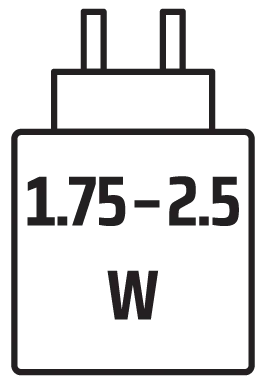
Effekten som leveres av laderen må ligge mellom minst 1,75 watt, som er det radioutstyret krever, og maksimalt 2,5 watt for å oppnå maksimal ladehastighet.
INFORMASJON OM BATTERIET
- M/N (modellnummer): AHB521630HPJT
- Spenning: 3,8 V, 290 mAh, 1,11 Wh
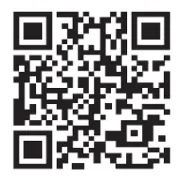
- Skann QR-koden for å få detaljert informasjon om batteriet
Mus
M/N(Modellnummer): RGP0194
Vurdering(Spenning og strøm): 5 V  350 mA
Mottaker
M/N(Modellnummer): RGP0195
Vurdering(Spenning og strøm): 5 V 50 mA
OPPHAVSRETT/JURIDISK INFORMASJON
© 2026 CORSAIR MEMORY, Inc. Alle rettigheter forbeholdt. CORSAIR og seil-logoen er registrerte varemerker tilhørende CORSAIR i USA og/eller andre land. Alle andre varemerker tilhører sine respektive eiere. Produktet kan avvike noe fra det som er avbildet.
CORSAIR MEMORY, Inc. 115 North McCarthy Blvd, Milpitas, CA 95035, USA
CORSAIR GmbH, Landshuter Allee 10, 80637 München, Tyskland
CORSAIR COMPONENTS Ltd. 1020 Eskdale Road, Winnersh Triangle, Wokingham, RG41 5TS, Storbritannia

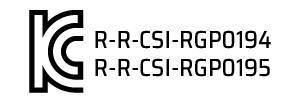
FCC-ID: 2AAFM-RGP0194 (mus)
FCC-ID: 2AAFM-RGP0195 (dongle)
IC: 10954A-RGP0194 (mus)
IC: 10954A-RGP0195 (dongle)