Osoby, które mają miłe wspomnienia związane z dwiema pierwszymi częściami serii „Dead Space”, z pewnością zainteresowała gra „Pragmata”, ponieważ rozgrywka z perspektywy trzeciej osoby, odizolowana sceneria science fiction oraz fabuła pełna intryg z pewnością przywołają u nich wiele wspomnień.
Jeśli już kupiłeś grę Pragmata, być może interesują Cię najlepsze ustawienia, ponieważ menu w tej grze są bardzo rozbudowane i nie zawsze wyjaśniają, jaki wpływ dane ustawienie będzie miało na rozgrywkę. Przedstawiamy więc nasze propozycje najlepszych ustawień dla Pragmata, które pozwolą Ci znaleźć równowagę między jakością grafiki a wydajnością. Omówimy też kilka bardziej subiektywnych ustawień.
Kontroler kontra mysz i klawiatura
Wspomnieliśmy o tym na stronie poświęconej wymaganiom systemowymgry Pragmata, ale w skrócie: naprawdę warto grać w tę grę za pomocą kontrolera. Ze względu na specyfikę rozgrywki, w której musisz jednocześnie strzelać i walczyć mieczem, sterując jednocześnie Hugh i Dianą, nie zaleca się korzystania z myszki i klawiatury .
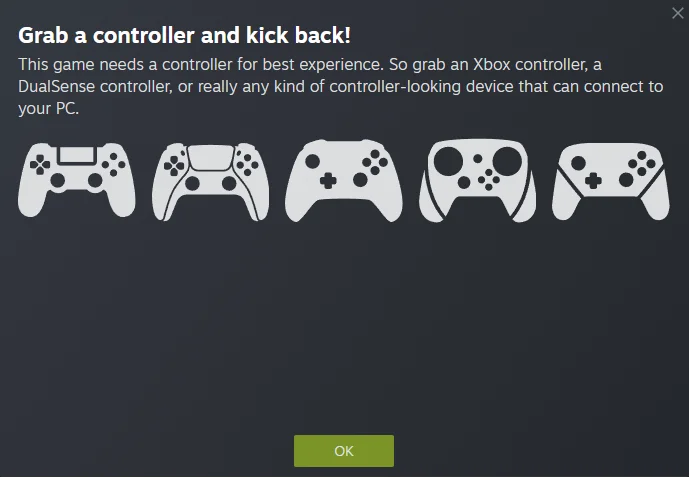
Sama gra to potwierdza – po pierwszym uruchomieniu Steam wyświetla okienko z informacją, aby podłączyć „dowolne urządzenie przypominające kontroler, które można podłączyć do komputera”.
Na szczęście nasi przyjaciele z firmy SCUF produkują właśnie urządzenia przypominające kontrolery. Jeśli więc masz ochotę zagrać w Pragmatę, rozważ zakup modelu REFLEX FPS, VALOR PRO lub ENVISION PRO. Każdy z nich zapewni Ci doskonałe wrażenia z gry w Pragmatę. No to przejdźmy do ustawień.
Najlepsze ustawienia grafiki w grze Pragmata
„Pragmata” to jednoosobowa strzelanka z perspektywy trzeciej osoby, oparta na fabule, więc nie wymaga ona najwyższej precyzji. Oznacza to, że można poświęcić kilka klatek na sekundę na rzecz lepszej jakości grafiki. Co przydatne, menu ustawień informuje, ile pamięci VRAM zużyją aktualnie sugerowane ustawienia, a także podaje przybliżoną wartość „obciążenia procesora” – choć nazwa ta jest dość nieprecyzyjna i niejasna.
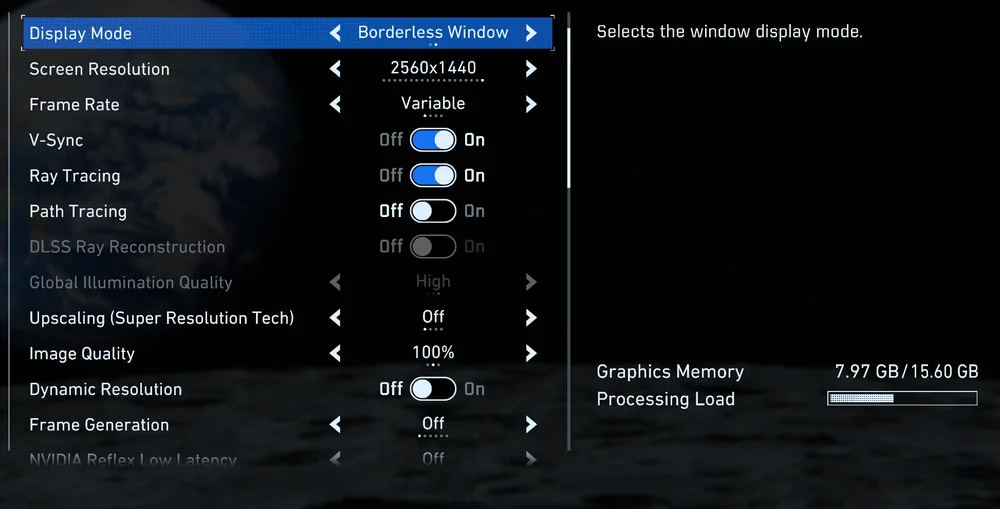
Na początek dwie opcje graficzne, które mają największy wpływ na wrażenia z gry, to „Ray Tracing” i „Jakość efektów”. Ze względu na błyszczący charakter scenerii science fiction w grze występuje wiele źródeł światła i powierzchni odbijających światło, a funkcja ray tracingu sprawi, że będą one oddziaływać na siebie w bardziej realistyczny sposób.
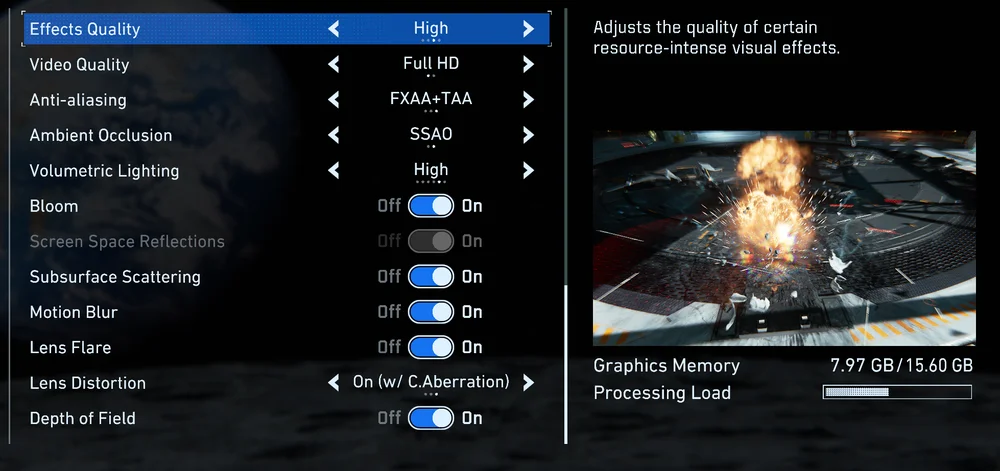
Opcja „Jakość efektów” nie jest zbyt opisowa, ale zasadniczo decyduje o tym, jak szczegółowe będą eksplozje i inne efekty cząsteczkowe. W tej grze jest ich mnóstwo, więc obniżając tę opcję do minimum, robisz sobie krzywdę.
Jeśli masz bardzo wydajny komputer, zalecamy włączenie śledzenia ścieżek, ale powoduje to naprawdę znaczny spadek liczby klatek na sekundę. Jeśli Twój system sobie z tym poradzi lub nie przeszkadza Ci niższa liczba klatek na sekundę, to ustawienie sprawia, że grafika wygląda o wiele bardziej realistycznie, ale spadek wydajności jest znaczny.
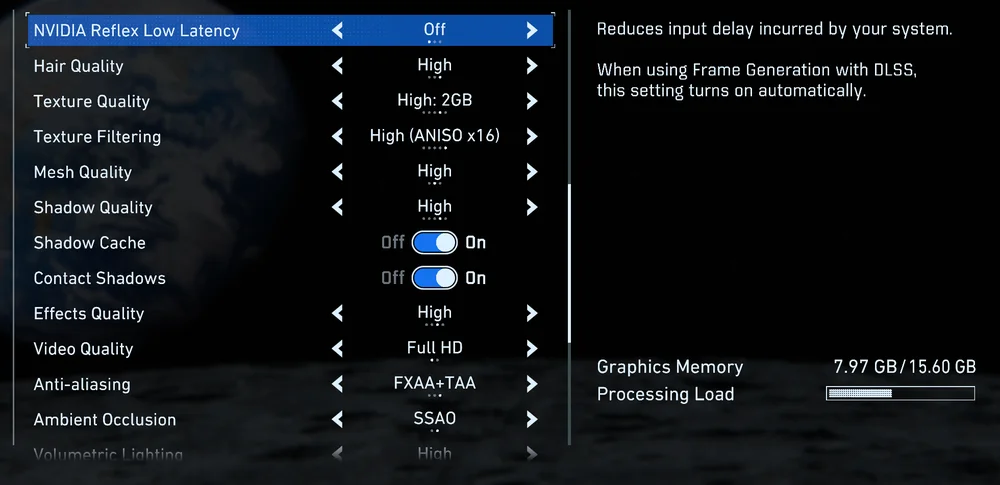
Zalecamy również włączenie funkcji V-Sync. Owszem, może to spowodować niewielkie opóźnienie reakcji, ale zazwyczaj nie jest ono odczuwalne. Wyłączenie funkcji V-Sync warto rozważyć jedynie w przypadku grania w Counter Strike 2, Valorant lub podobne gry, w których jakiekolwiek opóźnienie reakcji jest uważane za niedopuszczalne.
W zakresie wygładzania krawędzi gra ta ma pewne braki – żadna z trzech dostępnych opcji nie radzi sobie zbyt dobrze z wygładzaniem ostrych krawędzi. Poniżej można zobaczyć porównanie tych opcji. Zwróć uwagę na postrzępione linie odciągów po prawej stronie wieży. Efekt schodkowania zazwyczaj nie jest zbyt widoczny, ale tu i ówdzie może być dość wyraźny.
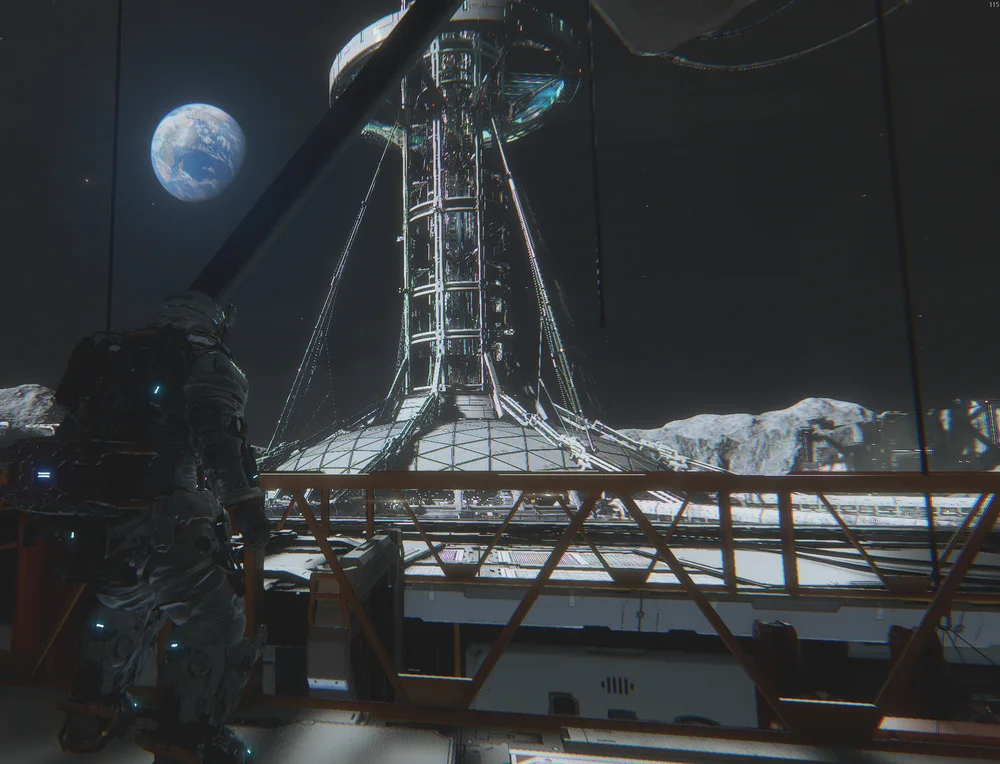
Wygładzanie krawędzi wyłączone
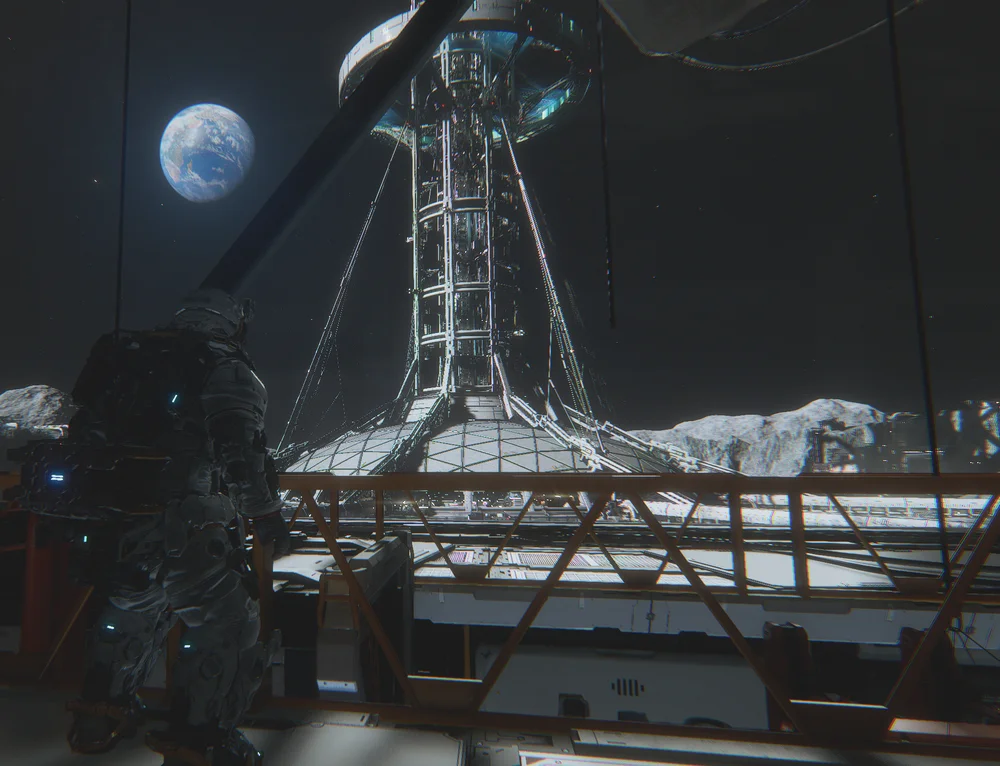
TAA w
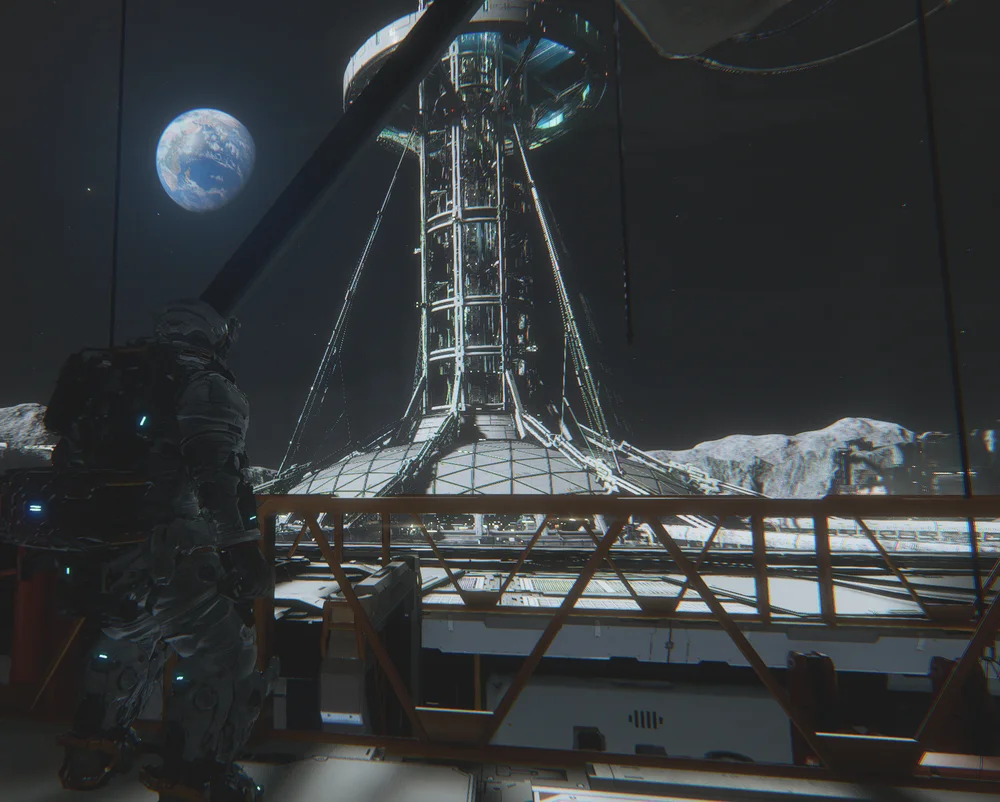
Włączone: FXAA i TAA
Opcje artystyczne
Jeśli grasz w wysokiej rozdzielczości, zalecamy również włączenie opcji „Rozpraszanie podpowierzchniowe”. Funkcja ta symuluje zachowanie światła w materiałach półprzezroczystych, którymi w grach są zazwyczaj skóra postaci. Włączenie tej opcji sprawia, że postacie ludzkie wyglądają bardziej realistycznie. Z tego, co udało nam się zaobserwować, nie ma to większego wpływu na liczbę klatek na sekundę.
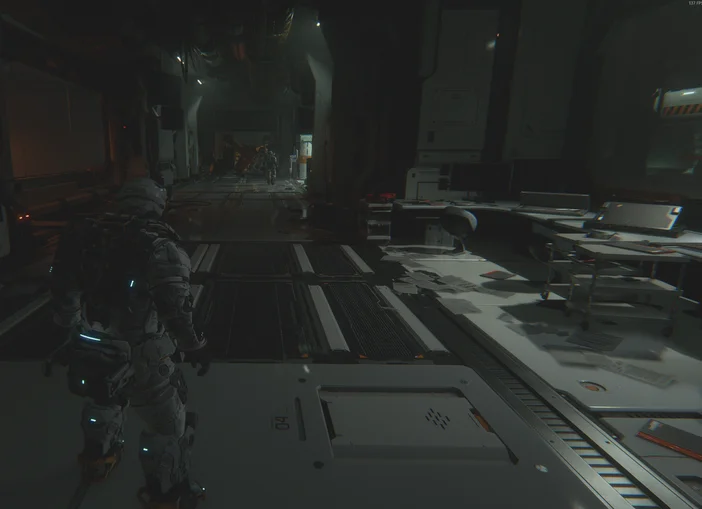
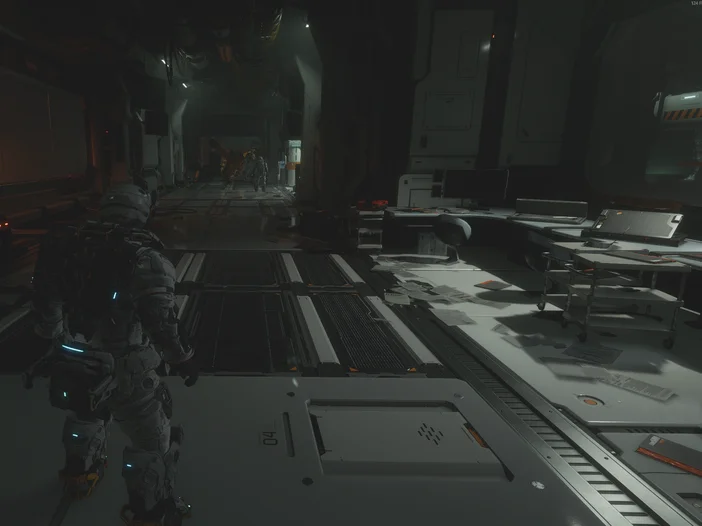
Jest też kilka bardziej subiektywnych ustawień graficznych: aberracja chromatyczna, rozmycie ruchu, flary, zniekształcenie obiektywu, głębia ostrości, efekt rozmycia (bloom), a nawet „jakość włosów”. To ostatnie brzmi głupio, ale twoja postać towarzysząca to dziecko z długimi włosami, a różnice w tym ustawieniu między niskim, średnim i wysokim poziomem są bardzo zauważalne. Pozostałe nie są związane z samą jakością wizualną, a raczej z twoją wrażliwością. Warto zauważyć, że pozostałe ustawienia służą przede wszystkim temu, by gra wyglądała bardziej „kinowo”, z braku lepszego słowa.
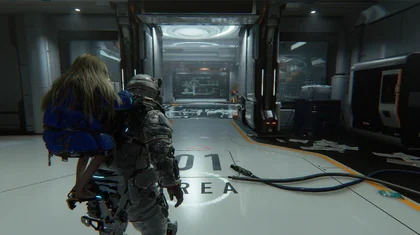
W pobliżu kamery
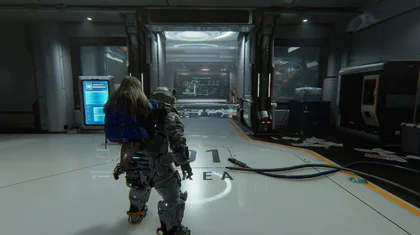
Kamera średniej wielkości
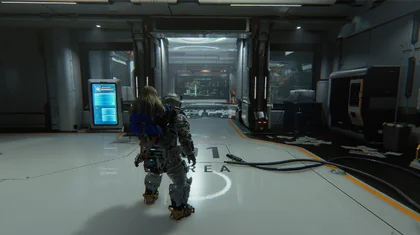
Kamera dalekiego zasięgu
Dodatkowo dostępna jest opcja o nazwie „Jakość wideo”, która po prostu zmienia rozdzielczość przerywników filmowych. Równie dobrze można ustawić ją na 4K, ponieważ nie ma to żadnego wpływu na rozgrywkę. Warto również wypróbować ustawienie „Odległość kamery”. Ustawienie „blisko” umieszcza kamerę bardzo blisko, podobnie jak w grach z serii Gears of War lub najnowszych grach z serii God of War, dlatego zalecane są ustawienia „średnio” i „daleko”, ponieważ zapewniają one dodatkowe pole widzenia, co jest pomocne, gdy zostajesz otoczony przez zabójcze roboty.
Czy warto włączyć technologię Nvidia DLSS / AMD FSR w grze Pragmata?
Podobnie jak w przypadku wielu współczesnych gier, Pragmata oferuje opcje różnych metod skalowania stosowanych przez firmy Nvidia i AMD. Najważniejszą z nich, którą gracze będą brać pod uwagę, jest generowanie klatek. Obie marki oferują swoje wersje tej funkcji, a ponieważ Pragmata nie wymaga idealnej precyzji na poziomie pikseli, błędy i niedokładności, które może powodować generowanie klatek, nie budzą większych obaw.
Z drugiej strony, z tych samych powodów, w takiej grze tak naprawdę nie potrzebujesz częstotliwości 240 Hz. Dlatego też generowanie klatek powinno być ostatecznością – jeśli gra nie działa płynnie lub po prostu nie możesz pogodzić się z myślą, że nie wykorzystujesz w pełni możliwości swojego monitora do gier. W każdym razie podczas korzystania z generowania klatek zauważyliśmy tylko drobne dziwactwa wizualne, głównie w przypadku bardzo szybko poruszających się obiektów, takich jak strumień z plecaka odrzutowego, oraz lekkie „rozmycie” przy bardzo szybkiej zmianie kierunku. Problemy te stawały się bardziej zauważalne wraz ze wzrostem ustawień generowania klatek. To, jak bardzo widoczne są artefakty wynikające z generowania klatek, zależy w dużej mierze od osoby, więc warto po prostu przejrzeć ustawienia i poeksperymentować, aby sprawdzić, które z nich (jeśli w ogóle) najbardziej Ci odpowiadają.
JOIN OUR OFFICIAL CORSAIR COMMUNITIES
Join our official CORSAIR Communities! Whether you're new or old to PC Building, have questions about our products, or want to chat about the latest PC, tech, and gaming trends, our community is the place for you.