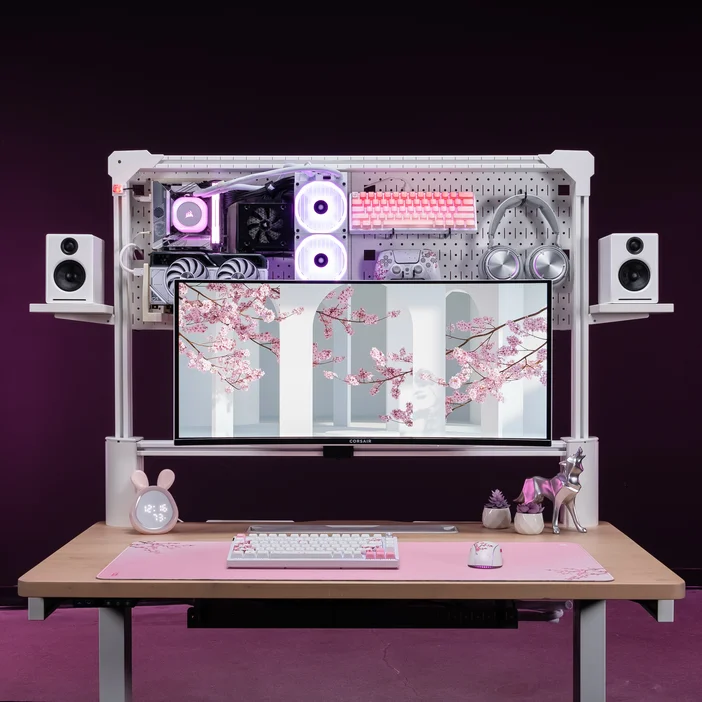
A iluminação RGB é popular em configurações de computador, especialmente aquelas feitas sob medida para gamers. No entanto, se você é alguém que acha que um sinal luminoso multicolorido pulsando constantemente na sua mesa às vezes pode ser um pouco perturbador, talvez definir tudo para uma cor estática possa ser uma boa mudança.
Felizmente, com o iCUE, o processo para fazer isso é rápido e fácil, exigindo apenas algumas etapas. Aqui está um guia sobre como definir tudo no iCUE para uma única cor estática.
Link de iluminação
O nosso método tradicional de definir tudo no iCUE para uma única cor estática é normalmente feito através do efeito de iluminação Lighting Link. Um guia rápido em vídeo:
- Selecione qualquer item no iCUE com personalização de iluminação (por exemplo, VENGEANCE RGB DRAM, teclado K65 PLUS, rato NIGHTSABRE, ventoinhas LX, etc.)
- Navegue até a guia "Efeitos de iluminação" se não for direcionado automaticamente para lá.
- Clique no símbolo «+» para adicionar uma nova camada de iluminação ou selecione uma camada de iluminação pré-existente.
- Se necessário, desça a caixa «Tipo de iluminação» e clique na seta para baixo de «Ligação de iluminação» para ampliar as opções dentro dela.
- Selecione o efeito de iluminação "Cor estática"
- A camada de iluminação é criada e partilhada entre todos os produtos de iluminação iCUE. Certifique-se de verificar novamente a «Quick Lighting Zone» (Zona de iluminação rápida) para selecionar rapidamente as zonas de iluminação do seu item atual.
- Altere a cor e a opacidade da Cor Estática através da caixa "Cor Estática"
Murais
Outro método para aplicar uma única estática entre os seus produtos iCUE é com o nosso recurso Murals. Outro guia em vídeo sobre como fazer isso:
- Na página inicial do iCUE, clique no símbolo "+" ao lado da secção Murals.
- Selecione a opção «Cor estática» e clique em «Seguinte».
- Clique no círculo branco e defina a cor desejada
- Saia da janela Cor e clique em «Seguinte».
- Dê um nome ao seu efeito Murals, por exemplo, «Static Blue» (Azul estático).
- Clique em «Criar»
- Na página inicial do iCUE, certifique-se de que o Murals está ativado para produtos com iluminação personalizável clicando no ícone circular localizado na parte inferior esquerda de cada quadrado do produto iCUE.
E quanto aos produtos que não são da CORSAIR?
Trabalhámos com algumas outras marcas para permitir que os seus produtos sejam controlados no iCUE através de plugins. No momento da redação deste artigo, temos plugins para Nvidia, Gigabyte, MSI, Asus e Lenovo.
Observe que os produtos específicos que podem ser controlados por meio desses plug-ins são decididos pela marca terceirizada. Isso significa que alguns produtos, especialmente os mais antigos, podem não ser compatíveis.
Se tiver produtos compatíveis com estes plug-ins, pode usar o Lighting Link com eles para uma configuração unificada, mas independente da marca.
Se tiver produtos RGB que não fazem parte do ecossistema iCUE e não podem ser controlados por meio de um plugin, terá que consultar o fabricante para saber qual é o software de iluminação RGB utilizado.
Se tiver ventiladores ARGB, por exemplo, precisará usar o software RGB do fabricante da placa-mãe para personalizar o efeito de iluminação. É possível usar ventiladores ARGB com os efeitos de iluminação dinâmicos e a personalização de refrigeração do iCUE com o nosso controlador COMMANDER DUO.
PRODUTOS NO ARTIGO
JOIN OUR OFFICIAL CORSAIR COMMUNITIES
Join our official CORSAIR Communities! Whether you're new or old to PC Building, have questions about our products, or want to chat about the latest PC, tech, and gaming trends, our community is the place for you.