Este artigo irá ajudá-lo a configurar o seu cooler líquido para CPU da série ELITE no seu sistema PC.
NOTA: O cooler líquido para CPU iCUE RGB ELITE vem com o suporte de montagem Intel pré-instalado. Se tiver um sistema AMD, será necessário trocar o suporte por um suporte de montagem compatível com AMD.
Instruções em vídeo
Primeiro passo: Preparar o radiador
A primeira coisa a fazer é determinar a localização do radiador do seu cooler no sistema e a orientação das ventoinhas. Se precisar de ajuda para decidir como montar o radiador, consulte o nosso artigo sobre a localização ideal do radiador.
Depois de decidir como montar o radiador e como orientar os ventiladores, coloque os ventiladores no radiador e use os parafusos fornecidos para fixá-los no lugar.
Passo dois: Preparar a cabeça da bomba
A cabeça da bomba do refrigerador líquido para CPU iCUE RGB ELITE vem pré-instalada com o suporte de montagem Intel. Se estiver a utilizar um sistema AMD, será necessário substituir o suporte de montagem por um compatível com AMD.
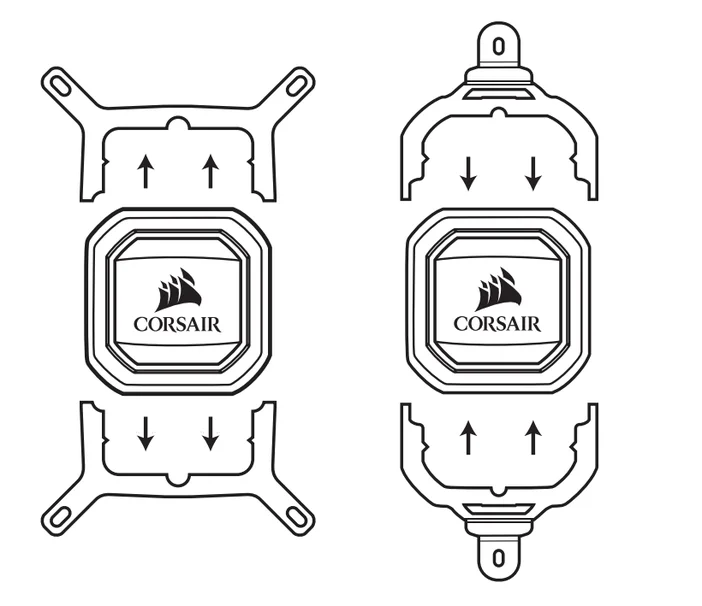
Para instalar os suportes de montagem AMD na cabeça da bomba:
- Remova a tampa plástica da pasta térmica da cabeça da bomba.
- Remova as duas metades do suporte de montagem Intel da cabeça da bomba.
- Insira as duas metades do suporte de montagem AMD na cabeça da bomba.
NOTA: Certifique-se de que não toca nem mancha a pasta térmica na cabeça da bomba.
Passo três: Instalar a placa traseira
Depois de instalar o suporte de montagem adequado na cabeça da bomba, é hora de preparar a placa traseira.
Se tiver um sistema Intel:
- Remova a película protetora adesiva da parte traseira da placa traseira Intel.
- Alinhe a placa traseira com os orifícios de montagem na parte traseira da placa-mãe.
- Prenda a placa traseira na parte de trás da placa-mãe.
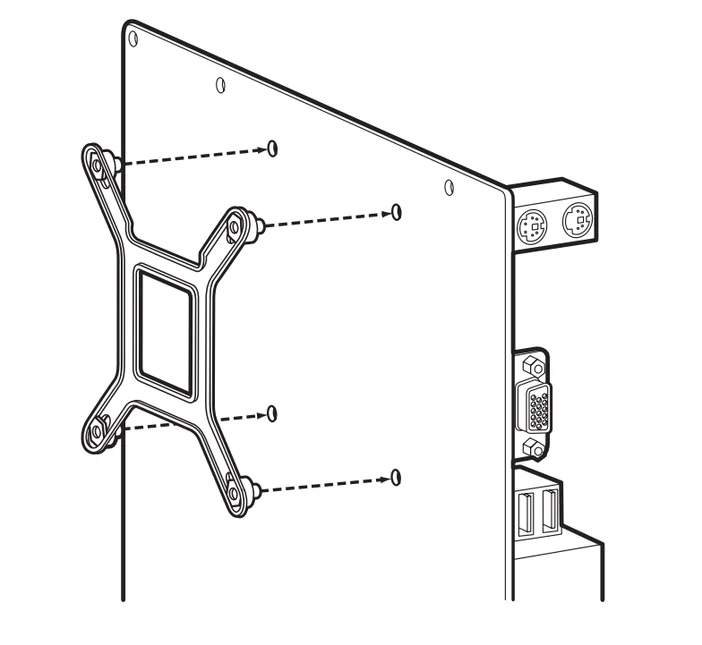
4. Instale os espaçadores fornecidos aparafusando-os nos postes de montagem da placa traseira através da parte frontal da placa-mãe.
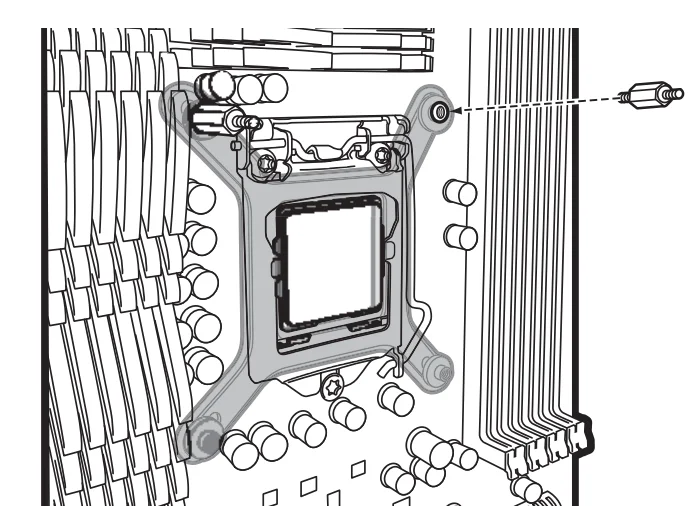
Se tiver um sistema AMD:
- Desaparafuse e remova os clipes de retenção de plástico no soquete da placa-mãe.
- Prenda a placa traseira AM4 padrão na parte de trás da placa-mãe.
- Instale os espaçadores fornecidos, aparafusando-os nos pinos de montagem da placa traseira através da parte frontal da placa-mãe.
Passo quatro: Instalar o radiador e a cabeça da bomba
Depois de instalar a placa traseira na placa-mãe, é hora de montar o radiador e instalar a cabeça da bomba no CPU:
- Instale o radiador no local desejado no seu sistema.
- Prenda o radiador com os parafusos fornecidos.
- Instale a cabeça da bomba na CPU, alinhando os orifícios no suporte de montagem com os espaçadores que instalou na placa-mãe.
- Instale os parafusos de aperto manual fornecidos com o refrigerador nos espaçadores e, em seguida, aperte para fixar a cabeça da bomba na CPU.
Passo cinco: Ligar os cabos necessários
Depois de instalar o radiador e a cabeça da bomba no sistema, o passo final é conectar todos os cabos necessários para que possa personalizar as configurações do cooler no iCUE.
- Ligue o cabo USB-C do refrigerador à cabeça da bomba.
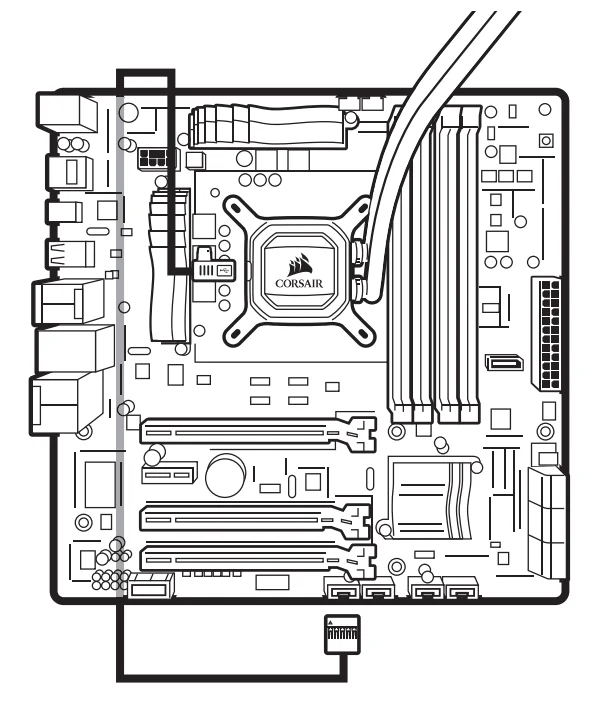
2. Passe as outras extremidades do cabo por trás da bandeja da placa-mãe.
3. Ligue cada uma das ventoinhas do radiador ao divisor de ventoinha PWM do refrigerador.
4. Ligue o cabo do tacómetro da bomba ao conector CPU_FAN na placa-mãe.
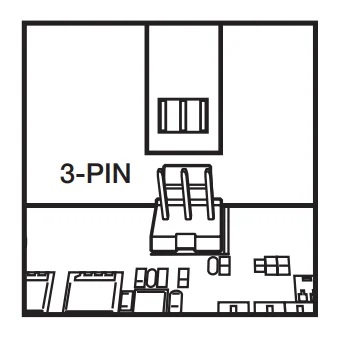
5. Ligue o cabo de dados ao conector USB 2.0 interno da placa-mãe.
6. Ligue o cabo de alimentação da bomba a uma ficha de alimentação SATA disponível.
Depois de ligar todos os cabos necessários, ligue o sistema.
Certifique-se de que o iCUE está instalado e atualizado para a versão mais recente. Se tiver instalado o cooler corretamente, deverá vê-lo na tela inicial do iCUE.
JOIN OUR OFFICIAL CORSAIR COMMUNITIES
Join our official CORSAIR Communities! Whether you're new or old to PC Building, have questions about our products, or want to chat about the latest PC, tech, and gaming trends, our community is the place for you.