MANUAL | GUIA DE INÍCIO RÁPIDO
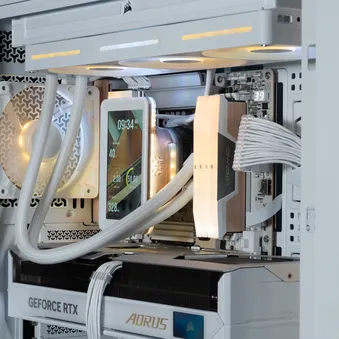
iCUE LINK TITAN II 360 RX LCD
REFRIGERADOR DE CPU DE LÍQUIDO COM ECR LCD DE ALTO DESEMPENHO
A versão em inglês está disponível aqui - English
Se você tiver qualquer outro problema entre em contato suporte ao cliente
Neste Guia
- ANTES DE COMEÇAR
- CONHECER MELHOR
- ACESSÓRIOS INCLUÍDOS
- PREPARAR O ECRÃ LCD iCUE LINK TITAN II 360 RX PARA INSTALAÇÃO
- INSTALAÇÃO DA AMD
- INSTALAÇÃO DA INTEL
- LIGAR A BOMBA TITAN II 360 RX LCD
- INSTALAÇÃO DO HUB DO SISTEMA iCUE LINK
- CONFIGURAÇÃO DO SOFTWARE
- Perguntas frequentes
- POTÊNCIA NOMINAL
- GARANTIA
- INFORMAÇÕES LEGAIS
- CONTEÚDO RELACIONADO


ANTES DE COMEÇAR
IMPORTANTE: Se estiver a utilizar uma plataforma AMD e pretender montar o ecrã LCD na horizontal, verifique abaixo qual é o suporte de montagem AMD de que dispõe.
Suporte 1: Permite a montagem horizontal do ecrã LCD.
Suporte 2: Contacte o Apoio Técnico da CORSAIR para obter um suporte de montagem AMD atualizado.
NOTA:
- A maioria dos gabinetes de PC mais recentes inclui um recorte para a CPU, de modo a permitir o acesso à parte traseira da placa-mãe. Se o seu gabinete não incluir esse recorte, terá de retirar a placa-mãe do gabinete antes da instalação.
- O ecrã LCD iCUE LINK TITAN II 360 RX inclui um cabo DisplayPort integrado que deve ser ligado a uma saída DisplayPort da sua placa gráfica. Caso a sua placa gráfica não possua uma saída DisplayPort, pode utilizar uma saída DisplayPort da sua placa-mãe (se disponível) ou um adaptador ativo para converter uma saída de vídeo compatível para DisplayPort.
- Atualize o iCUE para a versão 5.37 ou superior e o iCUE LINK System Hub para a versão 3.11.646 ou superior. Ambos são necessários para o bom funcionamento e controlo do ecrã LCD iCUE LINK TITAN II 360 RX.
CONHECER MELHOR
1. iCUE LINK TITAN II 360 RX LCD
| 1. iCUE LINK TITAN II 360 RX LCD | 6. Parafusos de fixação do ventilador e do radiador |
| 2. Ventiladores RGB iCUE LINK RX360 II com estrutura unificada | 7. Fita adesiva de dupla face |
| 3. Suportes de montagem para Intel e AMD | 8. Cabos iCUE LINK |
| 4. Ranhura de cobertura PCIe | 9. Porta USB Tipo C (para o ecrã LCD ICUE LINK de 2,1 polegadas ecrã CapSwap) |
| 5. iCUE LINK System Hub | 10. Porta iCUE LINK |
2. HUB DO SISTEMA iCUE LINK
| 11. Portas iCUE LINK | 13. Entrada USB |
| 12. Entrada de energia | 14. Saída do tacómetro |
ACESSÓRIOS INCLUÍDOS
1 conjunto de suportes de montagem Intel LGA 1851 / 1700
1 placa de suporte Intel LGA 1851 / 1700 «
»
1 conjunto de suportes de montagem AMD AM5 / AM4 «
»
(pré-instalado)
12 parafusos longos para ventoinha
12 parafusos para radiador
1x iCUE LINK RX360 II RGB
1 unidade de iCUE LINK System Hub
2 rolos de fita adesiva de dupla face
1 cabo USB Tipo C para USB 2.0 de 500 mm
1 cabo de tacómetro de 800 mm
1 cabo iCUE LINK de 250 mm com dois conectores de 90°
1 cabo iCUE LINK de 600 mm com dois conectores de 90°
1 cabo iCUE LINK de 600 mm com conectores retos e a 90°
1 módulo de ecrã LCD iCUE LINK de 5″
1 tampa para ranhura PCIe
PREPARAR O ECRÃ LCD iCUE LINK TITAN II 360 RX PARA INSTALAÇÃO
1. LIGAR OS CABOS DO iCUE LINK
- Ligue uma das extremidades do cabo iCUE LINK de 600 mm (L) à caixa da ventoinha do iCUE LINK TITAN II 360 RX LCD (1), conforme ilustrado abaixo.
DICA: Para ligar em série uma ventoinha iCUE LINK opcional montada na parte traseira (vendida separadamente), ligue o cabo de 250 mm (K) ao lado oposto da caixa da ventoinha. Fazer isto antes de montar o radiador garante um acesso fácil à porta.
INSTALAÇÃO DA AMD
IMPORTANTE: Um pequeno número de unidades iniciais foi fornecido com um suporte de montagem para CPU AMD que apenas permite a orientação vertical. Se tiver uma destas unidades e pretender utilizar a montagem na orientação horizontal na sua plataforma AMD, contacte a nossa equipa de apoio técnico para obter um suporte de montagem para CPU AMD atualizado.
1. PREPARAR A PLACA-MÃE PARA A INSTALAÇÃO
- Retire os suportes de montagem AMD AM5/AM4 existentes, conforme ilustrado.
2. INSTALAR A UNIDADE DE BOMBA
- Alinhe os parafusos e a bomba em relação à placa traseira e, em seguida, aperte os parafusos algumas voltas de cada vez, seguindo um padrão em cruz, alternando entre os cantos opostos, até que os quatro estejam bem apertados.
- Alinhe o pino-guia do Módulo de Ecrã LCD «iCUE LINK 5» (N) com a ranhura correspondente na base da bomba e, em seguida, empurre suavemente o módulo para a base da bomba, de modo a encaixá-lo no lugar.
3. LIGAR O CABO DA PORTA DE VISUALIZAÇÃO
- Retire a tampa superior da ranhura PCIe da placa PCIe.
- Passe o cabo DisplayPort do módulo de ecrã LCD iCUE LINK de 5" (N) pela abertura no canto superior esquerdo da bandeja da placa-mãe, de modo a que passe por trás da placa-mãe, ficando fora do campo de visão.
- Passe o cabo para baixo, por trás da bandeja da placa-mãe, e faça-o sair pela abertura junto ao conector de 24 pinos da placa-mãe.
- Passe o cabo ao longo da placa gráfica e faça-o sair pela abertura superior da placa PCIe.
- Encaixe o cabo DisplayPort no recorte em forma de U da tampa da ranhura PCIe (O) e, em seguida, fixe a tampa à placa PCIe.
- Ligue o cabo DisplayPort à placa gráfica.
4. INSTALAR O RADIADOR
- Se estiver a instalar uma ventoinha iCUE LINK traseira adicional, ligue-a em série à sua configuração existente utilizando a outra extremidade do cabo iCUE LINK de 250 mm com conectores duplos de 90° (K).
- Instale o ecrã LCD do iCUE LINK TITAN II 360 RX (1) no interior da caixa utilizando os parafusos do radiador (E), conforme ilustrado.
- Passe o cabo iCUE LINK de 600 mm com dois conectores de 90° (L) por trás da placa-mãe.
INSTALAÇÃO DA INTEL
1. PREPARAR A UNIDADE DE BOMBA
- Retire o conjunto de suportes de montagem AMD AM5 / AM4 pré-instalado (C).
- Fixe o suporte de montagem Intel LGA 1851 / 1700 (A).
2. INSTALAR A PLACA DE SUPORTE
- Alinhe a placa traseira (B) e, em seguida, cole-a com o lado autoadesivo virado para a parte de trás da placa-mãe.
3. INSTALAR A UNIDADE DE BOMBA
- Alinhe os parafusos e a bomba em relação à placa traseira e, em seguida, aperte os parafusos algumas voltas de cada vez, seguindo um padrão em cruz, alternando entre os cantos opostos, até que os quatro estejam bem apertados.
- Alinhe o pino-guia do Módulo de Ecrã LCD «iCUE LINK 5» (N) com a ranhura correspondente na base da bomba e, em seguida, empurre suavemente o módulo para a base da bomba, de modo a encaixá-lo no lugar.
DICA: Nos sistemas Intel, o conjunto da bomba e do módulo do ecrã LCD pode ser rodado 90° e instalado na horizontal.
4. LIGAR O CABO DISPLAY PORT
- Retire a tampa superior da ranhura PCIe da placa PCIe.
- Passe o cabo DisplayPort do módulo de ecrã LCD iCUE LINK de 5" (N) pela abertura no canto superior esquerdo da bandeja da placa-mãe, de modo a que passe por trás da placa-mãe, ficando fora do campo de visão.
- Passe o cabo para baixo, por trás da bandeja da placa-mãe, e faça-o sair pela abertura junto ao conector de 24 pinos da placa-mãe.
- Passe o cabo ao longo da placa gráfica e faça-o sair pela abertura superior da placa PCIe.
- Encaixe o cabo DisplayPort no recorte em forma de U da tampa da ranhura PCIe (O) e, em seguida, fixe a tampa à placa PCIe.
- Ligue o cabo DisplayPort à placa gráfica.
5. INSTALAR O RADIADOR
- Se estiver a instalar uma ventoinha iCUE LINK traseira adicional, ligue-a em série à sua configuração existente utilizando a outra extremidade do cabo iCUE LINK de 250 mm com conectores duplos de 90° (K).
- Instale o ecrã LCD do iCUE LINK TITAN II 360 RX (1) no interior da caixa utilizando os parafusos do radiador (E), conforme ilustrado.
- Passe o cabo iCUE LINK de 600 mm com dois conectores de 90° (L) por trás da placa-mãe.
LIGAR A BOMBA TITAN II 360 RX LCD
- Insira o conector de 90° do cabo iCUE LINK (M) de 600 mm na bomba.
INSTALAÇÃO DO HUB DO SISTEMA iCUE LINK
NOTA: Os passos que se seguem ilustram uma das muitas configurações possíveis para a ligação do iCUE LINK. A melhor configuração para o seu equipamento pode variar consoante o espaço disponível e a quantidade, o tamanho e a orientação dos seus componentes iCUE LINK.
Para saber mais, visite a nossa página web CORSAIR EXPLORER.
* Produto não incluído
1. LIGAR OS CABOS DO iCUE LINK
- Ligue os cabos iCUE LINK (L, M) às portas iCUE LINK (11) do concentrador do sistema iCUE LINK (G).
2. LIGAR O CABO DE ALIMENTAÇÃO
- Ligue um cabo de alimentação PCIe de 6 pinos da fonte de alimentação (PSU) à entrada de alimentação (12) do iCUE LINK System Hub (G).
3. LIGAR O CABO DE DADOS
- Ligue o cabo USB Tipo C para USB 2.0 (I) à entrada USB (13) do iCUE LINK System Hub (G).
- Ligue a outra extremidade do cabo USB Tipo C para USB 2.0 (I) a um conector USB 2.0 na placa-mãe.
4. LIGAR O CABO DO TACÓMETRO
- Ligue a extremidade de 2 pinos do cabo do tacómetro (J) à saída do tacómetro (14) no hub do sistema iCUE LINK (G).
- Ligue a outra extremidade do cabo do tacómetro (J) ao conector CPU_FAN na placa-mãe.
5. MONTAR O HUB DO SISTEMA
- Fixe o System Hub (G) no interior da caixa, quer magneticamente, quer com a fita adesiva fornecida.
CONFIGURAÇÃO DO SOFTWARE
1. INSTALAR o iCUE

2. ATUALIZAR O SOFTWARE iCUE
- Assim que o iCUE estiver instalado, execute o software. O iCUE LINK TITAN II RX360 II, o módulo de ecrã LCD iCUE LINK de 5" e os painéis de ventoinhas RGB iCUE LINK RX360 II aparecerão na interface do iCUE.
- Se algum dos dispositivos ligados precisar de uma atualização de firmware, ser-lhe-á solicitado que efetue a atualização através de uma notificação no canto superior direito. Também pode clicar nas definições (ícone da roda dentada no canto superior direito) e verificar manualmente se existem atualizações de software e de firmware.
NOTA: Atualize o iCUE para a versão 5.37 ou superior e o iCUE LINK System Hub para a versão 3.11.646 ou superior. Ambos são necessários para o bom funcionamento e controlo do ecrã LCD iCUE LINK TITAN II 360 RX.
3. DETECÇÃO DE NOVOS DISPOSITIVOS
Embora o iCUE LINK System Hub e o iCUE LINK TITAN II 360 RX LCD não suportem a ligação a quente, ainda assim é possível detetar rapidamente os dispositivos recém-ligados sem desligar o PC, seguindo estes passos:
- Clique na roda dentada das «Definições» no mosaico «iCUE LINK System Hub».
- Clique em «Iniciar» ao lado de «Enumeração de dispositivos» para voltar a detetar todos os dispositivos ligados.
4. AJUSTE DO BRILHO DO ECRÃ LCD
- Clique na roda dentada de «Definições» no mosaico do «Módulo de ecrã LCD iCUE LINK 5"» e utilize o controlo deslizante de brilho para ajustar o brilho pretendido.
5. EFEITOS DE ILUMINAÇÃO
Escolha qual o efeito de iluminação que será apresentado quando o software iCUE estiver a funcionar:
- Selecione o iCUE LINK TITAN II RX360 II, o módulo de ecrã LCD iCUE LINK de 5" ou o painel de ventoinhas RGB iCUE LINK RX360 II.
- Selecione «Efeitos de iluminação» no painel da esquerda.
- Se existir, clique numa camada existente no painel «Camadas de iluminação» para a editar ou clique no botão «+» para criar uma nova camada de iluminação.
- Selecione o efeito de iluminação pretendido clicando numa das opções disponíveis no painel «Tipo de iluminação».
- No painel «Zonas de iluminação rápida», selecione o produto ao qual pretende aplicar o efeito selecionado. Escolha «Todos» para aplicar o efeito selecionado a todos os produtos listados.
6. EFEITOS DE ILUMINAÇÃO - MODO DE MEMÓRIA DO DISPOSITIVO
Escolha qual o efeito de iluminação que será apresentado quando o software iCUE não estiver a funcionar, normalmente durante a fase de arranque do computador:
- Altere o modo de memória do dispositivo clicando no botão.
- Selecione o efeito de iluminação pretendido clicando numa das opções disponíveis no painel «Tipo de iluminação».
- Clique no ícone do cartão de memória para guardar a configuração.
7. CONFIGURAÇÃO DO ECRÃ LCD
A página «Configuração do ecrã» permite-lhe escolher como utilizar o módulo de ecrã LCD de 5 polegadas e configurar atalhos de teclado para alternar entre ecrãs.
- Selecione «Configuração do ecrã» no painel do lado esquerdo.
- No painel inferior «Configuração do ecrã», selecione «Widgets do iCUE» para apresentar os widgets do iCUE, tais como monitorização do sistema, imagens/vídeos ou outros widgets personalizáveis.
- Selecione «Ambiente de trabalho» para utilizar o ecrã LCD como ecrã secundário do ambiente de trabalho.
- Atribua uma tecla à opção «Alternar ecrã» para alternar entre os modos «iCUE Widgets» e «Ambiente de trabalho».
- Atribua uma combinação de teclas à opção «Ecrã anterior» para passar para a página anterior.
- Atribua uma combinação de teclas à opção «Próximo ecrã» para passar para a página seguinte.
8. PERSONALIZAÇÃO DE PÁGINAS
A página «Personalização de páginas» permite-lhe personalizar o aspeto de cada página do ecrã LCD.
- Selecione «Personalização de páginas» no painel à esquerda.
- Selecione a página que pretende personalizar, clicando no indicador da página que se encontra por baixo da imagem de pré-visualização do ecrã.
- Ajuste o tema da página, o fundo, as cores dos widgets e a transparência dos widgets utilizando as opções disponíveis no painel «Personalização de Páginas», na parte inferior.
- Para adicionar ou alterar o fundo, clique no botão «+» ao lado de «Fundo do dispositivo» e selecione uma imagem predefinida ou carregue uma imagem personalizada.
9. WIDGETS
A página «Widgets» permite-lhe adicionar, configurar e personalizar os widgets do iCUE.
- Selecione «Widgets» no painel da esquerda.
- Clique no botão «+» na imagem de pré-visualização do ecrã para adicionar um novo widget.
- Para adicionar uma nova página, clique no botão «+» situado por baixo da imagem de pré-visualização do ecrã.
- Selecione o widget pretendido no painel «Widgets», na parte inferior.
- Configure o widget selecionado utilizando as várias opções disponíveis nos painéis inferior central e direito.
10. CONFIGURAÇÃO DAS VENTILADORAS
- Selecione «iCUE LINK TITAN II RX360 II» na barra de navegação.
- Selecione «Configuração das ventoinhas» no painel do lado esquerdo.
- Clique no botão «Executar assistente» no painel de informações abaixo.
Se tiver ventoinhas adicionais instaladas no seu sistema, execute o Assistente de Configuração de Ventoinhas AIO para identificar quais as ventoinhas que estão montadas no radiador. Isto facilita a identificação das ventoinhas que estão montadas no radiador e das que não estão, ao configurar diferentes predefinições de arrefecimento.
- Selecione a(s) ventoinha(s) que estão montadas no radiador clicando na interface do utilizador e, em seguida, clique em «Concluir».
11. CONFIGURAÇÃO DO SISTEMA DE ARREFECIMENTO
- Selecione o iCUE LINK TITAN II RX360 II, o módulo de ecrã LCD iCUE LINK de 5" ou a ventoinha RGB iCUE LINK RX360 II na barra de navegação.
- Selecione «Arrefecimento» no painel da esquerda.
- Selecione a predefinição de refrigeração pretendida para cada dispositivo.
NOTA: No caso do sistema de refrigeração AIO, utilize o perfil de refrigeração «iCUE LINK TITAN II RX360 II» para um controlo ideal das ventoinhas com base na temperatura do líquido de refrigeração.
- Em alternativa, clique no ícone «+» em «Predefinições de arrefecimento» para criar uma nova predefinição com uma curva de ventilação personalizada.
12. CONFIGURAÇÃO DE ARREFECIMENTO - MODO DE MEMÓRIA DO DISPOSITIVO
Escolha como a(s) sua(s) ventoinha(s) irá(ão) funcionar quando o software iCUE não estiver a ser executado, normalmente durante a fase de arranque do computador:
- Altere o modo de memória do dispositivo clicando no botão.
- Selecione a configuração pretendida clicando numa das opções disponíveis no painel «Predefinições de arrefecimento».
- Em alternativa, clique no ícone «+» em «Predefinições de arrefecimento» para criar uma curva de ventilação personalizada.
- Clique no ícone do cartão de memória para guardar a configuração.
13. CONFIGURAÇÃO DE ALERTAS
A funcionalidade «Alertas» permite-lhe definir alertas personalizados ou acionar ações específicas quando o seu dispositivo atingir uma determinada temperatura:
- Clique em «Alertas» para aceder à página de alertas.
- Defina os valores de temperatura para acionar uma ação de alerta específica.
Perguntas frequentes
O que é a tecnologia CapSwap e como funciona com os dissipadores de CPU LCD iCUE LINK TITAN II RX?
Com o CapSwap, pode substituir facilmente a tampa da bomba por um módulo funcional, como a ventoinha iCUE LINK VRM (vendida separadamente), para personalizar o seu dissipador de calor para CPU iCUE LINK TITAN II RX RGB. Visite este link para ver uma lista de módulos CapSwap compatíveis.
É necessário ligar um cabo USB Tipo C à bomba LCD iCUE LINK TITAN II RX?
Não, não é necessário para que o iCUE LINK TITAN II LCD RGB funcione corretamente. Esta porta USB Tipo C é utilizada quando se faz a atualização para o módulo LCD iCUE LINK.
Como posso saber a direção do fluxo de ar da ventoinha?
As setas localizadas na lateral do ventilador indicam a direção do fluxo de ar.
O meu dissipador e as minhas ventoinhas estão a piscar a vermelho ou não estão a funcionar. O que devo fazer?
Se as ventoinhas do seu sistema estiverem a piscar a vermelho, isso indica que estão ligados demasiados dispositivos iCUE LINK a uma única porta do iCUE LINK System Hub. O número máximo de dispositivos que podem ser ligados a uma única porta é 12. Para resolver este problema, distribua os dispositivos iCUE LINK pelas duas portas disponíveis no iCUE LINK System Hub. Isto garantirá uma distribuição adequada de energia a todos os dispositivos ligados.
Se continuar a ter problemas ou verificar que as ventoinhas não estão a funcionar de todo, por favor, siga os seguintes passos:
- Verifique cuidadosamente todas as ligações entre o dissipador e as ventoinhas.
- Certifique-se de que os seus dispositivos estão atualizados com o firmware mais recente através do software iCUE.
Se isto não resolver os seus problemas, por favor, abra um ticket de suporte ou contacte a nossa equipa de apoio ao cliente para obter mais ajuda na resolução de problemas e assistência através do endereço https://help.corsair.com/hc/requests/new.
Em que orientação devo instalar o meu radiador?
A Figura 1 mostra a orientação ideal do radiador. Se a disposição da caixa ou o espaço disponível o impedirem, utilize configurações alternativas, tal como ilustrado na Figura 2 e na Figura 3. Independentemente da orientação que escolher, certifique-se sempre de que a parte superior do radiador fica mais alta do que a bomba da CPU.
Posso reutilizar a pasta térmica já aplicada no dissipador para a reinstalação?
A reinstalação do dissipador de calor para CPU iCUE LINK TITAN II RX LCD exigirá que remova a pasta térmica pré-aplicada e aplique uma nova camada de pasta térmica. Recomendamos a utilização do CORSAIR XTM70, vendido separadamente.
O que devo fazer se perder ou partir uma peça ou um acessório específico do dissipador de calor para CPU iCUE LINK TITAN II RX LCD?
As peças de substituição para os dissipadores de calor para CPU iCUE LINK TITAN II RX LCD estão à venda na loja online da CORSAIR.
O RX360 II RGB é reconhecido como um único dispositivo ou como três dispositivos no iCUE?
O RX360 II RGB é detetado como um único dispositivo no iCUE, com a velocidade das ventoinhas controlada e sincronizada em conjunto.
Uma vez que as três ventoinhas funcionam como uma única unidade, partilhando os mesmos dados de RPM, o estado de cada ventoinha não é apresentado separadamente no iCUE. Para ajudar a garantir o funcionamento correto, verifique se há aumentos invulgares nas temperaturas da CPU ou do sistema durante cargas de trabalho normais, uma vez que tal pode indicar uma redução do fluxo de ar global ou um potencial problema no grupo de ventoinhas.
Por que é que o software iCUE não está a detetar o módulo do ecrã LCD?
Se o módulo de ecrã LCD iCUE LINK de 5” não for detetado, verifique primeiro se o seu sistema de refrigeração AIO iCUE LINK TITAN II 360 RX LCD aparece no iCUE. Se o sistema de refrigeração não for detetado, certifique-se de que as ligações do cabo iCUE LINK estão bem fixadas e, em seguida, reinicie o sistema. Se o sistema de refrigeração for detetado, certifique-se de que o módulo LCD está corretamente instalado
Posso utilizar o MÓDULO DE ECRÃ LCD iCUE LINK de 5 polegadas como monitor sem o iCUE?
Sim. Quando ligado através de DisplayPort (DP), o Módulo de Ecrã LCD pode funcionar como um ecrã normal sem o iCUE. No entanto, o iCUE permite funcionalidades adicionais, tais como widgets de monitorização do sistema e personalização do ecrã, que não estão disponíveis no Windows. Para uma melhor experiência, recomendamos a utilização do iCUE.
Tenho de manter o cabo DisplayPort (DP) ligado?
Sim, a ligação DisplayPort (DP) tem de permanecer ligada para que seja possível utilizar todas as funcionalidades do ecrã LCD. Sem uma ligação DP, o ecrã não exibirá qualquer conteúdo. No entanto, o controlo das ventoinhas e da iluminação RGB continuará a funcionar normalmente através do iCUE.
O MÓDULO DE ECRÃ LCD iCUE LINK de 5 polegadas suporta a rotação automática?
Sim, o ecrã LCD ajusta automaticamente a sua orientação consoante a forma como está instalado, garantindo que o conteúdo é sempre apresentado corretamente.
POTÊNCIA NOMINAL
Capacidade de saída do System Hub: 12 Vcc, 7 A (por porta)
RX360 II RGB Especificações de entrada: 12 Vcc, máx. 1,39 A / típico 0,8 A
GARANTIA

Todos os dissipadores CORSAIR iCUE LINK têm uma garantia de 6 anos.
INFORMAÇÕES LEGAIS
© 2026 CORSAIR MEMORY, Inc. Todos os direitos reservados. CORSAIR e o logótipo das velas são marcas registadas da CORSAIR nos Estados Unidos e/ou noutros países. Todas as outras marcas comerciais são propriedade dos respetivos titulares. O produto pode diferir ligeiramente dos apresentados nas imagens.
CONTEÚDO RELACIONADO