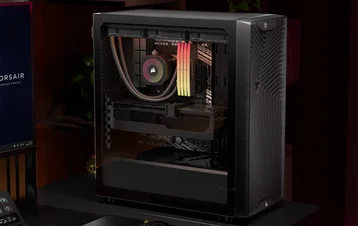
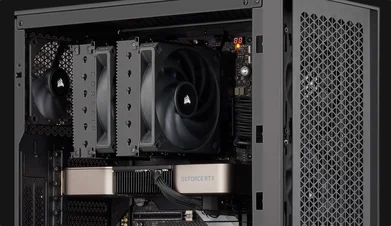
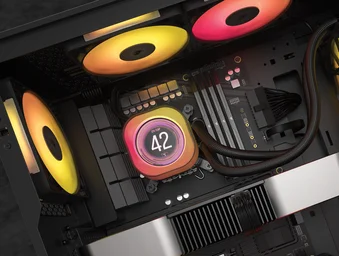
MANUAL | GUIA DE INÍCIO RÁPIDO
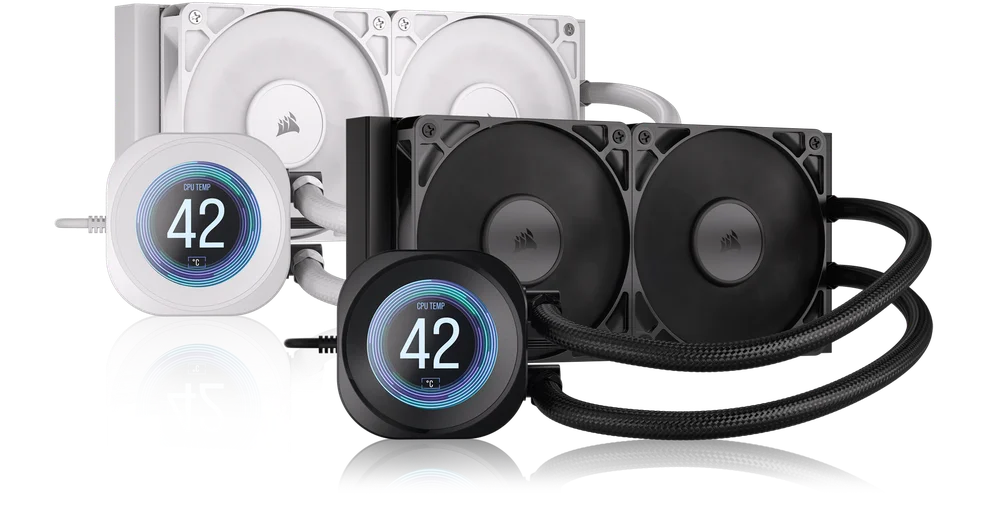
CORSAIR NAUTILUS 240 | 360 RS LCD
REFRIGERADOR DE CPU AIO
A versão em inglês está disponível aqui - English
Se você tiver qualquer outro problema entre em contato suporte ao cliente

ANTES DE COMEÇAR
CONHECENDO
1. NAUTILUS RS LCD
NAUTILUS 240 RS LCD
NAUTILUS 360 RS LCD
2. FÃS DA RS
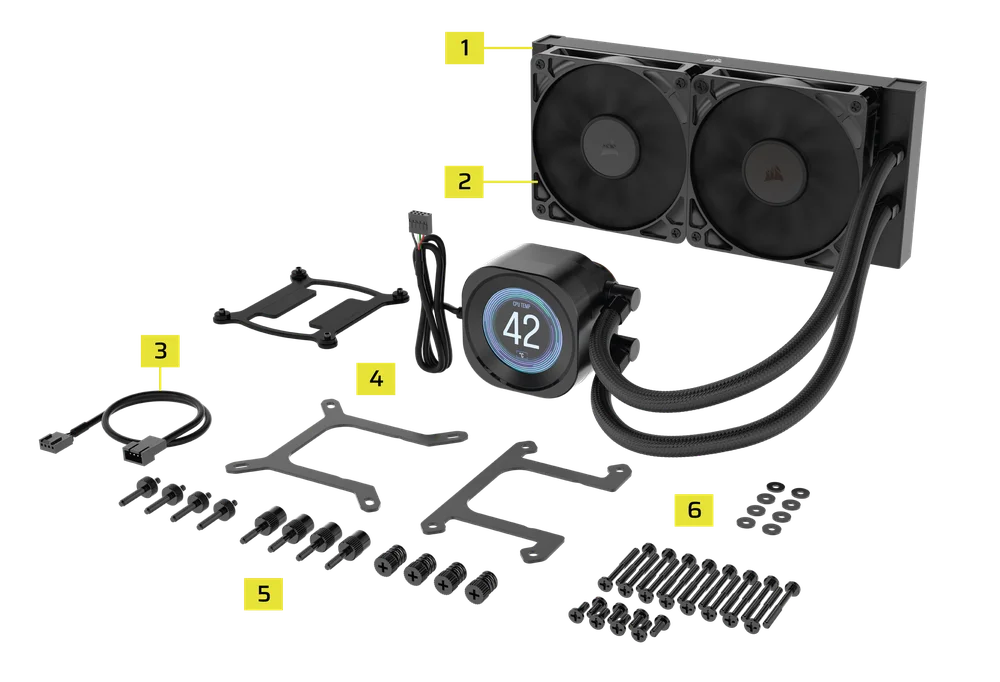
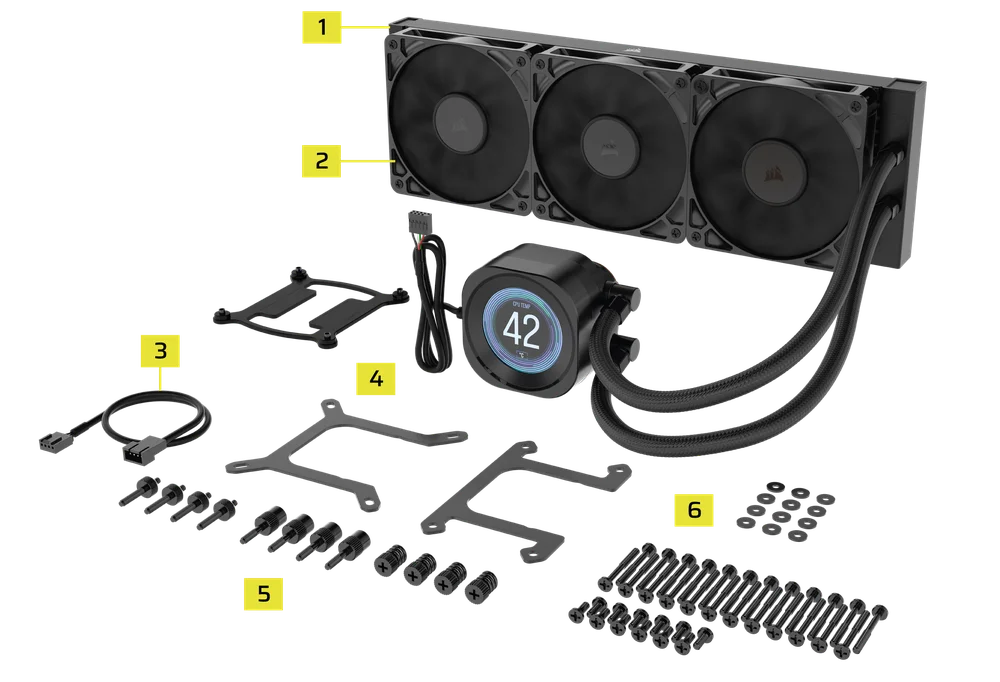
CONTEÚDO DA CAIXA
1 radiador de 240 mm (240 RS LCD)
1 radiador de 360 mm (360 RS LCD)
*240 mostrado
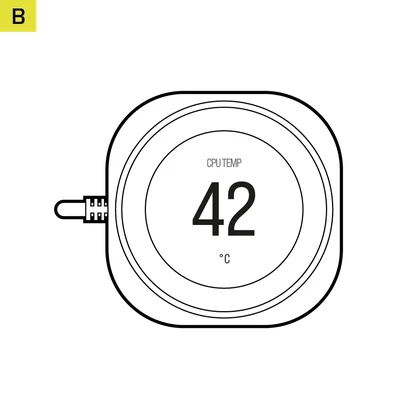
1x Bomba NAUTILUS RS
com módulo de ecrã LCD
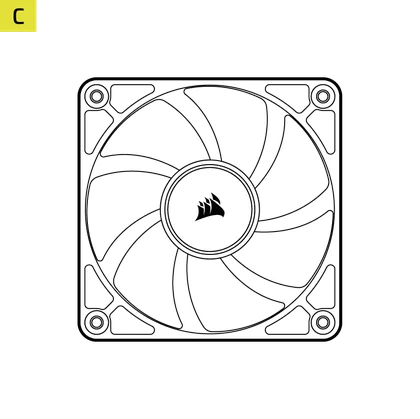
2 ventoinhas RS 120 mm (240 RS LCD)
3 ventoinhas RS 120 mm (360 RS LCD)
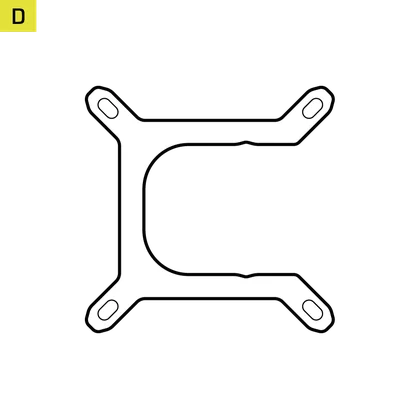
1x Suporte de montagem Intel LGA 1851/1700
(pré-instalado)
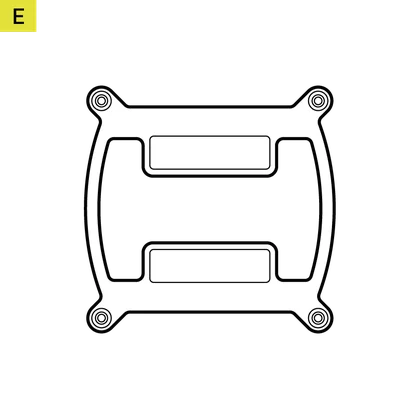
1x placa traseira Intel LGA 1851/1700
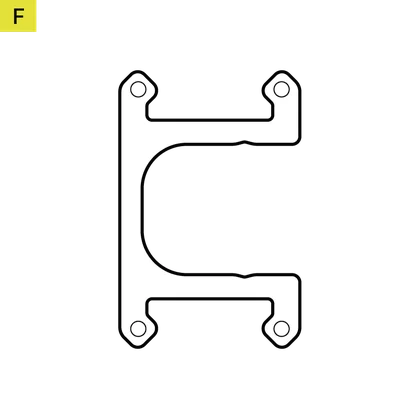
1x Suporte de montagem AMD AM5/AM4
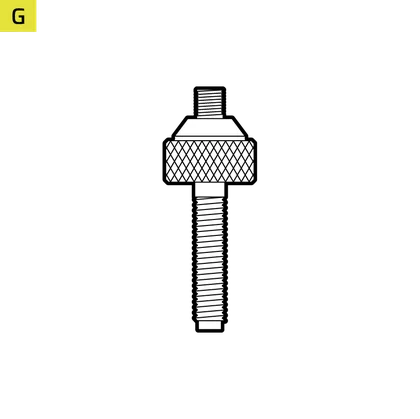
4x espaçadores Intel LGA 1851/1700
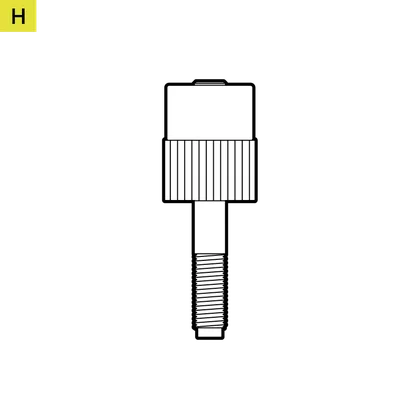
4x espaçadores AMD AM5/AM4
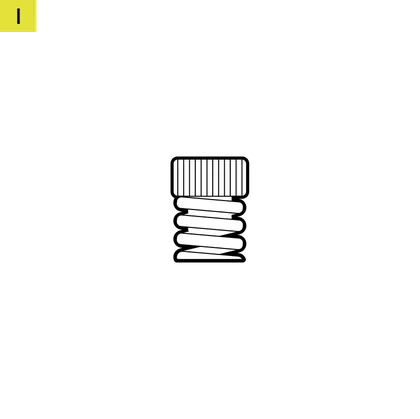
4 porcas de aperto
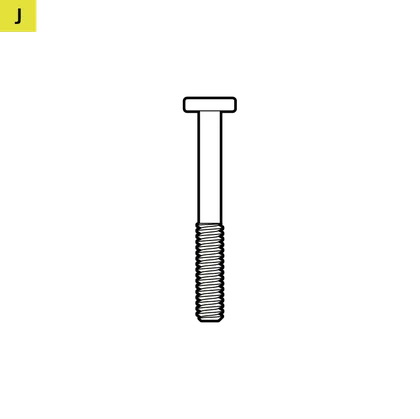
16 parafusos longos para ventilador (240 RS LCD)
24 parafusos longos para ventilador (360 RS LCD)
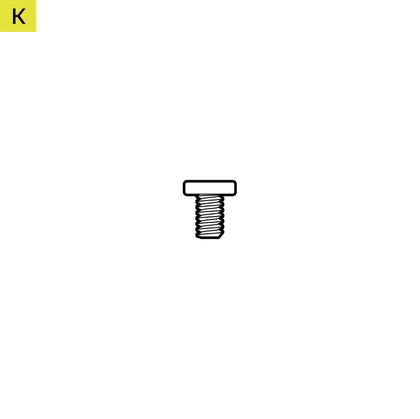
8 parafusos para radiador (240 RS LCD)
12 parafusos para radiador (360 RS LCD)

8x arruelas (240 RS LCD)
12x arruelas (360 RS LCD)
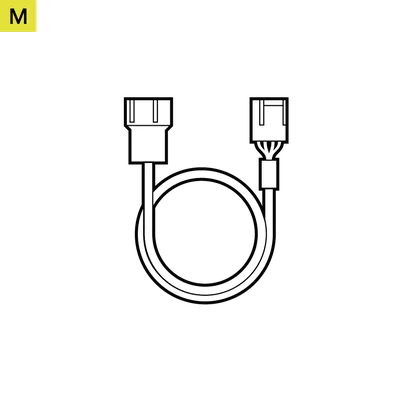
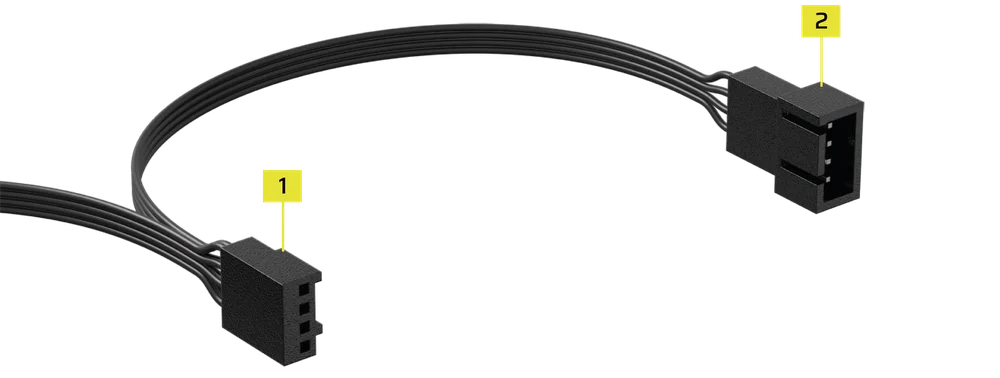
1x Cabo de extensão PWM para ventoinha

PREPARE O SEU NAUTILUS RS LCD PARA A INSTALAÇÃO
- Monte as ventoinhas no radiador com os parafusos longos para ventoinha (J), conforme mostrado.
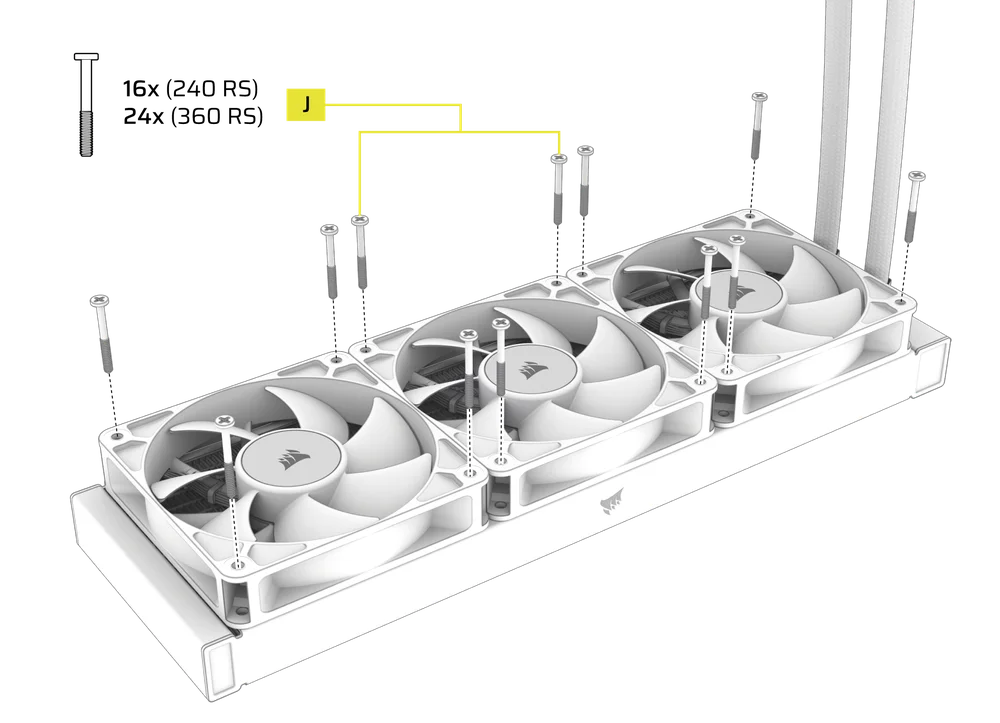
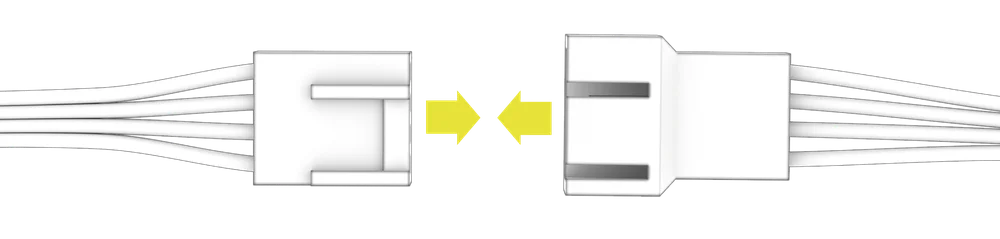
- Ligue o cabo PWM de 4 pinos de uma ventoinha RS à tomada de 3 pinos de outra ventoinha RS para criar um grupo de ventoinhas.
INSTALAÇÃO DA INTEL
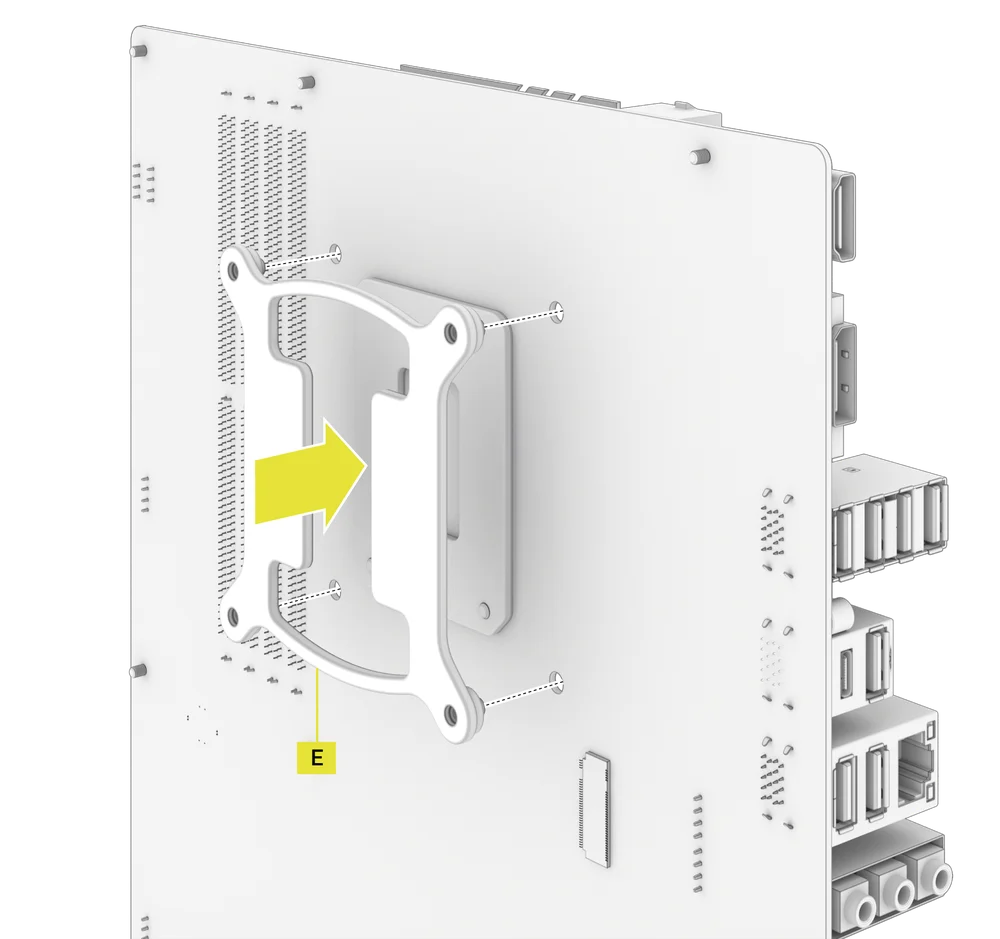
1. INSTALE A PLACA TRASEIRA
- Alinhe a placa traseira Intel LGA 1851/1700 (E) e, em seguida, monte-a atrás da placa-mãe.
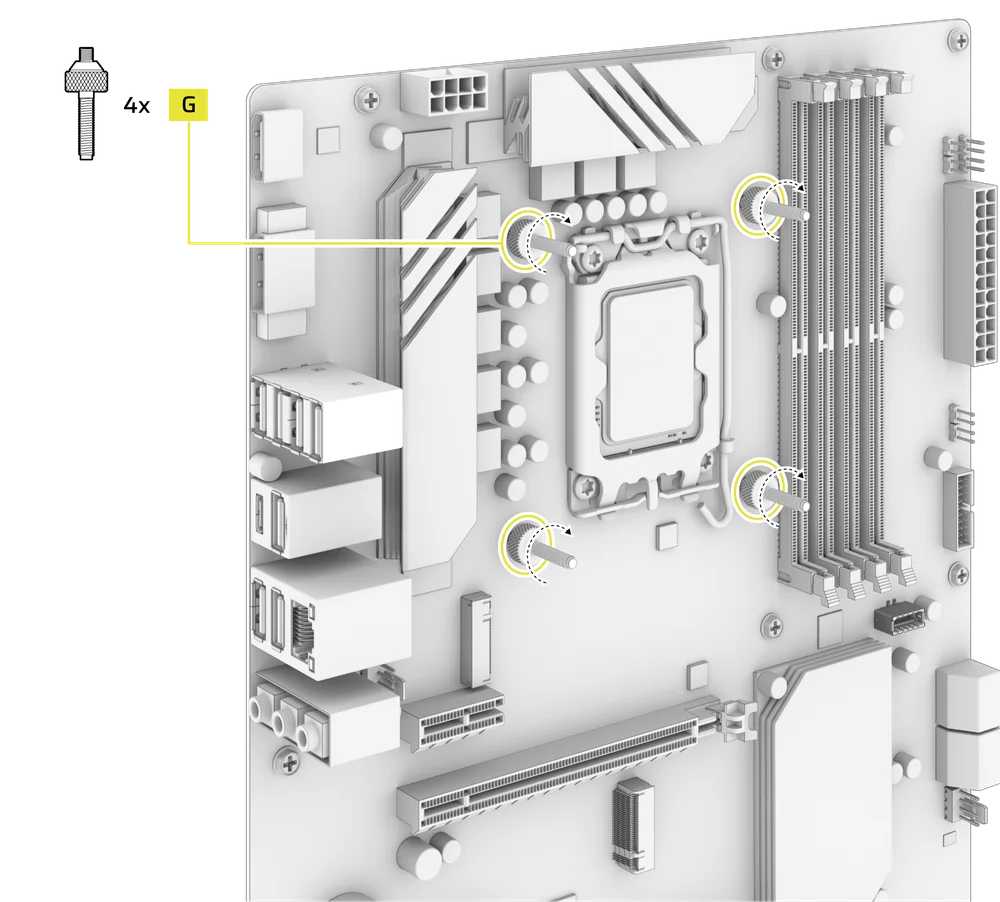
2. INSTALE OS PARAFUSOS DE SEPARAÇÃO INTEL
- Prenda e aperte os quatro espaçadores Intel fornecidos (G).
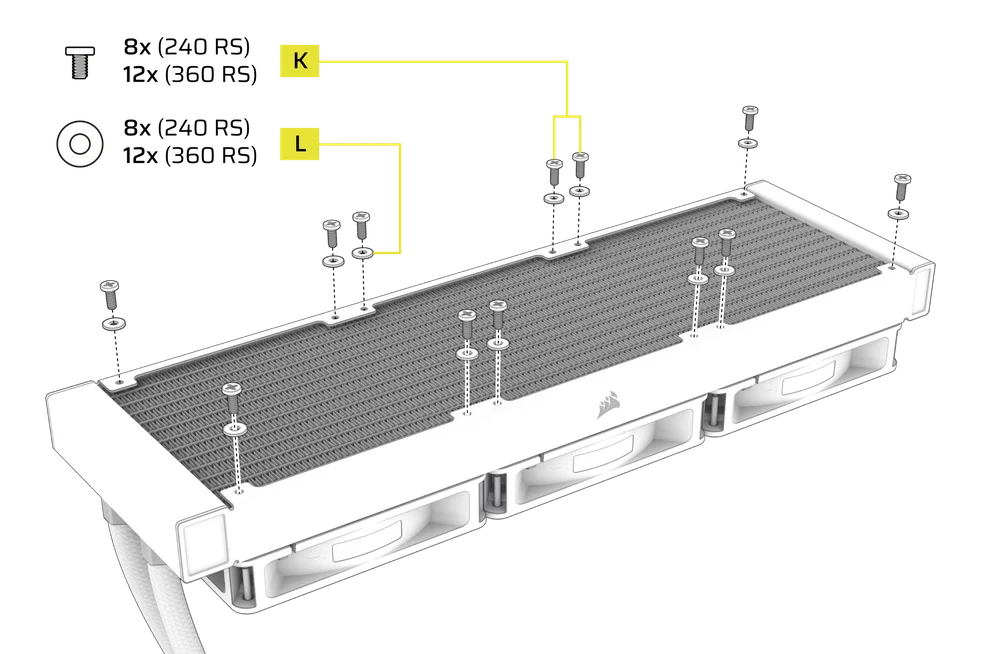
3. INSTALE O RADIADOR
- Monte o radiador dentro da caixa com os parafusos curtos (K) e as anilhas (L), conforme mostrado.
4. INSTALE A UNIDADE DA BOMBA
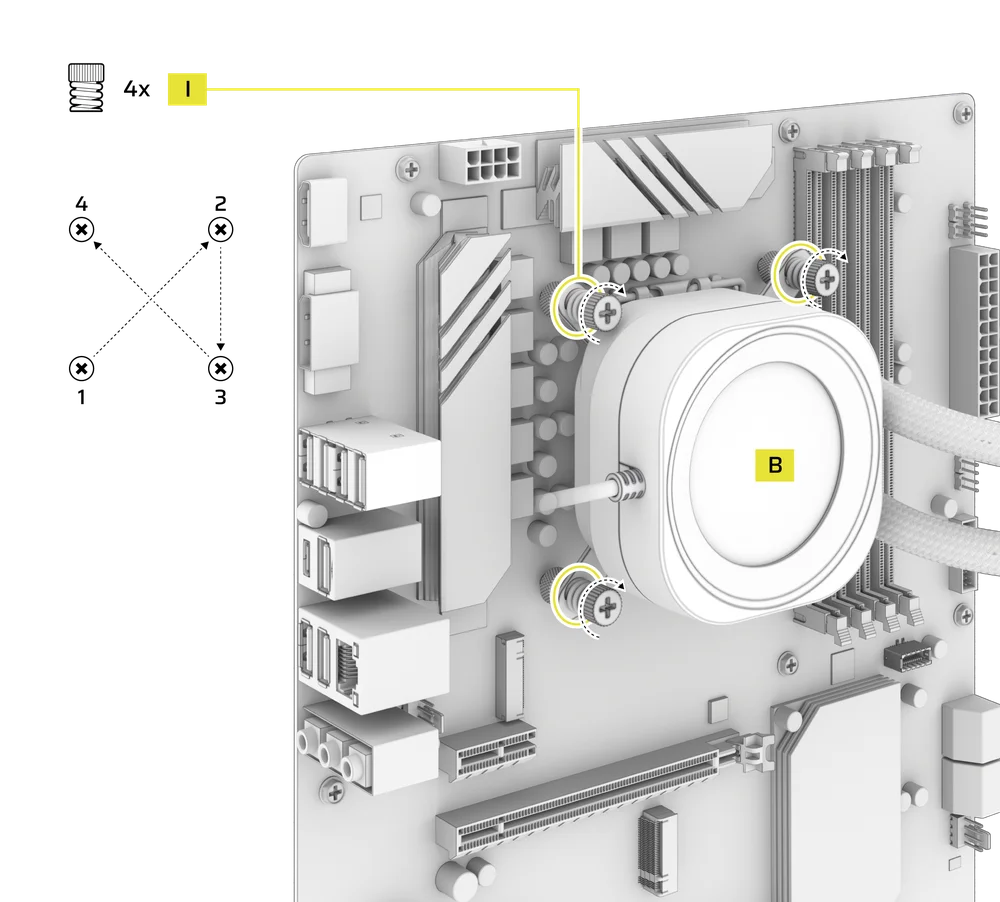
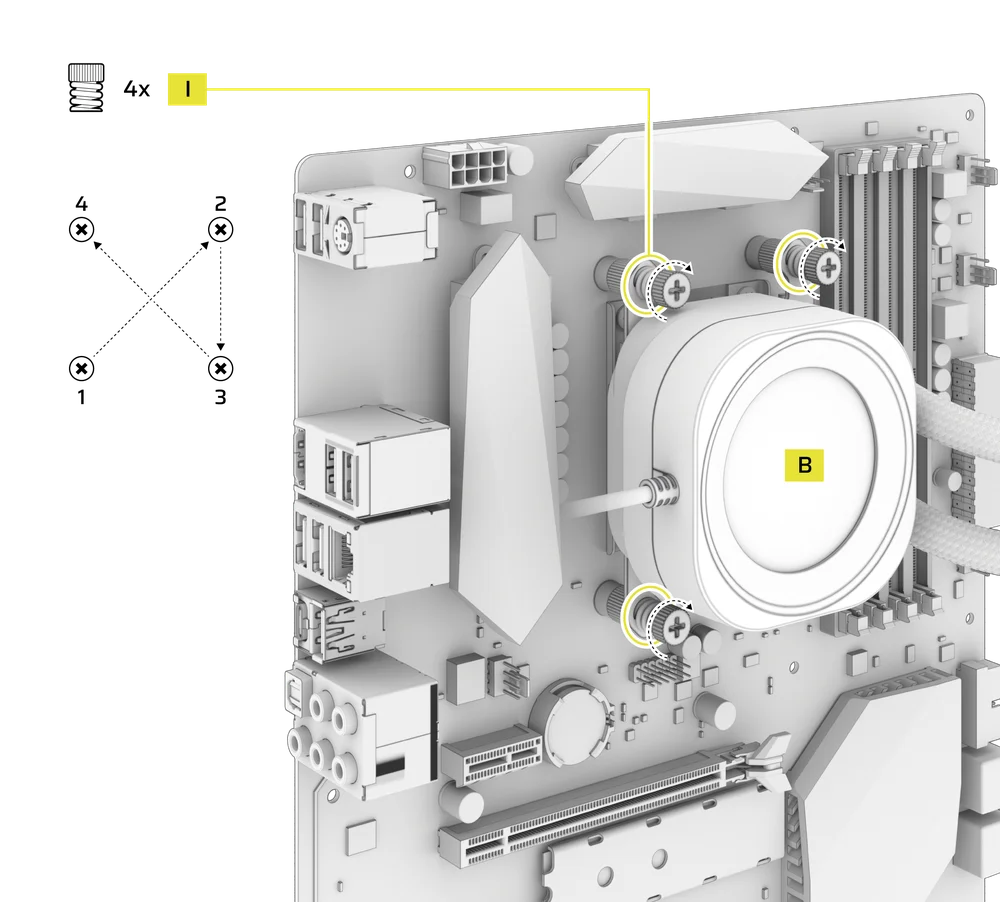
- Alinhe a bomba NAUTILUS RS (B) com o suporte pré-instalado sobre os espaçadores e, em seguida, fixe-a utilizando as quatro porcas de aperto manual (I) incluídas, apertando-as em cruz, alternando os cantos opostos.
INSTALAÇÃO AMD
1. INSTALE O SUPORTE DE MONTAGEM AMD
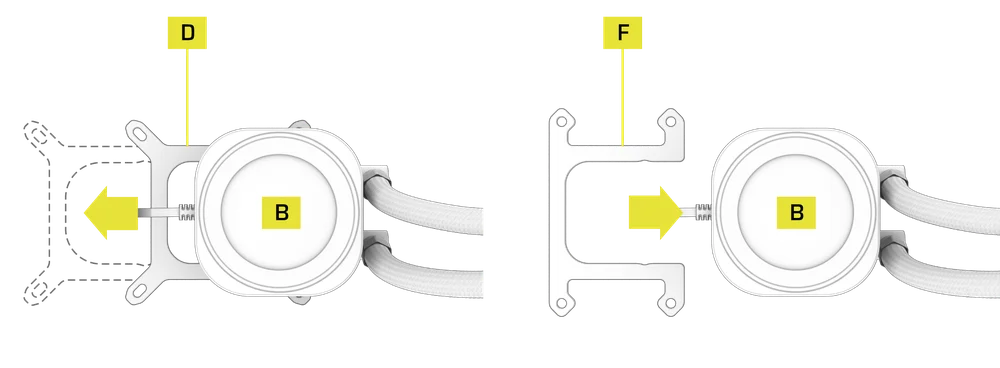
- Substitua o suporte de montagem Intel LGA 1851/1700 pré-instalado (D) pelo suporte de montagem AMD AM5/AM4 (F).
2. PREPARE A PLACA-MÃE PARA A INSTALAÇÃO
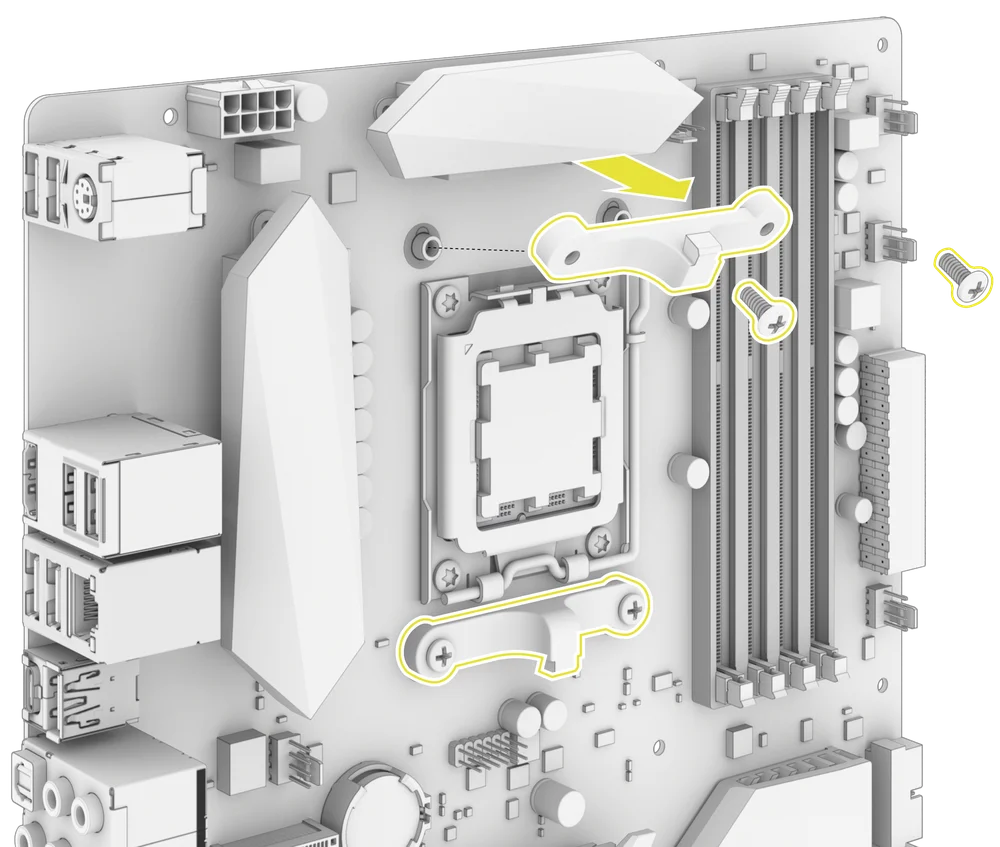
- Remova os suportes da placa-mãe AMD AM5/AM4 conforme mostrado.
3. INSTALE OS PARAFUSOS DE SEPARAÇÃO AMD
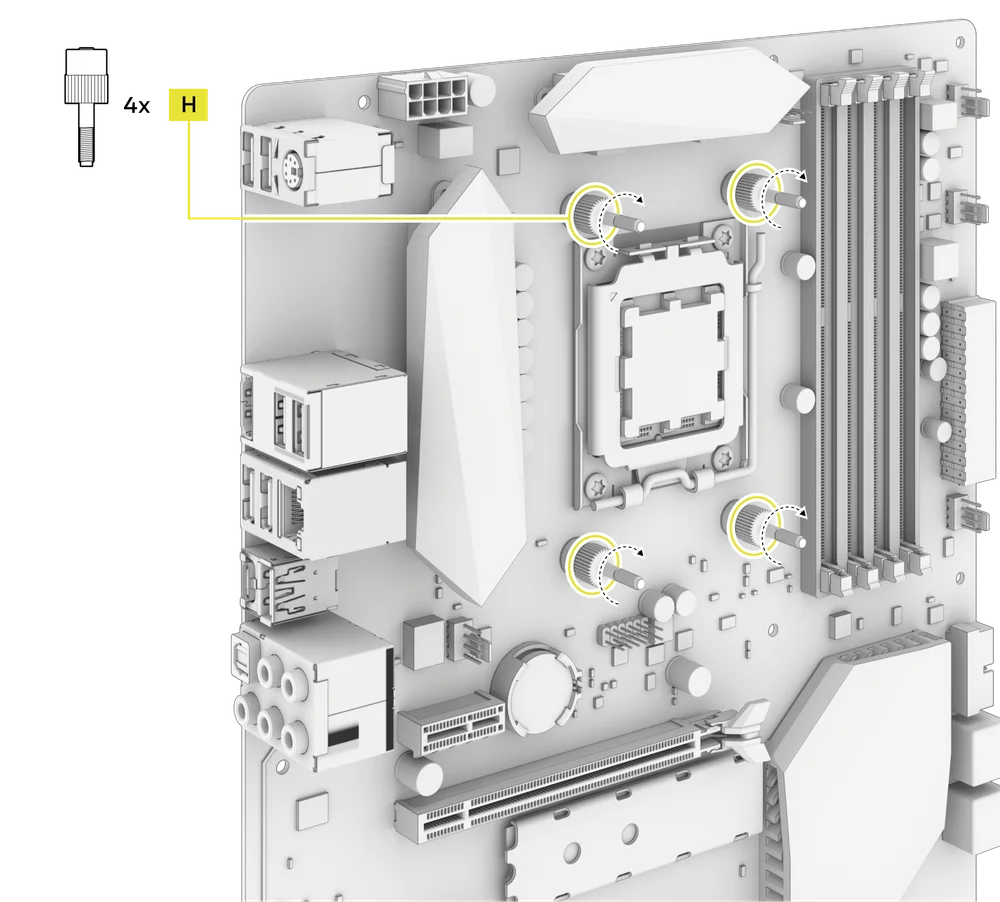
- Prenda e aperte os quatro espaçadores AMD AM5/AM4 fornecidos (H).
4. INSTALE O RADIADOR
- Monte o radiador dentro da caixa com os parafusos curtos (K) e as anilhas (L), conforme mostrado.
5. INSTALE A UNIDADE DA BOMBA
- Alinhe a bomba NAUTILUS RS (B) com o suporte sobre os espaçadores e, em seguida, fixe-a utilizando as quatro porcas de aperto manual (I) incluídas, apertando-as em cruz, alternando os cantos opostos.
LIGUE O SEU NAUTILUS RS LCD
1. LIGAR O MÓDULO DO ECRÃ LCD
- Ligue o conector USB de 9 pinos da bomba NAUTILUS RS (B) ao módulo do ecrã LCD na entrada USB 2.0 da placa-mãe, de modo que o fio vermelho fique alinhado com o pino de alimentação na entrada USB 2.0.

2. LIGUE A BOMBA NAUTILUS RS
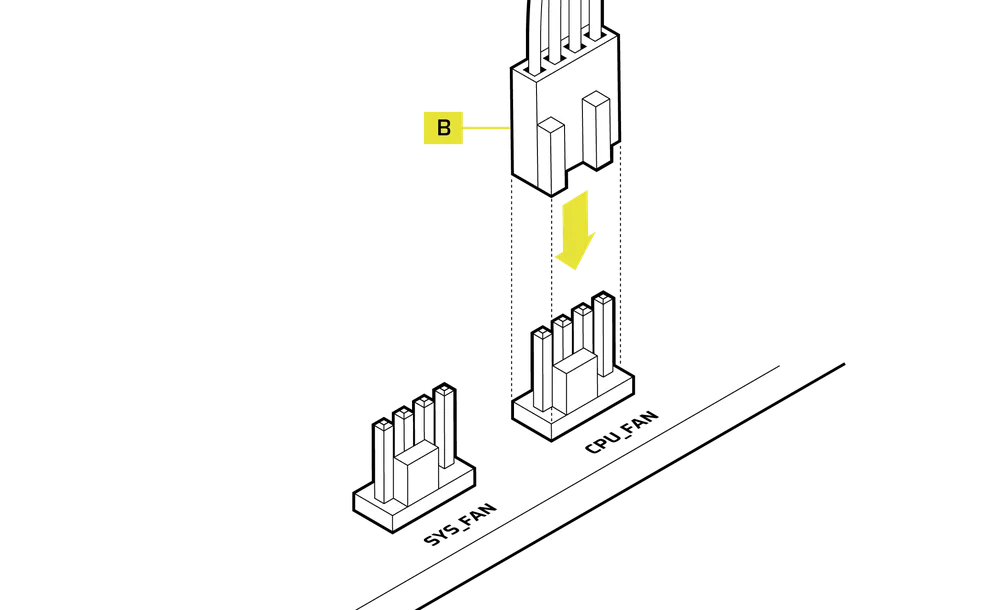
- Ligue o cabo PWM de 4 pinos da bomba NAUTILUS RS (B) ao conector CPU_FAN na placa-mãe.
3. LIGAR AS VENTILADORES
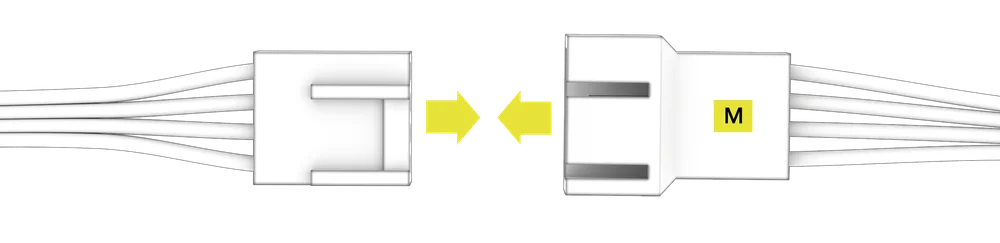
- Ligue o conector PWM macho do cabo de extensão PWM da ventoinha (M) ao último cabo da ventoinha.
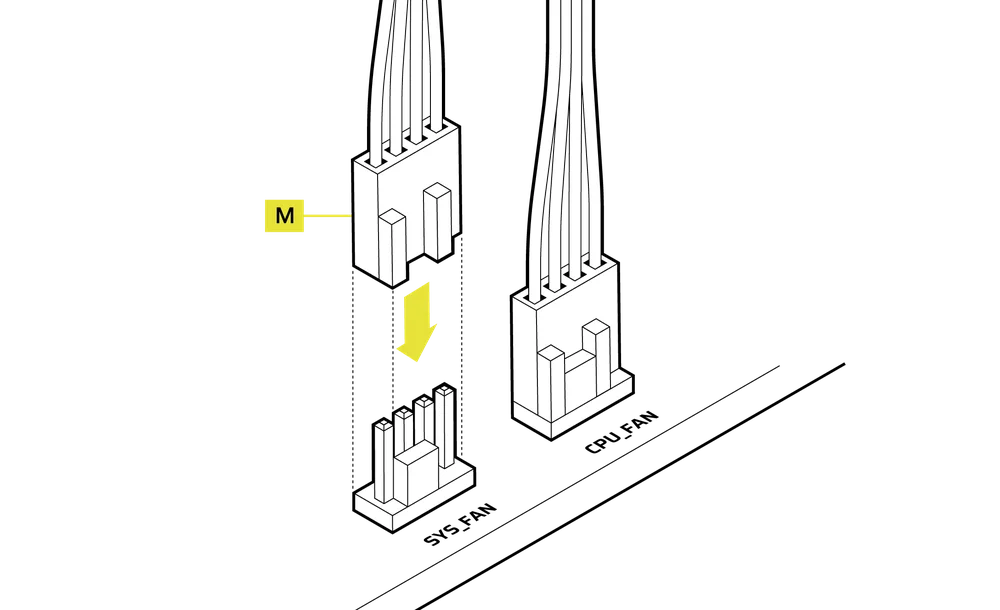
- Ligue o conector PWM fêmea do cabo de extensão PWM da ventoinha (M) ao conector SYS_FAN na placa-mãe.
CONFIGURAÇÃO DO SOFTWARE
1. INSTALAR O iCUE
- Depois de instalar o iCUE, execute o software. O NAUTILUS LCD CAP aparecerá na interface do iCUE.

2. VERIFICAR SE HÁ ATUALIZAÇÕES
- Se algum dos dispositivos conectados precisar de uma atualização de firmware, será solicitado que você execute uma atualização por meio de uma notificação no canto superior direito. Você também pode clicar nas configurações (ícone de roda dentada no canto superior direito) e verificar manualmente se há atualizações de software e firmware.

3. CONFIGURAÇÃO DO ECRÃ
Escolha qual efeito de ecrã será exibido quando o software iCUE estiver em execução:
- Clique em «Configuração do ecrã» para aceder à página de configuração do ecrã.
- Selecione a predefinição desejada no painel «Tipos de ecrã».
- Ajuste a predefinição selecionada no painel «Configurações do ecrã».

4. MODO DE MEMÓRIA DO DISPOSITIVO
Escolha qual efeito de ecrã será exibido quando o software iCUE não estiver em execução - geralmente durante a fase de inicialização do computador:
- Alterne o «Modo de memória do dispositivo» clicando no botão.
- No painel «Definições do ecrã», selecione uma das imagens disponíveis ou carregue a sua própria imagem.
- Clique no ícone «Guardar» para guardar a configuração.

5. CONFIGURAÇÕES DO DISPOSITIVO
- Clique no ícone da roda dentada de configurações ao lado do nome do dispositivo.
- Configure o brilho do ecrã, a cor do dispositivo, a rotação do ecrã e a taxa de fotogramas do LCD.

CONFIGURAÇÃO ADICIONAL
- Visite o nosso canal CORSAIR LAB no YouTube e a página Explorer para obter informações adicionais sobre instalação, configuração e dicas: Canal CORSAIR LAB no YouTube.
PERGUNTAS FREQUENTES
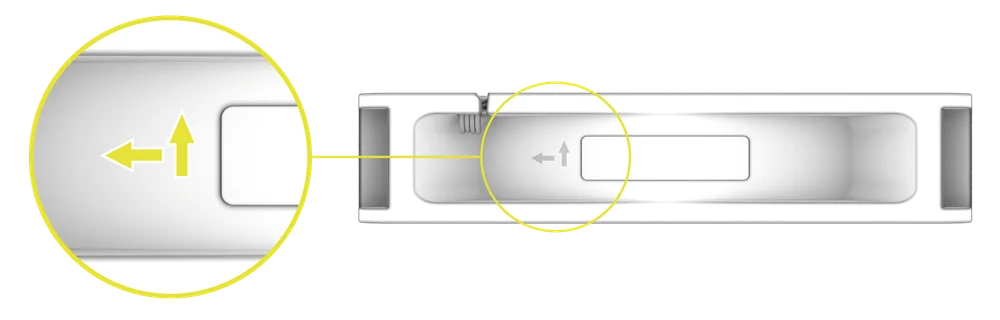
Como posso saber a direção do fluxo de ar do ventilador?
Uma seta localizada na lateral da ventoinha indica a direção do fluxo de ar.
Em que orientação devo instalar o meu radiador?
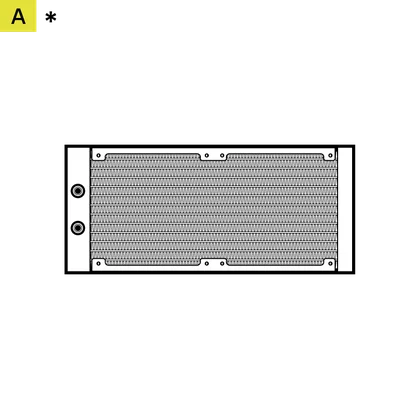
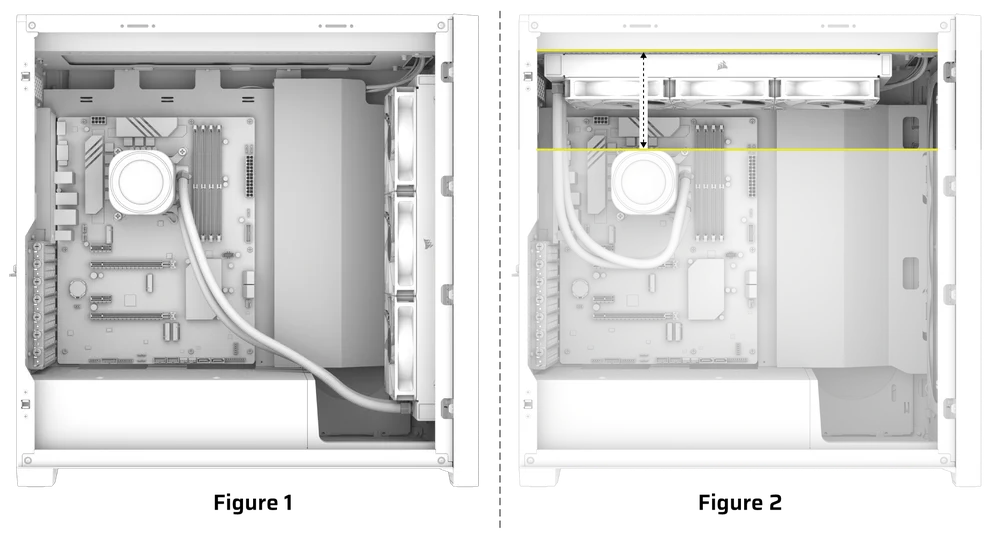
Para um desempenho ideal, recomendamos instalar o radiador com os tubos posicionados na parte inferior da caixa (Figura 1). No entanto, tem a flexibilidade de instalar o radiador em várias orientações, incluindo uma posição invertida. Certifique-se de que o ponto mais alto do radiador está elevado acima do nível da bomba da CPU, independentemente da orientação da instalação (Figura 2).
Posso reutilizar a pasta térmica pré-aplicada no cooler para reinstalação?
A reinstalação do dissipador de calor da CPU da série NAUTILUS exigirá que limpe a pasta térmica pré-aplicada e aplique uma nova camada de pasta térmica. Recomendamos a utilização do CORSAIR XTM70, vendido separadamente.
O que devo fazer se perder ou danificar uma peça específica do refrigerador de CPU LCD NAUTILUS RS?
As peças de substituição para os dissipadores de calor para CPU NAUTILUS RS são vendidas através da loja online da CORSAIR.
Como posso rodar as minhas imagens e/ou GIFs através do software iCUE?
Assim que o ecrã LCD for reconhecido pelo software iCUE, as imagens e GIFs exibidos no ecrã podem ser ajustados, incluindo o carregamento de novos conteúdos e a alteração da orientação através das definições do dispositivo no software.
POTÊNCIA NOMINAL
Bomba NAUTILUS RS: 12 Vcc 0,3 A MAX
Tampa LCD NAUTILUS RS: 5 Vcc 0,3 A
Ventilador RS120: 12 Vcc 0,4 A
GARANTIA

Todos os coolers da série CORSAIR NAUTILUS têm garantia de 5 anos.
LEGAL
© 2025 CORSAIR MEMORY, Inc. Todos os direitos reservados. CORSAIR e o logótipo das velas são marcas comerciais registadas da CORSAIR nos Estados Unidos e/ou noutros países. Todas as outras marcas comerciais são propriedade dos seus respetivos proprietários. O produto pode variar ligeiramente em relação ao apresentado nas imagens.
CONTEÚDO RELACIONADO