MANUAL | GUIA DE INÍCIO RÁPIDO
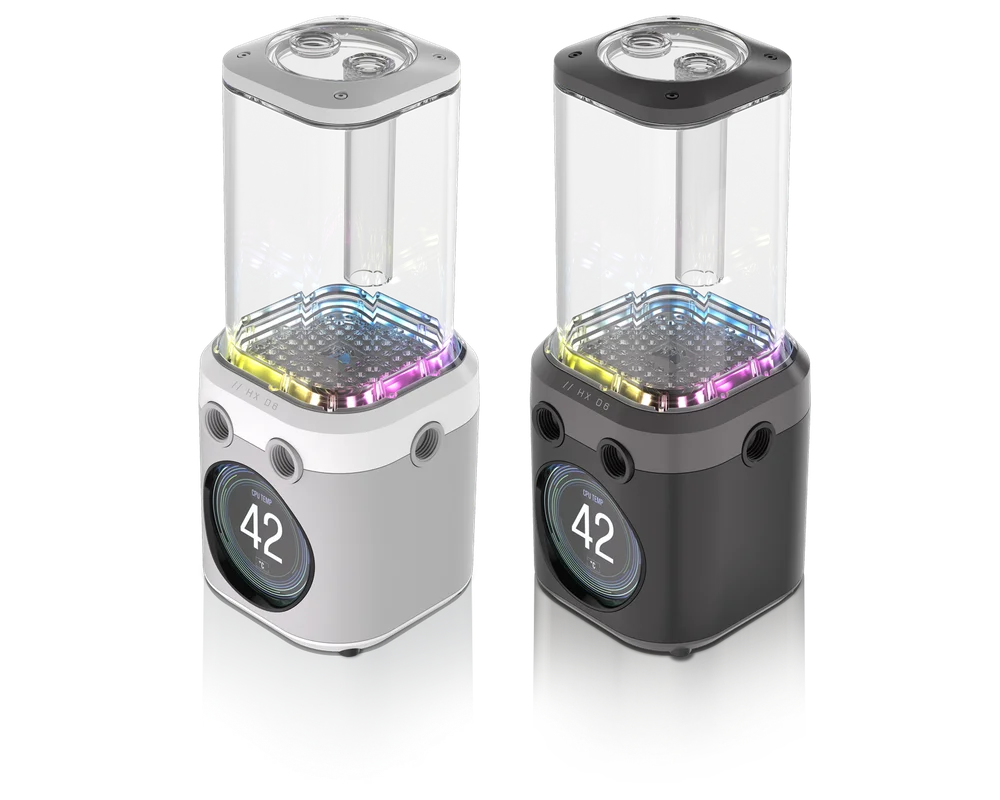
LCD CORSAIR iCUE LINK XD6 RGB ELITE
COMBINAÇÃO BOMBA / RESERVATÓRIO
A versão em inglês está disponível aqui - English
Se você tiver qualquer outro problema entre em contato suporte ao cliente


ANTES DE COMEÇAR
CONTEÚDO DA EMBALAGEM
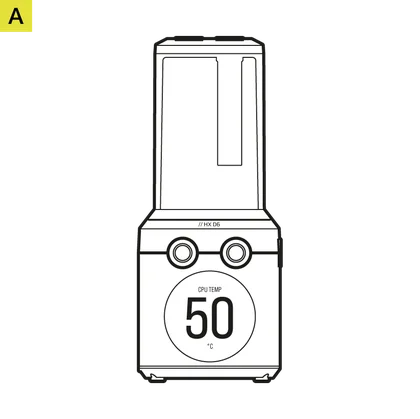
Bomba / reservatório iCUE LINK XD6 RGB ELITE LCD (1x)

Suporte de montagem da bomba / reservatório (1x)

Placas adaptadoras para montagem de ventoinhas de 120 mm e 140 mm (1x cada)

Ponte de jumper para PSU ATX de 24 pinos (1x)

Tampões CORSAIR G 1/4" (3x)

Parafusos auto-roscantes para ventilador (4x)

Porcas hexagonais M4 (4x)

Anilhas M4 (4x)

Parafusos M4 de 6 mm (4x)

Parafusos M3 6mm (4x)

Parafusos de cabeça M3 (4x)

Ferramenta de encaixe (1x)
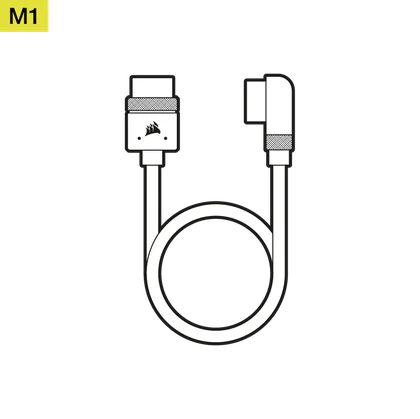
Cabo iCUE LINK de 600 mm com conectores rectos/90° (1x)
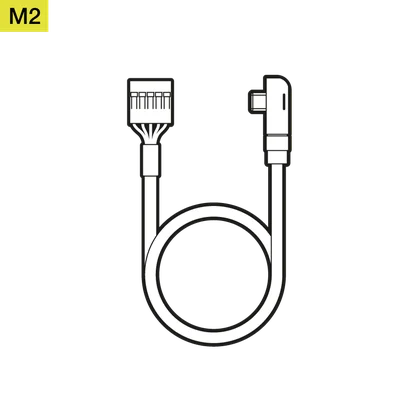
Cabo USB Type-C 90° 600mm (1x)
PRÉ-REQUISITOS (NÃO INCLUÍDOS)

Chave de fendas Phillips

Hub do sistema iCUE LINK

Versão mais recente do software iCUE

Microsoft Windows 10 ou mais recente

Garrafa de enchimento e líquido de refrigeração CORSAIR
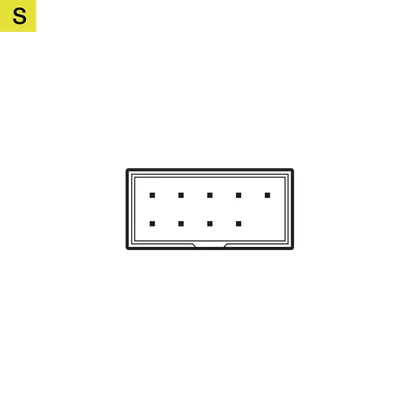
Cabeçalho USB 2.0 interno
(placa-mãe ou hub interno USB)
MONTAGEM INICIAL DA UNIDADE
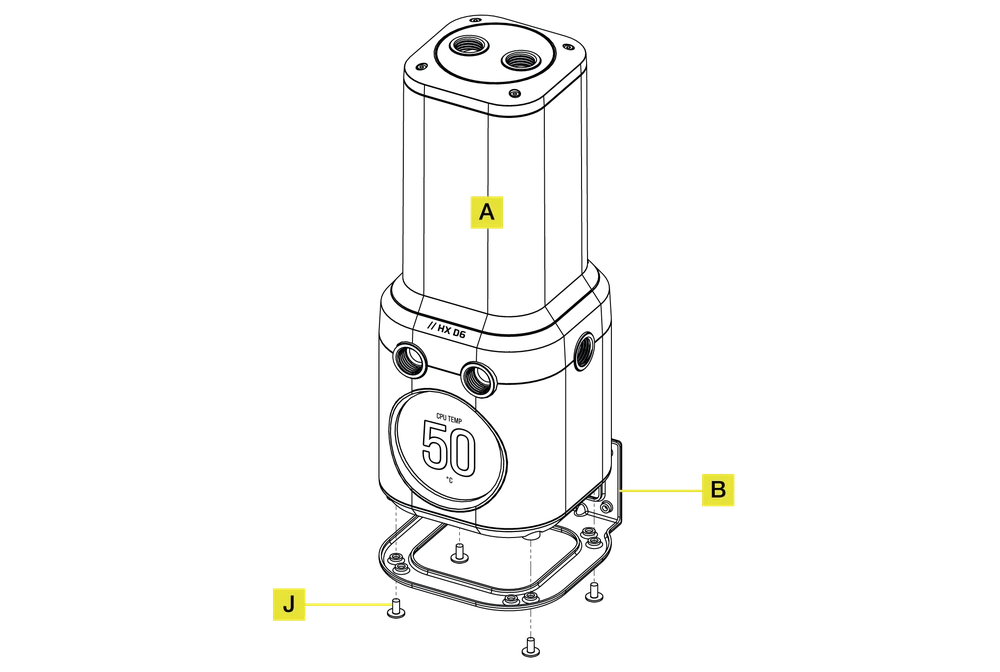
1. INSTALAÇÃO DO SUPORTE DE MONTAGEM
- Coloque a bomba / reservatório(A) no suporte de montagem da bomba / reservatório(B) com os orifícios não roscados virados para cima.
- Fixe a bomba/reservatório(A) ao suporte(B) utilizando quatro parafusos M3 de 6 mm(J) a partir da parte inferior.
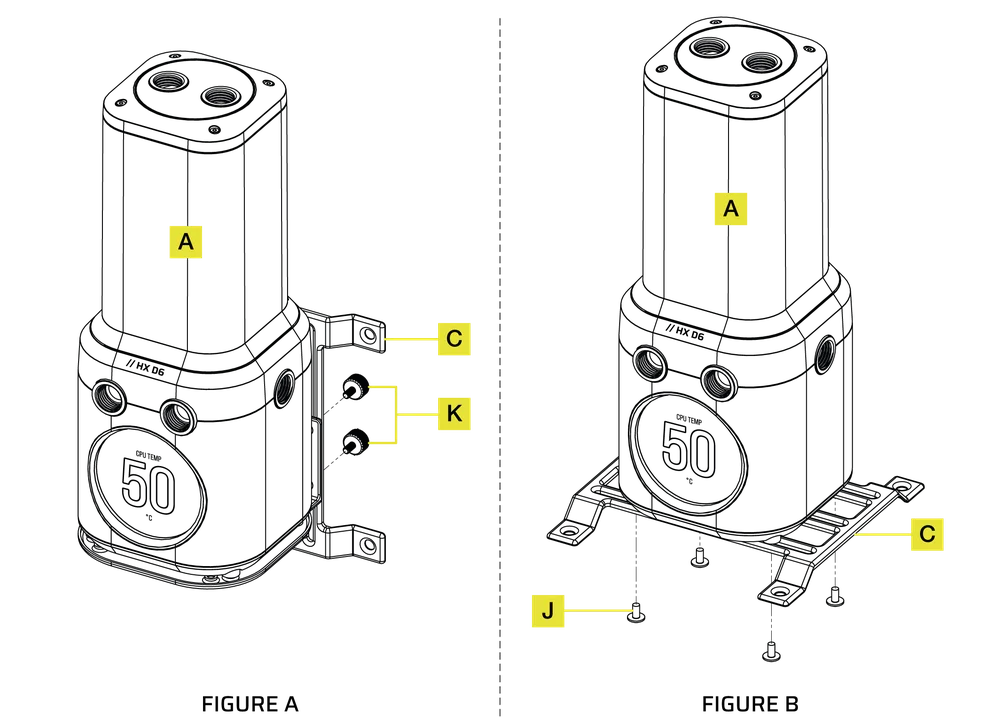
2. INSTALAÇÃO DA PLACA ADAPTADORA DE MONTAGEM DA VENTOINHA
MONTAGEM VERTICAL (FIGURA A)
- Fixe a bomba / reservatório(A) com o suporte de montagem instalado numa placa adaptadora de montagem de ventoinha de 120 mm ou 140 mm(C) utilizando quatro parafusos de cabeça cilíndrica M3(K).
MONTAGEM HORIZONTAL (FIGURA B)
- Fixe a bomba/reservatório(A) a uma placa adaptadora de montagem de ventoinha de 120 mm ou 140 mm(C) utilizando quatro parafusos M3 de 6 mm(J).
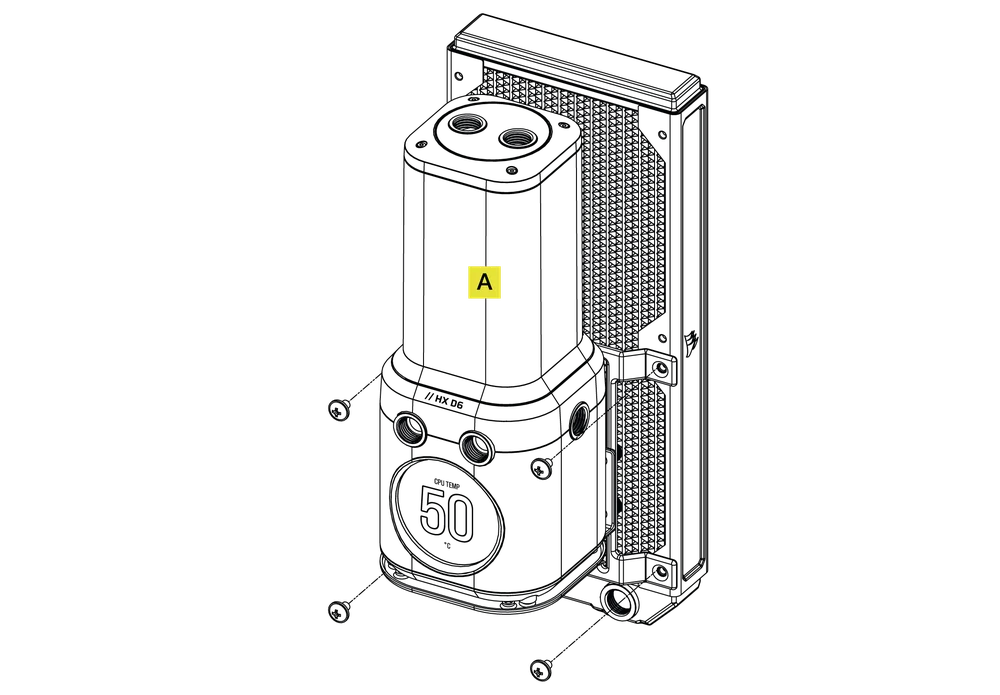
MONTAGEM DO CONJUNTO
1. MONTAGEM DO CONJUNTO NUM RADIADOR
- Fixe a bomba / reservatório(A) com o suporte adaptador de montagem da ventoinha ao radiador utilizando parafusos curtos M4 P0.7 de 6 mm (0,25") fornecidos com o próprio radiador CORSAIR XR.
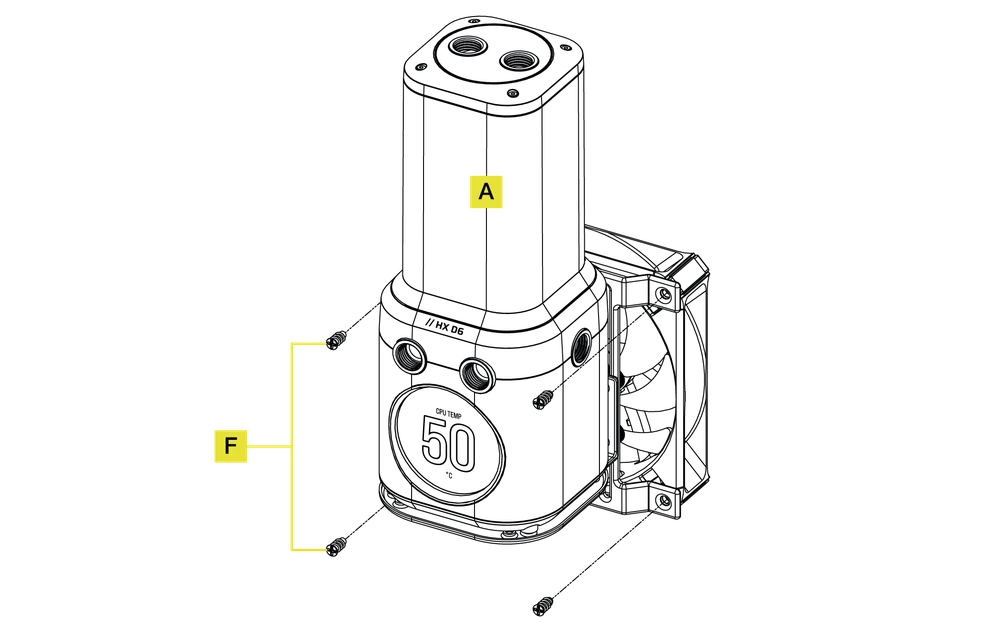
2. MONTAGEM DO CONJUNTO NUM VENTILADOR
- Fixe a bomba/reservatório(A) com o suporte adaptador de montagem da ventoinha à ventoinha utilizando quatro parafusos auto-roscantes para ventoinhas(F).
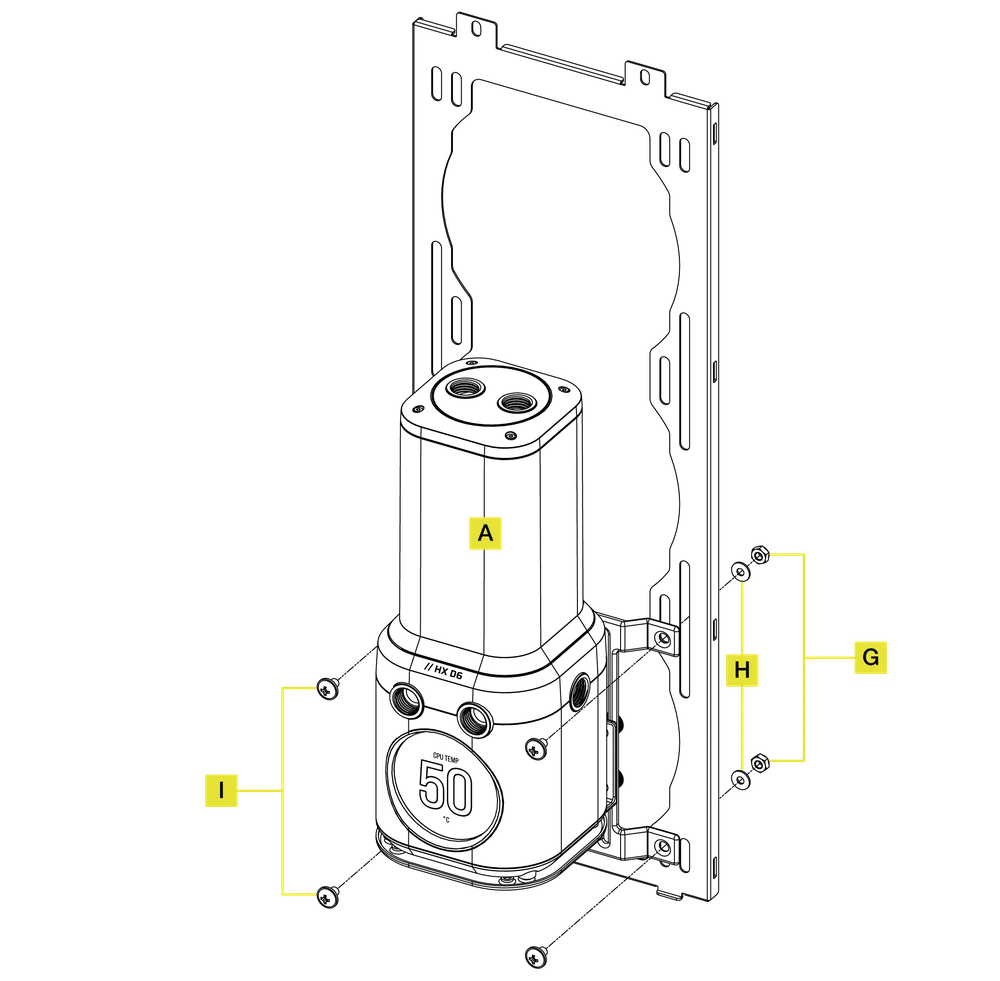
3. MONTAGEM DO CONJUNTO NUMA RANHURA DE VENTILADOR DA CAIXA
- Fixe a Bomba/Reservatório(A) com o suporte adaptador de montagem da ventoinha a uma abertura da ventoinha da caixa utilizando quatro parafusos M4 de 6 mm(I) juntamente com quatro anilhas M4(H) e quatro porcas hexagonais M4(G).
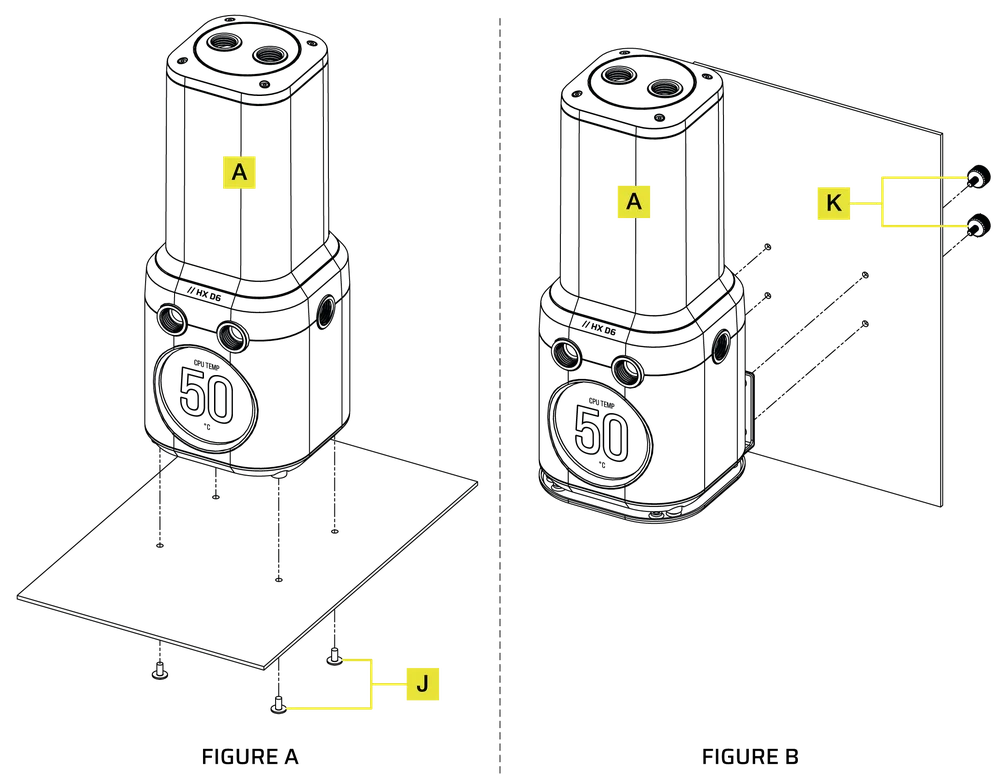
4. MONTAGEM DO CONJUNTO NA CHAPA METÁLICA DE UMA CAIXA
- Localize o padrão de orifício de corte adequado no chassi que se encaixa no padrão de orifício de 55 mm x 27,5 mm (para instalação vertical) ou 55 mm x 67 mm (para instalação horizontal).
MONTAGEM HORIZONTAL (FIGURA A)
- Fixe a bomba/reservatório(A) à chapa metálica da caixa com quatro parafusos M3 de 6 mm(J).
MONTAGEM VERTICAL (FIGURA B)
- Fixe a bomba/reservatório(A) com o suporte de montagem instalado à chapa metálica da caixa utilizando quatro parafusos de cabeça cilíndrica M3(K).
ORIENTAÇÃO DE MONTAGEM
- O LCD iCUE LINK XD6 RGB ELITE deve ser instalado verticalmente com a bomba abaixo do tubo do reservatório.

FINALIZAÇÃO DA CONFIGURAÇÃO
- Instale os dois (2) encaixes roscados CORSAIR XF G 1/4" BSPP apropriados (não incluídos) nos orifícios do reservatório frontal e aperte-os à mão. Não utilize quaisquer ferramentas (por exemplo, alicates).
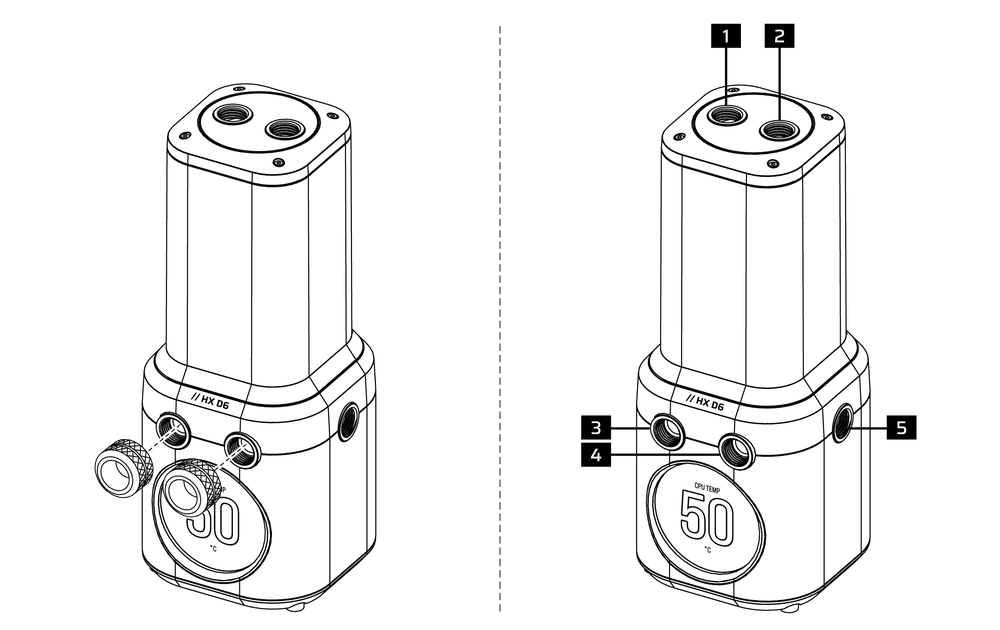
- Porta de enchimento
- Porta INLET opcional
- Porta de saída
- Porta de ENTRADA recomendada
- Porta INLET opcional
Ligação iCUE LINK
- Ligue o conetor iCUE LINK no corpo da bomba a um hub de sistema iCUE LINK(O) utilizando o cabo iCUE LINK de 600 mm com conectores rectos/90°(M1) incluído.
- Insira a ficha USB tipo C angular do cabo USB tipo C 90° 600 mm(M2) incluído na porta USB tipo C no compartimento da bomba.
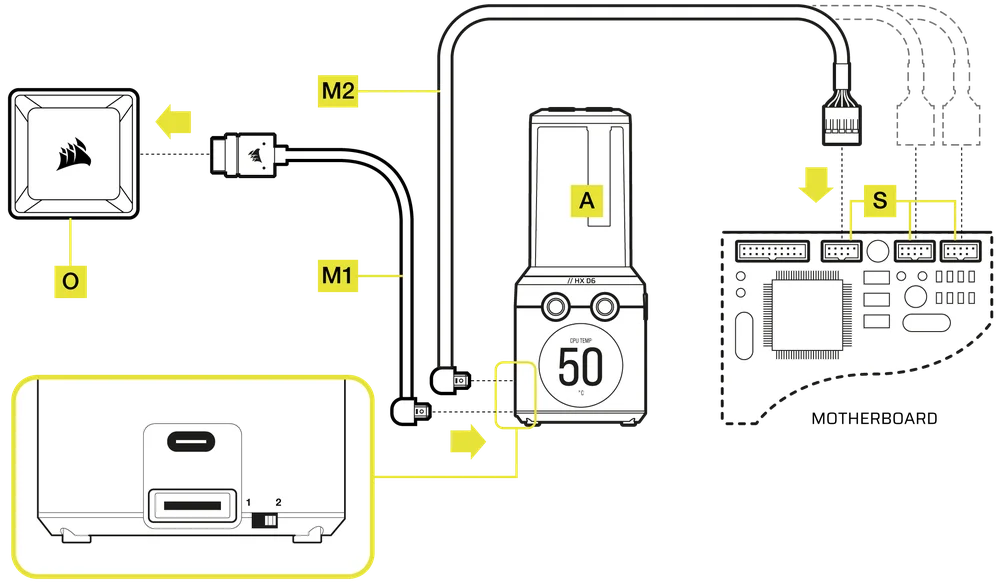
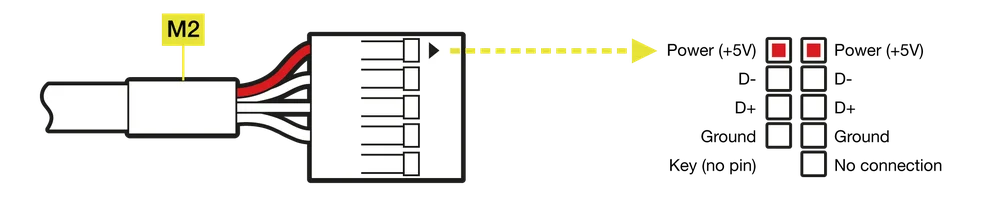
- Ligue o outro lado do cabo USB Type-C 90° 600mm(M2) a um conetor interno(S) da placa-mãe USB 2.0, de modo a que o fio vermelho do conetor fique alinhado com o pino de alimentação do conetor.
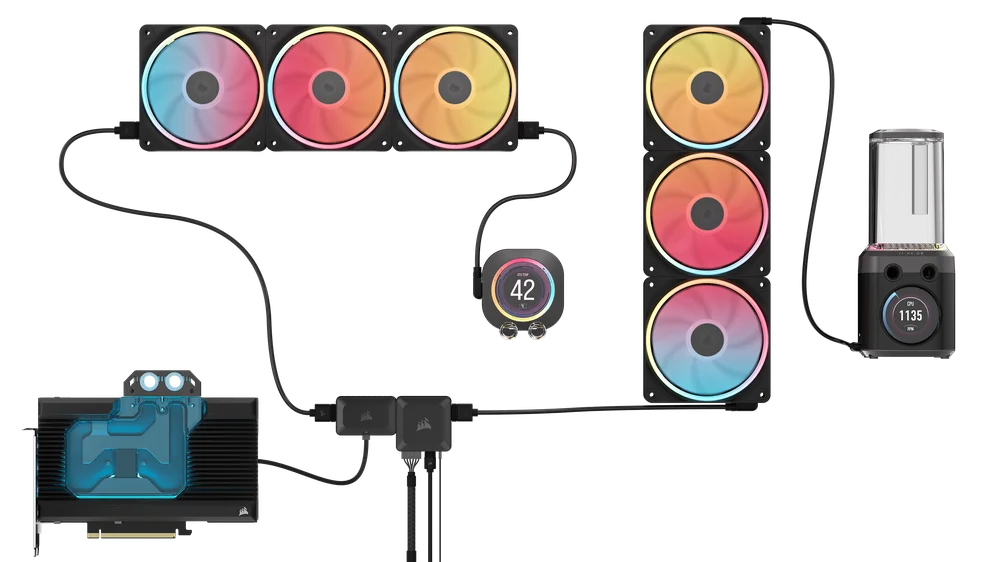
O LCD iCUE LINK XD6 RGB ELITE pode ser utilizado com outro hardware iCUE LINK, colocando-o em qualquer lugar na cadeia de canais utilizando uma ligação direta, um acessório de cabo Y ou um repartidor de 4 vias.
Saiba mais sobre como funcionam as conexões do CORSAIR iCUE LINK System Hub.
ENCHIMENTO E ESCORVAMENTO
1. PREPARAÇÃO DA UNIDADE DE ALIMENTAÇÃO ELÉCTRICA
- Certifique-se de que a PSU está desligada, quer na tomada da ficha, quer através do interrutor basculante na parte de trás da PSU(Figura 1).
- Desligue os cabos de alimentação da PSU de todos os componentes do computador, exceto o conetor de alimentação PCIe de 6 pinos do iCUE LINK System Hub.
- Ligue o arrancador ATX 24-pin PSU Jumper Bridge(D) incluído ao cabo ATX 24-pin da sua PSU. Isto permitir-lhe-á ligar o seu hub de sistema iCUE LINK e todos os dispositivos ligados ao hub de sistema sem ligar o PC(Figura 2).

2. PREPARAÇÃO DA BOMBA
- Mova o interrutor manual de anulação da velocidade da bomba na parte lateral da bomba / reservatório para a posição 1. Isto permitirá que a bomba funcione na potência máxima, facilitando a escorva e a purga de ar.

3. ENCHIMENTO E ESCORVA DO RESERVATÓRIO
- Encha o reservatório através da abertura superior esquerda G 1/4" com líquido de refrigeração CORSAIR utilizando o frasco de enchimento(R) até cerca de 2 cm (4/5 abaixo do topo).
- Ligue a alimentação acendendo o interrutor ON na PSU. O motor da bomba será preparado com refrigerante do reservatório e começará a fluir através do sistema. Desligue a energia antes que o reservatório seja esvaziado. Não deixe a bomba funcionar sem refrigerante no reservatório, pois isso danificará a bomba.
- Repita os passos 1 e 2 até que o seu sistema de arrefecimento personalizado esteja cheio. A CORSAIR recomenda não encher o reservatório a mais de 2 cm do topo.
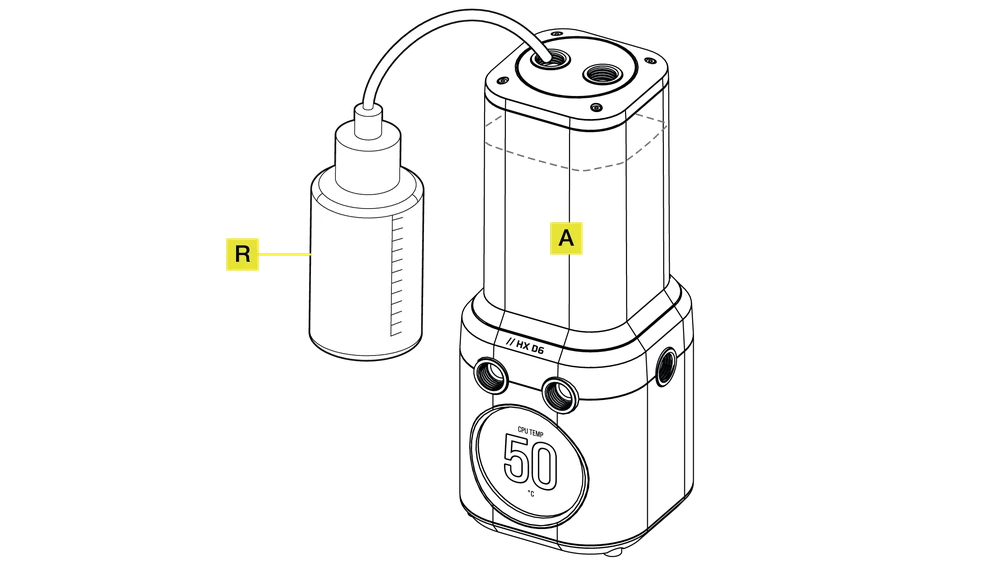
- Mova o interrutor de velocidade da bomba de substituição manual de volta para a posição 2 no alojamento da bomba assim que a escorva do circuito estiver concluída. Não será possível controlar a velocidade da bomba e esta funcionará à velocidade de escorva se não voltar à sua posição original.

- Depois que o sistema estiver cheio de líquido de arrefecimento, a CORSAIR recomenda que ele funcione por 24 horas para remover qualquer ar preso nos componentes e para garantir que não haja vazamentos no sistema.
- Depois de ter testado cuidadosamente o sistema, DESLIGUE a PSU(Figura 1) e desligue a ponte de ligação da PSU ATX de 24 pinos(D)(Figura 2).
- Volte a ligar os cabos de alimentação a outros periféricos do computador e inicie o computador.

CONFIGURAÇÃO DO SOFTWARE
1. INSTALAR o iCUE
- Descarregue e instale a versão mais recente do iCUE a partir de www.corsair.com/downloads

2. ACTUALIZAÇÃO DO SOFTWARE
- Quando o iCUE estiver instalado, execute o software. Se algum dos dispositivos ligados necessitar de uma atualização de firmware, ser-lhe-á pedido que efectue uma atualização através de uma notificação no canto superior direito. Também pode clicar nas definições (ícone de roda dentada no canto superior direito) e verificar manualmente as actualizações de software e firmware.
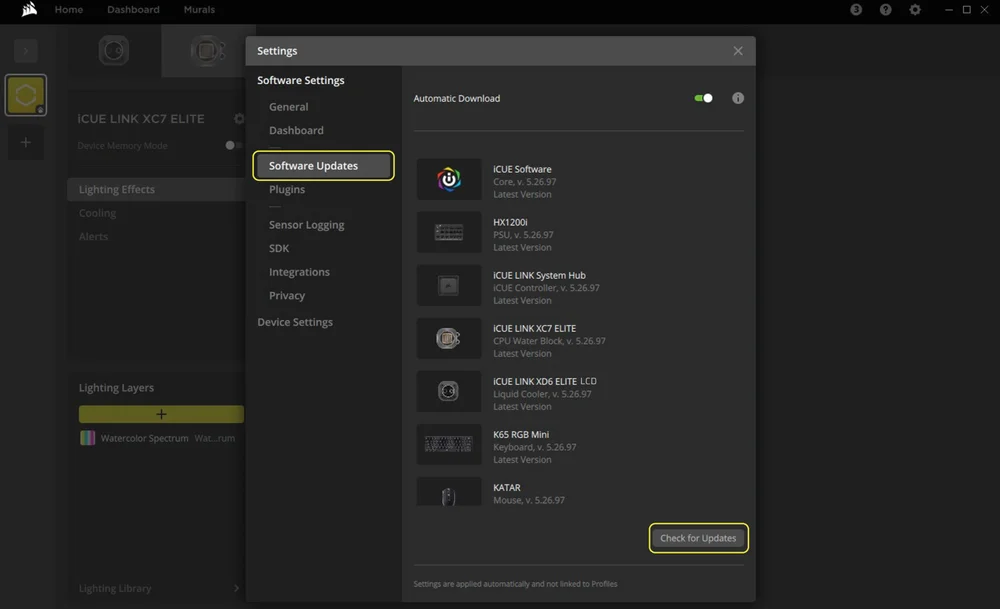
3. CONFIGURAÇÃO DA ILUMINAÇÃO
Configuração rápida da iluminação
- Selecione os efeitos Murals predefinidos no ecrã inicial do iCUE para alterar rapidamente os efeitos de iluminação.
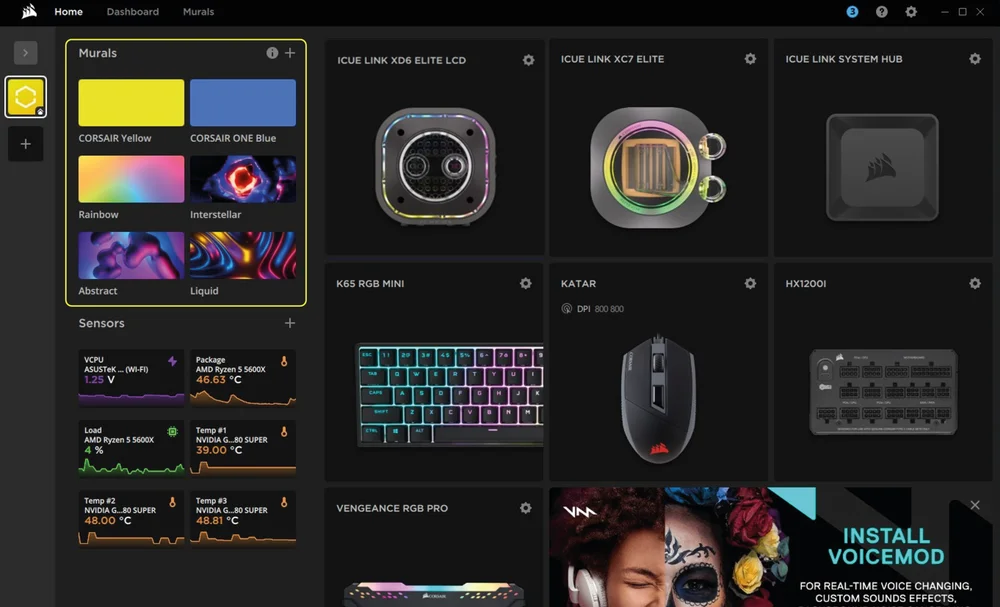
Reordenar os dispositivos ligados ao iCUE LINK
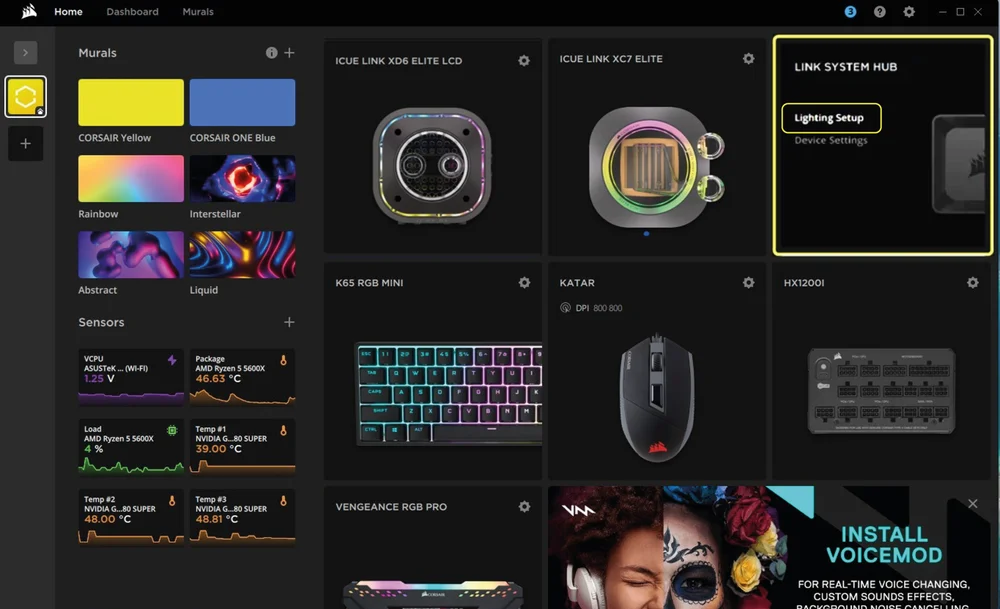
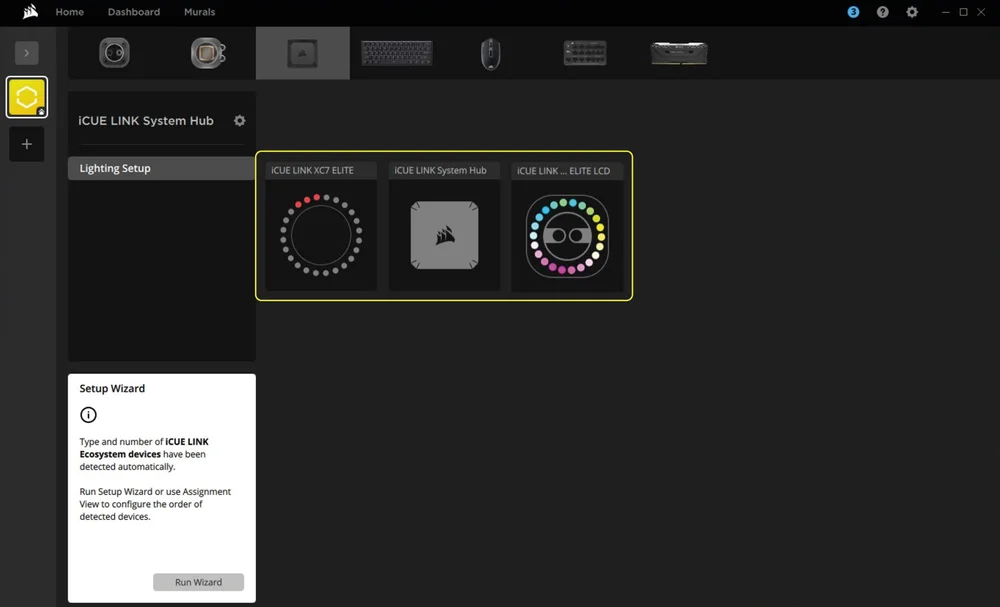
A página Lighting Setup (Configuração da iluminação) apresentará todos os dispositivos iCUE LINK ligados ao System Hub e permitir-lhe-á reordená-los para que correspondam melhor à colocação física no seu sistema.
- Passe o rato sobre o mosaico do Hub do sistema e selecione "Configuração da iluminação".
- Reorganize os seus dispositivos iCUE LINK para corresponder à sua configuração.
Efeitos de iluminação
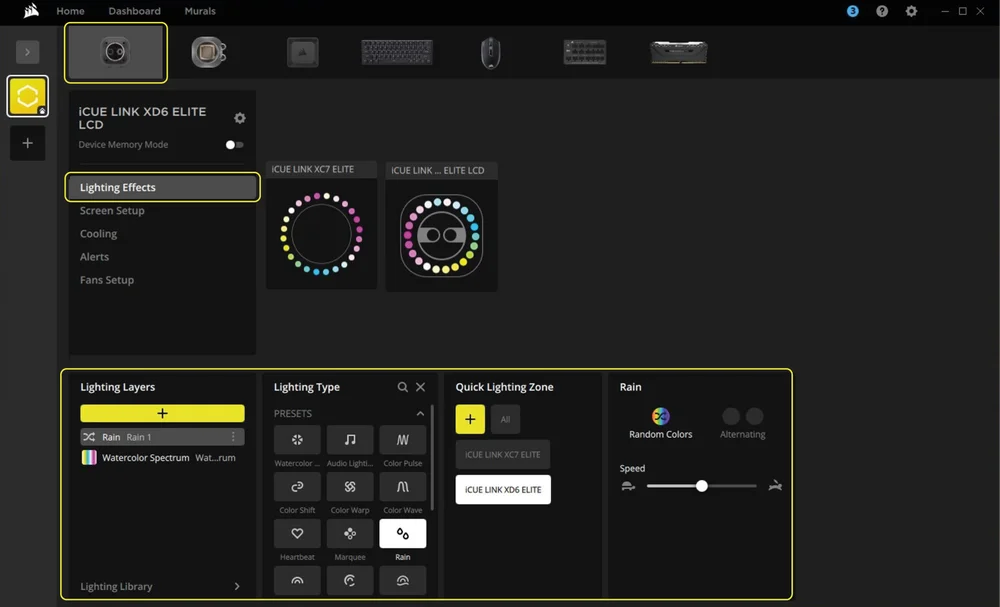
Escolha o efeito de iluminação que será apresentado quando o software iCUE estiver a ser executado:
- Selecione iCUE LINK XD6 RGB ELITE LCD na barra de navegação.
- Selecione "Efeitos de iluminação".
- Selecione o efeito de iluminação pretendido, clicando numa das opções disponíveis no painel "Tipo de iluminação".
- No painel "Zona de iluminação rápida", selecione o produto ao qual pretende aplicar o efeito selecionado. Selecione "Todos" para aplicar o efeito a todos os produtos listados.
Modo de memória do dispositivo
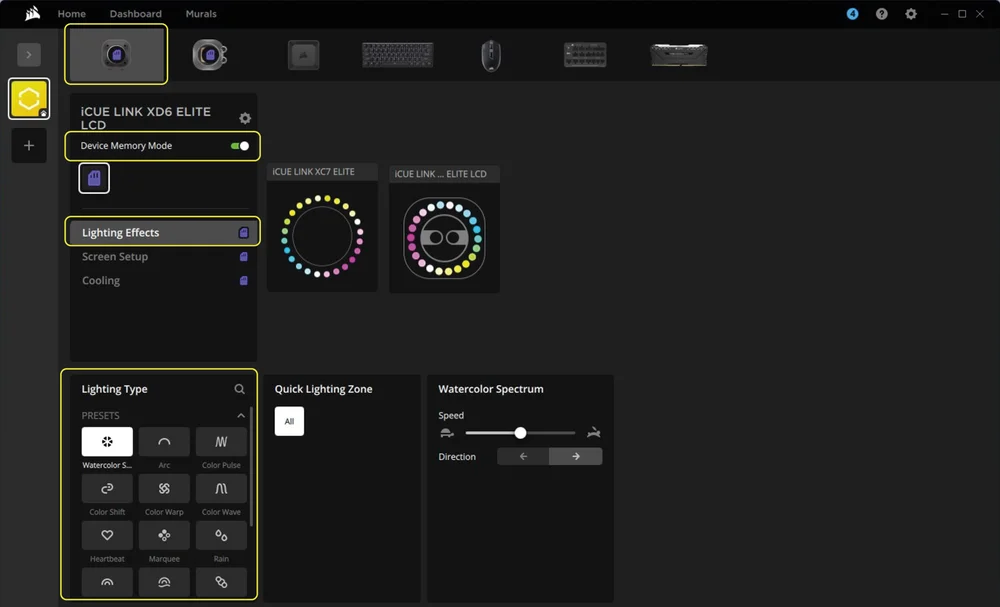
Escolha o efeito de iluminação que será apresentado quando o software iCUE não estiver a funcionar, normalmente durante a fase de arranque do computador:
- Selecione iCUE LINK XD6 RGB ELITE LCD na barra de navegação.
- Selecione "Efeitos de iluminação".
- Alternar o modo de memória do dispositivo clicando no botão.
- Selecione o efeito de iluminação pretendido, clicando numa das opções disponíveis no painel "Tipo de iluminação" e clique no ícone guardar.
4. CONFIGURAÇÃO DO ECRÃ LCD
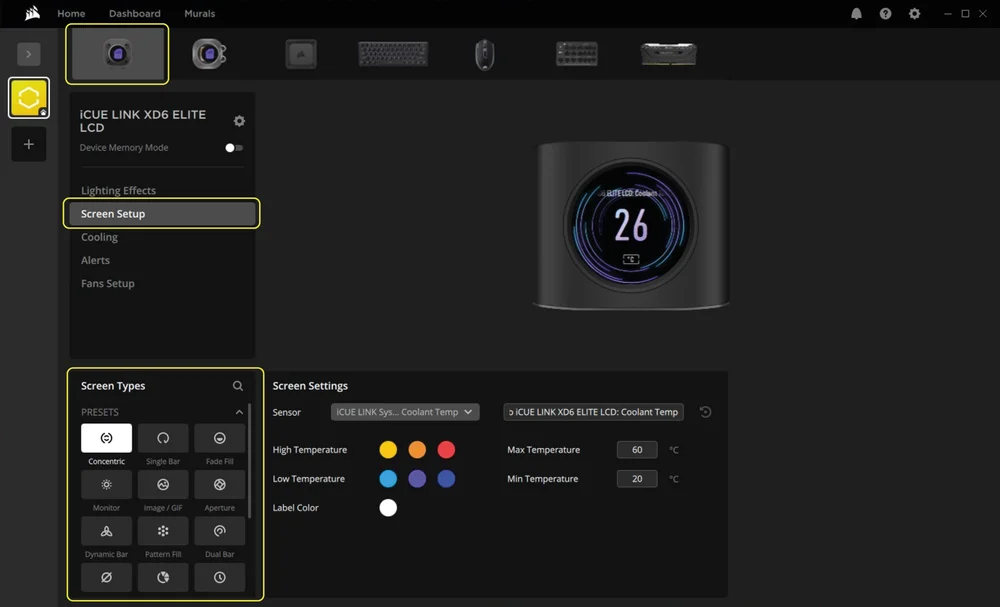
Configuração do ecrã
- Selecione iCUE LINK XD6 RGB ELITE LCD na barra de navegação.
- Selecione "Configuração do ecrã".
- Escolha uma das predefinições disponíveis no painel "Tipos de ecrã" clicando nelas.
Modo de memória do dispositivo
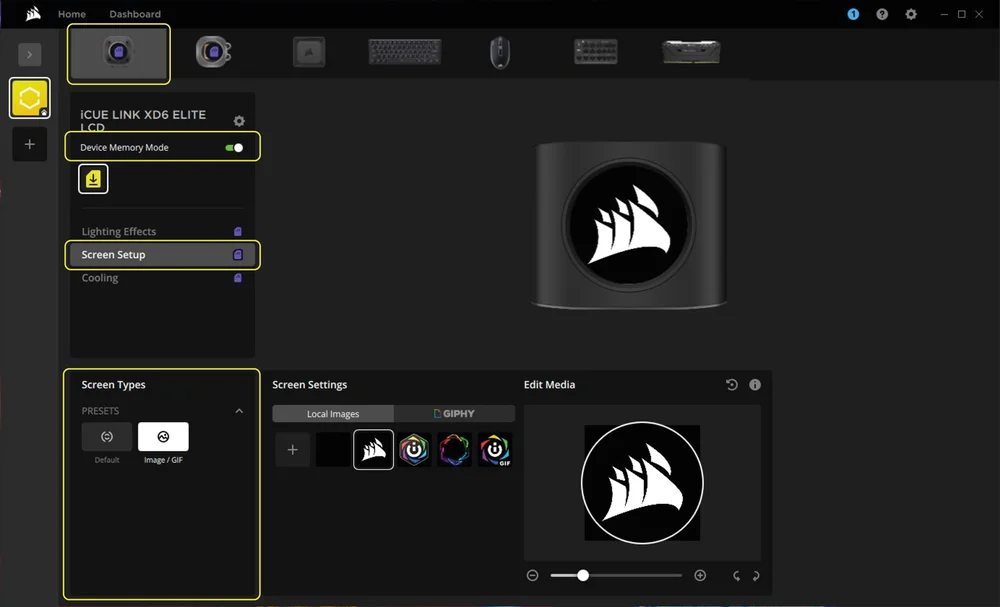
Escolha o que será apresentado no ecrã LCD do LCD iCUE LINK XD6 RGB ELITE quando o software iCUE não estiver a ser executado, normalmente durante a fase de arranque do computador:
- Selecione iCUE LINK XD6 RGB ELITE LCD na barra de navegação.
- Selecione "Configuração do ecrã".
- Alternar o modo de memória do dispositivo clicando no botão.
- Escolha uma das predefinições disponíveis no painel "Tipos de ecrã" e clique no ícone para guardar.
5. CONFIGURAÇÃO DO ARREFECIMENTO E DA VELOCIDADE DA BOMBA
Desempenho de arrefecimento
- Selecione iCUE LINK XD6 RGB ELITE LCD na barra de navegação.
- Selecione "Arrefecimento".
- Adicione uma predefinição de arrefecimento personalizada clicando no botão "+" no painel "Predefinições de arrefecimento".
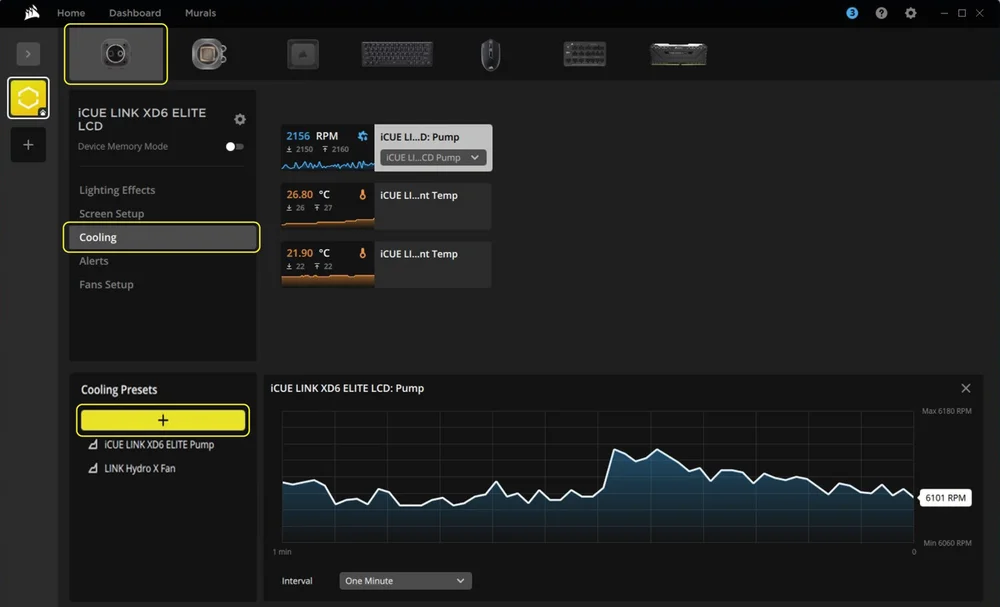
- Selecione uma das opções disponíveis no painel central e personalize a curva.
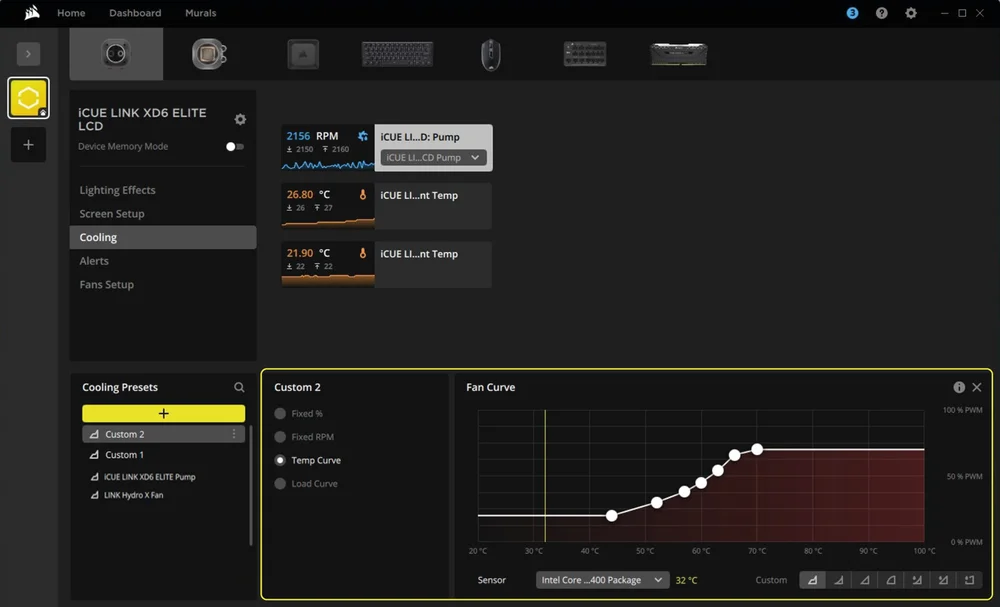
Modo de memória do dispositivo
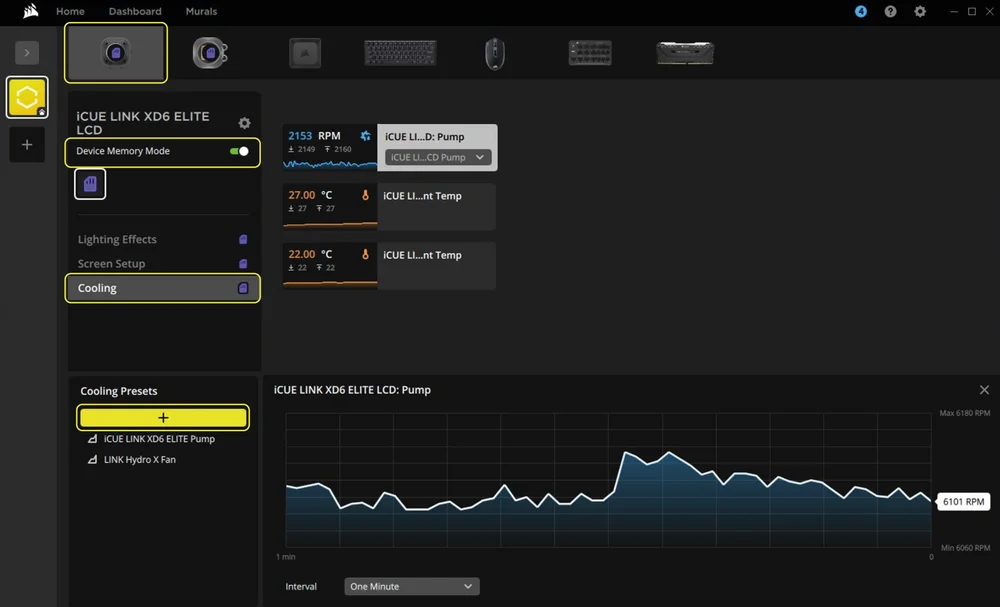
Escolha a forma como a bomba irá funcionar quando o software iCUE não estiver a funcionar, normalmente durante a fase de arranque do computador:
- Selecione iCUE LINK XD6 RGB ELITE LCD na barra de navegação.
- Selecione "Arrefecimento".
- Alternar o modo de memória do dispositivo clicando no botão.
- Adicione uma predefinição de arrefecimento personalizada clicando no botão "+" no painel "Predefinições de arrefecimento".
- Escolha uma das opções disponíveis no painel central, personalize a curva e clique no ícone de guardar.
6. CONFIGURAÇÃO DO ALERTA
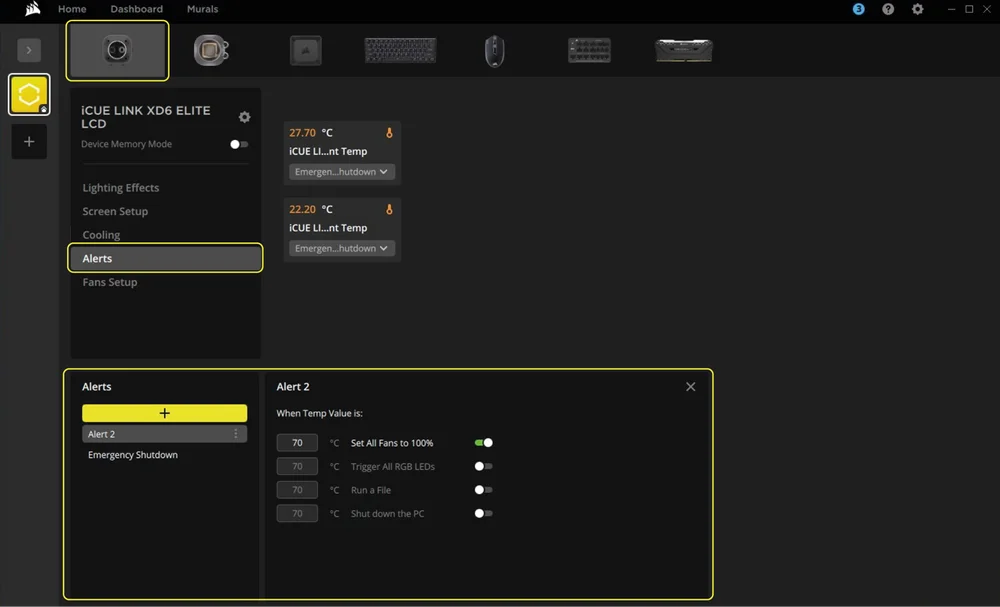
A funcionalidade "Alertas" permite-lhe definir alertas personalizados ou desencadear acções específicas quando o dispositivo atinge uma determinada temperatura:
- Selecione iCUE LINK XD6 RGB ELITE LCD na barra de navegação.
- Selecionar "Alertas".
- Definir os valores de temperatura para acionar uma ação de alerta específica.
PERGUNTAS FREQUENTES
Posso utilizar a bomba/reservatório iCUE LINK XD6 RGB ELITE LCD como uma peça autónoma?
Não, esta é uma bomba de arrefecimento a água com um reservatório integrado que requer um sistema completo de arrefecimento a água personalizado, incluindo placas frias (blocos de água) e um radiador. Para mais informações, visite a página da Hydro X Series.
Posso utilizar a bomba/reservatório LCD iCUE LINK XD6 RGB ELITE com equipamento de arrefecimento a água em alumínio?
Algumas peças são feitas de cobre e latão e não devem ser misturadas com alumínio.
Posso instalar duas bombas/reservatórios LCD iCUE LINK XD6 RGB ELITE?
Para utilizar duas bombas/reservatórios LCD iCUE LINK XD6 RGB ELITE, cada uma deve ser ligada a uma porta System Hub separada.
Posso utilizar uma marca diferente de líquido de refrigeração com a bomba / reservatório iCUE LINK XD6 RGB ELITE?
Durante os testes internos, alguns líquidos de refrigeração revelaram-se incompatíveis com os produtos Hydro X Series. Verifique a lista de compatibilidade do líquido de refrigeração para se certificar de que está a utilizar o líquido de refrigeração correto. Se um líquido de refrigeração não constar da lista, deve ser considerado incompatível.
O que devo fazer se estiver com problemas de oscilação do LCD?
Para resolver o problema, siga as etapas descritas no guia disponível no link abaixo:
GARANTIA

Os produtos HYDRO X Series Core (Blocos para CPU e GPU, Bombas/Reservatórios e Radiadores) têm uma garantia de 3 anos.
JURÍDICO
© 2025 CORSAIR MEMORY, Inc. Todos os direitos reservados. CORSAIR, Hydro X Series e o logótipo das velas são marcas comerciais registadas da CORSAIR nos Estados Unidos e/ou noutros países. Todas as outras marcas comerciais são propriedade dos seus respectivos proprietários. O produto pode variar ligeiramente em relação à imagem.
CONTEÚDO RELACIONADO

