Não há dúvida de que as ventoinhas fazem uma diferença genuína no fluxo de ar do seu sistema. Essa é a sua função: movimentar o ar. A desvantagem é que, quando funcionam na velocidade máxima, podem ser barulhentas. Talvez não sejam ensurdecedoras, mas se valoriza uma experiência de computação silenciosa, ventoinhas sem controlo podem ser um verdadeiro incómodo.
Mas não se preocupe. Se adquiriu algumas ventoinhas CORSAIR e as conectou a um controlador como um iCUE LINK System Hub ou um iCUE COMMANDER CORE XT, já tem tudo o que precisa para assumir o controlo total e desfrutar de uma configuração silenciosa e potente.
Nota: Se as ventoinhas ARGB estiverem ligadas diretamente à placa-mãe, as dicas gerais abaixo continuam a aplicar-se. Tenha em atenção que a configuração das curvas das ventoinhas dependerá do software específico da placa-mãe.
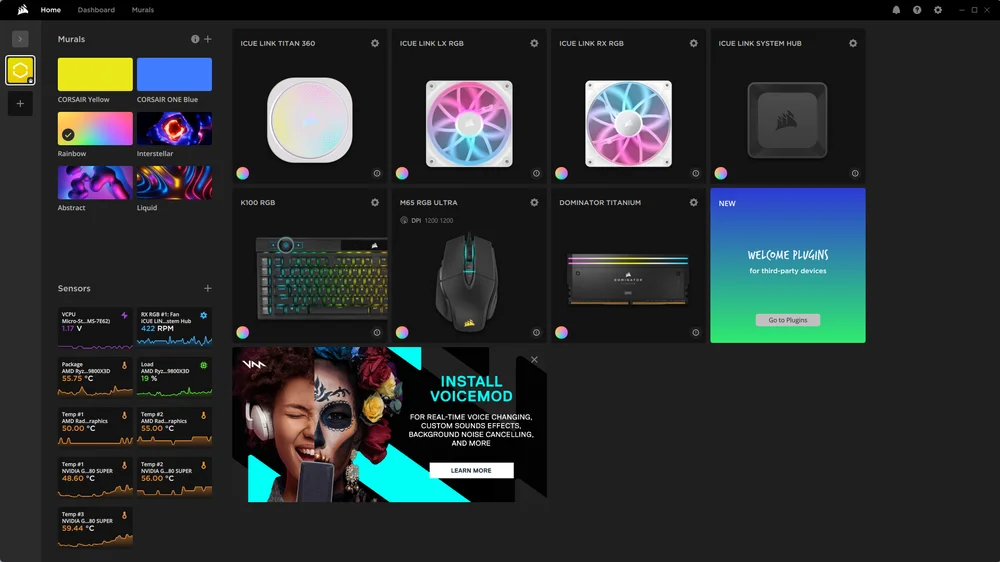
Fique na moda com o iCUE
Talvez não precise fazer muito para desfrutar de uma vida tranquila. Basta iniciar o iCUE, selecionar uma das ventoinhas instaladas e clicar na opção «Cooling» (Arrefecimento).
Isso abre o painel principal desse tipo de ventilador, onde você verá todos os ventiladores conectados. A partir daqui, você pode escolher uma das curvas predefinidas: Silencioso, Equilibrado ou Extremo, ou criar a sua própria.
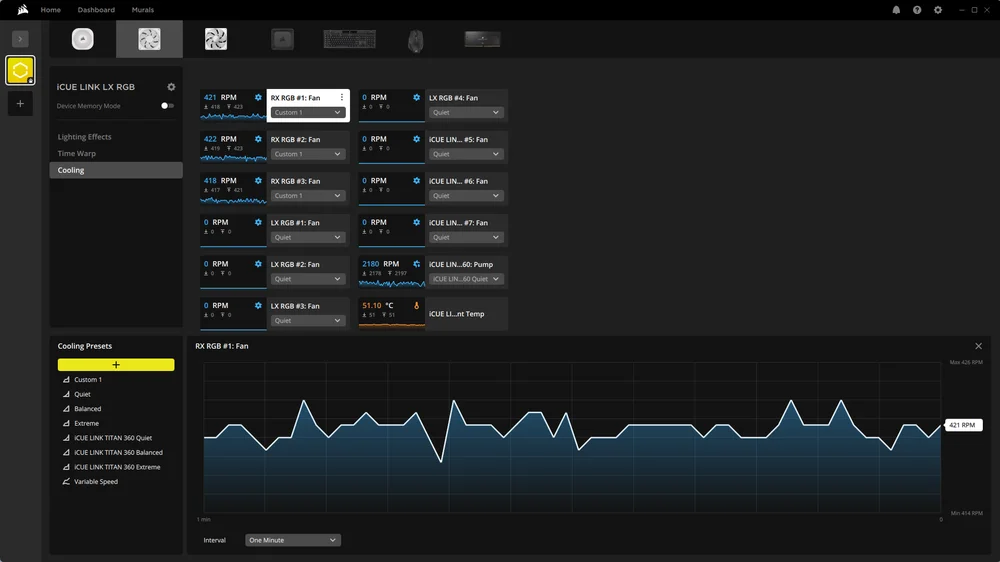
Como está aqui em busca de paz e tranquilidade, comece com a predefinição Silencioso e veja como o sistema reage. Ele ainda aumentará à medida que a temperatura subir, mas é um bom ponto de partida. Se estiver preocupado com a temperatura, a predefinição Equilibrado é um bom meio-termo.
Curvas do ventilador silencioso
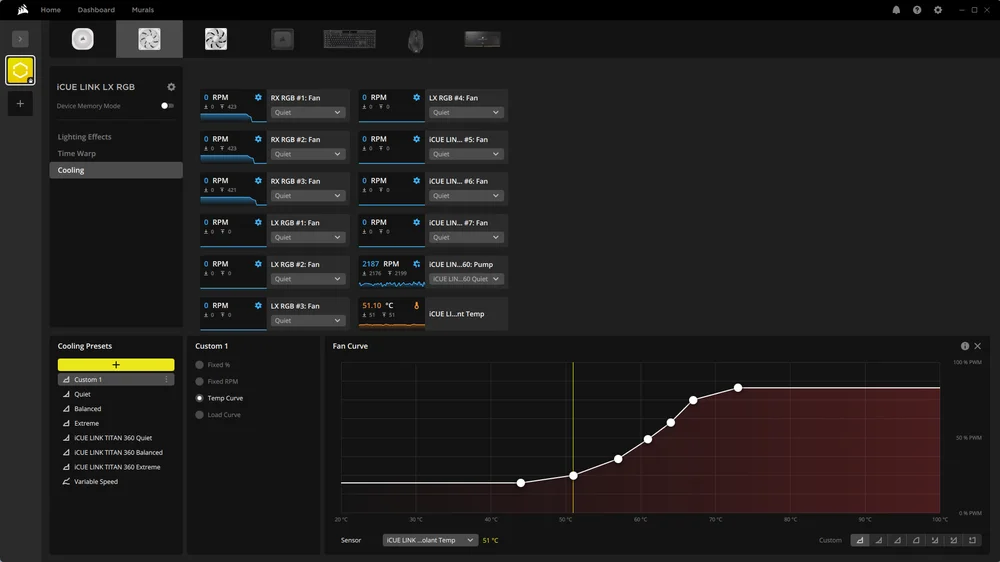
Se as predefinições não forem suficientes, é hora de criar as suas próprias. O objetivo é equilibrar o desempenho de refrigeração com os níveis de ruído, o que significa ajustar as velocidades do ventilador para se adequar à sua configuração.
Pode fazer isso criando curvas personalizadas no iCUE. A interface é intuitiva e receberá feedback em tempo real enquanto ajusta as configurações. Se precisar de um guia passo a passo, consulte este artigo: Como controlar ventoinhas e criar curvas de ventoinha no iCUE.
Arrefecimento silencioso do FRAME 4000D
Vejamos um exemplo real. Temos um FRAME 4000D equipado com um iCUE LINK TITAN 360 RX RGB AIO no teto, três ventoinhas iCUE LINK LX120 na parte frontal, outras três à direita da placa-mãe e uma única ventoinha de exaustão na parte traseira.
São dez ventiladores no total. Mesmo a predefinição Silencioso pode ser um pouco exagerada neste caso, e é aqui que os perfis personalizados se destacam. Nesta configuração, encontramos um bom equilíbrio com:
- Ventiladores iCUE LINK TITAN RX 360 AIO: Predefinição silenciosa
- Ventiladores de entrada frontais: Fixos a 1000 RPM
- Ventiladores laterais e traseiros: Fixos a 800 RPM
Você vai querer experimentar para descobrir o que funciona melhor para a sua configuração, mas, no nosso caso, qualquer coisa abaixo de 1.200 RPM era silenciosa o suficiente para passar despercebida.
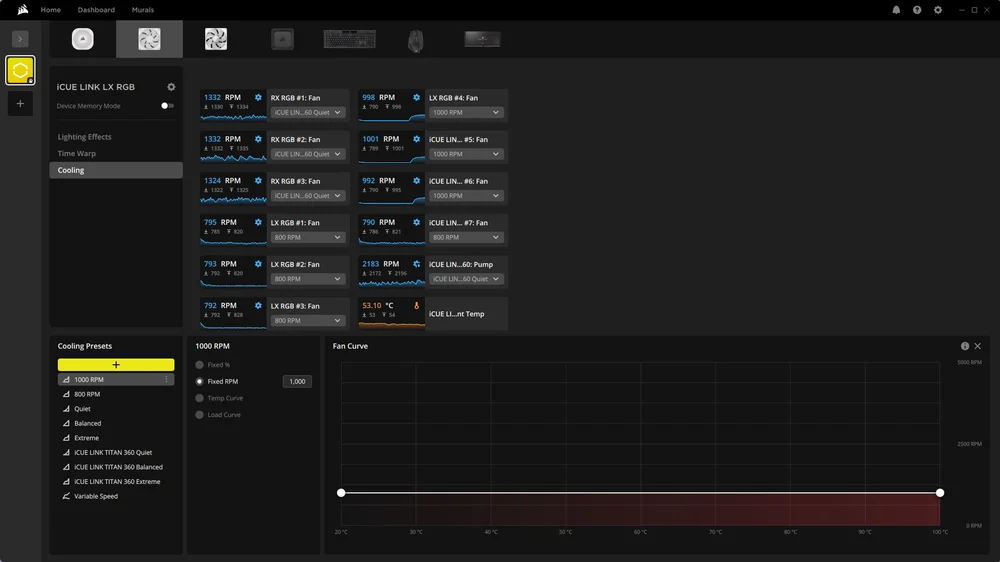
Se ainda estiver preocupado com o aquecimento, considere configurar curvas de ventoinha reais que aumentam com a temperatura. Isso geralmente é melhor do que velocidades fixas, pois garante que o sistema permaneça frio sob carga. Dito isso, a nossa configuração funcionou muito bem, mesmo durante sessões prolongadas de benchmarking e jogos.
No entanto, os níveis de ruído aceitáveis são muito subjetivos, por isso terá de experimentar algumas curvas de ventilador diferentes para encontrar o melhor equilíbrio para a sua sensibilidade pessoal.
PRODUTOS NO ARTIGO
JOIN OUR OFFICIAL CORSAIR COMMUNITIES
Join our official CORSAIR Communities! Whether you're new or old to PC Building, have questions about our products, or want to chat the latest PC, tech, and gaming trends, our community is the place for you.