O «CPU Core Parking» é uma funcionalidade em que, dependendo das necessidades do sistema, determinados núcleos da CPU são «desativados», o que significa, basicamente, que são temporariamente desligados. São então reativados se o sistema determinar que são novamente necessários.
É uma boa ideia, pois poupa energia, o que é especialmente útil se estiver a usar um portátil ou se se preocupar bastante com o consumo de eletricidade. No entanto, por vezes, a funcionalidade de «core parking» pode tornar-se um pouco problemática, com os núcleos a recusarem-se a sair do modo de «parking» mesmo quando precisa de toda a potência que o sistema consegue reunir. Isto significa que, se for um jogador, talvez seja melhor desativar o «core parking».
Como saber se o Core Parking está ativado
Antes de tentar desativar o «core parking», verifique primeiro se os seus núcleos estão, de facto, a ser «estacionados». Para tal, feche todas as aplicações em execução e, em seguida, faça o seguinte:
- Abra o menu de pesquisa do Windows, digite «Monitor de Recursos» e abra-o.
- Clique no separador «CPU» e observe os gráficos à direita.
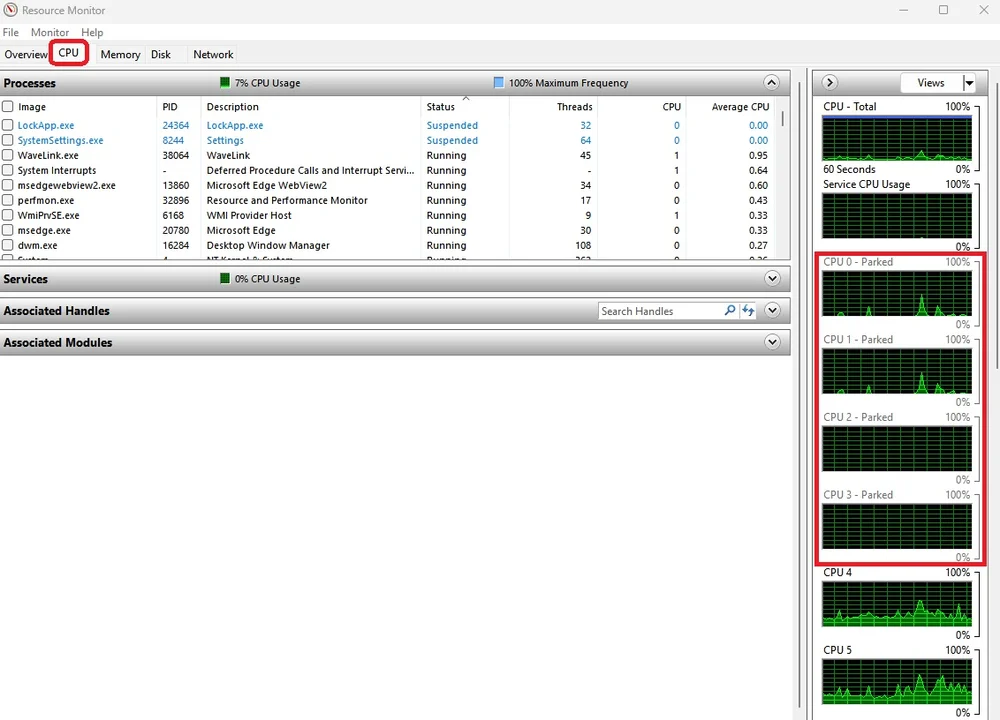
Como a utilização da CPU baixou para 7%, quatro núcleos foram colocados em espera, o que significa que a função de colocação de núcleos em espera está ativada.
Aqui poderá ver uma lista dos núcleos do seu processador. Se alguns deles estiverem marcados como «Em espera», significa que a função de «core parking» está ativada e poderá estar a perder algum desempenho do processador. Se for esse o seu caso, eis como desativar a função de «core parking».
Como desativar o Core Parking
Felizmente, este processo é bastante simples e, por uma vez, não precisamos de reiniciar o computador nem de entrar na BIOS. Que alívio.
- Abra novamente o menu de pesquisa do Windows, digite «Painel de Controlo» e, em seguida, abra-o.
- A partir daqui, selecione «Hardware e som» e, em seguida, «Opções de energia».
Se os seus núcleos estavam a ficar inativos, é provável que tivesse sido selecionado o plano de energia «Equilibrado» ou «Economia de energia».
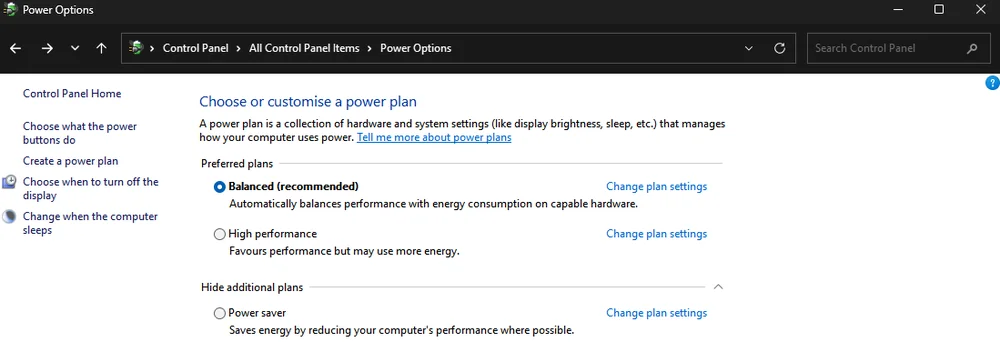
- Agora selecione «Alto desempenho». Assim que este plano de energia estiver ativado, os núcleos do seu processador não ficarão inativos, independentemente da carga de trabalho do computador.
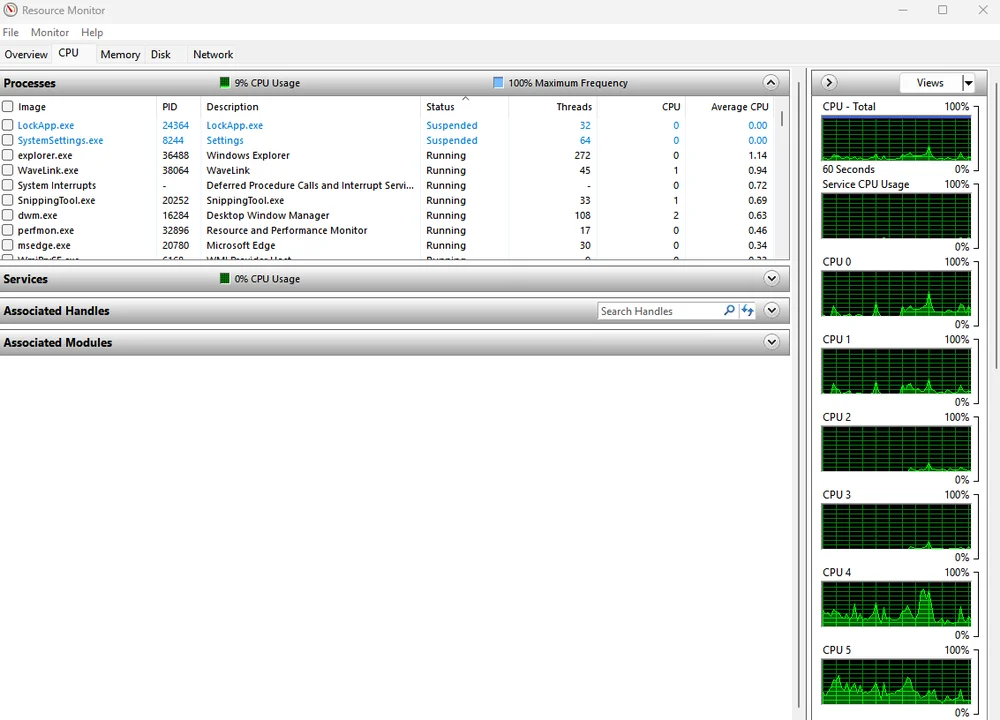
Apesar de a utilização da CPU ser de apenas 9%, nenhum núcleo está em modo de espera. Isto significa que o modo de espera dos núcleos foi desativado.
É claro que isto aumentará o seu consumo de eletricidade, por isso, se for utilizador de um portátil, talvez seja melhor optar por um dos outros planos de energia. Agora, feche todas as aplicações e abra novamente o Monitor de Recursos. Agora, apesar da pouca quantidade de recursos que estão a ser consumidos, nenhum núcleo deve estar marcado como «Em espera».
Como ajustar o estacionamento central
Em casos de utilização muito específicos, poderá querer que alguns dos seus núcleos possam ser colocados em espera, mas outros não. Este também é um processo rápido.
- Escolha o plano de energia que deseja e clique em «Alterar definições do plano».
- No ecrã seguinte, selecione «Alterar definições avançadas de energia».
- Isto irá abrir uma nova janela. Desça a página e abra a subsecção «Gestão de energia do processador». Em seguida, abra a secção «Desempenho do processador: número mínimo de núcleos em espera».
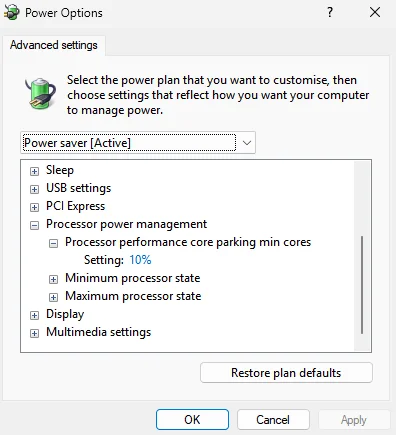
Aqui poderá ver uma percentagem que pode alterar e que indica a percentagem de núcleos que permanecerá ativa, independentemente da carga de trabalho do sistema. Por exemplo, se definir este valor para 60%, apenas um máximo de 40% dos seus núcleos poderá ser desativado. Definir este valor para 100% desativará a desativação de núcleos, independentemente do plano de energia.
JOIN OUR OFFICIAL CORSAIR COMMUNITIES
Join our official CORSAIR Communities! Whether you're new or old to PC Building, have questions about our products, or want to chat about the latest PC, tech, and gaming trends, our community is the place for you.