É bastante fácil alterar a sua palavra-passe Wi-Fi, mesmo que não seja especialista em tecnologia, embora o grau de dificuldade dessa tarefa dependa da sua configuração. Para este artigo, estamos a usar um modem a cabo conectado a um router sem fios, que é o que recomendamos para a melhor experiência sem fios em sua casa. Cada fabricante de router tem um processo ligeiramente diferente para alterar a palavra-passe Wi-Fi, mas vamos resumir os passos que devem ser aplicáveis à maioria dos routers. Estes são os passos que deve seguir se se esqueceu da sua palavra-passe e precisa de a redefinir, mas também podem ser aplicados à configuração de um novo router pela primeira vez.
Para este artigo, estamos a utilizar um router Netgear Nighthawk, portanto, embora as informações abaixo sejam específicas para esse router, incluiremos informações para outros fabricantes de routers também. Observe que também existe uma aplicação que pode ser descarregada para alterar a sua palavra-passe, mas não abordaremos o uso de aplicações neste artigo.
Como reiniciar o seu router
Se se esqueceu da sua palavra-passe atual e precisa de a alterar, terá de reiniciar o seu router. Todos os routers têm um botão recuado na parte de trás que apaga todas as configurações e restaura as configurações de fábrica. Use um clipe de papel ou a ponta de uma caneta para pressionar o botão por cerca de 10 segundos até ver as luzes a piscar e, em seguida, aguarde um ou dois minutos para que o router volte a ficar online. Este processo apaga todas as configurações guardadas e restaura o router para o estado em que estava quando era novo, com tudo definido para as configurações padrão de fábrica.
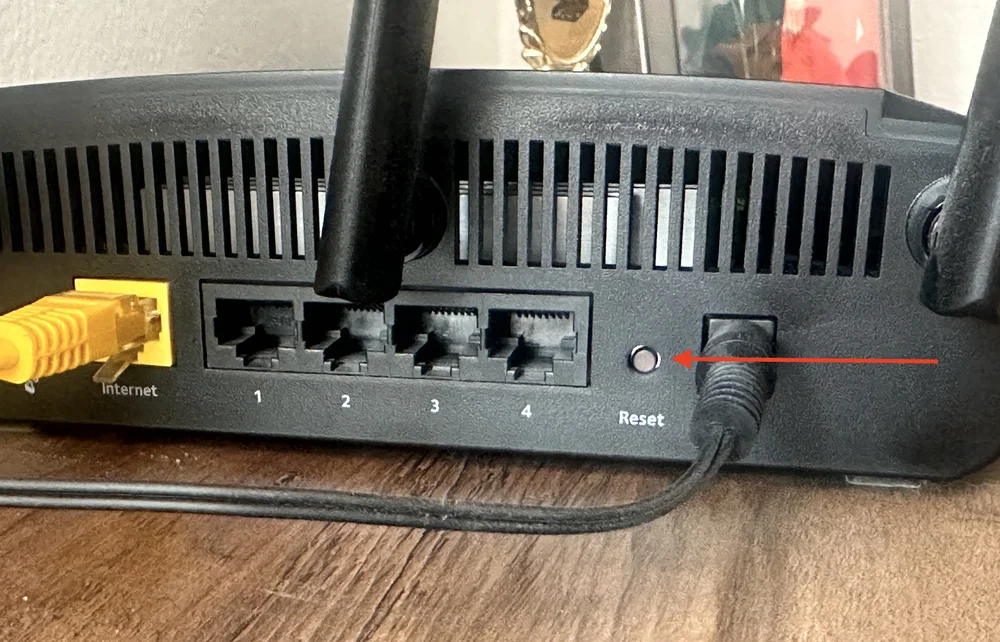
Todos os routers têm um botão recuado na parte traseira que deve ser pressionado durante alguns segundos para redefinir o dispositivo para as configurações de fábrica.
Olhe para a parte inferior (ou traseira) do seu router
Depois que o router for reiniciado e restaurado para as configurações de fábrica, será necessário conectar-se a ele para alterar a palavra-passe. Um router Netgear vem pré-configurado com um único nome de rede que combina as bandas de 2,4 GHz e 5 GHz em uma única rede Wi-Fi, além de ter uma palavra-passe predefinida. Este é o caso da maioria dos routers de consumo atuais, portanto, se olhar na parte inferior (ou traseira) do router, verá o nome e a palavra-passe predefinidos da rede. Depois de se conectar a esta rede usando a palavra-passe fornecida, terá acesso ao próprio router e à Internet.
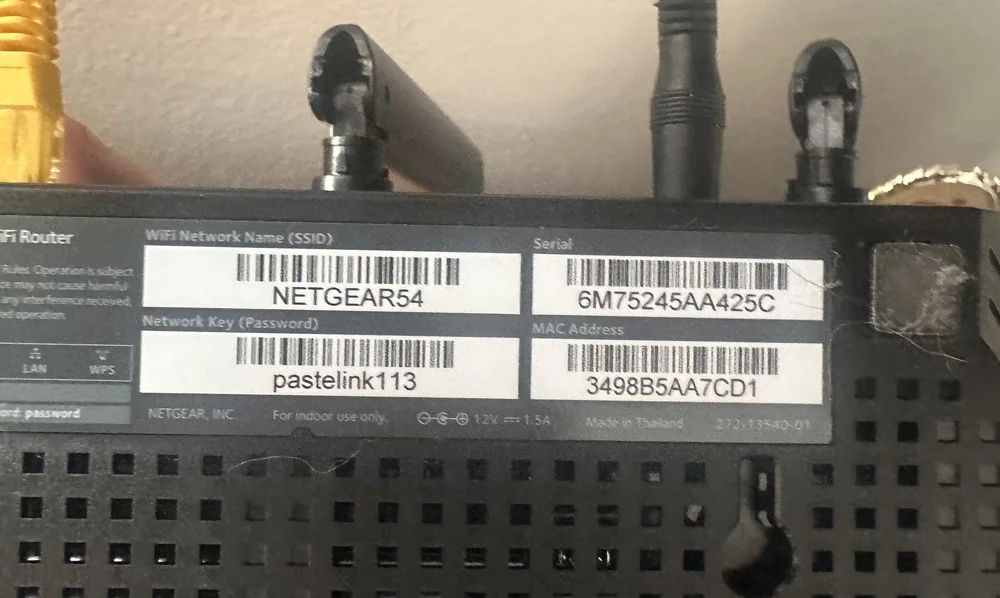
Este é o nome de rede e a palavra-passe predefinidos pela Netgear para este router específico, mas pode alterá-los.
Se não houver um autocolante no seu router com um nome de rede pré-configurado, veja a lista de redes disponíveis e procure duas redes com o nome do fabricante do seu router e sem qualquer segurança e ligue-se a uma delas. Pode ser Asus5G, Netgear54, etc. Você saberá que não há segurança, pois os outros nomes de rede terão um ícone de cadeado ao lado, mas os dois do seu router não terão nada ou serão listados como «não seguros».
Depois de se conectar ao router, seja usando o nome e a senha da rede pré-configurados, seja conectando-se a uma rede genérica sem qualquer segurança (já que ela foi apagada quando você reiniciou o router), você pode prosseguir com a alteração da senha.
Ligar à interface do router
É evidente que, para alterar as configurações do seu router, é necessário estar conectado a ele, seja por meio de um cabo Ethernet ou sem fios. Depois de se conectar a uma das redes Wi-Fi disponíveis na etapa anterior, agora você precisa se conectar à interface de back-end do router para alterar as configurações. Essa área fica protegida por um nome de utilizador/senha por motivos óbvios e, para acessá-la, você terá que digitar um endereço num navegador da web. Os endereços mais comuns incluem:
- 192.168.1.1
- 192.168.0.1
Esses são os endereços IP que um router utilizará numa rede doméstica, e esses dois endereços funcionarão para a maioria dos routers disponíveis no mercado atualmente. No entanto, alguns fabricantes tornaram-no mais fácil de utilizar, traduzindo esses endereços IP para nomes de sites mais tradicionais. Para a Netgear, é:
- Routerlogin.net
- Routerlogin.com
- Para um router Asus, é: router.asus.com
- Para um router TP-Link, é: tplinkwifi.net
Se tiver um router de outra empresa, use o Google para encontrar o endereço do router e digite-o no seu navegador da web.
Depois de se conectar a um desses endereços, aparecerá um assistente que o guiará pelo processo de configuração do router e alteração da senha do Wi-Fi.
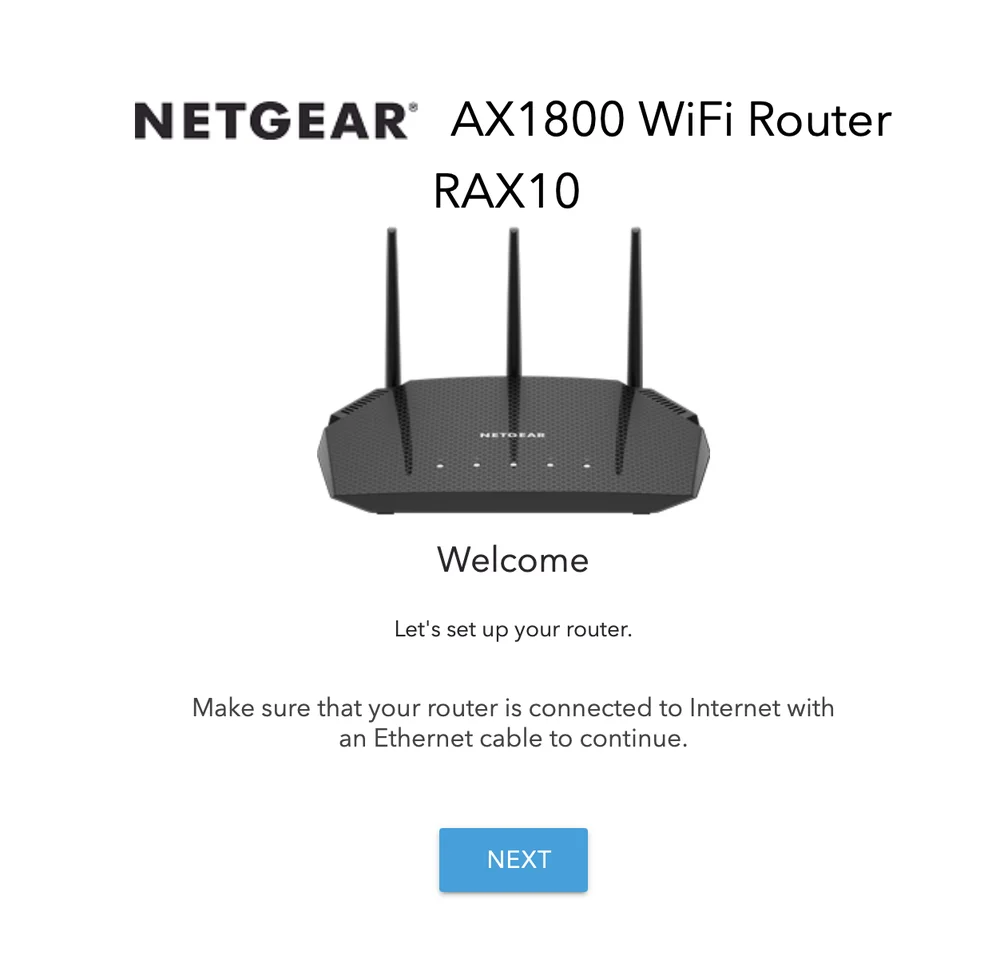
Depois de se conectar ao backend do seu router para alterar as configurações, você verá uma variação deste assistente aparecer.
Vamos alterar a sua palavra-passe
Depois de se conectar ao seu router através de um navegador da Web, ele irá guiá-lo pelo processo de configuração do router e alteração da sua palavra-passe. As etapas geralmente incluem:
- Definir uma palavra-passe para aceder ao próprio router, sendo que o nome de utilizador é normalmente «admin». Isto impede que vizinhos ou pessoas próximas o suficiente para se ligarem à sua rede Wi-Fi acedam à área de configurações do seu router. O nome de utilizador/palavra-passe padrão é quase sempre admin/admin para este efeito.
- Alterar os nomes das redes disponíveis, também conhecidos como SSID. Estes são os nomes que você vê no seu dispositivo ao conectar-se ao Wi-Fi.
- Alterar as palavras-passe das suas redes.
- Escolher se deseja que o router combine as suas redes num único nome ou SSID (veja mais sobre isso abaixo, em SmartConnect).
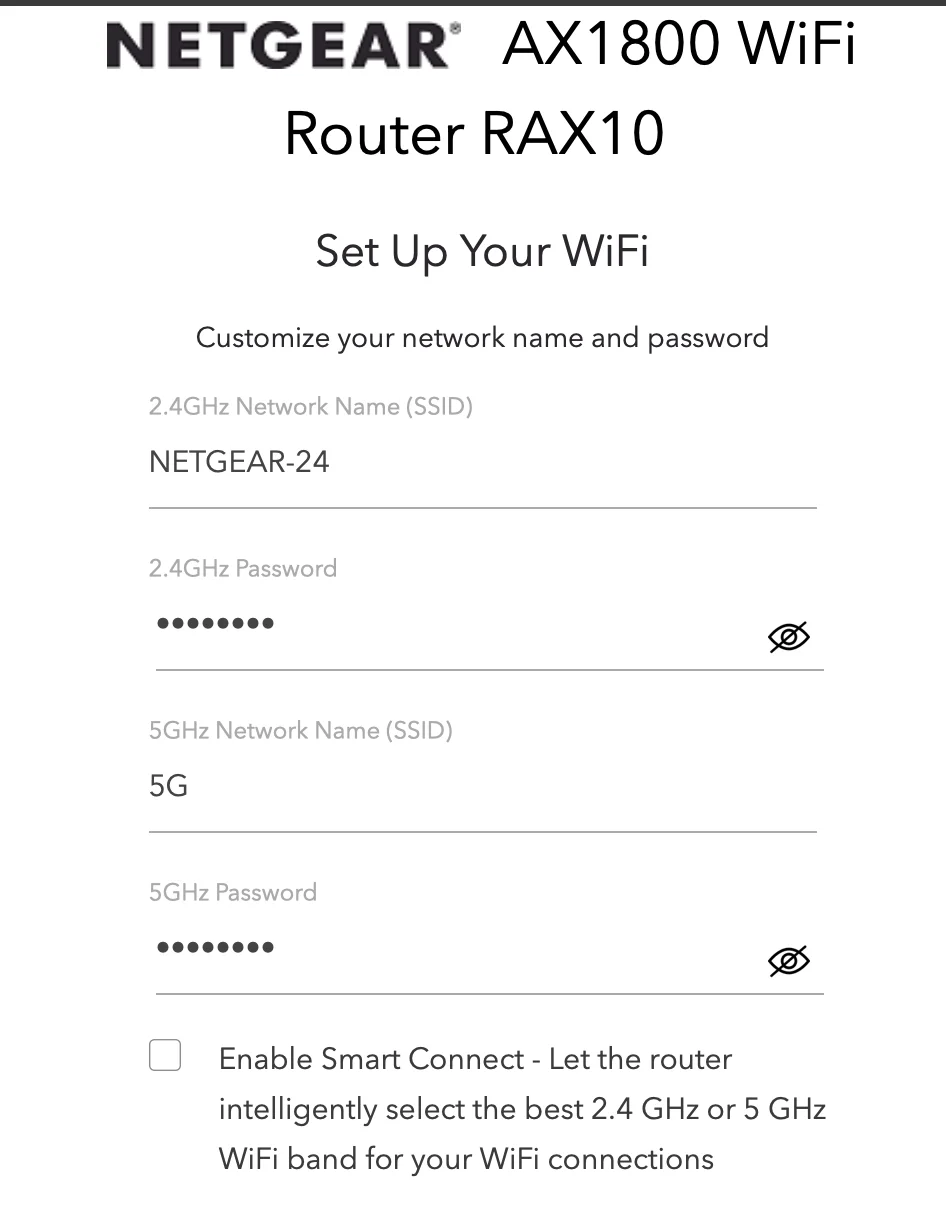
Et voilà - o assistente irá mostrar-lhe as redes Wi-Fi disponíveis e permitir-lhe alterar os seus nomes e palavras-passe.
Aspectos a considerar ao configurar o seu router
Nomeando a(s) sua(s) rede(s)
O nome que você dá às suas redes pode ser qualquer um que você quiser, e se você mora num apartamento ou condomínio, os seus vizinhos o verão nos seus dispositivos, então solte a imaginação, mas seja respeitoso. Também pode optar por ocultar o nome da rede, o que permite conectar-se a ela digitando o nome ao conectar-se pela primeira vez, o que é uma boa medida de segurança se for do tipo cauteloso. Geralmente, é rotulado como SSID Broadcast ou algo semelhante, sendo SSID o nome da sua rede. Terá que conectar-se manualmente, pois o nome não aparecerá na lista de redes acessíveis.
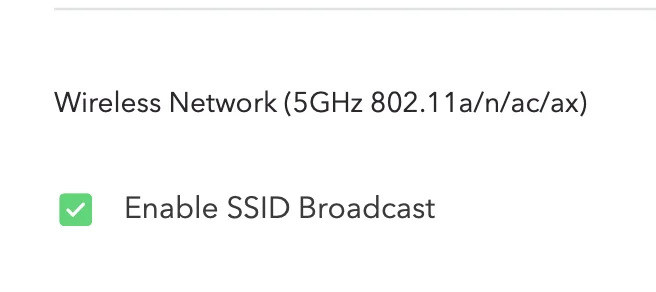
Pode optar por transmitir o nome da sua rede Wi-Fi para dispositivos próximos, o que facilita a ligação em comparação com ter o nome oculto e ter de o fazer manualmente.
Criar uma rede para convidados
Alguns routers oferecem a opção de criar uma «rede de convidados» de 2,4 GHz, que pode ser usada se for um anfitrião do Airbnb ou em situações semelhantes, nas quais deseja que as pessoas tenham acesso ao seu Wi-Fi, mas não possam se conectar à rede que está a usar.
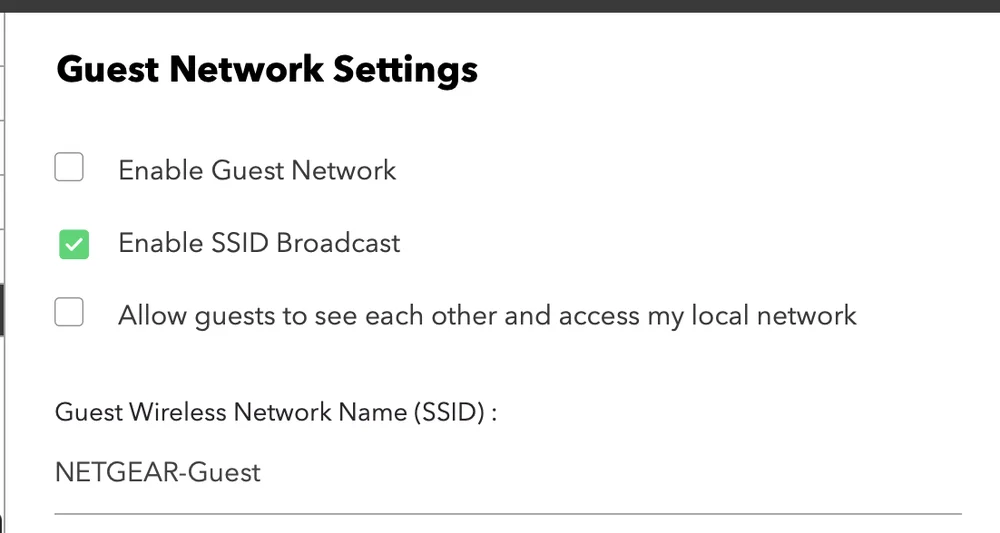
A maioria dos routers permite ativar uma rede para convidados, que geralmente fica na banda mais lenta de 2,4 GHz.
Uma breve observação sobre routers de banda dupla
Antigamente, os routers Wi-Fi para consumidores ofereciam apenas uma banda de acesso sem fios, que era de 2,4 GHz. Trata-se essencialmente de um bloco do espectro sem fios que foi aberto para acesso dos consumidores. Esta banda de Wi-Fi evoluiu ao longo dos anos para oferecer mais largura de banda, passando de 11 Mb/s para 600 Mb/s. A vantagem de 2,4 GHz é que tem um grande alcance e pode penetrar paredes, mas não é muito rápida. Esta é a banda utilizada por muitos dispositivos de baixo nível que necessitam de Internet sem fios, tais como câmaras de segurança, monitores para bebés, eletrodomésticos, etc.
Dadas as limitações da banda de 2,4 GHz, acabou por ser aberta aos consumidores a banda de 5 GHz, com o dobro da largura de banda, a 1200 Mb/s, para velocidades de transferência mais elevadas e suporte para mais dispositivos. Atualmente, a maioria dos routers é de banda dupla, oferecendo 2,4 GHz para dispositivos mais antigos e 5 GHz para dispositivos mais recentes. A banda de 5 GHz oferece taxas de transferência muito mais altas, mas em uma distância mais curta, e não consegue penetrar muito bem nas paredes. No entanto, ela oferece mais canais do que a de 2,4 GHz, portanto, há menos chances de interferência de outros dispositivos. Assim, em geral, se você deseja uma Internet rápida, use 5 GHz.
Atualmente, também existem routers tri-band, que continuam a operar nas frequências de 2,4 GHz e 5 GHz, mas com mais canais na banda de 5 GHz, suportando assim mais dispositivos do que os tradicionais de 5 GHz. Estes routers oferecem três redes separadas: 2,4 GHz e duas bandas/redes de 5 GHz.
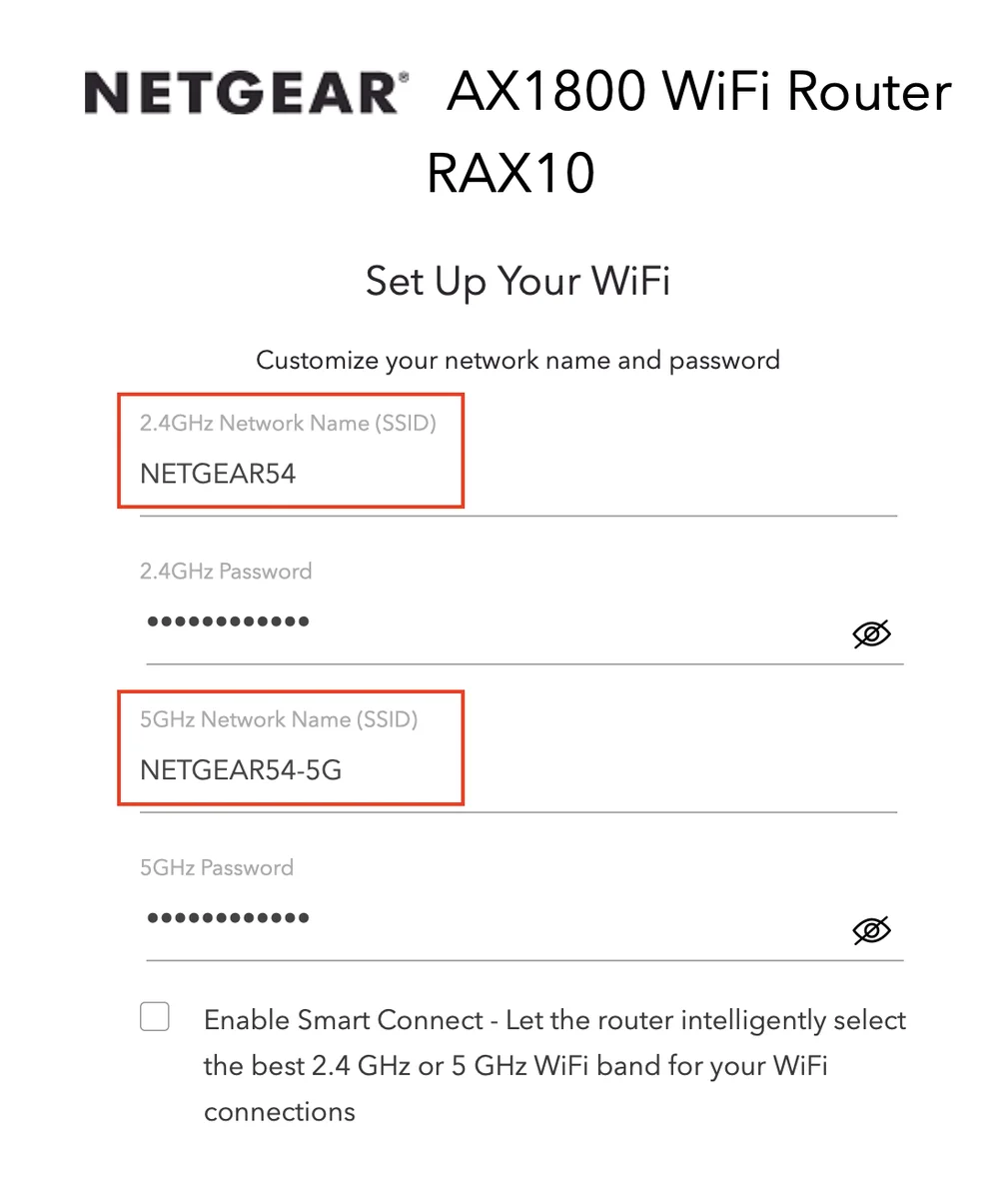
Um router de banda dupla oferece redes de 2,4 GHz e 5 GHz.
Uma observação sobre o SmartConnect
Muitos routers oferecem um recurso chamado SmartConnect, que combina as bandas de 2,4 GHz e 5 GHz em uma única rede e, em seguida, decide por conta própria como lidar com o tráfego e os dispositivos conectados entre elas. Isto significa que tem duas bandas disponíveis, mas apenas uma rede listada. Isto torna a ligação extremamente simples, independentemente dos dispositivos que tiver, e se tiver uma mistura de dispositivos 2,4 GHz mais antigos e dispositivos 5 GHz mais recentes, poderá apreciar isso, especialmente se priorizar um processo de configuração simples para os dispositivos em vez do desempenho absoluto.
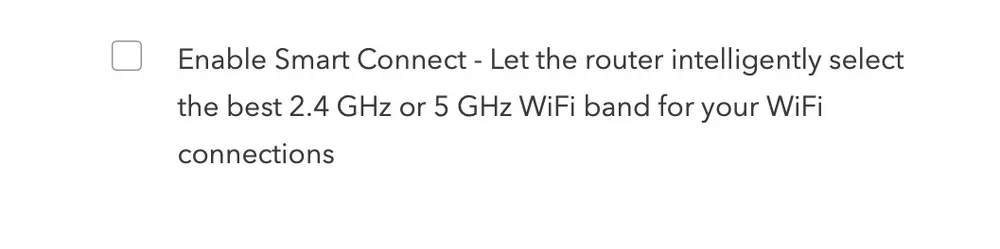
Dito isto, se estiver preocupado com o desempenho, é melhor manter as redes de 2,4 GHz e 5 GHz separadas e ligar cada dispositivo apropriado à rede correta. O serviço SmartConnect pode ligar o seu telemóvel moderno à rede de 2,4 GHz sem que saiba, o que resultaria num desempenho mais lento.
Considerações finais
Alterar a sua palavra-passe Wi-Fi não é muito difícil se seguir os passos acima, e vamos repeti-los aqui para quem rolou a página até ao final para ver a conclusão.
- Reinicie o seu router pressionando o botão na parte de trás com um clipe de papel.
- Aceda à rede pré-configurada impressa no próprio router.
- Inicie sessão na interface do router.
- Use o assistente para navegar pelo menu de configuração e alterar a(s) sua(s) palavra(s)-passe Wi-Fi.
Se precisar redefinir a sua palavra-passe no futuro, basta fazer login no seu router e usar o assistente fornecido ou fazê-lo manualmente.
JOIN OUR OFFICIAL CORSAIR COMMUNITIES
Join our official CORSAIR Communities! Whether you're new or old to PC Building, have questions about our products, or want to chat about the latest PC, tech, and gaming trends, our community is the place for you.