Quando liga um PC, a ordem de arranque, por vezes chamada prioridade de arranque, determina a ordem dos dispositivos a partir dos quais o computador tentará arrancar. («Arrancar», neste caso, significa o processo de carregamento do sistema operativo.) Se não conseguir arrancar a partir do primeiro da lista, tentará o seguinte e, se também não conseguir, tentará a terceira opção e assim sucessivamente.
Normalmente, não é necessário atribuir manualmente a ordem de arranque, uma vez que esta é definida automaticamente durante o processo de instalação do sistema operativo. No entanto, saber alterar a ordem de arranque do seu PC continua a ser uma competência útil.
Felizmente, é um processo simples. Veja como alterar a ordem de arranque na BIOS.

Como alterar a ordem de arranque na BIOS: um guia passo a passo
- Primeiro, entre na BIOS do seu sistema pressionando a tecla «DEL» enquanto o PC está a arrancar.
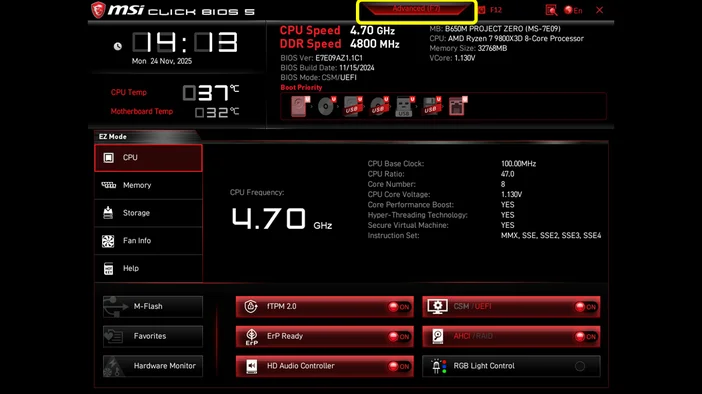
- O BIOS provavelmente estará no «Modo EZ», mas será necessário entrar no «Modo Avançado» para isso.
NOTA: Utilizámos uma placa-mãe MSI para este guia, mas o processo será muito semelhante independentemente da marca, apenas a localização específica e o nome de cada configuração podem ser um pouco diferentes.
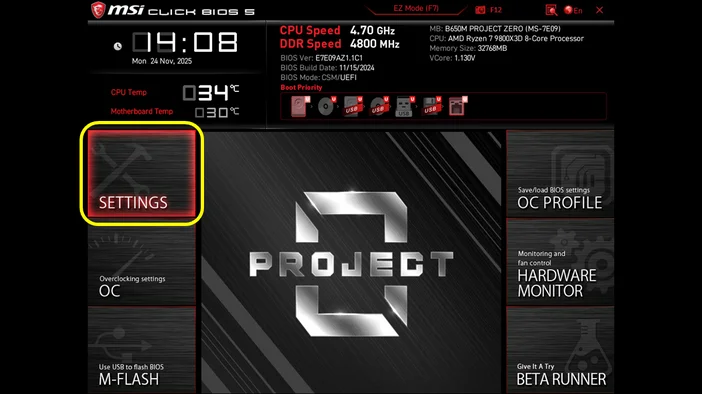
- Quando estiver no modo «Avançado», verá diferentes opções. Selecione a opção «CONFIGURAÇÕES».
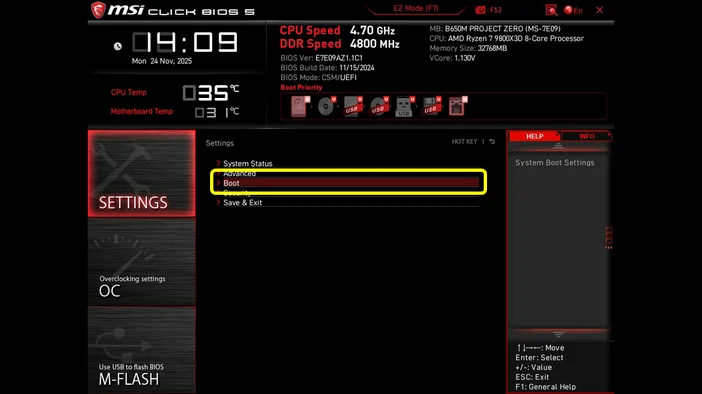
- Em seguida, selecione «Arrancar». Aqui poderá ver todas as unidades disponíveis ligadas ao seu PC.
- Selecione a opção «Boot Option #1» (Opção de arranque n.º 1). Esta secção permite-lhe escolher a unidade a partir da qual pretende iniciar o sistema.
Se quiser iniciar o Windows, instalar um novo sistema operativo a partir de uma unidade USB ou executar uma ferramenta de diagnóstico para resolução de problemas, terá de selecionar o dispositivo com essa função aqui.
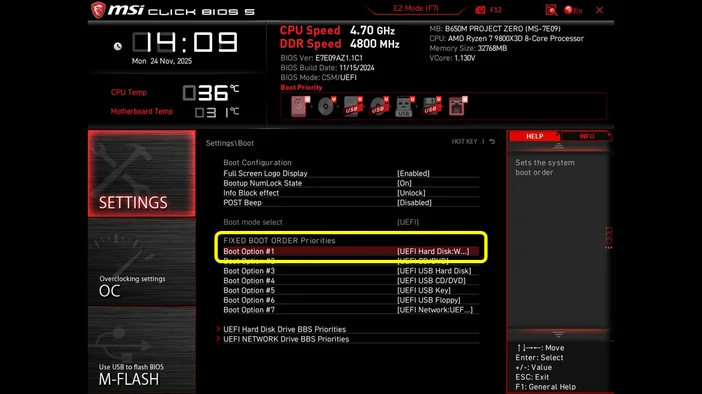
Conforme mostrado na imagem abaixo, uma unidade CORSAIR MP600 está conectada ao PC. Se tiver outras unidades de armazenamento ou unidades USB conectadas à placa-mãe, elas serão exibidas nesta secção.
- A unidade que contém o sistema operativo deve ser sempre o primeiro dispositivo de arranque.
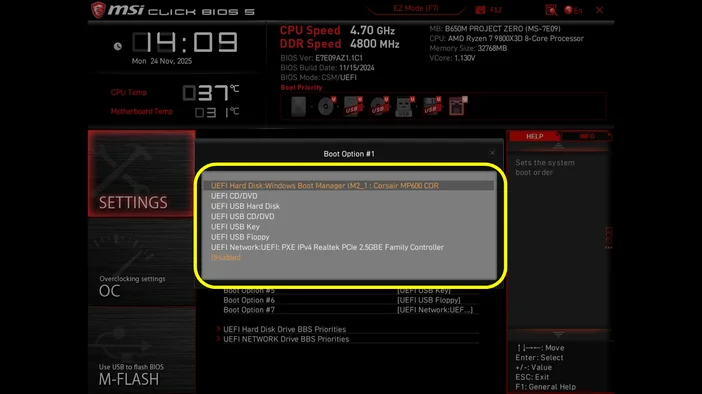
- Depois de selecionar a unidade, você retornará à tela «CONFIGURAÇÕES».
- Agora, guarde as alterações que fez pressionando a tecla «F10» ou clicando no botão «x» (fechar página) no ecrã para sair da BIOS e deixar o seu PC arrancar a partir da unidade que escolheu.
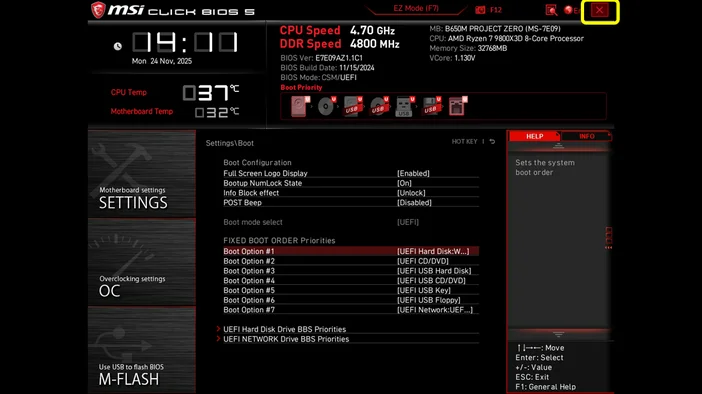
- Após pressionar «F10» ou «x» (fechar página), será solicitado que confirme se deseja guardar a configuração e sair da BIOS. Selecione «Sim» para concluir o processo.
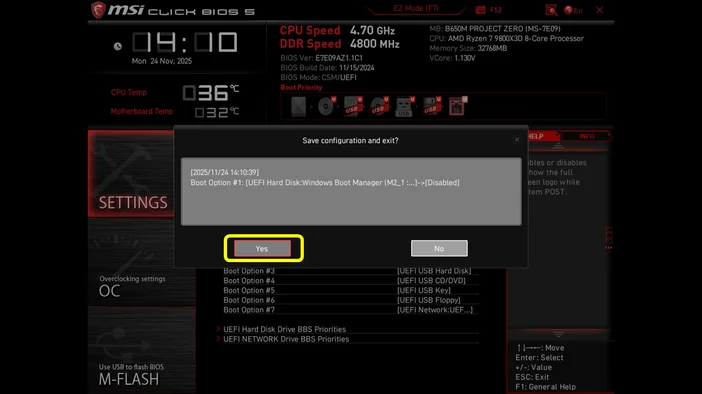
E assim, você alterou com sucesso a prioridade da unidade de arranque na BIOS. Saber como fazer isso não é apenas simples, mas também muito útil em muitas situações. Permite escolher o dispositivo a partir do qual o computador arranca, o que é importante para instalar software, reparar sistemas ou utilizar programas especiais.
PRODUTOS NO ARTIGO
JOIN OUR OFFICIAL CORSAIR COMMUNITIES
Join our official CORSAIR Communities! Whether you're new or old to PC Building, have questions about our products, or want to chat about the latest PC, tech, and gaming trends, our community is the place for you.