Se estiver a entregar o seu PC a alguém ou a enfrentar problemas irreparáveis, sugerimos que faça uma reposição de fábrica da sua instalação do Windows. Felizmente, esse processo é relativamente simples.

Preparação
Se planeia fazer uma limpeza completa dos seus ficheiros para uma reinicialização 100% limpa do Windows, certifique-se de fazer backup de todos os ficheiros pessoais que deseja manter, como fotos, vídeos ou músicas. Uma reinicialização 100% limpa do Windows é especialmente recomendada se estiver a entregar o seu PC a terceiros ou a tentar corrigir alguns problemas operacionais que está a enfrentar.
Se você está apenas a planear reiniciar o Windows, mas deseja manter os seus ficheiros pessoais, não é necessária nenhuma preparação preliminar, além de salvar os seus ficheiros de jogos de vídeo, caso não queira esperar por eles ou desperdiçar largura de banda para fazer o download novamente.
Reiniciar através do sistema operativo Windows
A maneira mais simples de aceder à opção de reinicialização é através de um dos seguintes métodos:
- Pressione a tecla Windows e digite«reiniciar». Isso abrirá a opção«Reiniciar este PC».
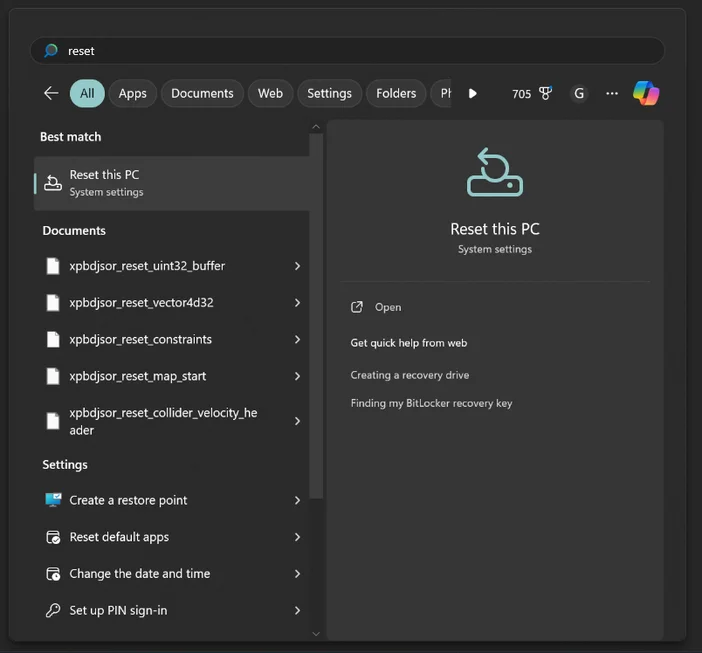
A outra forma de aceder à opção Reiniciar é através de Definições > Recuperação > Reiniciar este PC, conforme mostrado no vídeo abaixo.
Reinicie através do Instalador de Mídia USB do Windows
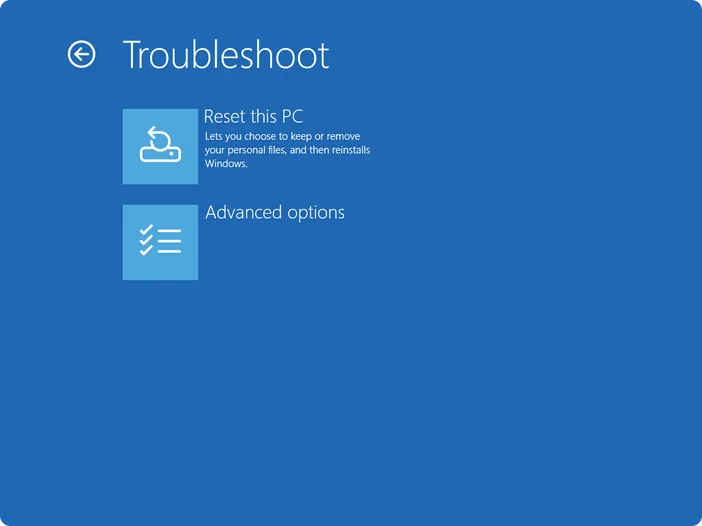
Se criou uma Ferramenta de Criação de Mídia USB do Windows, essa também é outra maneira de redefinir o seu PC. Essa pode ser a opção ideal caso o seu sistema operativo Windows esteja instável e você não consiga concluir o método anterior.
JOIN OUR OFFICIAL CORSAIR COMMUNITIES
Join our official CORSAIR Communities! Whether you're new or old to PC Building, have questions about our products, or want to chat about the latest PC, tech, and gaming trends, our community is the place for you.