O Sistema Básico de Entrada/Saída, também conhecido como BIOS, é um elemento vital da placa-mãe. Pense nele como um firmware armazenado no chip de memória da placa-mãe que é ativado quando liga o PC, inicializando e testando todos os componentes de hardware. Ele atua como uma ponte entre o sistema operativo e o hardware, garantindo que tudo, como a CPU, a RAM e os dispositivos de armazenamento, esteja a funcionar corretamente antes que o computador seja totalmente inicializado — um processo chamado POST, ou Power-on Self-Test (autoteste de inicialização).
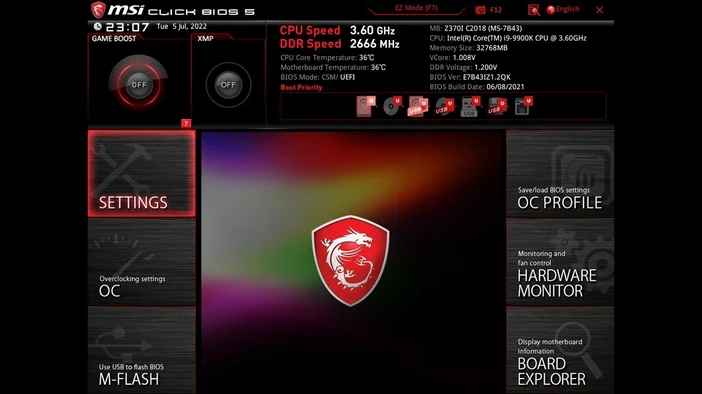
Se o seu PC está com problemas de estabilidade ou compatibilidade com hardware mais recente, atualizar o BIOS para a versão mais recente pode ajudar bastante. Como sabe, o mundo do hardware para PC está sempre a mudar, com componentes a melhorar e aplicações e jogos a exigir mais para oferecer uma experiência melhor. Atualizar o BIOS da placa-mãe é um passo fundamental para manter o seu PC a funcionar bem e evitar possíveis problemas. Por exemplo, às vezes, uma nova placa gráfica ou processador precisa de uma atualização do BIOS para funcionar perfeitamente com a sua placa-mãe atual.

Ao atualizar o BIOS, pode aproveitar essas atualizações, garantindo que o seu PC funcione de forma suave e eficiente e, por fim, prolongando a vida útil do seu hardware.
Como atualizar a BIOS
Antes de entrarmos no processo de atualização da BIOS, vamos abordar rapidamente o que é UEFI, já que as placas-mãe modernas usam UEFI em vez de BIOS para evitar qualquer confusão. O BIOS e o UEFI, também conhecido como Unified Extensible Firmware Interface, são tecnicamente a mesma coisa. Tal como outros componentes do PC, o BIOS evoluiu ao longo dos anos para uma versão mais avançada chamada UEFI. Ele executa as mesmas funções básicas que um BIOS, mas oferece recursos aprimorados, incluindo tempos de inicialização mais rápidos, suporte para discos rígidos maiores, suporte para mouse e medidas de segurança aprimoradas. Nas etapas abaixo, usaremos uma placa-mãe MSI com UEFI.
- Primeiro, transfira a versão mais recente do BIOS para a sua placa-mãe a partir do site oficial do fabricante.
- Depois de obter a versão mais recente do BIOS, guarde-a numa unidade USB formatada como FAT32 e, em seguida, extraia a atualização do BIOS para o diretório raiz da unidade USB.
- Insira-o numa porta USB do seu PC e, em seguida, ligue o PC com a unidade USB conectada.
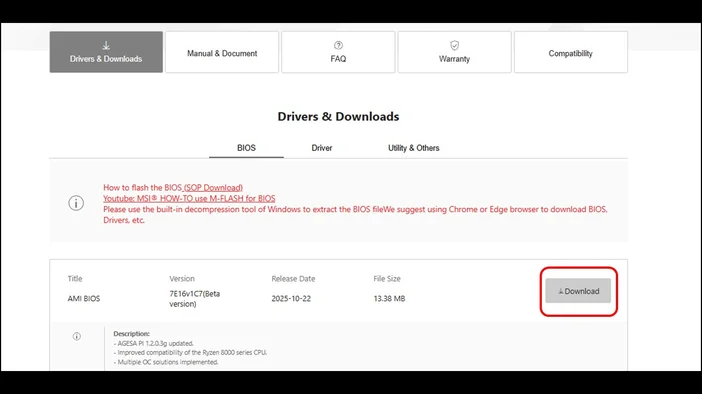
- Para aceder ao BIOS do seu sistema, observe o aviso no ecrã durante o arranque e esteja pronto para pressionar a tecla designada para aceder ao BIOS.
A maioria das placas-mãe, se não todas, usa a tecla «DELETE». Mas alguns fabricantes de placas-mãe podem usar a tecla «Esc», por isso é melhor verificar o manual da placa-mãe para obter instruções específicas sobre como aceder à BIOS.
- Quando estiver no BIOS do sistema, aceda à ferramenta de atualização para atualizar o BIOS. Nesta interface do BIOS, ela é chamada de «M-FLASH».
- Será então perguntado se deseja entrar no modo flash – selecione «Sim».
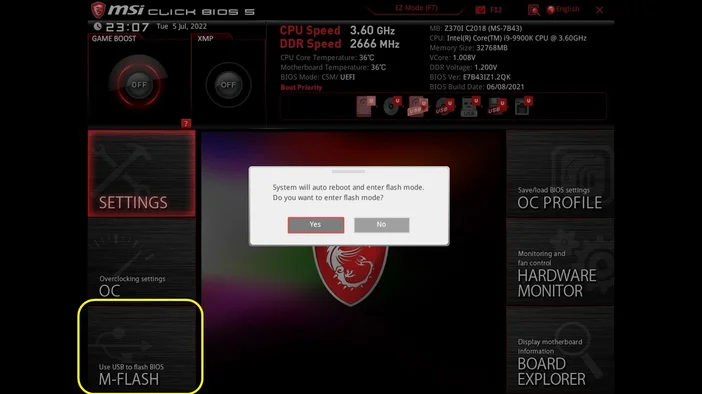
O PC irá reiniciar automaticamente e, assim que voltar a arrancar, entrará diretamente no «modo flash».
Selecione a unidade USB onde guardou o ficheiro da versão mais recente do BIOS e, em seguida, selecione «Sim» quando solicitado a escolher o ficheiro.
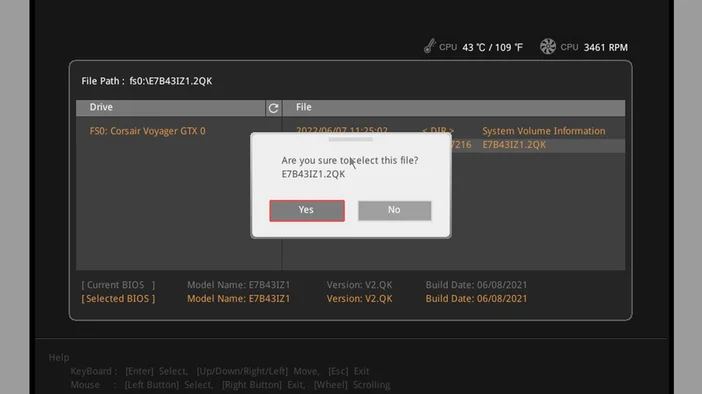
- O PC passará por todo o processo de atualização. Assim que o BIOS for atualizado, o PC será reiniciado.
NOTA: NÃO interrompa o processo de atualização do BIOS para garantir que a atualização seja aplicada corretamente.
Quando o PC reiniciar, será exibido o ecrã principal da BIOS. Pressione «F6» para carregar as configurações padrão da BIOS otimizadas para desempenho. O processo de atualização está concluído e a BIOS da placa-mãe está atualizada. Para sair e salvar as alterações, pressione «F10».
Atualizar o BIOS da placa-mãe não é apenas uma responsabilidade que todos os utilizadores de PC devem conhecer, mas também deve fazer parte da manutenção regular do sistema para manter o PC em ótimas condições, especialmente quando o equipamento está em uso constante. Saber como atualizar o BIOS permite resolver problemas relacionados ao hardware de forma eficaz. Muitos problemas, como falhas no sistema ou falha no reconhecimento de novos periféricos, muitas vezes podem ser atribuídos a versões desatualizadas do BIOS.
JOIN OUR OFFICIAL CORSAIR COMMUNITIES
Join our official CORSAIR Communities! Whether you're new or old to PC Building, have questions about our products, or want to chat about the latest PC, tech, and gaming trends, our community is the place for you.