O iCUE é um software utilizado para gerir o hardware CORSAIR, como ventoinhas de caixa, refrigeradores de CPU, periféricos e muito mais. Se encontrar um problema em que os ficheiros utilizados pelo iCUE ficam corrompidos ou o software não funciona como esperado, realizar uma instalação limpa pode ajudar, embora nem sempre seja uma solução garantida. Este processo envolve desinstalar o software, eliminar quaisquer ficheiros locais restantes e reinstalar o iCUE. Vamos começar.
Considere primeiro uma instalação de reparação
Antes de desinstalar e reinstalar, considere tentar reparar o software primeiro. Execute o ficheiro EXE do instalador. Ele irá detetar a instalação existente e perguntar se deseja repará-la. Isso substitui quaisquer ficheiros corrompidos e leva apenas alguns minutos. Se isso não resolver o seu problema e desejar realizar uma reinstalação limpa, prossiga para a próxima etapa.
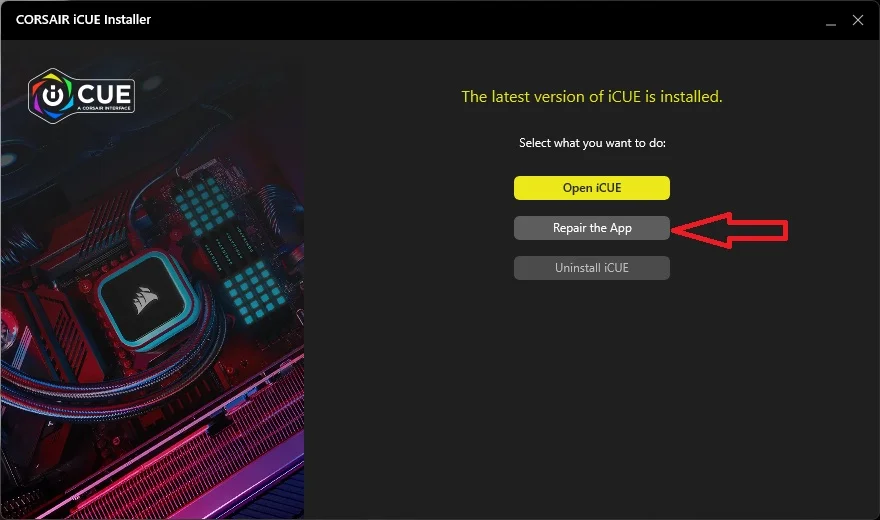
Uma instalação de reparação deve sempre ser considerada antes de prosseguir.
Antes de começar, faça backup dos perfis do iCUE
A reinstalação completa irá eliminar os seus perfis iCUE guardados, por isso faça primeiro uma cópia de segurança para poder restaurá-los rapidamente. Pode exportar e importar perfis facilmente no iCUE.
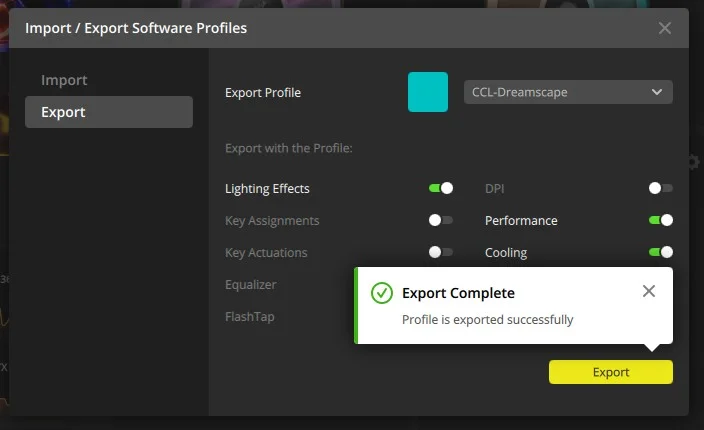
Exporte todos os perfis de iluminação guardados antes de continuar.
Desinstalar o iCUE
No Windows 11, clique com o botão direito do rato no botão Iniciar e selecione Aplicações instaladas na parte superior da janela pop-up. Desça até Corsair iCUE e selecione Desinstalar.
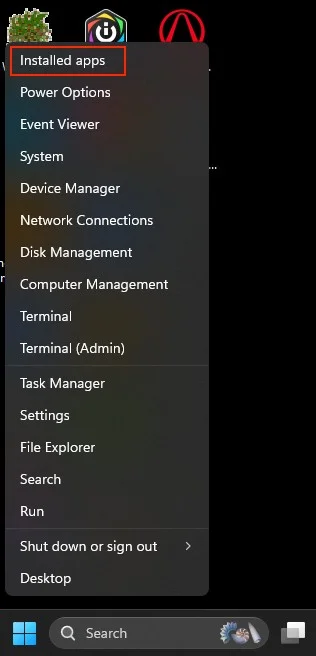
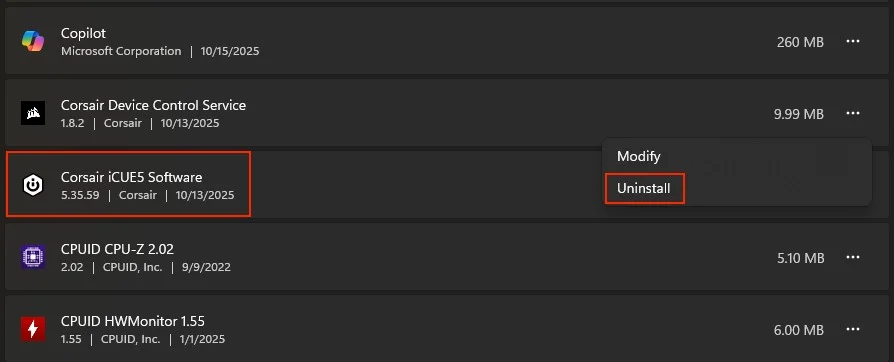
Clique nos três pontos à direita e selecione Desinstalar.
Eliminar perfis de utilizador existentes
Marque as caixas Delete Settings for All Users (Eliminar definições para todos os utilizadores) e Delete iCUE Backups (Eliminar cópias de segurança do iCUE), uma vez que se trata de uma instalação limpa. Conclua o processo de desinstalação.
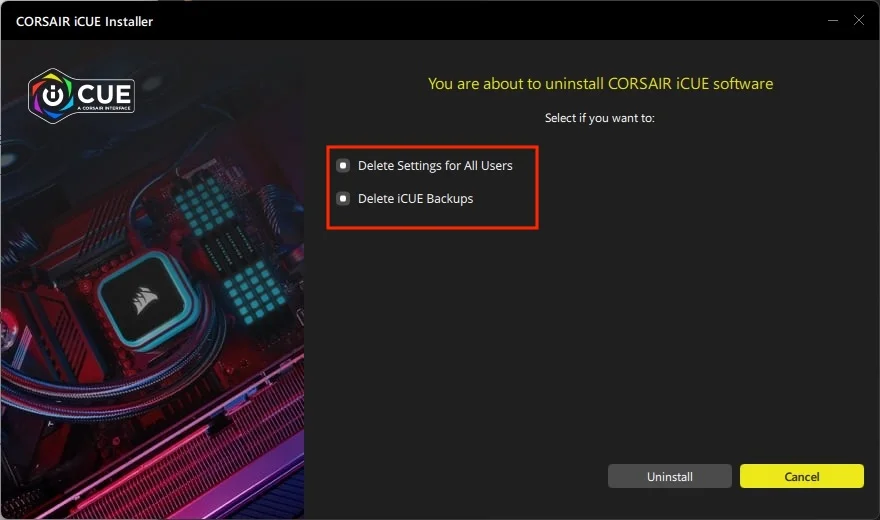
Elimine todos os dados do utilizador para fazer uma reinstalação limpa.
Remover ficheiros restantes
Quando a desinstalação estiver concluída, elimine todos os ficheiros restantes para que a nova instalação comece do zero:
- Pressione a tecla Windows + R, digite %appdata% e clique em OK. Elimine a pasta Corsair nesse diretório.
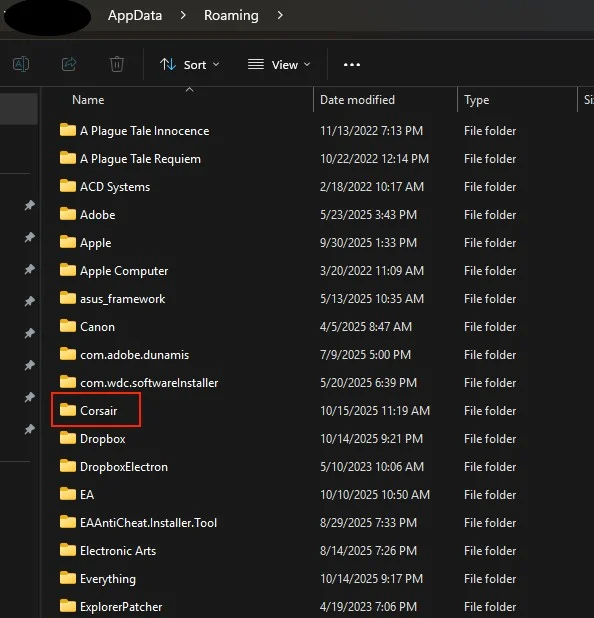
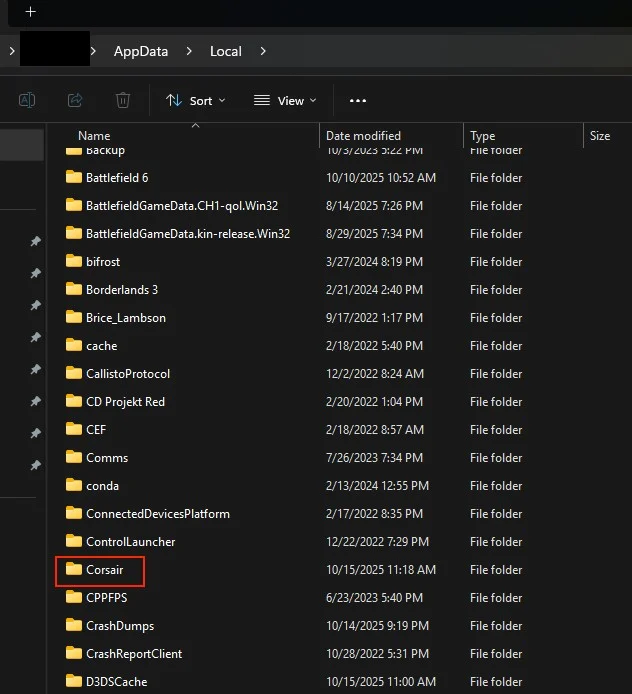
2. Abra novamente o comando Executar, digite %localappdata% e clique em OK. Elimine todas as pastas Corsair que aparecerem.
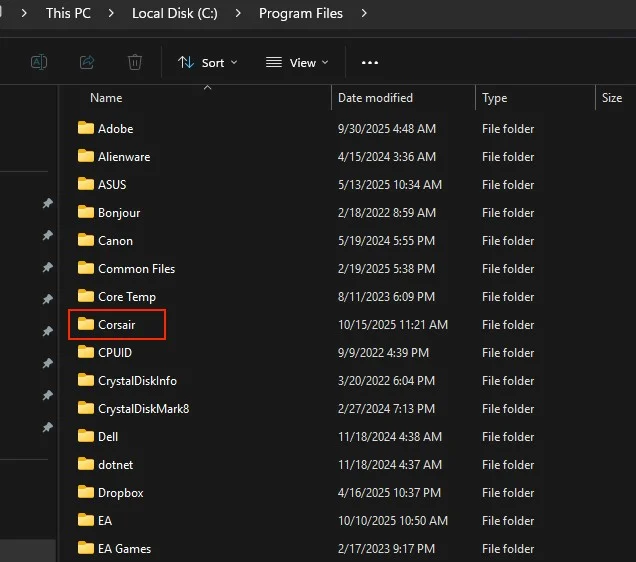
3. Abra o Explorador de ficheiros e navegue até C:\Program Files (x86)\ para o iCUE 3, ou C:\Program Files\ para o iCUE 4 ou 5. Elimine todas as pastas Corsair neste diretório.
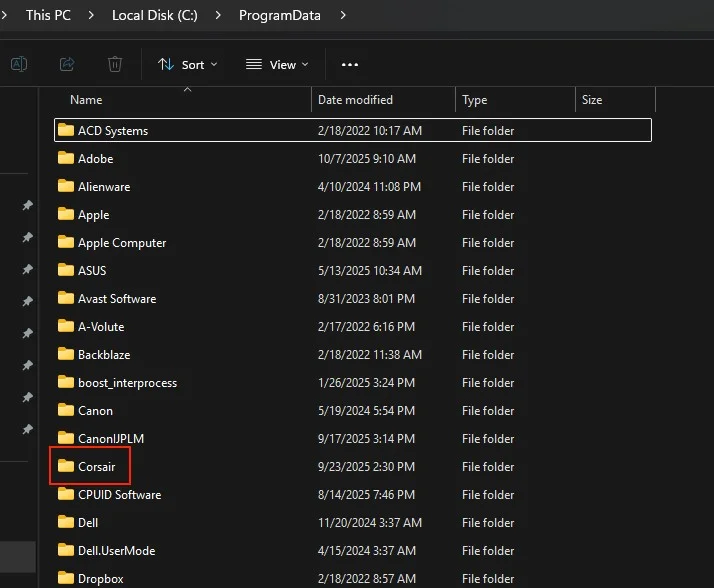
4. Abra novamente o comando Executar, digite %programdata% e clique em OK. Elimine todas as pastas Corsair e, em seguida, reinicie o seu PC.
Como passo final, pode descarregar uma versão de avaliação do Revo Uninstaller para encontrar e eliminar quaisquer ficheiros restantes.
Reinstale o iCUE
Após reiniciar o PC, transfira a versão mais recente do iCUE (até a versão 5.35.59, de outubro de 2025). Execute o instalador até que ele seja concluído e você terá uma versão limpa do iCUE.
JOIN OUR OFFICIAL CORSAIR COMMUNITIES
Join our official CORSAIR Communities! Whether you're new or old to PC Building, have questions about our products, or want to chat about the latest PC, tech, and gaming trends, our community is the place for you.