Nestes dias de enormes capacidades de armazenamento, em que até os SSDs atingem até 8 TB, é fácil esquecer quanto espaço os nossos ficheiros e dados podem consumir. A maioria dos PCs atuais vem com pelo menos 1 TB de armazenamento, e 2 TB está a tornar-se cada vez mais comum. Se trabalha com menos do que isso, talvez seja hora de atualizar para um novo SSD M.2. O MP600 ELITE de 2 TB é uma opção sólida, oferecendo muito espaço e velocidade impressionante.
Mas e se quiser aproveitar melhor o espaço que já tem? Ou talvez precise mover ficheiros para um dispositivo com armazenamento limitado, como um smartphone ou uma unidade USB. Também pode querer anexar ficheiros a um e-mail ou carregá-los através de uma ligação com limite de dados. Nessas situações, o tamanho do ficheiro é importante. Comprimir os seus ficheiros ajuda a reduzir o seu tamanho e torna-os mais fáceis de gerir.
Antes do Windows XP, a compactação de ficheiros exigia software de terceiros, como o WinZip ou o WinRAR. Essas ferramentas ainda estão disponíveis e são úteis em certos casos, mas para a maioria dos utilizadores, o Windows agora inclui tudo o que é necessário para compactar ficheiros. É integrado e muito fácil de usar.

Como compactar ficheiros no Windows 11
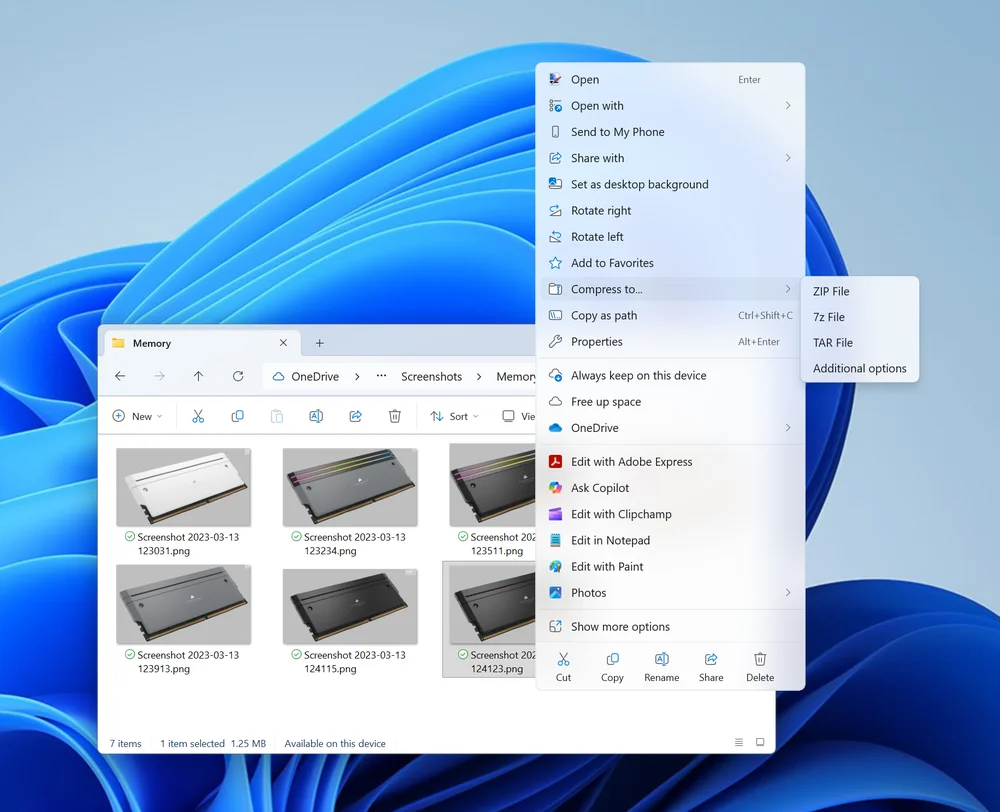
O Windows suporta a compactação de ficheiros diretamente no Explorador de Ficheiros. Ao clicar com o botão direito do rato num ficheiro ou grupo de ficheiros, verá a opção Compactar para... no menu de contexto. Isso permite escolher o tipo de arquivo a criar: ZIP, 7z ou TAR. O ZIP é o formato mais amplamente suportado, por isso é geralmente a melhor escolha.
Após selecionar o formato, o Windows cria um novo arquivo com um ícone de pasta e um zíper sobre ele. Dê a ele um nome que você reconheça mais tarde. O Windows comprimirá o(s) arquivo(s) rapidamente, e o arquivo estará pronto para ser usado como qualquer outro arquivo.
Você também pode compactar pastas. Isso é especialmente útil ao mover um lote de fotos ou documentos. Basta clicar com o botão direito do mouse na pasta e escolher a mesma opção Compactar para...
Como descompactar um ficheiro no Windows 11
Para descompactar um ficheiro, clique duas vezes nele para abri-lo e, em seguida, arraste o conteúdo para o local desejado. Também pode usar a opção Extrair tudo na faixa de opções na parte superior da janela para extrair tudo para uma pasta específica.
A compactação de um ficheiro reduz a sua qualidade?
Não. A compressão ZIP é sem perdas, o que significa que não afeta a qualidade dos seus ficheiros. Alguns formatos, como JPEG para imagens ou MP4 para vídeo, utilizam compressão com perdas, mas o ZIP preserva os dados originais.
Posso adicionar ficheiros a um ficheiro ZIP existente?
Sim. Basta abrir o ficheiro ZIP e arrastar os novos ficheiros para dentro dele. O Windows irá adicioná-los automaticamente ao arquivo.
Por que os meus ficheiros ZIP não são muito compactados?
Alguns tipos de ficheiros, como JPEGs, MP4s e PDFs, já estão comprimidos. Isso significa que não podem ser comprimidos muito mais do que isso. Mesmo assim, os ficheiros ZIP são úteis para agrupar vários ficheiros num único pacote.
PRODUTOS NO ARTIGO
JOIN OUR OFFICIAL CORSAIR COMMUNITIES
Join our official CORSAIR Communities! Whether you're new or old to PC Building, have questions about our products, or want to chat about the latest PC, tech, and gaming trends, our community is the place for you.