Admitimos abertamente que poucos de nós ficam entusiasmados com software SSD, mas isso não impede que esses aplicativos sejam ferramentas úteis para se ter no seu arsenal de software. Eles são ótimos para verificar a saúde das suas unidades, para executar funções úteis, como copiar os seus dados, e para facilitar muito a cópia da sua instalação atual do Windows para uma nova unidade.
Se estiver curioso sobre os detalhes técnicos, leia as Notas da versão preliminar do SSD Toolbox 2.0.129 para obter todas as informações.
Além disso, o CORSAIR SSD Toolbox passou por uma grande reformulação na nova versão, que será a primeira coisa que chamará a atenção de quem usou a versão anterior. A boa notícia é que ele não só ficou com uma aparência muito melhor, como também tem muitos recursos úteis sob sua nova interface brilhante. Aqui está o resumo do porquê de você instalar o programa se tiver um SSD CORSAIR interno ou externo:
- Monitorize o estado e a integridade da unidade: veja informações em tempo real sobre o estado e a integridade dos seus SSDs CORSAIR e mantenha o firmware atualizado para a versão mais recente disponível.
- Ver estado S.M.A.R.T.: Aceda aos dados S.M.A.R.T. padrão da indústria e exporte-os para análise posterior.
- Autoteste da unidade: receba uma avaliação geral da saúde da sua unidade com base em verificações de diagnóstico integradas.
- Migração de dados: Clone partições para transferir facilmente todos os seus dados para uma nova unidade.
- Apagar dados com segurança: Apague dados confidenciais de uma unidade de forma permanente e segura.
- Controlar o estado do TRIM: Gerir a programação do TRIM para uma organização e desempenho ideais dos dados.
Antes de prosseguirmos, provavelmente está a perguntar-se como instalá-lo na sua máquina. Vamos começar pelo início, então.
Como instalar o SSD Toolbox
- Comece por obter a versão mais recente do SSD Toolbox 2.0. (Use o menu suspenso para selecionar «Armazenamento» e descarregue a pré-visualização do Toolbox.) Depois de descarregar, clique duas vezes para iniciar.
- Selecione o idioma de sua preferência antes de ler e concordar com o EULA, a Política de Privacidade e os Termos de Serviço antes de clicar em Avançar. Se não concordar com estes termos, não deve instalar o programa. Não ficaremos chateados consigo.
- Se já tiver uma versão do SSD Toolbox instalada, terá de desinstalá-la antes de continuar. Quando a desinstalação estiver concluída, terá de iniciar o instalador novamente para continuar.
- No ecrã seguinte, você terá a opção de partilhar o seu uso de dados com a CORSAIR ou poderá optar por fazê-lo mais tarde. A decisão é totalmente sua. Depois disso, escolha onde deseja instalar o programa (as configurações padrão devem ser adequadas para a maioria dos casos) e clique em Avançar para iniciar a instalação. Quando terminar, você poderá clicar no grande botão amarelo para iniciar o SSD Toolbox.
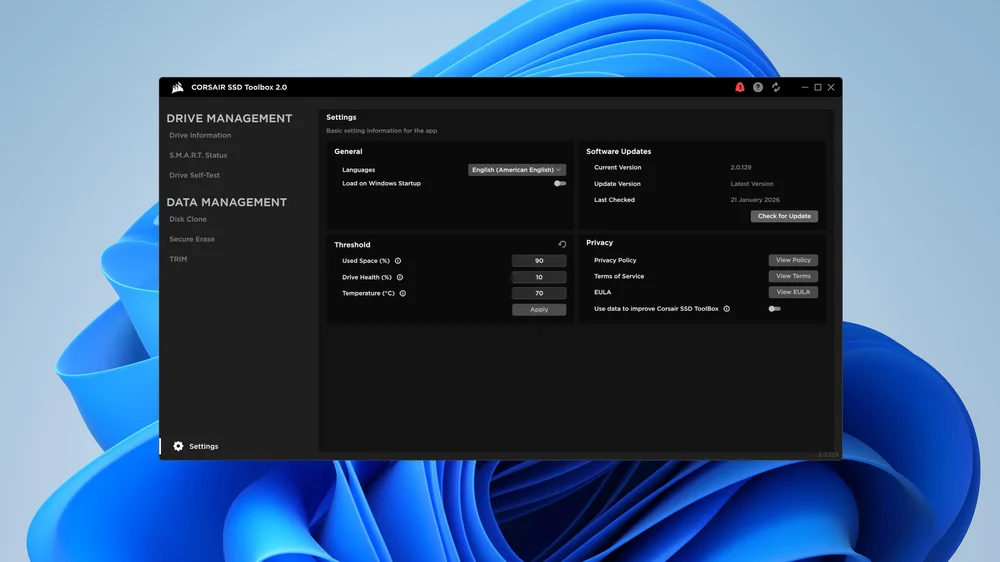
Ao executar o SSD Toolbox 2.0 pela primeira vez, poderá receber a opção de atualizá-lo imediatamente. É sempre aconselhável executar a versão mais recente de qualquer software, e este caso não é diferente. Clique na engrenagem no canto inferior esquerdo antes de clicar no botão Verificar atualizações para garantir que está a executar a versão mais recente.
Atualizações de firmware
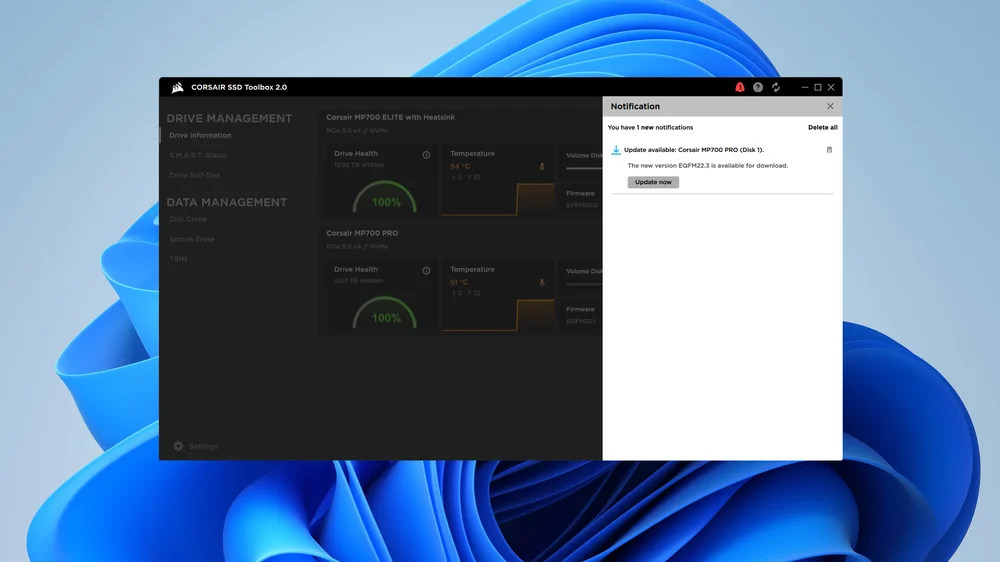
Outra coisa que vale a pena verificar assim que instalar o software é se há alguma atualização de firmware para as unidades CORSAIR que tem no seu sistema ou conectadas a ele.
Existe um elemento de risco ao realizar qualquer atualização de firmware num SSD, e é por isso que recomendamos fazer uma cópia de segurança dos seus dados antes de prosseguir. Este não é um aviso sem importância. Pode realmente perder todos os dados na unidade que está a atualizar, por isso certifique-se de fazer uma cópia de segurança de tudo o que é importante para si. Nos dias de hoje, com o armazenamento em nuvem facilmente disponível, isso não deve ser um grande problema.
Você também pode descobrir que a atualização do firmware de uma unidade exigirá que você reinicie a máquina. Se for solicitado que você reinicie, faça-o para garantir que tudo esteja funcionando exatamente como deveria.
Monitorizar o estado do disco rígido
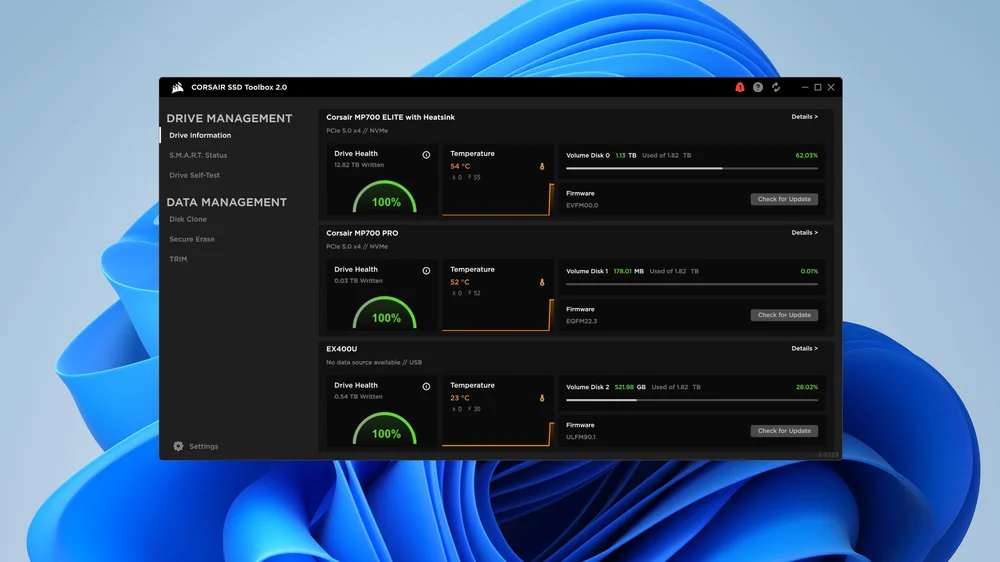
A maioria das informações necessárias sobre os seus SSDs é exibida na tela inicial padrão ou na página Informações da unidade, se preferir. Ela mostra todas as suas unidades, o estado de saúde delas, a temperatura atual e a quantidade de espaço livre em cada SSD. Pode clicar no link Detalhes no canto superior direito de cada unidade para obter mais informações, mas geralmente essa tela tem tudo o que precisa para o uso diário.
Status S. M. A. R. T.
SMART significa Self-Monitoring, Analysis, and Reporting Technology (Tecnologia de Auto-Monitorização, Análise e Relatórios) e é um sistema de monitorização utilizado por discos rígidos e unidades de estado sólido para acompanhar o seu estado e ajudar a identificar potenciais problemas. Em teoria, pode ajudar a detetar falhas previsíveis para que possa agir antes de perder dados, por isso vale a pena ficar atento. No entanto, não pode fazer nada em relação a falhas não previsíveis.
Auto-teste da unidade
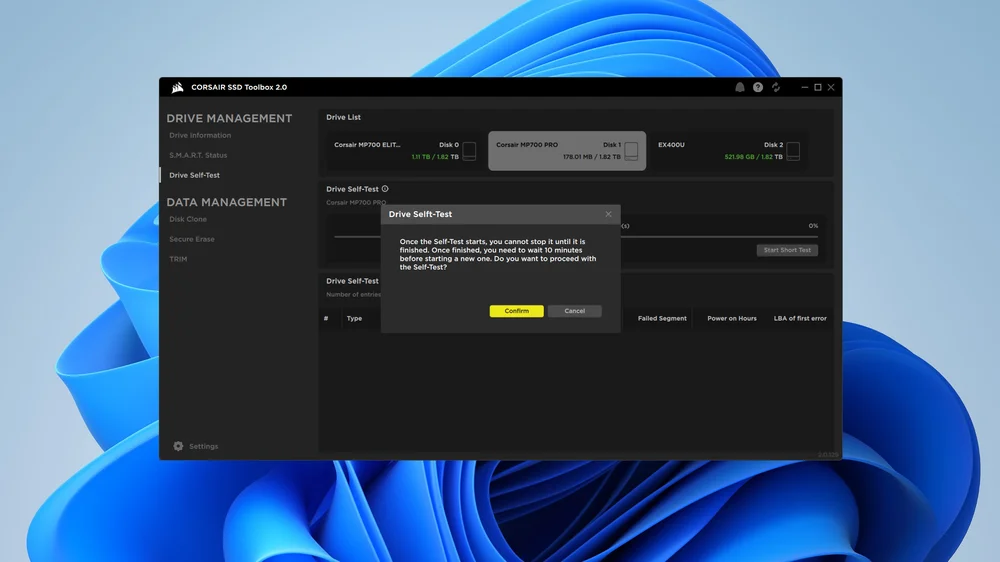
Realizar um autoteste da unidade não é algo que se deva fazer com frequência, mas se tiver alguma dúvida sobre o desempenho ou o estado da sua unidade, esta é uma ótima maneira de investigar um pouco mais a fundo. Clique no link Auto-teste da unidade à esquerda, escolha o SSD que deseja verificar na Lista de unidades na parte superior e clique no botão Confirmar para continuar. Depois de concluído, os resultados do teste aparecerão no Registo na parte inferior do ecrã.
Clone de disco
Somos grandes defensores da reinstalação do Windows quando se compra um novo SSD, nem que seja apenas para se livrar de todos os detritos que inevitavelmente se acumulam ao longo do tempo num sistema operativo. Ainda assim, há momentos em que isso não é possível ou não é preferível. Se quiser apenas copiar tudo para a sua nova unidade, pode usar o Disk Clone para fazer exatamente isso. Selecione a sua fonte à esquerda e, em seguida, escolha a sua nova unidade em Destino e clique em Iniciar para dar início ao processo.
Apagar com segurança
Se estiver a passar uma unidade antiga para outra pessoa ou apenas quiser apagar tudo o que está na unidade, a opção Secure Erase é a melhor opção. Como o nome sugere, ela removerá completamente tudo o que estiver na unidade em que for executada. Permanentemente. Obviamente, é necessário usar essa opção com extrema cautela.
TRIM
O Windows é bastante eficiente em lidar com o TRIM por conta própria, mas se você sabe o que está fazendo e tem um motivo específico para assumir o controle, pode controlar o TRIM diretamente a partir da SSD Toolbox. Se não tiver certeza do que é o TRIM, recomendamos não mexer nisso.
JOIN OUR OFFICIAL CORSAIR COMMUNITIES
Join our official CORSAIR Communities! Whether you're new or old to PC Building, have questions about our products, or want to chat about the latest PC, tech, and gaming trends, our community is the place for you.