Retirar uma unidade USB diretamente do computador parece inofensivo. Afinal, os ficheiros que copiou parecem já estar lá. Mas os sistemas operativos nem sempre concluem o seu trabalho nos bastidores no momento em que a barra de progresso desaparece. É por isso que existe a pequena opção «Ejetar» e que ignorá-la pode, por vezes, colocar os seus dados em risco. Então, precisa mesmo de ejetar uma unidade USB todas as vezes? Vamos analisar isso.
O que o botão «Ejectar» realmente faz?
Quando clica em Ejetar (ou Remover Hardware com Segurança), o seu sistema operativo:
- Limpa todas as gravações pendentes (esvaziando as caches para que os dados sejam gravados na unidade).
- Fecha os identificadores de ficheiros abertos para que nenhum aplicativo continue a utilizar a unidade.
- Desmonta o sistema de ficheiros para que seja desligado de forma limpa.
- Às vezes, até desliga o dispositivo (por exemplo, udisksctl power-off do Linux).
Por que isso é importante (mesmo quando a caixa de diálogo de cópia desaparece)
Os sistemas operacionais e aplicativos modernos podem continuar a gravar metadados, miniaturas ou informações de indexação em segundo plano segundos após o término da barra de progresso. Desligar o dispositivo durante a gravação pode causar corrupção silenciosa. A ejeção faz com que o sistema operacional conclua primeiro essa tarefa de manutenção.
Nota: O registo do sistema de ficheiros protege principalmente os metadados (estrutura de diretórios), não o conteúdo real dos ficheiros. Portanto, o registo reduz, mas não elimina, o risco de corrupção devido à remoção repentina.
Quando pode ignorar a ejeção (o risco é menor)
Windows 10/11 com remoção rápida predefinida e sem gravações em curso. A remoção rápida da Microsoft desativa o cache de gravação em unidades externas para que possa remover o dispositivo sem o ícone da bandeja. O desempenho é um pouco mais lento, mas a segurança é maior. Ainda assim, se acabou de guardar/editar ficheiros, clique em Ejetar para ter certeza.
Quando deve ejetar-se sem falta
- Sempre que tiver escrito ou editado ficheiros na unidade em qualquer sistema operativo.
- Se a política da unidade do Windows estiver definida como «Melhor desempenho» (cache de escrita ativado). Nesse modo, deve utilizar a opção Remover com segurança.
- No macOS, Linux e ChromeOS, esse é o fluxo de trabalho esperado.
- Para discos rígidos externos/SSDs que podem armazenar gravações internamente, a ejeção garante que os caches sejam limpos. (O udisksctl power-off do Linux lida explicitamente com isso.)
Como ejetar em cada sistema operativo
Windows 10/11
- Clique no ícone Remover hardware com segurança e ejetar mídia na bandeja do sistema ou clique com o botão direito do rato na unidade no Explorador de ficheiros → Ejetar.
- Se costuma desligar sem gravar e o seu dispositivo estiver em Remoção rápida, normalmente não há problema, mas ainda assim é recomendável ejetar após gravar.
macOS
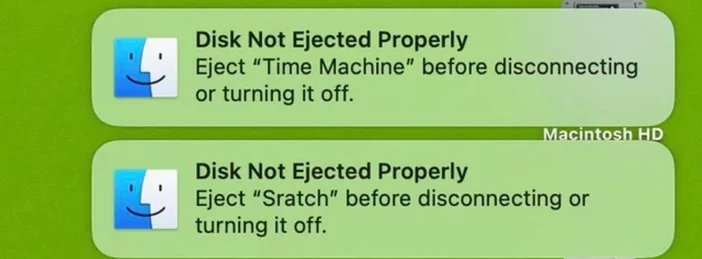
- No Finder, clique no ícone de ejetar ao lado da unidade (ou selecione a unidade e pressione Command–E).
- Se o macOS indicar que o disco está em uso, feche os aplicativos ou faça logout/reinicie e tente novamente. Outra opção é acessar o Utilitário de Disco → Desmontar.
Linux (ambiente de trabalho GNOME e linha de comando)
- Na aplicação Ficheiros (Nautilus), clique no ícone de ejetar ao lado da unidade.
- Terminal: udisksctl unmount -b /dev/sdXN e, em seguida, udisksctl power-off -b /dev/sdX para limpar as caches e desligar o dispositivo.
ChromeOS (Chromebooks)
- Abra a aplicação Ficheiros, localize a sua unidade USB na barra lateral esquerda e clique no ícone de ejetar. Ela desaparecerá da lista — então, desconecte-a. (Muitos guias de fabricantes descrevem os mesmos passos.)
Resolução de problemas: «A unidade não ejetar»
- Windows: Provavelmente, um programa ainda está a utilizar um ficheiro. Feche as aplicações, aguarde um momento e tente remover com segurança novamente.
- macOS: A indexação do Spotlight ou outro processo pode bloquear o disco. Encerre as aplicações, exclua a unidade do Spotlight, se necessário, faça logout/reinicie ou use o Utilitário de Disco para desmontar.
- Linux: Certifique-se de que nenhum diretório de trabalho do terminal esteja na unidade; em seguida, desmonte com umount ou use udisksctl … desligue
Ejetar é o mesmo que desmontar?
Conceitualmente, sim, ambos desligam o sistema de ficheiros e garantem que as gravações pendentes sejam concluídas. «Remover com segurança» no Windows e «Ejetar» nas GUIs adicionam verificações amigáveis e (em algumas plataformas) etapas de desligamento.
A função Eject corta a alimentação da porta USB?
Nem sempre. Ele desconecta logicamente o sistema de ficheiros. O comando udisksctl power-off do Linux também desliga o dispositivo. Muitas unidades USB desligam o LED de atividade assim que são desmontadas.
Os sistemas de ficheiros/registos modernos tornam a ejeção desnecessária?
Não. O registo em diário protege principalmente os metadados; não pode garantir que os dados do utilizador tenham sido totalmente gravados no momento em que desligou o dispositivo.
E quanto a «Eu apenas visualizei os ficheiros»?
A leitura apenas (sem edições) reduz o risco, especialmente no Windows com remoção rápida, mas ejetar ainda é um bom hábito, pois as tarefas em segundo plano podem afetar a unidade.
PRODUTOS NO ARTIGO
JOIN OUR OFFICIAL CORSAIR COMMUNITIES
Join our official CORSAIR Communities! Whether you're new or old to PC Building, have questions about our products, or want to chat about the latest PC, tech, and gaming trends, our community is the place for you.