Alguns jogos funcionam melhor com um comando. Essa é uma verdade inconveniente que nós, jogadores de PC, temos de aceitar. O comando PS5 DualSense é uma opção particularmente forte quando esse é o caso, pois é amplamente compatível com jogos via Steam. Muitos jogos para PC agora incluem os símbolos corretos, e alguns jogos até aproveitam os gatilhos de resistência variável do comando.
No entanto, quando liga o comando da PS5 a um PC, este torna-se automaticamente o dispositivo de saída de áudio predefinido, o que significa que todo o áudio e música dos seus jogos são reproduzidos através do pequeno altifalante do comando. Veja aqui como evitar isso.
Como impedir que o áudio saia do comando da PS5 no PC
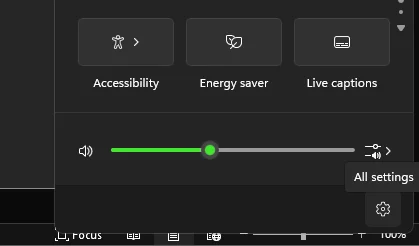
- Clique no símbolo do altifalante na barra de tarefas e, em seguida, clique no ícone de engrenagem para abrir as definições do Windows.
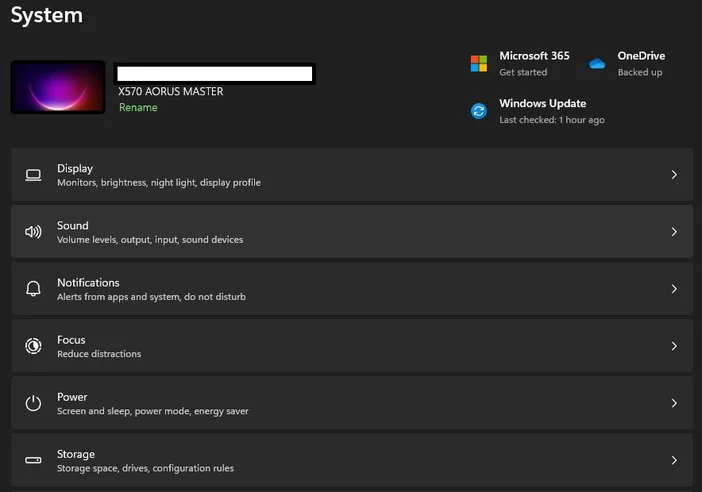
- Agora clique em«Sistema»e, em seguida, na guia«Som».
- Aqui, verá uma lista de saídas. Os seus auscultadores, altifalantes e monitores aparecerão aqui.
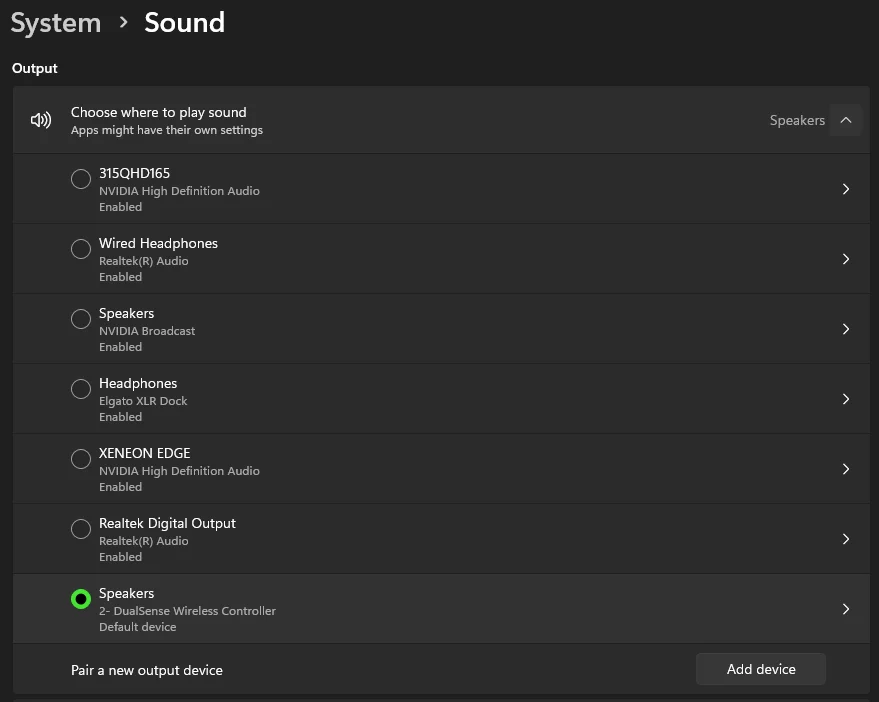
- Encontre o controlador PS5. O título dirá«Altifalante», mas abaixo estará escrito«2- Controlador sem fios DualSense». Clique nele e abrirá o menu«Propriedades»do controlador.
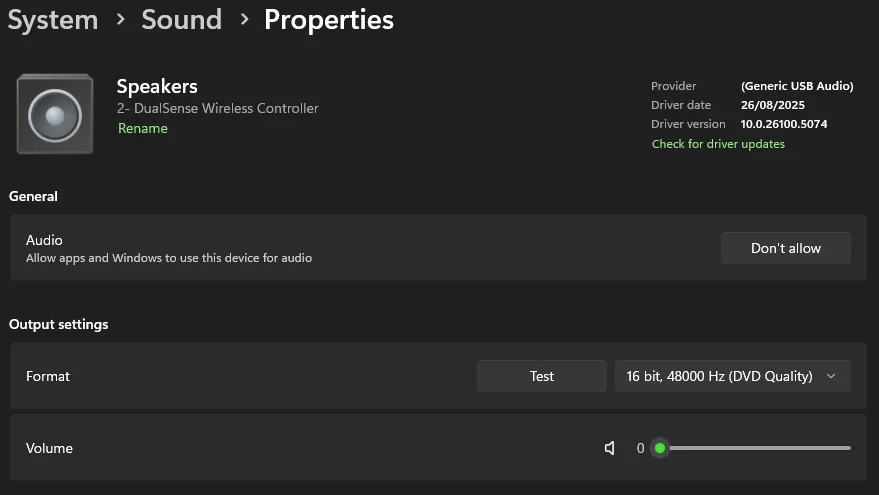
- A guia«Geral» na parte superior terá um botão «Não permitir». Clique nele e o Windows deixará de reproduzir áudio através do altifalante do comando da PS5.
Esta é a maneira mais rápida de resolver o problema, mas o Windows tem a tendência de reverter essa alteração quando o controlador é conectado novamente. Se quiser desativar permanentemente o altifalante do controlador PS5, é necessário acessar o Gestor de Dispositivos.
Como desativar permanentemente o altifalante do comando PS5 no PC
Desta forma, impede que o seu PC utilize o comando como altifalante, mas a funcionalidade como comando e apenas como comando permanecerá.
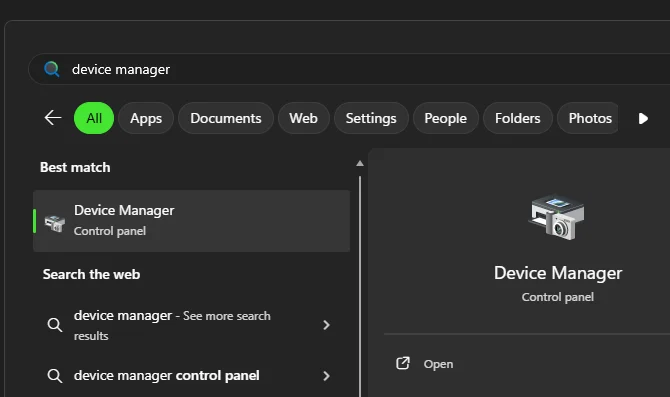
- Clique no botão do Windows na barra de tarefas e digite«Gestor de dispositivos». Quando aparecer, clique para abrir.
- É aqui que precisa ter cuidado. O comando da PS5 aparecerá no separador «Dispositivos de interface humana», mas será identificado como «Comando de jogo compatível com HID». Não toque nisso. É aqui que a funcionalidade real do comando é controlada, e queremos manter essa funcionalidade.
- Desça até«Controladores de som, vídeo e jogos». Sabemos que isto é confuso, mas acredite, é aqui que o controlador da PS5 é considerado um altifalante.
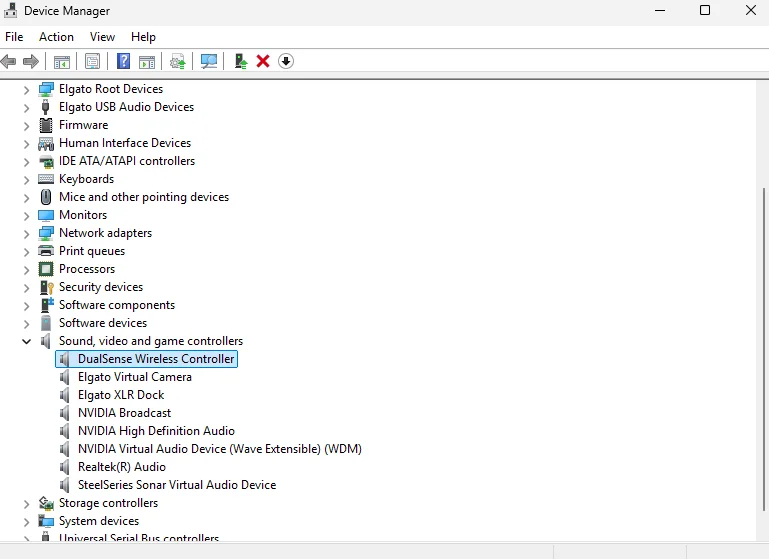
Encontre«DualSense Wireless Controller», clique com o botão direito do rato e, em seguida, cliqueem «Desativar dispositivo». Aparecerá um aviso que pode parecer assustador, mas não se preocupe. Lembre-se de que estamos apenas a desativar o uso do altifalante no comando. Cliqueem «Sim»no aviso.
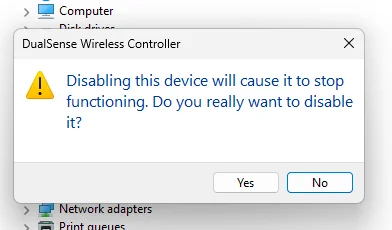
Pode ser necessário reiniciar o PC depois disso, mas agora o comando PS5 não será usado como altifalante e poderá desfrutar dos jogos sem ter de ouvir o áudio a sair do pequeno altifalante metálico.
Se quiser usar o altifalante novamente, basta localizar o controlador no Gestor de Dispositivos e reativá-lo.
JOIN OUR OFFICIAL CORSAIR COMMUNITIES
Join our official CORSAIR Communities! Whether you're new or old to PC Building, have questions about our products, or want to chat about the latest PC, tech, and gaming trends, our community is the place for you.