Este guia orienta-o sobre como utilizar o utilitário de atualização de firmware da CORSAIR no Linux e explica uma etapa específica do Linux que pode ser necessária para que o seu navegador possa comunicar com dispositivos USB/HID. Se o utilitário mostrar o seu dispositivo, mas o campo Firmware atual estiver como “–”, ou se o console do seu navegador mencionar NotAllowedError: Falha ao abrir o dispositivo, você está no lugar certo. Esse sintoma específico aparece no Linux e decorre das permissões HID padrão, não do seu dispositivo.
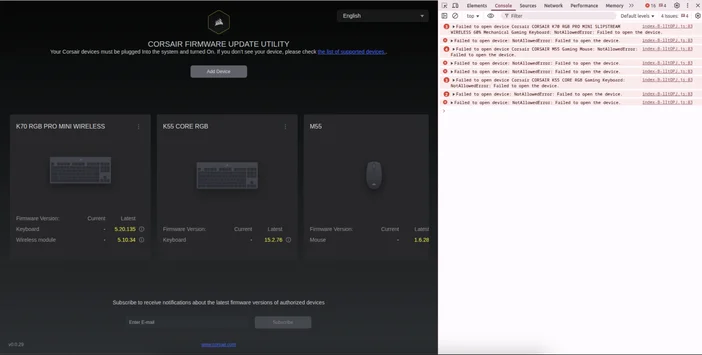
Passo 1: Abra o Utilitário de Atualização de Firmware
- Inicie o seu navegador baseado em Chromium.
- Abra o Utilitário de Atualização de Firmware CORSAIR.
- Clique em Adicionar dispositivo → Autorizar acesso e, em seguida, selecione o(s) dispositivo(s) na caixa de diálogo do sistema.
Se vir imediatamente«Atual: – » no mosaico do dispositivo (como na nossa captura de ecrã) ou se o botão de atualização permanecer desativado, continue para o Passo 2.
Passo 2: Corrigir as permissões HID do Linux (configuração única)
Encontre o ID do fornecedor (VID) e o ID do produto (PID) do seu dispositivo
- Ligue o dispositivo e, em seguida, execute:
lsusb
- Procure uma linha como ID 1234:5678 … — aqui, 1234 é o VID e 5678 é o PID.
- Dica: Se tiver vários dispositivos CORSAIR ou um par de recetor + dispositivo, anote cada par VID:PID, pois irá adicionar uma regra por par.
Crie uma regra udev para acesso WebHID
- Crie um novo ficheiro de regras:
sudo nano /etc/udev/rules.d/99-corsair-hid.rules
- Adicione uma linha por dispositivo (substitua 1234 e 5678 pelos seus IDs reais):
SUBSYSTEM=="hidraw", ATTRS{idVendor}=="1234", ATTRS{idProduct}=="5678", MODE="0666"
- Guarde e saia, depois recarregue e aplique a regra:
sudo udevadm control --reload-rules
sudo udevadm trigger
- Desligue e volte a ligar o dispositivo, depois recarregue a página do atualizador. Ao adicionar esta regra, o utilitário passou a detetar a versão do firmware corretamente.
SUBSYSTEM=="hidraw", ATTRS{idVendor}=="1234", ATTRS{idProduct}=="5678", MODE="0660", GROUP="plugdev"
- Em seguida, adicione-se ao plugdev:
sudo usermod -aG plugdev $USER
- Depois, faça logout/login. Use a abordagem preferida pela política de segurança da sua organização.
Passo 3: Autorize e conecte-se no atualizador
- De volta ao atualizador, clique em Adicionar dispositivo → Autorizar acesso novamente e selecione o dispositivo.
- Agora deverá ver «Current» preenchido no mosaico do dispositivo (o «–» deve ter desaparecido e agora deve mostrar a versão do firmware do seu dispositivo).
Passo 4: Atualizar o firmware
- Selecione o mosaico do dispositivo para ver os detalhes.
- Se a versão mais recente for superior à atual, clique em Atualizar.
- Mantenha o dispositivo ligado e com energia até que o processo seja concluído.
- Para equipamentos sem fios, atualize ambas as partes quando solicitado:
- O recetor/dongle (USB)
- O próprio dispositivo (geralmente requer um cabo USB ou que o dispositivo esteja ligado e emparelhado)
Copiar/colar uma vez (substitua VID/PID conforme necessário)
# Replace the example VID/PID pairs with your actual IDs from lsusb
sudo tee /etc/udev/rules.d/99-corsair-hid.rules >/dev/null <<'EOF'
SUBSYSTEM=="hidraw", ATTRS{idVendor}=="1234", ATTRS{idProduct}=="5678", MODE="0666"
# Add more lines here if you have additional devices/receivers
EOF

sudo udevadm control --reload-rules
sudo udevadm trigger
echo "Unplug/replug your device(s), then authorize them in the updater."
Preciso disso no Windows ou no macOS?
Não, esta etapa específica do udev é para Linux. O problema não se reproduziu no Windows 11 ou macOS.
Quais distribuições Linux são conhecidas por funcionarem?
A maioria das distribuições convencionais, como o Ubuntu, deve funcionar.
Por que usar regras por dispositivo em vez de regras para todos os fornecedores?
Conceder acesso por VID/PID é preciso e minimiza a exposição. Se compreender as vantagens e desvantagens, é possível aplicar regras para todos os fornecedores, mas elas são menos restritivas.
JOIN OUR OFFICIAL CORSAIR COMMUNITIES
Join our official CORSAIR Communities! Whether you're new or old to PC Building, have questions about our products, or want to chat about the latest PC, tech, and gaming trends, our community is the place for you.