-
INTRODUÇÃO AO CORSAIR ONE
-
CONTEÚDO DO CORSAIR ONE
-
CONECTIVIDADE DO CORSAIR ONE
-
CONFIGURANDO O SEU CORSAIR ONE
-
SUPORTE PARA AUSCULTADORES
-
RECURSOS DE ILUMINAÇÃO DO CORSAIR ONE
-
PAINEL DE CONTROLO CORSAIR ONE
-
DIAGNÓSTICO CORSAIR
-
ATUALIZAÇÃO DE COMPONENTES
-
CONECTIVIDADE USB
-
PLACA DE CAPTURA ELGATO
-
INICIATIVA ESG
-
ACESSANDO A CONFIGURAÇÃO E A DOCUMENTAÇÃO MAIS RECENTES
-
DECLARAÇÃO DE CONFORMIDADE
-
GARANTIA LIMITADA DO PRODUTO
-
DIREITOS AUTORAIS/INFORMAÇÕES LEGAIS
- CONTEÚDO RELACIONADO
MANUAL | GUIA DE INÍCIO RÁPIDO
CORSAIR ONE
A versão em inglês está disponível aqui - English
Se você tiver qualquer outro problema entre em contato suporte ao cliente


INTRODUÇÃO AO CORSAIR ONE
Obrigado por adquirir o CORSAIR ONE!
CONTEÚDO DO CORSAIR ONE


FOLHA SUPERIOR
ANTENAS WIFI

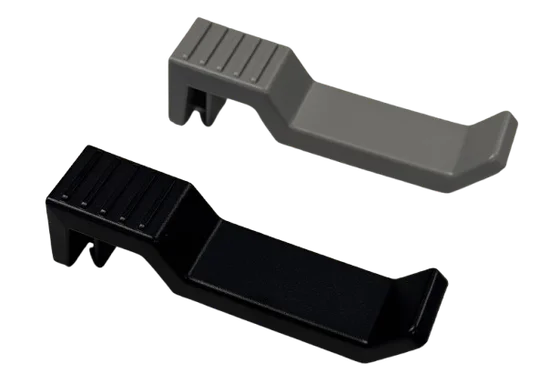
Cabo de alimentação
Suporte para auscultadores
CONECTIVIDADE DO CORSAIR ONE

- POTÊNCIA
- Tomada combinada de áudio de 3,5 mm
- USB 3.2 Tipo A (Gen1)
- USB 3.2 Tipo C (Gen 2)

- USB 2.0
- HDMI
- DisplayPort
- USB 3.2 Gen 2x2 Tipo C
- USB 3.2 Gen 2 Tipo A
- USB 3.2 Gen 2 Tipo A
- Porta LAN
- WIFI / Bluetooth
- Conector de áudio HD 7.1
- HDMI (na GPU)
- Porta de exibição (na GPU)
- Conector da fonte de alimentação
Nota: As ligações e localizações das portas podem variar consoante a placa-mãe instalada.
CONFIGURANDO O SEU CORSAIR ONE
DESEMBALANDO O CORSAIR ONE
O CORSAIR ONE vem com um cabo de alimentação e antenas Wi-Fi que serão instaladas na parte traseira do desktop. Antes de ligar, certifique-se de conectar todos os seus dispositivos para que estejam prontamente disponíveis quando o sistema for ligado.
- Retire com cuidado o CORSAIR ONE da embalagem.
- Remova as proteções de transporte superior e inferior do CORSAIR ONE.
- Coloque o seu CORSAIR ONE na secretária para continuar o processo de configuração. Se preferir colocar o CORSAIR ONE no chão, evite colocá-lo em tapetes felpudos, pois isso pode causar problemas de aquecimento. Para obter melhores resultados, certifique-se de que o CORSAIR ONE esteja elevado do chão.
LIGANDO O CORSAIR ONE
- Ligue o rato e o teclado, bem como quaisquer outros dispositivos, ao computador através das portas USB da placa-mãe localizadas na parte traseira da caixa.

2. Ligue o monitor à placa gráfica utilizando um cabo HDMI ou um cabo de vídeo.

3. Ligue as antenas Wi-Fi às portas Wi-Fi disponíveis no seu sistema. Se preferir utilizar um cabo Ethernet para aceder à Internet, ligue o cabo Ethernet.

4. Ligue o cabo de alimentação à fonte de alimentação e, em seguida, ligue a outra extremidade do cabo de alimentação à tomada mais próxima. Se estiver a utilizar um protetor contra sobretensão, ligue o cabo de alimentação ao protetor contra sobretensão.
5. Ligue o interruptor da fonte de alimentação e pressione o botão liga/desliga localizado no painel frontal do CORSAIR ONE.

6. Assim que o sistema passar pelo processo inicial de arranque, irá carregar o sistema operativo Windows pré-instalado.
7. Siga as instruções do Windows para concluir a criação da conta de utilizador.
SUPORTE PARA AUSCULTADORES
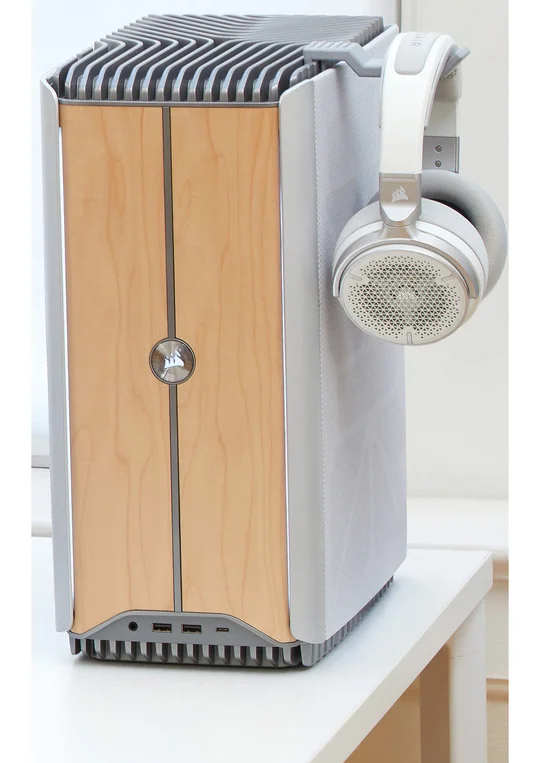
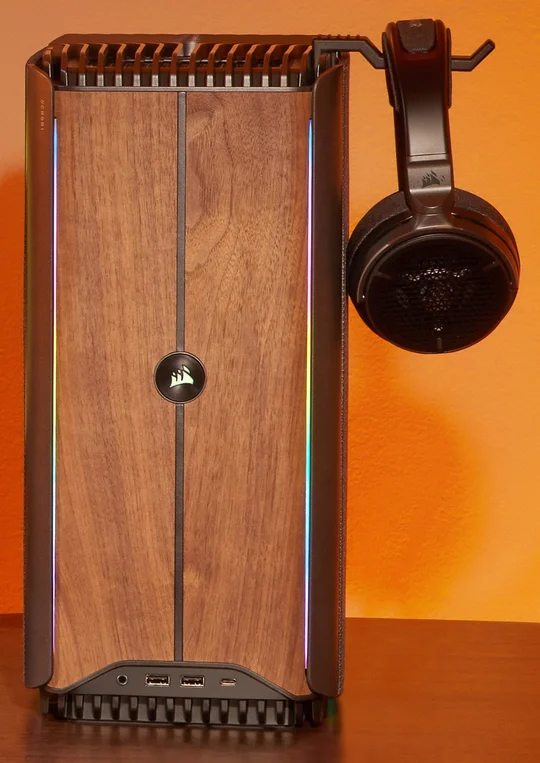
Cada Corsair One vem com um suporte para auscultadores que pode ser fixado em qualquer um dos lados da unidade para um armazenamento conveniente dos auscultadores. Este suporte foi concebido para complementar o design do modelo específico do Corsair One selecionado.
RECURSOS DE ILUMINAÇÃO DO CORSAIR ONE
CONTROLES DO PAINEL FRONTAL
A iluminação do CORSAIR ONE pode ser controlada usando a faixa sensível ao toque localizada no painel frontal. A parte superior da faixa altera a cor ativa da iluminação, e a parte inferior controla o efeito RGB e os níveis de brilho. Para obter mais informações, assista ao vídeo abaixo e siga as instruções listadas.


Deslizar o dedo para cima e para baixo na parte superior da faixa do painel frontal alterará ativamente a cor RGB do CORSAIR ONE.
Nota: Esta funcionalidade só funciona no efeito RGB estático.

- Vermelho
- Laranja
- Amarelo
- Verde
- Azul
- Índigo
- Violeta
- Branco
Pressionar a parte inferior da faixa do painel frontal por aproximadamente 2 segundos alterará ativamente o efeito RGB.

- Estático
- Respiração
- Estroboscópio
- Ciclo de cores
- Arco-íris
- Noite Estrelada
Deslizar o dedo para cima e para baixo na parte inferior da faixa do painel frontal alterará ativamente os níveis de brilho da iluminação do CORSAIR ONE. Pressionar a parte inferior por aproximadamente 5 segundos desligará as faixas de iluminação. Repetir essa ação irá ligá-las novamente.

ILUMINAÇÃO DO PAINEL TRASEIRO
A parte traseira do CORSAIR ONE possui LEDs sensíveis ao movimento integrados para iluminar ativamente as ligações de E/S traseiras para facilitar a visibilidade. Quando o sensor deteta movimento, a iluminação traseira acende e permanece acesa por 20 segundos antes de se desligar. Se desejar controlar manualmente a iluminação, pode tocar na parte superior do painel traseiro para ligar e desligar a luz.

PAINEL DE CONTROLO CORSAIR ONE
NAVEGANDO NO PAINEL DO CORSAIR ONE
O CORSAIR ONE DASHBOARD oferece mais funcionalidades aos recursos de iluminação do CORSAIR ONE. O painel oferece uma ampla variedade de cores para escolher, opções rápidas para alterar o efeito RGB e fornece dados de RPM em tempo real para os ventiladores e o cooler, além das temperaturas da GPU e da CPU.
PAINEL DE CONTROLO CORSAIR ONE
A página inicial do Painel de Controlo fornece acesso a todas as alterações de iluminação do CORSAIR ONE, leituras da temperatura do líquido de arrefecimento e velocidades de RPM do seu refrigerador e ventiladores. O Painel de Controlo também contém o link para o Guia de Início Rápido do CORSAIR ONE.

EFEITO RGB ATIVO
Clicar no visual Efeito RGB ativo abrirá uma caixa de diálogo com várias opções para ativar rapidamente um efeito visual diferente.

Selecionar qualquer um dos efeitos RGB alterará ativamente o efeito de iluminação no CORSAIR ONE.

COR RGB ATIVA
Clicar no visual Active RGB Color abrirá uma nova janela com várias opções para alterar rapidamente a cor do CORSAIR ONE.

Pode selecionar qualquer cor da roda de cores ou inserir um código de cor específico na secção de código de cor.
Nota: A alteração da cor aplica-se apenas ao efeito RGB «Estático».

Quando uma nova cor é selecionada, o Corsair One altera ativamente a cor RGB e o fundo do painel muda de cor.

NÍVEL DE BRILHO ATIVO
O nível de brilho da iluminação do CORSAIR ONE pode ser ajustado ativamente movendo a barra de nível de brilho para a esquerda ou para a direita.

CONFIGURAÇÃO DO SISTEMA
Clicar na roda dentada localizada no canto superior direito do CORSAIR ONE DASHBOARD abrirá uma nova janela com as especificações do CORSAIR ONE na guia «Geral».

A secção «Atualização de software» das Definições do sistema exibirá a versão atual do CORSAIR ONE DASHBOARD, a data da última verificação de atualizações e a versão disponível (se houver). Clique no botão «Verificar atualizações» para verificar se há atualizações mais recentes.

DIAGNÓSTICO CORSAIR
O CORSAIR ONE inclui o software utilitário CORSAIR DIAGNOSTICS, que fornece uma visão geral do seu CORSAIR ONE, diagnostica e avalia os seus componentes, relata quaisquer problemas que possam ter ocorrido no seu ambiente de trabalho, mostra uma visão geral das aplicações instaladas e muito mais. Siga as instruções abaixo para aceder a todos os recursos do CORSAIR DIAGNOSTICS.
PÁGINA INICIAL
O CORSAIR DIAGNOSTICS está localizado na sua área de trabalho.

A página inicial mostrará o seu CORSAIR ONE adquirido e exibirá todos os recursos disponíveis no CORSAIR DIAGNOSTICS.

ANÁLISE
Na funcionalidade Análise, pode avaliar componentes individuais para garantir que estão a funcionar corretamente ou pode testar todos os componentes de uma só vez para uma avaliação completa da qualidade. O teste pode ser configurado para ser repetido uma vez ou várias vezes para testes prolongados.

Quando o teste estiver concluído, será exibida uma notificação de aprovação/reprovação, o número de ciclos concluídos e o tempo que o teste levou para ser concluído.

Clicar no botão «Ir para os resultados» redirecionará você para os resultados completos da avaliação. Os resultados exibirão cada teste que foi executado no componente com uma notificação de Aprovado/Reprovado.

CONTROLO
Na funcionalidade Check Up, pode realizar testes de esforço nos seus componentes. Isso pode ser feito em ordem sequencial ou pode testar todos os componentes de uma só vez. Para começar, escolha «Simultaneamente» ou «Sequencialmente» e inicie o Teste de Verificação.

Quando o teste estiver concluído, será exibida uma notificação de aprovação/reprovação e o tempo que levou para o teste ser concluído.

Clicar no botão «Ir para os resultados» redirecionará você para os resultados completos da avaliação. Os resultados exibirão cada teste que foi executado no componente com uma notificação de Aprovado/Reprovado.

TESTES INTERATIVOS
Na funcionalidade Testes Interativos, pode verificar a funcionalidade dos seus dispositivos conectados e confirmar se estão a funcionar corretamente. Selecione um dispositivo e siga as instruções fornecidas para avaliar o dispositivo conectado.

O teste do rato avaliará a funcionalidade e a precisão do seu rato conectado.

O teste do teclado avaliará a funcionalidade e a precisão do teclado conectado.

O teste da GPU é um teste interativo que avaliará a sua placa gráfica instalada. Siga as instruções fornecidas nesta secção para concluir o teste da GPU. Após interromper o teste, deve selecionar «Aprovado» ou «Reprovado» para adicionar os resultados ao relatório.

INFORMAÇÕES DO SISTEMA
A secção Informações do sistema fornece informações completas sobre o hardware e software do seu sistema, com a sua configuração e layout. Também fornece um registo detalhado de todos os eventos que ocorreram no seu CORSAIR ONE.

SUPORTE PARA WINDOWS
A funcionalidade Suporte do Windows oferece várias opções para otimizar as configurações do Windows no seu CORSAIR ONE. Essas opções incluem otimizar as unidades de armazenamento, definir opções de energia ideais, personalizar a área de trabalho e muito mais.

CALENDÁRIO DE EVENTOS
Na secção Calendário de eventos, pode visualizar os registos de erros e os eventos da aplicação que ocorreram no seu CORSAIR ONE. Isso será ilustrado no calendário por quadrados coloridos com base na gravidade do evento.

ATUALIZAÇÃO DE COMPONENTES
O CORSAIR ONE está configurado com uma placa-mãe micro ATX, facilitando futuras atualizações. Se adquirir armazenamento ou memória extra para expandir as capacidades do seu CORSAIR ONE, pode facilmente seguir as nossas instruções passo a passo para uma instalação fácil.
INSTALAÇÃO DE MEMÓRIA
Para alterar ou instalar mais memória, siga as instruções abaixo.
- Remova o filtro do painel lateral esquerdo puxando-o suavemente para fora do painel lateral.

2. Remova os dois parafusos que fixam o painel lateral. Em seguida, puxe cuidadosamente o painel lateral para fora do sistema para aceder aos componentes internos.

3. Para aceder à placa-mãe, CPU e memória, remova os dois parafusos mostrados abaixo para abrir o compartimento do ventilador. Em seguida, abra o compartimento do ventilador para aceder aos componentes.

4. Para aceder às ranhuras de memória, mova cuidadosamente os tubos de refrigeração líquida para o lado, a fim de criar espaço para instalar a memória.

5a. Para adicionar mais memória à configuração existente, instale a nova memória nos slots de memória 1 e 3. Para isso, empurre o encaixe superior do slot de memória e instale a memória firmemente até ver o encaixe superior voltar ao lugar.

5b. Para alterar a memória, empurre os encaixes superiores das ranhuras de memória para libertar a memória existente. Em seguida, remova a memória e instale os novos cartões de memória na 2.ª e 4.ª ranhuras de memória para configurações de 2 cartões, ou em todas as quatro ranhuras para configurações de 4 cartões. Ao instalar a nova memória, certifique-se de que pressiona firmemente os cartões de memória nas ranhuras até ver o encaixe superior voltar ao lugar.
6. Após concluir a instalação, certifique-se de fechar o compartimento do ventilador e reinstalar os parafusos nos seus respectivos locais.
7. Recoloque o painel lateral e reinstale os parafusos nos seus respectivos locais.

8. Substitua o filtro do painel lateral esquerdo, alinhando os ímanes com a caixa.

INSTALAÇÃO DO ARMAZENAMENTO SSD NVMe M.2
Para instalar armazenamento adicional, siga as instruções abaixo.
- Remova o filtro do painel lateral esquerdo puxando-o suavemente para fora do painel lateral.
2. Remova os dois parafusos que fixam o painel lateral. Em seguida, puxe cuidadosamente o painel lateral para fora do sistema para aceder aos componentes internos.
3. Para aceder à placa-mãe, CPU e memória, remova os dois parafusos mostrados abaixo para abrir o compartimento do ventilador. Em seguida, abra o compartimento do ventilador para aceder aos componentes.
4. Para instalar um SSD NVMe m.2 adicional (dispositivo de armazenamento), mova cuidadosamente os tubos de refrigeração líquida para o lado, a fim de criar espaço para a instalação.
5. Remova os dois parafusos do dissipador de calor para remover a tampa e aceder à ranhura m.2 na placa-mãe.

6. Instale o SSD NVMe m.2 (dispositivo de armazenamento) na ranhura. Recoloque a tampa do dissipador de calor no SSD NVMe m.2 (dispositivo de armazenamento) e fixe-a com os dois parafusos removidos na etapa anterior.
7. Após concluir a instalação, certifique-se de fechar o compartimento do ventilador e reinstalar os parafusos nos seus respectivos locais.
8. Recoloque o painel lateral e reinstale os parafusos nos seus respectivos locais.
9. Substitua o filtro do painel lateral esquerdo, alinhando os ímanes com a caixa.
INSTALAÇÃO DE ARMAZENAMENTO SSD DE 2,5"
Para instalar armazenamento adicional, siga as instruções abaixo.
- Remova o filtro do painel lateral direito puxando-o suavemente para fora do painel lateral.

2. Remova os dois parafusos que fixam o painel lateral. Em seguida, puxe cuidadosamente o painel lateral para fora do sistema para aceder aos componentes internos.
3. Remova os dois parafusos dos suportes da gaiola da unidade de 2,5 polegadas e instale os suportes na unidade de armazenamento SSD de 2,5 polegadas com os parafusos pré-instalados fornecidos.

4. Ligue o cabo de alimentação SATA e o cabo de dados SATA à unidade de armazenamento de 2,5”. Estes cabos estão pré-ligados para facilitar a instalação. Volte a instalar os suportes da gaiola da unidade de 2,5” no CORSAIR ONE com os 2 parafusos removidos anteriormente.

5. Após concluir a instalação, certifique-se de recolocar o painel lateral e reinstalar os parafusos nos seus respectivos locais.
6. Substitua o filtro do painel lateral direito, alinhando os ímanes com a caixa.

INSTALAÇÃO DO DISPOSITIVO PCIe
O CORSAIR ONE está configurado com uma placa-mãe mATX que fornece um slot PCIe adicional para placas de expansão. Para aceder a este slot PCIe adicional, siga as instruções abaixo. Este slot é compatível com muitas placas PCIe de slot único x4. Consulte a nossa página de suporte para ver as placas testadas.
- Remova o filtro do painel lateral esquerdo puxando-o suavemente para fora do painel lateral.
2. Remova os dois parafusos que fixam o painel lateral. Em seguida, puxe cuidadosamente o painel lateral para fora do sistema para aceder aos componentes internos.
3. Remova os 3 parafusos instalados na proteção da fonte de alimentação e o parafuso instalado no ventilador inferior para ter acesso ao slot PCIe.

4. Antes de instalar a placa de expansão, empurre o entalhe da ranhura PCIe e, em seguida, instale a placa de expansão empurrando-a firmemente na ranhura até ver o entalhe encaixar no lugar.

5. Após concluir a instalação, certifique-se de reinstalar a proteção da fonte de alimentação e a ventoinha, e reinstale os parafusos nos seus respectivos locais.
6. Recoloque o painel lateral e reinstale os parafusos nos seus respectivos locais.
7. Substitua o filtro do painel lateral esquerdo, alinhando os ímanes com a caixa.
CONECTIVIDADE USB
As portas USB nas placas-mãe variam em velocidade e recursos de conectividade. Para saber mais sobre conectividade e recursos USB, siga o link abaixo:
PLACA DE CAPTURA ELGATO
COMO CONFIGURAR PLACAS DE CAPTURA ELGATO COM O OBS STUDIO
COMO CONFIGURAR O XBOX SERIES X|S COM O ELGATO 4K60 PRO MK.2
COMO CONFIGURAR O ELGATO 4K60 PRO MK.2 COM O NINTENDO SWITCH
INICIATIVA ESG
Na Corsair, estamos empenhados em fornecer sistemas informáticos premium e de alto desempenho aos nossos clientes, ao mesmo tempo que priorizamos a sustentabilidade ambiental. É por isso que concebemos uma solução de embalagem inovadora que combina a fiabilidade da espuma de polietileno expandido (EPE) reciclada com os benefícios ecológicos do material de conchas de ostras.
CARACTERÍSTICAS PRINCIPAIS
Proteção sem compromissos: a nossa solução de embalagem oferece amortecimento e suporte excepcionais para garantir que os seus sistemas informáticos de alto desempenho cheguem ao destino em perfeitas condições. Através de testes rigorosos, incluindo os requisitos do teste de queda ISTA6A, garantimos que os produtos estarão protegidos contra os rigores do transporte e manuseamento.
Responsabilidade ambiental: Ao utilizar espuma EPE reciclada (100% pós-consumo) e 30% de material de conchas de ostras, estamos a dar passos significativos para reduzir o nosso impacto ambiental. Esses materiais não só oferecem proteção superior, mas também contribuem para a redução de resíduos e promovem o uso de recursos sustentáveis. Também utilizamos um design de impressão em uma cor, em vez de caixas multicoloridas de alto brilho, para nos alinharmos com o nosso compromisso com a responsabilidade ambiental.
Conformidade e garantia: Compreendemos a importância de cumprir as normas da indústria e os requisitos regulamentares. É por isso que a nossa solução de embalagem foi concebida para cumprir as normas de teste de queda ISTA6A, bem como as rigorosas diretrizes de envio das principais transportadoras, como a FedEx e a UPS. Com a nossa embalagem, pode ficar tranquilo, sabendo que os seus produtos estão em boas mãos, desde o envio até à entrega.
BENEFÍCIOS
- Proteção superior para sistemas informáticos de alto desempenho
- Respeitoso com o ambiente, utilizando materiais reciclados
- Conformidade com as normas da indústria e regulamentos de transporte
CONCLUSÃO
Na Corsair, acreditamos que sustentabilidade e desempenho podem andar de mãos dadas. Com a nossa solução inovadora de embalagem com espuma EPE reciclada e material de conchas de ostras, entregamos produtos premium aos nossos clientes com confiança, sabendo que estamos a causar um impacto positivo no ambiente. A nossa embalagem ecologicamente correta permite que você experimente a combinação perfeita de proteção, sustentabilidade e tranquilidade.
UMA ÁRVORE PLANTADA
Com a parceria com a One Tree Planted, a Corsair está a doar US$ 1 por cada unidade Corsair One vendida. A missão da One Tree Planted é apoiar os esforços de reflorestação em todo o mundo com a sua extensa rede de parceiros de plantação de qualidade. A One Tree Planted planta árvores em áreas que foram devastadas por incêndios, secas e inundações, entre outras causas («Projeto(s)»). Os benefícios dos programas de plantação de árvores incluem o aumento da biodiversidade da vida selvagem; a melhoria da qualidade do ar e da água; a melhoria da saúde do solo; a criação de empregos nas comunidades locais; e a restauração do bem-estar da comunidade.
ACESSANDO A CONFIGURAÇÃO E A DOCUMENTAÇÃO MAIS RECENTES
ACESSO A DRIVERS E SOFTWARE
O CORSAIR ONE vem com todos os controladores e software necessários pré-instalados para o funcionamento. Novas versões dos controladores e software estão disponíveis na página de suporte ao produto Corsair.com.
DECLARAÇÃO DE CONFORMIDADE
A CORSAIR está comprometida com o cumprimento das leis e regulamentos de cada país para o qual a empresa envia os seus produtos. Os produtos CORSAIR são projetados e testados para atender aos padrões mundiais apropriados de segurança do produto, compatibilidade eletromagnética e outros requisitos regulamentares obrigatórios quando usados para os fins pretendidos.
GARANTIA LIMITADA DO PRODUTO
O CORSAIR ONE vem com uma garantia de hardware de 2 anos para o comprador original, a partir da data da compra em um revendedor autorizado da CORSAIR. A CORSAIR garante que o produto estará livre de defeitos de material e mão de obra por um período especificado a partir da data da compra. O período de garantia varia de acordo com o produto específico, conforme identificado na documentação do utilizador, na embalagem do produto ou conforme listado na lista anexa de Períodos de Garantia da CORSAIR. Caso algum desses períodos de garantia seja diferente, será aplicado o período de garantia mais longo especificado.
Exceto onde proibido pela legislação local aplicável, esta garantia é limitada ao comprador original e não é transferível. Para exercer os seus direitos de garantia, deve apresentar o recibo de compra e fornecer o número de série do produto. Esta garantia concede-lhe direitos legais específicos, e poderá ter direitos adicionais que variam de acordo com as leis locais.
Em geral, esta garantia significa que o seu produto de hardware CORSAIR funcionará de acordo com as especificações técnicas publicadas, conforme especificado na sua ficha técnica, e no ambiente operacional para o qual foi concebido durante o período de garantia.
REMEDIOS
A responsabilidade total da CORSAIR e o seu recurso exclusivo para o produto CORSAIR ONE que não esteja a funcionar de acordo com as especificações técnicas publicadas é, a critério da CORSAIR, reparar ou substituir o produto às custas da CORSAIR. Esta obrigação de garantia está condicionada à devolução do hardware ao local original de compra, ou a outro local indicado pela CORSAIR, com o recibo de venda original anexado. Poderá ser necessário pagar despesas de envio e manuseamento, bem como quaisquer tarifas, impostos, taxas ou outros encargos aplicáveis. A CORSAIR pode, a seu critério, fornecer produtos novos ou recondicionados. Qualquer CORSAIR ONE substituído terá garantia pelo restante do período de garantia original ou trinta (30) dias, o que for maior, ou pelo período de tempo exigido pela legislação local.
PRODUTOS OBSOLETOS OU DESCONTINUADOS
Um produto obsoleto ou descontinuado será substituído pelo mesmo produto, se disponível. Se a CORSAIR não puder substituir o seu produto CORSAIR ONE obsoleto ou descontinuado pelo mesmo produto, a CORSAIR substituirá o produto CORSAIR ONE obsoleto ou descontinuado, a seu exclusivo critério, por um produto CORSAIR ONE com função e capacidade semelhantes.
EXCLUSÕES
Esta garantia não cobre problemas ou danos resultantes de, mas não limitados a, qualquer um dos seguintes:
- Desgaste associado ao uso normal.
- Qualquer modificação, abuso, acidente, desmontagem, aplicação incorreta ou reparação não autorizada.
- Remoção do número de série ou etiquetas regulamentares.
- Qualquer operação inadequada, incluindo qualquer utilização que não esteja em conformidade com as instruções fornecidas com o produto.
- Ligação a qualquer fonte de alimentação inadequada.
Qualquer outra causa que não esteja relacionada com um defeito do produto em termos de materiais ou mão de obra. Também estão excluídos desta garantia os produtos CORSAIR ONE falsificados, ou seja, produtos que a CORSAIR, a seu exclusivo critério, determine que não foram fabricados pela CORSAIR ou por qualquer um dos seus parceiros de fabrico autorizados.
DIREITOS AUTORAIS/INFORMAÇÕES LEGAIS
© 2024 CORSAIR MEMORY, Inc. Todos os direitos reservados. CORSAIR e o logótipo das velas são marcas registadas da CORSAIR nos Estados Unidos e/ou noutros países. Todas as outras marcas comerciais são propriedade dos seus respetivos proprietários. O produto pode variar ligeiramente em relação ao apresentado nas imagens.
LIMITAÇÃO DE RESPONSABILIDADE
A CORSAIR não se responsabiliza por quaisquer danos especiais, incidentais, indiretos ou consequentes, incluindo, entre outros, perda de lucros, receitas ou dados (diretos ou indiretos) ou perdas comerciais por violação de qualquer garantia expressa ou implícita do seu produto, mesmo que a CORSAIR tenha sido previamente avisada da possibilidade de tais danos. Algumas leis locais não permitem a exclusão ou limitação de danos especiais, indiretos, incidentais ou consequentes, pelo que esta limitação ou exclusão pode não se aplicar na sua jurisdição.
Contém FCC ID: PD9AX211NG
Contém IC: 1000M-AX211NG

CONTEÚDO RELACIONADO


