Voltando ao combate moderno pela primeira vez desde Battlefield 4 em 2013, Battlefield 6 recebeu uma forte recepção, especialmente após alguma decepção com as vibrações futuristas de Battlefield 2042.
Com uma configuração mais realista, os jogadores têm evitado as suas responsabilidades para, em vez disso, dedicarem muitas horas ao modo multijogador. Por isso, hoje vamos analisar as melhores configurações para o Battlefield 6, com foco no desempenho multijogador.
É evidente que este guia foi escrito tendo em mente a versão para PC do Battlefield 6, mas parte dele pode ser aplicado ao PS5 e ao Xbox Series X/S.
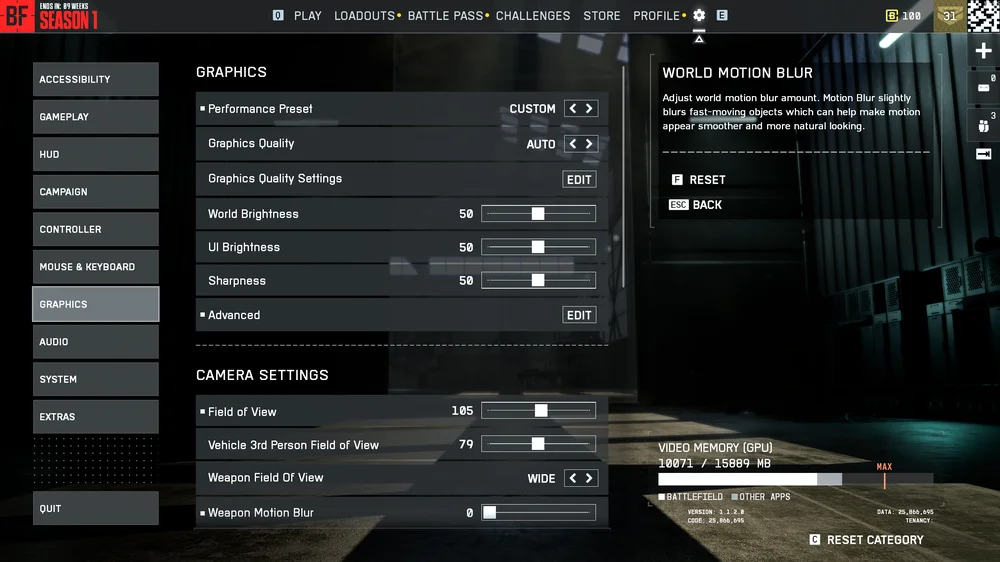
Melhores configurações multijogador competitivas para Battlefield 6
Não vamos nos preocupar em prescrever configurações de teclas e sensibilidade do rato aqui, pois elas são quase inteiramente subjetivas, e não irá melhorar significativamente a sua experiência ao imitar as configurações de teclas de outra pessoa. Estamos a falar de configurações gráficas e outras opções de jogabilidade que podem fazer a diferença.
Configurações gráficas
A solução mais fácil aqui é encontrar a opção«Performance Preset» (Predefinição de desempenho) e alterá-la para«AUTO (PERFORMANCE)» (AUTOMÁTICO (DESEMPENHO)). Isto irá desativar alguns dos efeitos visuais sofisticados e aplicar um modo de baixa latência. No entanto, continuará a tentar fazer com que o Battlefield 6 tenha um bom aspeto.

Infelizmente, ter uma boa aparência é inimigo do desempenho quando se trata de jogos FPS competitivos. O que precisa é do máximo de FPS e da mínima latência. Portanto, para obter o maior FPS possível no Battlefield 6, vá para«Configurações de qualidade gráfica»e defina«Qualidade gráfica»como«Baixa». Isso mudará todas as subconfigurações abaixo para o valor mais baixo, o que fará com que o jogo pareça ter sido feito para o PS3, mas aumentará significativamente o seu FPS.
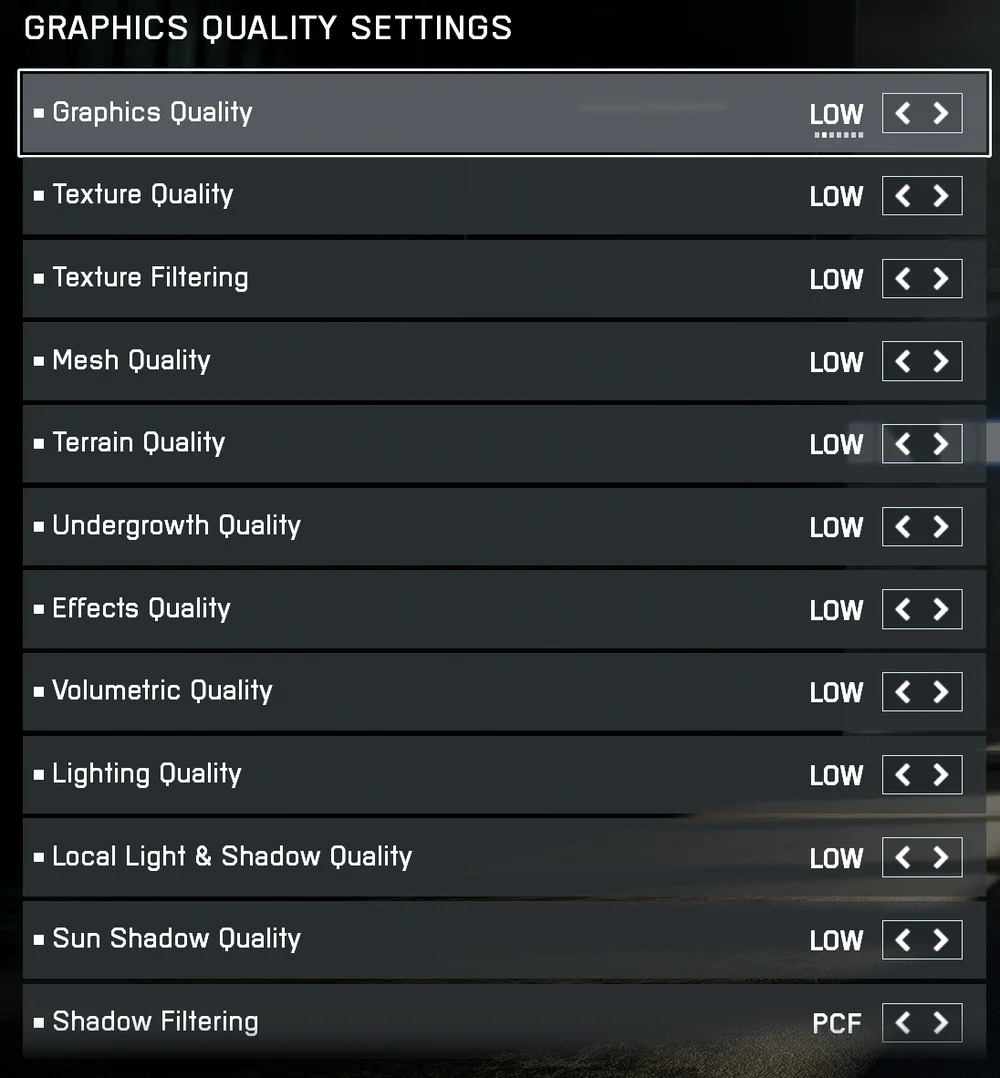
Vale a pena mencionar aqui que, se estiver a obter mais FPS do que a taxa de atualização do seu monitor consegue suportar, esses fotogramas adicionais são desperdiçados. Se quiser o melhor desempenho competitivo no Battlefield 6, deve ajustar o seu FPS à taxa de atualização do monitor. Por exemplo, se o seu monitor tiver uma taxa de atualização de 144 Hz, deve tentar atingir 144 FPS no jogo.
Isso significa que, se o seu PC for razoavelmente potente, poderá conseguir que esses dois números coincidam e manter algumas das funcionalidades visuais ativadas.
Configurações da câmara
As configurações da câmara em Battlefield 6 não afetam o desempenho como as configurações gráficas, mas podem melhorar a nitidez para o jogador, facilitando a localização de inimigos.
O «Campo devisão»eo «Campo de visão da arma»devem ser definidos como relativamente amplos, pois isso basicamente amplia a sua visão periférica. No entanto, quando define o FoV para um valor muito alto, isso pode distorcer a imagem nas bordas do ecrã, o que pode ser um obstáculo. Um valor em torno de 100 é um bom ponto de partida. Valores acima de 150 farão com que o jogo pareça um pouco demais com um vídeo de skate.
Desative as opções«Weapon Motion Blur» (Desfoque de movimento da arma) e«World Motion Blur» (Desfoque de movimento do mundo). Essas configurações podem tornar o jogo um pouco mais realista, mas dificultam a visualização do que está a acontecer.
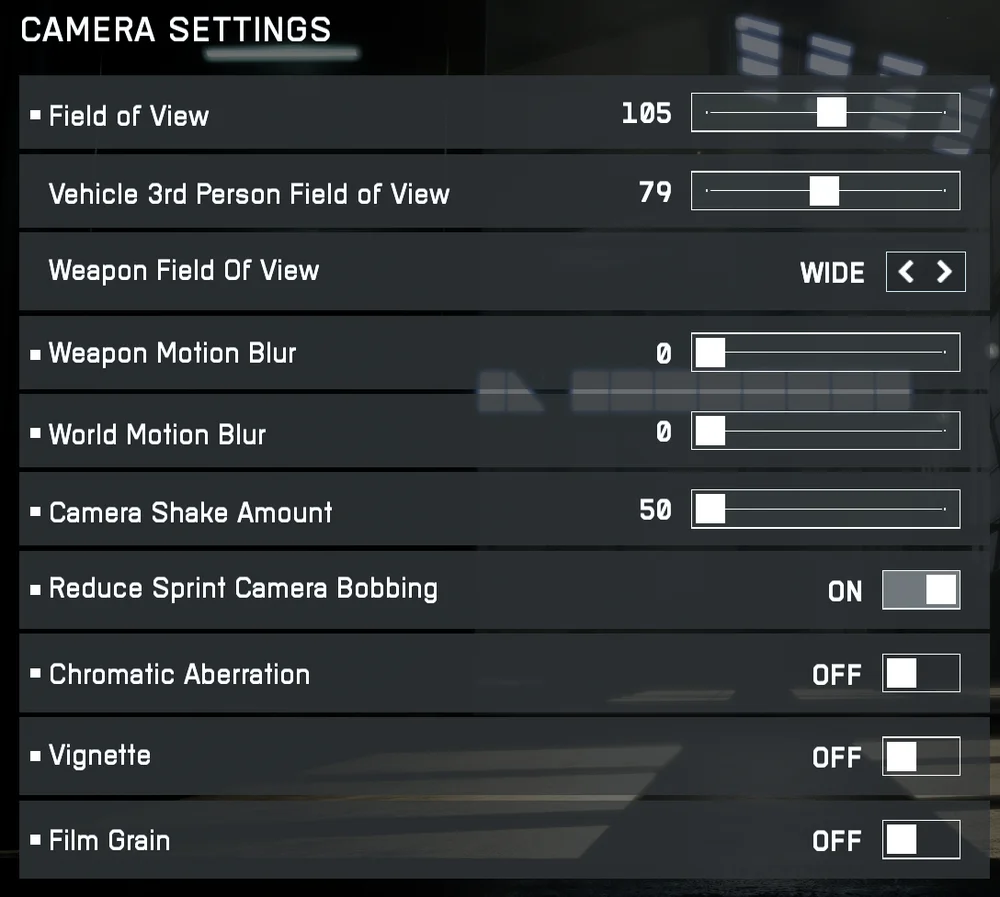
A opção «Camera Shake Amount» (Intensidade da trepidação da câmara) deve ser definida para o mínimo e aopção «Reduce Sprint Camera Bobbing» (Reduzir a oscilação da câmara durante a corrida) deve ser ativada. Mais uma vez, estas definições tornam o jogo mais realista, ao agitar a sua visão durante uma explosão ou quando está a correr, mas tornam mais difícil ver.
«Aberração cromática»,«Vinheta»e«Grão de filme»devem ser desativados. Estas configurações simulam artefactos visuais de câmaras de filme. O ambiente de «O Resgate do Soldado Ryan» é ótimo para a campanha para um jogador, mas reduzirá a nitidez no modo multijogador.
Definições do ecrã
Essas configurações serão feitas principalmente para si, pois não estão realmente relacionadas com preferências ou desempenho, mas sim com os aspectos técnicos do seu monitor específico.O «Modo de ecrã inteiro»pode ser definido conforme a sua escolha entre Sem bordas, Janela ou Ecrã inteiro. Nenhuma dessas opções faz diferença no desempenho.
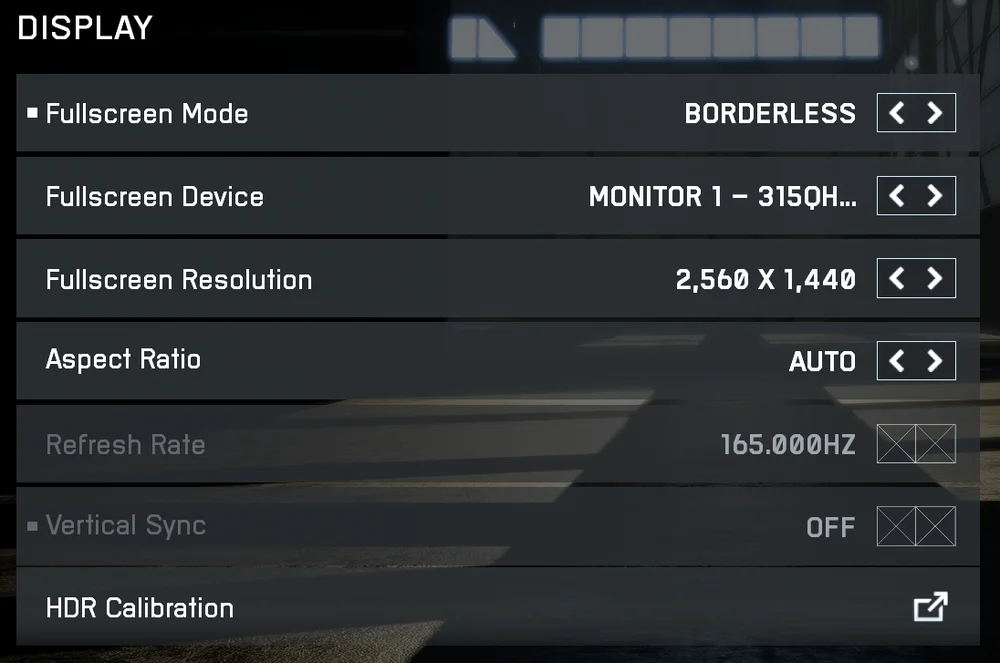
Basicamente, a única opção a que deve prestar atenção aqui é«Vertical Sync», normalmente conhecida como Vsync. A Vsync força a GPU a diminuir a sua saída para corresponder à taxa de atualização do monitor, evitando assim o efeito de «screen tearing». Tecnicamente, a Vsync pode resultar numa pequena latência, por isso, se é do tipo que está determinado a extrair cada grama de desempenho do jogo, desative-a.
No entanto, recomendamos que a maioria das pessoas mantenha essa opção ativada. O efeito de «screen tearing» é muito mais prejudicial para a experiência de jogo do que a possibilidade de pequenas latências.
Configurações avançadas
Aqui encontramos algumas das configurações mais importantes no que diz respeito ao desempenho multijogador.A opção «Fixed Resolution Scale» (Escala de resolução fixa) pode ser ignorada, uma vez que os ganhos potenciais de desempenho são bastante baixos, especialmente quando comparados com as configurações que já abordámos.
O Limitador de Taxa de Quadros pode ser desativado se estiver a utilizar G-Sync ou FreeSync, pois essas tecnologias são mais eficazes no controlo da saída de quadros nas respetivas GPUs.
Vale a pena ativara «Escala de resolução dinâmica»se estiver com problemas de travamento ou falhas nos quadros. Caso contrário, esta configuração pode ser ignorada.
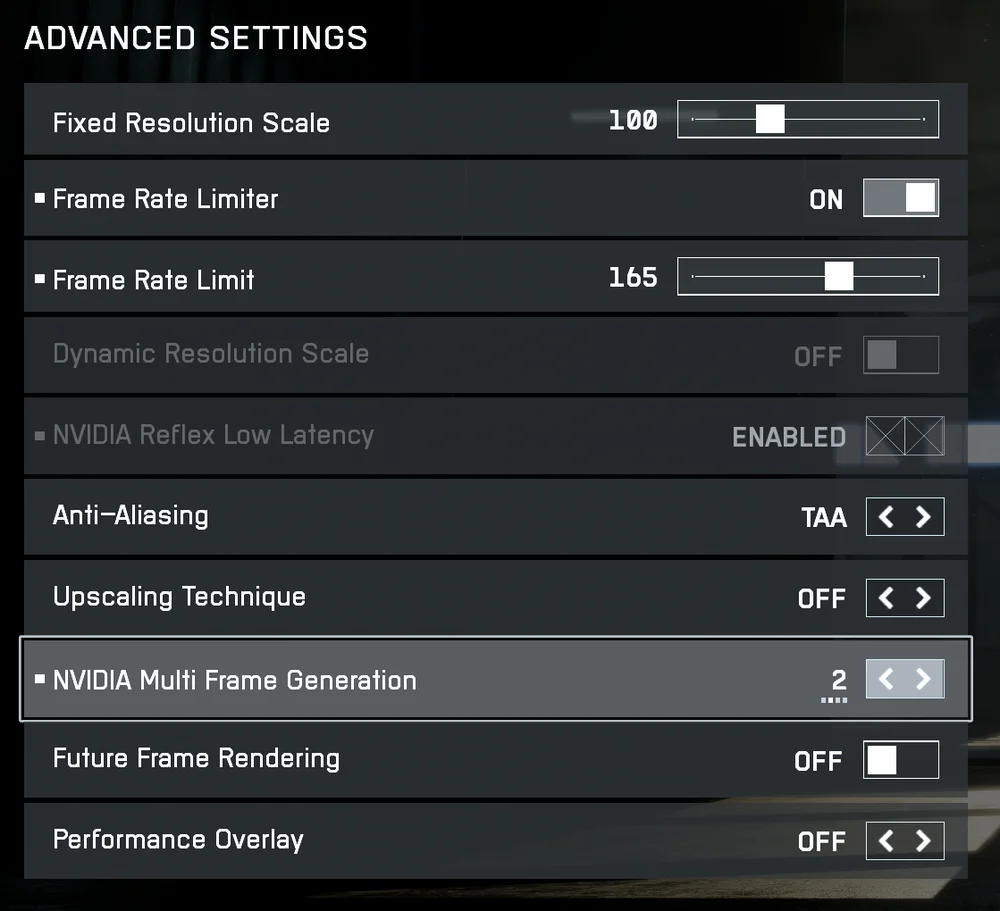
O «Anti-Aliasing»reduz as arestas e é uma das tecnologias gráficas mais importantes. Recomendamos mantê-lo em TAA, pois é independente da GPU e não prejudica particularmente o desempenho.
A «Técnica de upscaling»deve ser desativada. Ela pode melhorar significativamente a fidelidade visual do Battlefield 6, mas não ajuda no desempenho multijogador e pode reduzir consideravelmente a sua taxa de quadros por segundo (FPS).
A «NVIDIA Multi Frame Generation»é uma tecnologia controversa. Se estiver realmente com dificuldades para atingir números elevados de FPS, pode ativá-la, mas mantenha-a em 2. Definir para 3 e 4 produz um atraso de entrada muito perceptível.A «Future Frame Rendering» tem as mesmas desvantagens. Deixe-a desativada.
Vale a pena mencionar aqui que talvez seja necessário misturar e combinar muitas dessas configurações para obter o melhor resultado para as suas preferências específicas e configuração do PC. Não existe uma solução única para todos. Altere algumas configurações e jogue um pouco, depois altere outras configurações e jogue novamente. Continue fazendo isso até conseguir moldar o desempenho e os visuais dos jogos de uma forma que lhe agrade pessoalmente.
JOIN OUR OFFICIAL CORSAIR COMMUNITIES
Join our official CORSAIR Communities! Whether you're new or old to PC Building, have questions about our products, or want to chat about the latest PC, tech, and gaming trends, our community is the place for you.