Dado o entusiasmo em torno da revelação da jogabilidade e do regresso à guerra moderna... bem, ao conflito atual, que foi bem recebido durante o beta aberto, não é surpresa que as pessoas estejam ansiosas pelo Battlefield 6. Se precisas de ter a certeza de que o teu PC consegue rodá-lo, consulta o nosso artigo que aborda os requisitos de sistema do Battlefield 6.
Se tentou iniciar esse jogo, pode ter recebido um código de erro que diz «O SecureBoot não está ativado. Saiba como usar o SecureBoot em [go.ea.com/SecureBoot] (111)».
Se pretende jogar Battlefield E Call of Duty neste outono, consulte o nosso guia sobre como ativar o Secure Boot para Black Ops 7, pois este jogo também precisa dele por motivos de anticheat.

Mensagem de erro «Battlefield 6 SecureBoot não está ativado», também conhecida como a primeira coisa que o impede de experimentar aquele martelo tático do trailer.
Para garantir que está pronto para jogar Battlefield 6, talvez seja necessário ativar algumas configurações, algumas das quais exigem que entre na BIOS. Por isso, criámos esta página para explicar como ativar o Secure Boot, o TPM 2.0, a Integridade da Memória (HVCI) e o VBS para Battlefield 6. (Até agora, parece que só precisa de ativar o Secure Boot e ter um TPM 2.0. A Integridade da Memória e o VBS não parecem ser obrigatórios.)
- Dica profissional: Encontre esta página no seu telemóvel agora, pois precisará dela para acompanhar o processo quando estiver no BIOS.
Como ativar o Secure Boot para Battlefield 6
Se você só quer ter certeza de que estará pronto para começar quando tiver acesso, mas ficou assustado com as conversas sobre erros de inicialização segura, verifique se a inicialização segura já está ativada.
- Pressione a tecla Windows + R. Isso abrirá a janela «Executar».
- Aqui, digite «msinfo32» e pressione Enter. Isso abrirá a janela Informações do sistema.

- Se o Secure Boot estiver ativado, verá que a linha «Secure Boot State» (Estado do Secure Boot) indicará «On» (Ativado).
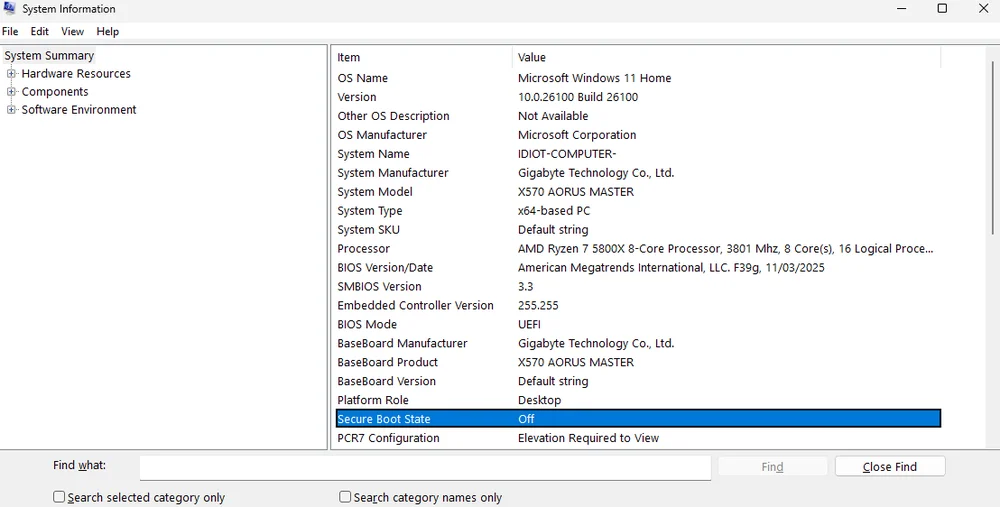
No nosso caso, o Secure Boot estava "Desativado"
Se não for esse o caso, siga os passos abaixo para ativar o Secure Boot para o Battlefield 6. (Este processo foi realizado numa placa-mãe GIGABYTE AORUS, mas os passos são basicamente idênticos em todas as placas-mãe, embora os nomes possam ser ligeiramente diferentes.)
- Você também pode assistir ao vídeo abaixo, do BobDuckNWeave.
@corsair If you are planning to drop in on the #Battlefield6 beta this weekend, you may be hit with this error message. #corsair #corsairgaming #securebooterror ♬ original sound - corsair
- Reinicie o seu PC.
- Durante o primeiro ecrã de arranque, pressione repetidamente F2 ou Delete até que o BIOS apareça.
- Clique na opção «Modo avançado» ou pressione F2.

- Vá para a guia «Arranque ».
- Clique na opção «Arranque seguro».
- Ative a opção «Arranque seguro».

Pode aparecer tanto «Ativado» como «Não ativo», o que é confuso, mas resolver-se-á por si só, pois é necessário reiniciar o computador após ativar o arranque seguro para que fique «ativo».
Agora, introduza o comando «msinfo32» na janela «Executar» novamente. Deve aparecer «Ativado».
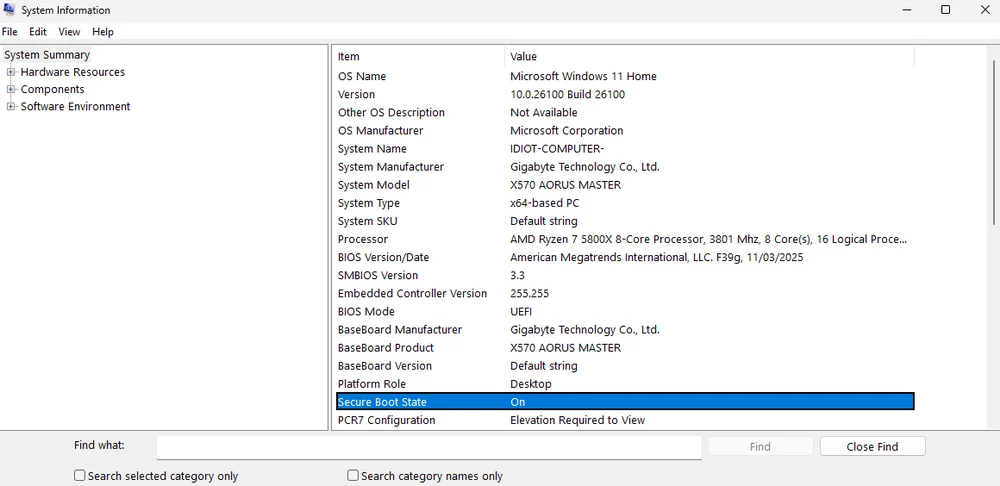
Estado de arranque seguro "Ativado"
Como ativar o TPM 2.0 para Battlefield 6
Se conseguiu ativar o Secure Boot Battlefield 6, é provável que o TPM 2.0 já esteja ativado. Veja aqui como verificar para ter a certeza.
- Pressione a tecla Windows + R. Isso abrirá a janela «Executar».
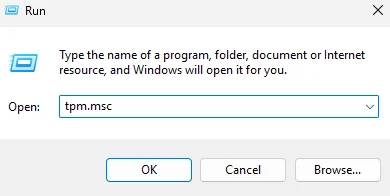
- Aqui, digite «tpm.msc» e pressione Enter. Isso abrirá a janela Gerenciamento de TMP.
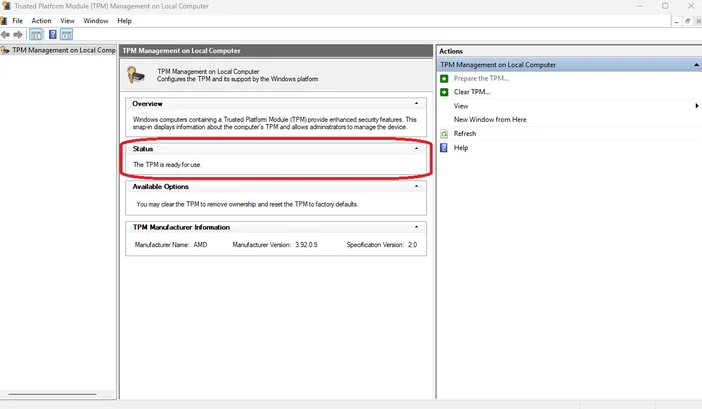
Se o TPM 2.0 já estiver ativado, será exibida a mensagem«O TPM está pronto para uso» na guia «Status».
Se não vir isso, então o TPM 2.0 não está ativado. Se for esse o caso, veja aqui como ativar o TPM 2.0 para o Battlefield 6. Para isso, terá que entrar na BIOS, que, felizmente, está muito menos confusa do que costumava ser. Veja como fazer isso.
- Reinicie o seu PC.
- Durante o ecrã inicial, prima repetidamente F2 ou Delete até que o BIOS apareça.
- As configurações podem não ser exibidas no«Modo EZ»em algumas placas-mãe. Geralmente, as configurações relevantes estarão localizadas em uma guia chamada«Avançado»,«Segurança»ou«Computação confiável».
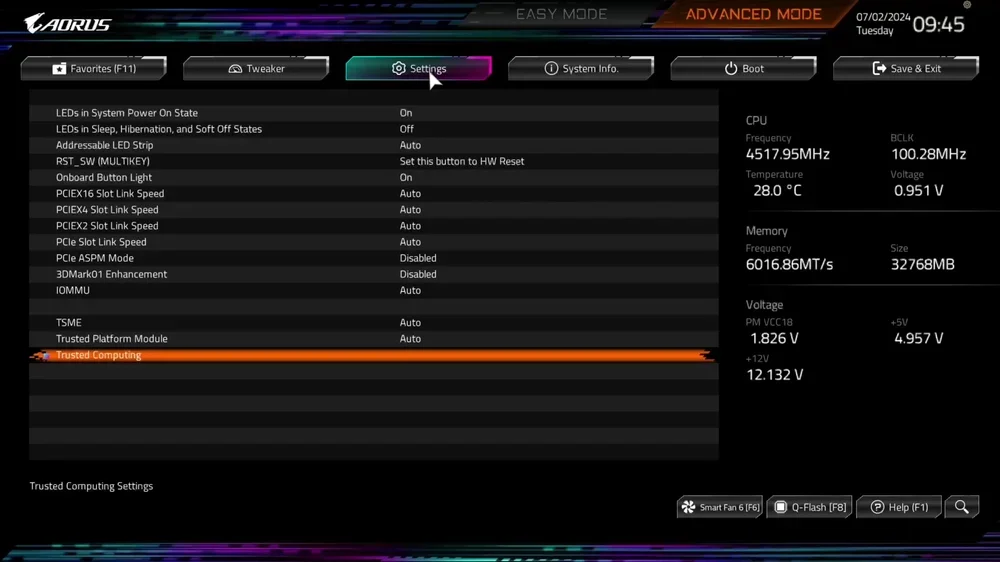
- A configuração em si também pode ser identificada por vários nomes, como «Dispositivo de segurança», «Suporte para dispositivo de segurança», «Estado do TPM», «Interruptor AMD fTPM», «AMD PSP fTPM», «Intel PTT» ou «Intel Platform Trust Technology». Independentemente do nome, ative-a.
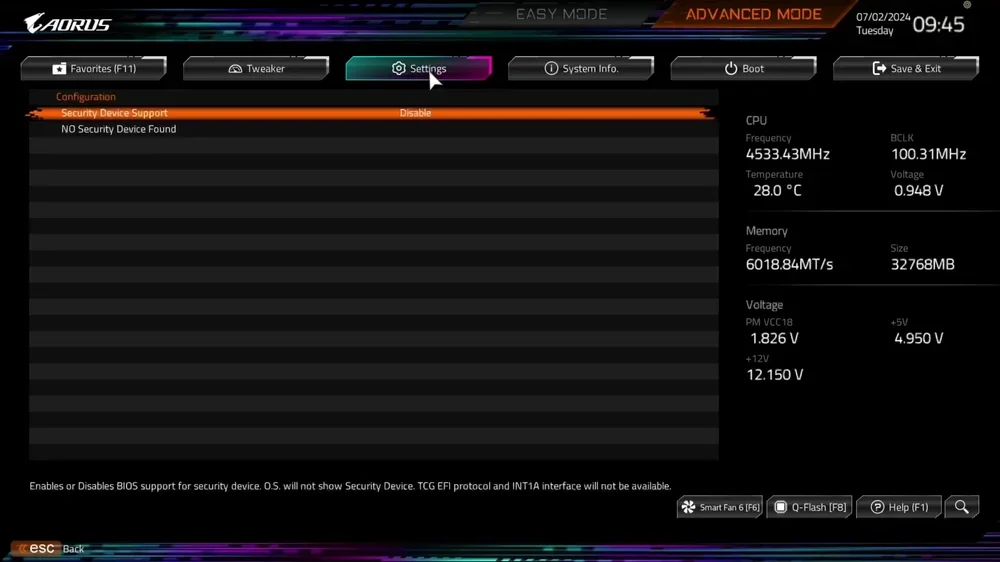
- Depois de fazer tudo isso, guarde as alterações e reinicie o PC.
Agora repita os passos acima para verificar se o TPM 2.0 está ativado. Se o seu PC não tiver um TPM 2.0, infelizmente não há nada a fazer, pois não é algo que se possa descarregar ou adicionar ao PC. Terá de adquirir um novo sistema ou, no mínimo, uma nova placa-mãe.
- Salve as alterações e saia.
- Depois de fazer isso, repita os passos acima para verificar se a Inicialização Segura está ativada.
Agora que o TPM 2.0 e o Secure Boot estão ativados, parabéns, está pronto para jogar Battlefield 6. O VBS e a Integridade da Memória (HVCI) também podem precisar ser ativados. Portanto, se ainda estiver com problemas, veja aqui como fazer isso.
Como ativar a Integridade da Memória (HVCI) para Battlefield 6
Felizmente, essa configuração pode ser ativada através do Windows, pelo que não será necessário entrar novamente na BIOS. Veja como ativar a Integridade da Memória.
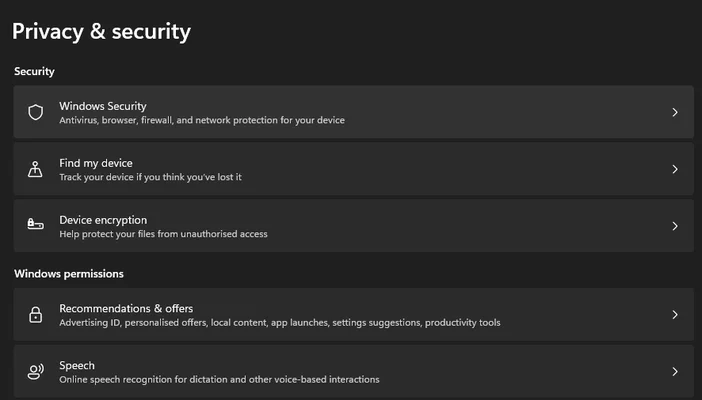
- Abra as definições do Windows clicando com o botão direito do rato no ícone do Windows e selecionando «Definições».
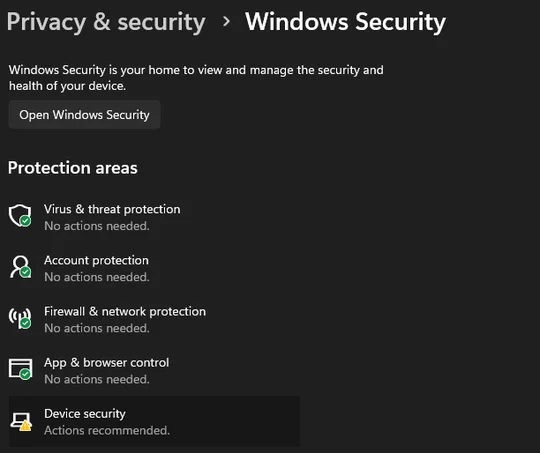
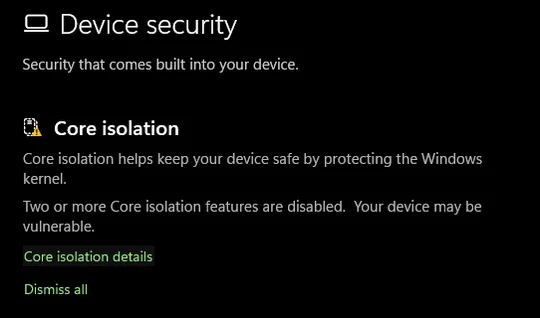
Clique em «Privacidade e segurança», depois em «Segurança do Windows» e, por fim, em «Segurança do dispositivo».
Isso abrirá uma nova janela, e você verá uma seção chamada «Isolamento do núcleo», clique em «Detalhes do isolamento do núcleo».
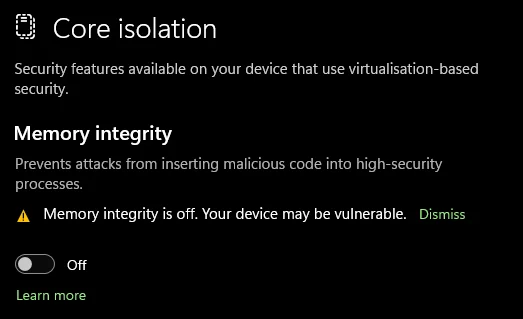
- Aqui, verá uma opção para «Integridade da memória». Se já estiver ativada, está tudo pronto e pode ignorar o resto deste guia.
- Se estiver definido como «Desativado», clique no botão para ativá-lo. Será solicitada autorização para alterar esta configuração. Clique em «Sim». Em seguida, será necessário reiniciar o computador.
Não há configuração de integridade da memória?
Mas e se não encontrar a configuração «Integridade da memória»? Nesse caso, terá de ativar o VBS, o quarto cavaleiro do apocalipse anti-batota do Battlefield 6. Infelizmente, isso requer um retorno à BIOS.
Vale a pena mencionar que a terminologia específica para esta configuração pode variar dependendo da marca da sua placa-mãe, ainda mais do que outras configurações. Fizemos tudo isso em uma placa-mãe GIGABYTE AORUS, e a configuração que precisávamos habilitar era chamada de "Modo SVM".
Mas talvez seja necessário procurar um pouco na BIOS ou pesquisar no Google a placa-mãe específica. De qualquer forma, não é possível fazer alterações na BIOS sem salvar e reiniciar, por isso é difícil ativar ou desativar algo acidentalmente.
Como ativar o VBS (SVM) para Battlefield 6
- Reinicie o PC, pressione Delete repetidamente até chegar à tela do BIOS, que agora já é familiar.
- Aceda ao separador «Definições» ou, no nosso caso, «Tweaker».
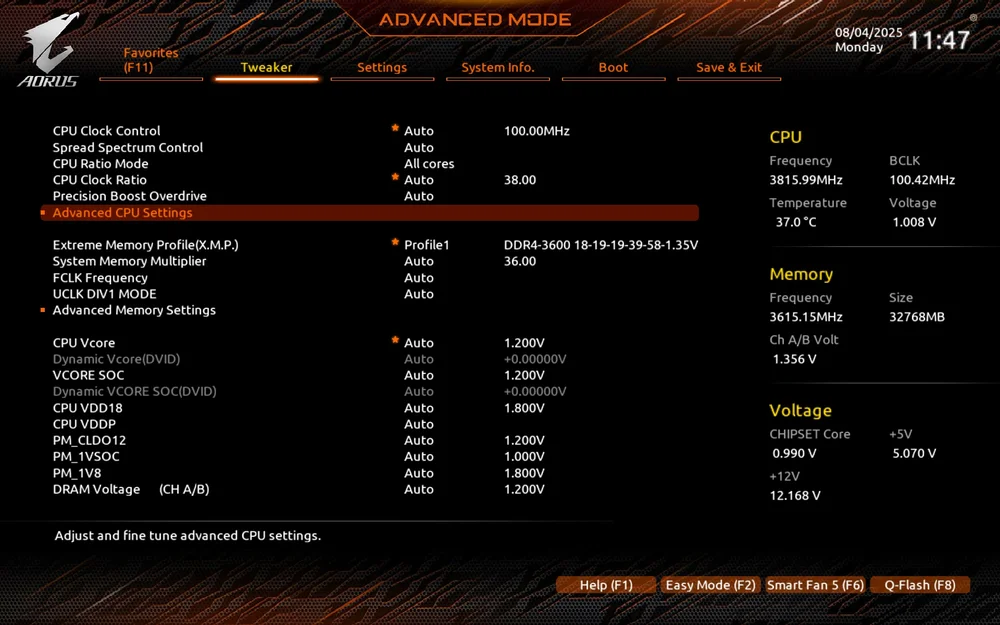
- Clique em «Definições avançadas da CPU».
- Encontre «Modo SVM» e ative-o. (Pode ser chamado de «Tecnologia de virtualização Intel» ou algo semelhante em sistemas Intel.)
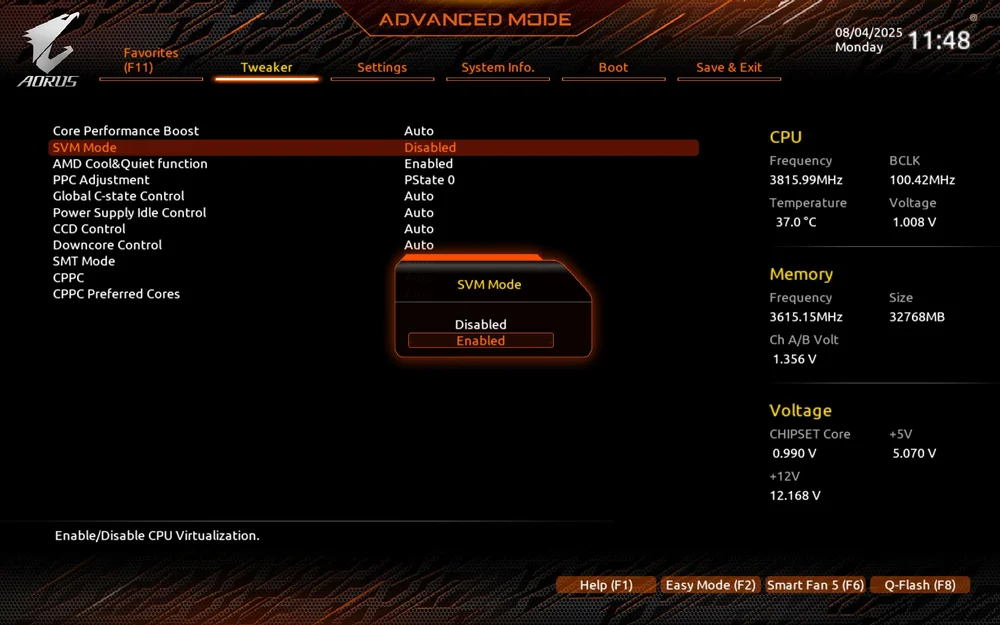
- Salvar e sair.
Agora volte à secção acima e siga os passos para ativar a Integridade da Memória. Agora deve aparecer na parte central do menu «Isolamento do núcleo». Altere para «Ativado», siga as instruções de permissão e, quando for solicitado a reiniciar, faça-o.
Parabéns! Agora, depois de um tempo considerável a brincar, está pronto para jogar Battlefield 6, que será lançado a 10 de outubro.
Por que o Battlefield 6 precisa de tudo isso?
Se ainda não percebeu, todas estas são configurações tecnicamente separadas, mas conectadas em pares, pois não é possível ativar o Secure Boot sem o TPM 2.0. Da mesma forma, é necessário ativar o VBS para ligar o HVCI (integridade da memória). Basicamente, o Battlefield 6, juntamente com muitos outros jogos, como o Valorant , exigem que algumas ou todas essas configurações estejam ativadas, para que seus sistemas Anti-Cheat sejam mais eficazes.
Neste caso, o sistema anti-batota da EA, conhecido como EA Javelin Anticheat, precisa que o arranque seguro esteja ativado, para que possa funcionar ao nível do kernel e garantir o seu funcionamento eficaz. Além disso, o arranque seguro faz com que apenas os programas aprovados pelo OEM (ou seja, a marca da placa-mãe) possam ser executados. Vários aplicativos de trapaça obviamente não são aprovados, e a inicialização segura torna praticamente impossível que esses programas de trapaça funcionem. VBS e HVCI também são úteis nesse sentido e necessários para jogar Battlefield 6.
«Na maioria das vezes» é uma expressão forte, pois há claramente maneiras de contornar isso, já que mesmo em jogos com esses requisitos, ainda é possível encontrar trapaceiros. Isso apenas torna isso menos provável, além de fornecer alguma segurança extra para o seu sistema.
JOIN OUR OFFICIAL CORSAIR COMMUNITIES
Join our official CORSAIR Communities! Whether you're new or old to PC Building, have questions about our products, or want to chat about the latest PC, tech, and gaming trends, our community is the place for you.