A Inicialização Segura é uma configuração na BIOS e, quando ativada, apenas o software confiável do OEM pode ser executado. E o software confiável do OEM (Fabricante do Equipamento Original) pode ser executado em um nível «mais profundo» no seu sistema.
Por que alguns jogos exigem inicialização segura?
O nível mais profundo significa que pode funcionar de forma mais eficaz. Isto é importante por várias razões, mas os programas mais conhecidos que requerem o Secure Boot são os serviços anti-batota para jogos de PC. As razões para isso são duas: em primeiro lugar, muitas aplicações ilícitas de batota não funcionam quando o Secure Boot está ativado e, em segundo lugar, estes serviços anti-batota podem funcionar melhor quando têm o acesso adicional fornecido pelo Secure Boot.

Aqueles que tentarem jogar a versão beta aberta do Battlefield 6, por exemplo, serão recebidos com esta mensagem de erro. Leia o nosso guia sobre como ativar o Secure Boot para a versão beta aberta do Battlefield 6 para resolver este problema.
Isso significa que muitos jogos multijogador simplesmente se recusam a funcionar quando o Secure Booth não está ativado, pois não permitem que jogue online sem os seus sistemas anti-batota específicos em funcionamento. League of Legends, Valorant, Battlefield 6 e até Fortnite (para certos torneios de alto nível) exigem que o Secure Boot esteja ativado.
Tudo parece bem, certo? Errado. O problema é que aqueles que ainda utilizam o Windows 10 podem não conseguir ativar o Secure Boot, pois ele nem sempre está disponível, sendo um recurso obrigatório apenas para o Windows 11, e não para o Windows 10, devido ao TPM 2.0.
Qual é a relação entre o Secure Boot e o TPM 2.0?
É complicado. Dependendo do sistema específico, da placa-mãe e do sistema operativo, a inicialização segura não requer necessariamente o TPM 2.0.
TPM 2.0, aliás, significa Trusted Platform Module Two Point Zero(Módulo de Plataforma Confiável 2.0) e é um chip físico que nem sempre estava presente em todas as placas-mãe no passado, mas agora é basicamente onipresente devido à exigência do TPM 2.0 para o Windows 11.
O TPM 2.0 e o Secure Boot tendem a ser agrupados porque o Windows 11 requer um TPM 2.0 e a capacidade Secure Booth, não para que esteja sempre ativado. No entanto, os sistemas anti-fraude que mencionámos, como o EA Javelin e o Riot Vanguard, requerem ambos, criando ainda mais confusão. E isso antes de entrarmos em Memory Integrity e VBS (SVM), que são dois outros recursos de segurança relacionados de maneira semelhante ao Secure Boot e ao TPM 2.0.
Como ativar a inicialização segura
Ativar o Secure Boot é um processo bastante simples e, na verdade, pode já estar ativado, dependendo de como o sistema foi configurado inicialmente. Veja como verificar se o Secure Boot já está ativado.

- Abra a janela «Executar» mantendo pressionada a tecla Windows e tocando em «R».
- Digite «msinfo32» e pressione a tecla Enter.
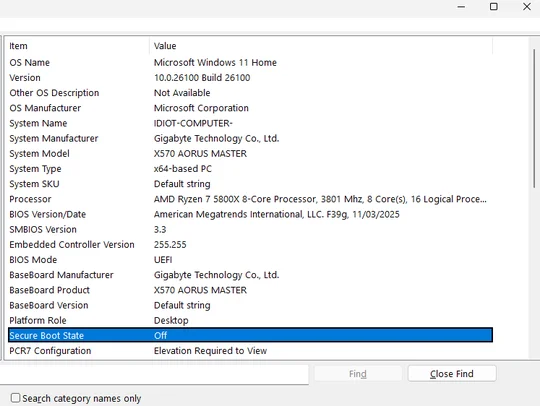
Antes de ativar a inicialização segura
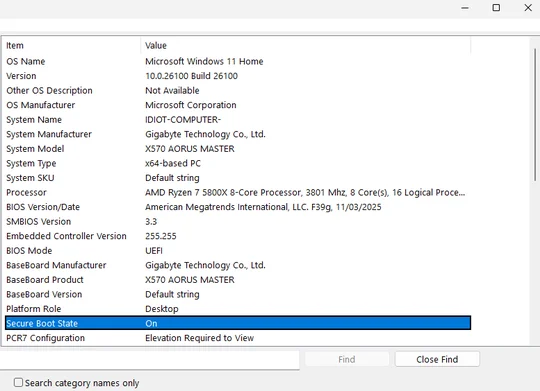
Após ativar a inicialização segura
Se «Estado da inicialização segura» estiver «Ativado», a inicialização segura já está ativada e está tudo pronto. Se estiver «Desativado», terá um pouco mais de trabalho a fazer e terá que entrar na BIOS para isso. (A sua BIOS pode ser um pouco diferente, mas todas funcionam de maneira muito semelhante e os nomes de alguns menus e configurações podem variar um pouco.)

- Reinicie o PC e pressione Delete ou F2 até que o BIOS apareça.
- Quando estiver no BIOS, localize o separador «Boot» ou «Startup» ( Arranque). (Pode ser necessário sair do modo fácil para fazer isso, pois algumas configurações ficam ocultas, a menos que esteja no modo avançado.)

- No menu Inicial, localize a opção «Arranque seguro» e ative-a. Em seguida, guarde e reinicie o PC.
- Execute o comando «msinfo32» novamente e verifique se o estado da inicialização segura está agora «Ativado». Depois disso, você estará pronto para usar qualquer jogo, programa ou aplicativo que exigisse isso.
JOIN OUR OFFICIAL CORSAIR COMMUNITIES
Join our official CORSAIR Communities! Whether you're new or old to PC Building, have questions about our products, or want to chat about the latest PC, tech, and gaming trends, our community is the place for you.