O CORSAIR GALLEON 100 SD possui dois botões giratórios integrados que combinam controlo físico preciso com iluminação RGB personalizável. Esses botões são totalmente compatíveis com o Windows Dynamic Lighting, permitindo que os utilizadores ajustem a iluminação por meio de uma interface simplificada no nível do sistema, sem depender de softwares pesados para desktop.
A aplicação Stream Deck fornece um atalho direto para a Iluminação Dinâmica, permitindo acesso rápido a uma parte da sua configuração fácil de configurar e visualmente expressiva.
Este guia explica como o Windows Dynamic Lighting funciona com o GALLEON 100 SD e orienta as etapas para ajustar a iluminação do mostrador, selecionar efeitos e atribuir cores.

O que é a iluminação dinâmica do Windows?
O Windows Dynamic Lighting é uma estrutura nativa do Windows que permite que dispositivos RGB compatíveis sejam controlados através de um sistema de iluminação unificado. Em vez de gerir a iluminação de forma independente em várias aplicações, o Dynamic Lighting centraliza efeitos, cores e brilho numa experiência consistente.
No GALLEON 100 SD, a iluminação dinâmica pode ser acedida através da aplicação Stream Deck, que gere a iluminação do módulo LCD completo do teclado e dos dois botões giratórios. Esta abordagem mantém o controlo da iluminação leve, responsivo e totalmente integrado com o resto do ecossistema Stream Deck.
Acessando a iluminação dinâmica para os botões giratórios
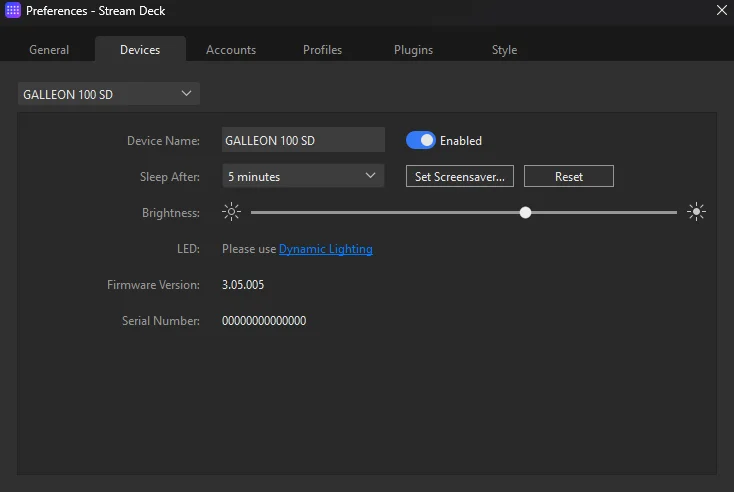
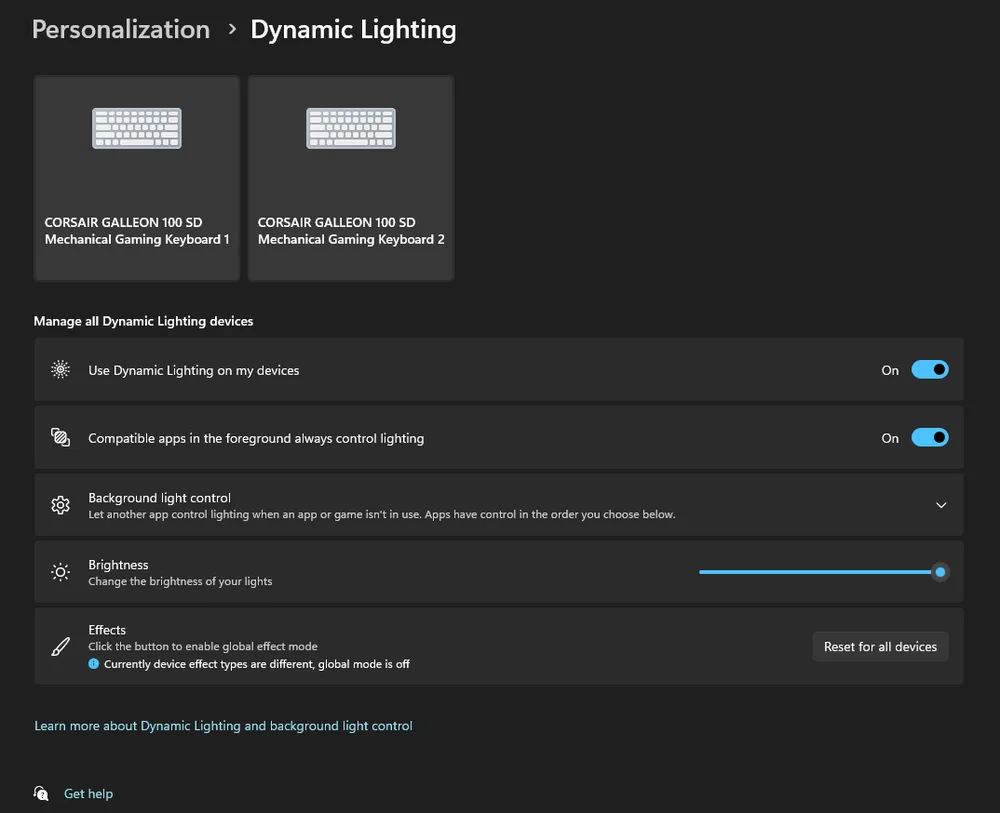
Para ajustar a iluminação do seletor rotativo, abra a aplicação Stream Deck e aceda às Definições. Navegue até ao separador Dispositivos. Na secção LED, selecione Iluminação Dinâmica.
No Windows, os utilizadores também podem aceder à Iluminação Dinâmica através das Definições, navegando até Personalização e selecionando Iluminação Dinâmica.
Na página Iluminação Dinâmica, localize o painel do dispositivo no lado direito que representa o módulo LCD completo do lado direito. Este módulo também controla o comportamento da iluminação dos dois botões giratórios. Selecionar este painel garante que quaisquer alterações feitas sejam aplicadas diretamente aos botões.
Selecionar um efeito de iluminação
Na interface Iluminação Dinâmica, navegue até a secção Efeitos. Aqui, pode escolher entre uma variedade de efeitos de iluminação suportados pelo Windows Dynamic Lighting, como cores estáticas ou transições animadas.
É importante observar como os efeitos se comportam nos botões giratórios do GALLEON 100 SD:
- A maioria dos efeitos aplica uma única cor ou animação a ambos os mostradores simultaneamente.
- Apenas o efeito Gradiente permite o controlo independente da cor para cada mostrador
Se quiser que ambos os mostradores tenham uma aparência uniforme, qualquer efeito servirá. Se quiser que cada mostrador se destaque visualmente, o Gradiente é a escolha recomendada.
Usando o efeito gradiente para cores de mostradores independentes

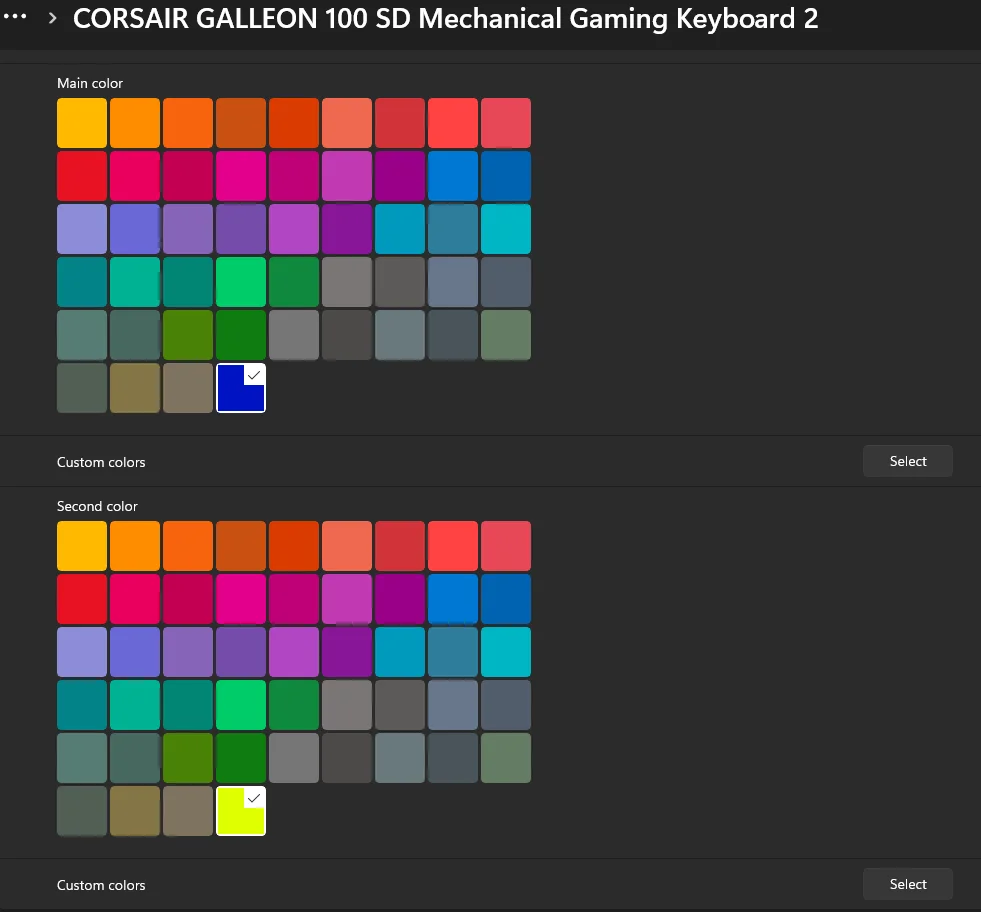
Quando Gradiente é selecionado, controles de cor adicionais ficam disponíveis:
- A cor principal controla o botão giratório esquerdo
- A cor personalizada controla o botão giratório direito
Isso permite que cada botão exiba uma cor distinta, facilitando a associação de sinais visuais a funções específicas. Por exemplo, um botão pode ser configurado para controlar o áudio e usar a cor azul, enquanto outro controla o brilho ou a navegação de mídia e usa uma cor diferente. Essas distinções visuais melhoram a usabilidade e reduzem as suposições durante o jogo, streaming ou multitarefa.
Por que usar iluminação dinâmica para o controlo Dial RGB?
A utilização do Windows Dynamic Lighting com o GALLEON 100 SD oferece várias vantagens:
- Consistência ao nível do sistema com outros dispositivos compatíveis com iluminação dinâmica
- Sem software em segundo plano sempre em execução
- Feedback visual imediato ao ajustar os efeitos
- Comportamento de iluminação persistente entre sessões
Depois de configurada, a iluminação do dial permanece consistente, independentemente de o aplicativo Stream Deck estar em foco ou a ser executado em segundo plano.
Melhores práticas para iluminação de mostradores
- Use cores contrastantes ao atribuir funções diferentes a cada mostrador
- Evite efeitos excessivamente brilhantes em ambientes competitivos ou focados
- Combine as cores do mostrador com os perfis do Stream Deck ou as ações no ecrã
- Reserve os efeitos animados para configurações ambientais ou de vitrine
Escolhas de iluminação bem pensadas podem transformar os botões giratórios em indicadores visuais intuitivos, em vez de distrações.
Controlo refinado através de iluminação dinâmica
Ao integrar a iluminação com botão giratório duplo ao Windows Dynamic Lighting, o GALLEON 100 SD oferece uma abordagem moderna à personalização RGB que prioriza a simplicidade, a capacidade de resposta e a integração ao nível do sistema.
Quer prefira uma iluminação subtil ou uma diferenciação de cores ousada, a Iluminação Dinâmica facilita o ajuste fino da aparência e do comportamento dos botões giratórios, garantindo que eles complementem o seu fluxo de trabalho e a sua configuração com o mínimo de esforço.
PRODUTOS NO ARTIGO
JOIN OUR OFFICIAL CORSAIR COMMUNITIES
Join our official CORSAIR Communities! Whether you're new or old to PC Building, have questions about our products, or want to chat about the latest PC, tech, and gaming trends, our community is the place for you.