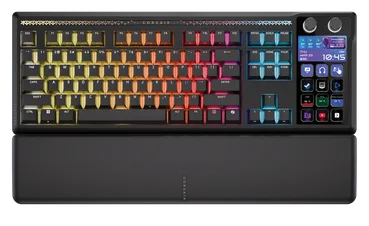
MANUAL | GUIA DE INÍCIO RÁPIDO
GALLEON 100 SD
TECLADO MECÂNICO INTEGRADO AO STREAM DECK
A versão em inglês está disponível aqui - English
Se você tiver qualquer outro problema entre em contato suporte ao cliente
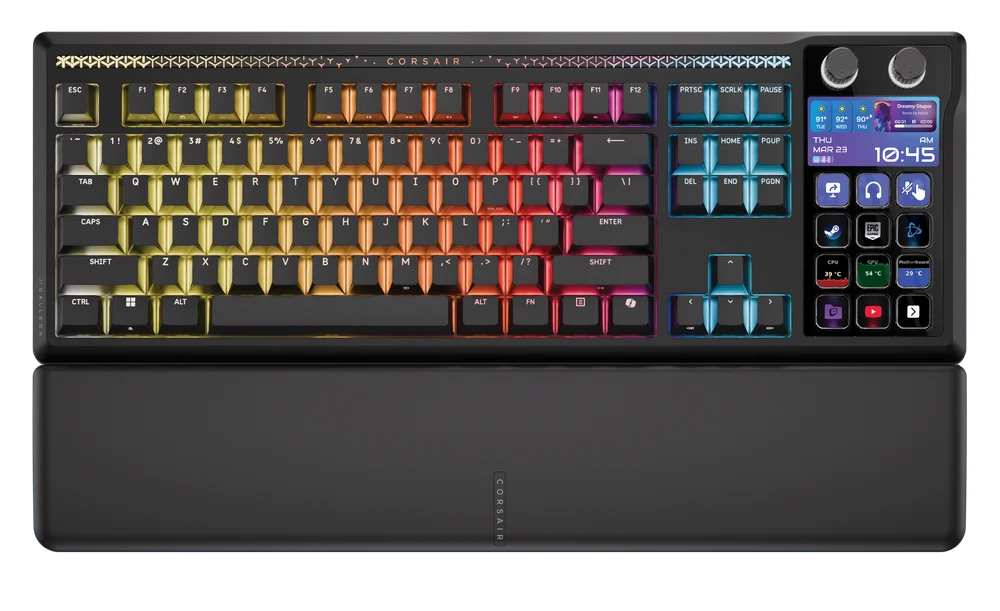
CONHECENDO O SEU TECLADO
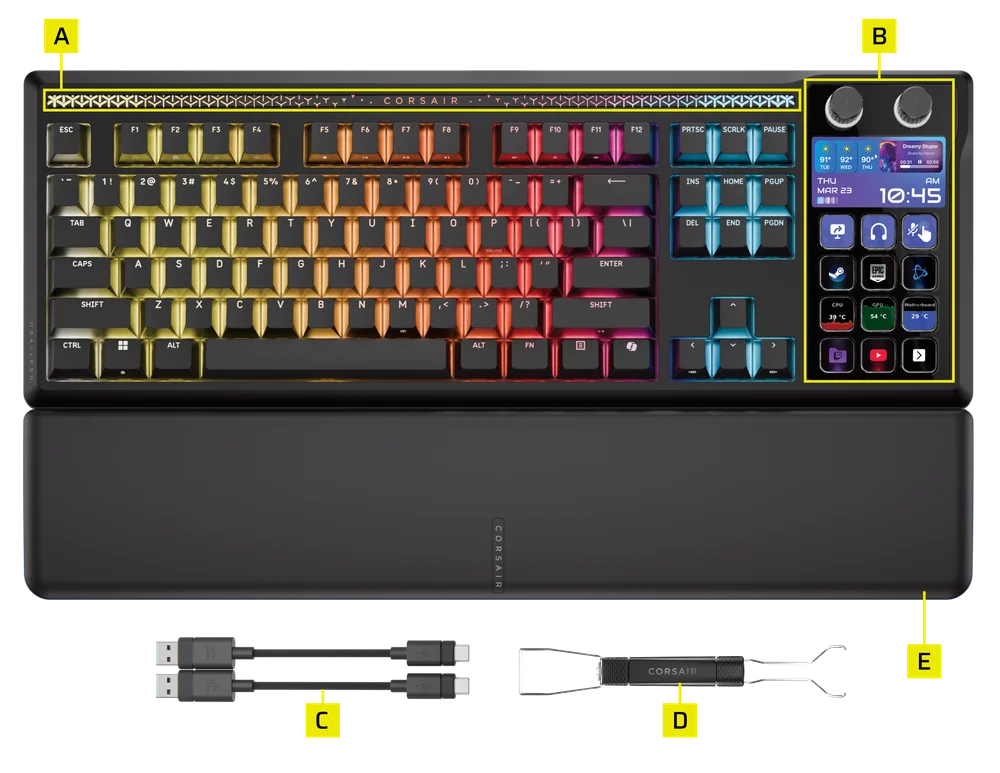
- BARRA DE AMBIENTE RGB
- ECRÃ LCD DINÂMICO
- CABOS DO TIPO A AO TIPO C x 2
- EXTRATOR DE TECLAS E INTERRUPTORES 2 EM 1
- APOIO MAGNÉTICO PARA AS MÃOS
Tenha em atenção que este teclado requer uma alimentação elétrica mais potente. Recomendamos a utilização do cabo USB fornecido para garantir um desempenho ideal e evitar possíveis problemas.
CONFIGURAR O SEU TECLADO
Antes de utilizar o teclado, aceda às CONFIGURAÇÕES DO DISPOSITIVO no Web Hub e atualize o firmware do produto para a versão mais recente. www.corsair.com/web-hub
Se a atualização do firmware falhar, siga os passos abaixo:
1. Desconecte o cabo USB do teclado.
2. Pressione e mantenha pressionadas as teclas B + L.
3. Enquanto mantém as teclas pressionadas, reconecte o cabo USB.
4. Aguarde até que as luzes do teclado acendam.
5. Execute a atualização do firmware novamente.
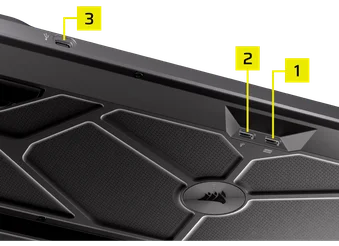
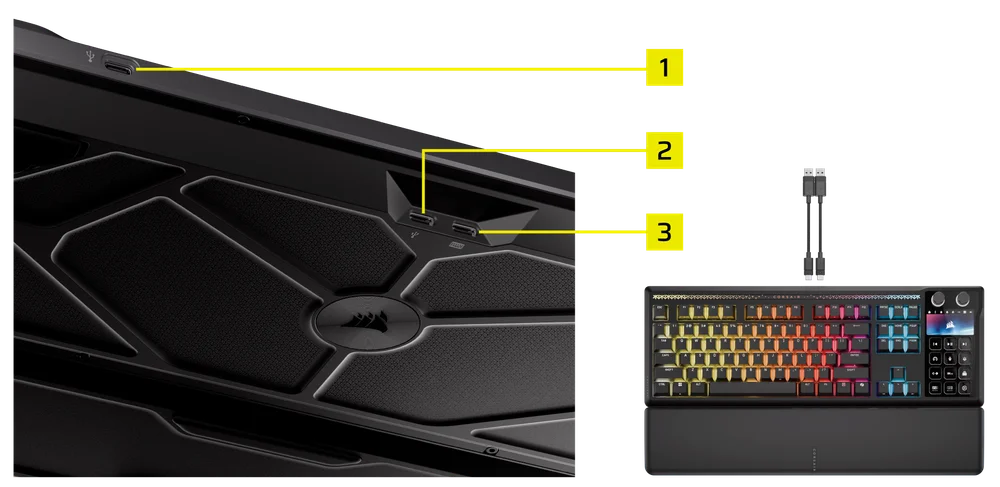
Ligue o teclado através de 2 cabos USB a uma porta USB Tipo A disponível. Consulte a imagem abaixo.
- PORTA USB PASSTHROUGH (1): Ligue dispositivos externos.
- PORTA UPSTREAM (2): Ligue ao PC.
- PORTA DE FUNÇÃO DO TECLADO (3): Ligue ao PC.
| Windows PC® | Apple Mac® |
Microsoft Xbox One* Microsoft Xbox Series X | S* |
Sony PlayStation 4** Sony PlayStation 5** |
*O teclado é compatível imediatamente, consulte corsair.com/xbox-support para obter detalhes.
**Consulte a secção «Ligar à Sony PlayStation».
ESPECIFICAÇÕES TÉCNICAS
| RECURSO | DESCRIÇÃO |
| Fator de forma | Layout 87+12 (EUA) / 88+12 (Reino Unido) / 91+12 (Japão) |
| Cores disponíveis | Preto |
| Teclas | PBT Duplo disparo, ABS Disparo único |
| Iluminação de fundo | Programável RGB por tecla |
| Cor do LED | RGB, 16,8 milhões de cores |
| Interruptores de chave | Teclas mecânicas lineares pré-lubrificadas CORSAIR MLX Pulse, força de atuação de 45 g, distância de atuação de 2,0 mm, curso total de 3,6 mm, garantia para 80 milhões de pressionamentos |
| Conectividade | USB com fio (recomenda-se versão 3.0 ou superior) |
| Matriz | Rollover total das teclas (NKRO) com 100% anti-ghosting |
| Taxa de relatório USB | Hiper-polling de até 8.000 Hz com CORSAIR AXON |
| Perfis a bordo | 5 |
| Exibir | Ecrã LCD IPS a cores de 5" com 12 teclas |
| Controlo multifuncional | 12 teclas multifuncionais + 2 botões giratórios |
| Chave de brilho | Atalhos FN / Seletor rotativo |
| Chave de bloqueio do Windows | Sim |
| Altura ajustável | Sim |
| Compatibilidade com consolas | Xbox One, Xbox Series X|S, PlayStation 4, 5 |
| Software | Sim (CORSAIR WEB HUB, aplicação Stream Deck) |
| Cabo | 1,8 m, preto, destacável, trançado USB Tipo C para USB Tipo A |
| Dimensões |
Teclado: 448 × 159 × 42 mm / 17,64 × 6,26 × 1,65 polegadas Apoio para as mãos: 448 × 89 × 21 mm / 17,64 × 3,50 × 0,83 polegadas |
| Peso |
Teclado: 1392 g / 49,09 oz Apoio para as mãos: 225 g / 7,94 oz |
| Garantia | Dois anos – Aplicam-se os regulamentos locais do país |


TECNOLOGIA DE HIPERPROCESSAMENTO AXON
O CORSAIR AXON oferece uma experiência de teclado potente e responsiva com:
- Detecção e processamento hiper-rápido de teclas
- Hiper-polling até 8.000 Hz (ajustável nas definições do dispositivo CORSAIR WEB HUB)
- Efeitos de iluminação integrados de até 5 camadas (programáveis no CORSAIR WEB HUB por perfil)
LIGANDO À SONY PLAYSTATION
O teclado também possui um modo especial para suportar o Sony PlayStation 4 e 5, que pode ser ativado através de um atalho.
| ATALHO | FUNÇÃO | INDICAÇÃO |
FN+  (Aguarde 5 segundos) (Aguarde 5 segundos) |
Mudar para o modo PlayStation | Pisca em branco 5 vezes durante 5 segundos |
| FN+ (Aguarde 5 segundos) |
Voltar ao modo padrão | Pulsa branco 2 vezes |
MODOS DE FUNCIONAMENTO
O teclado funciona em três modos de operação diferentes:
1. MODO HARDWARE (HW)
Quando o CORSAIR WEB HUB não está em execução ou o teclado está conectado a um dispositivo que não suporta o CORSAIR WEB HUB, o teclado opera no modo de hardware, que utiliza perfis e configurações que foram guardados no armazenamento integrado.
No MODO HARDWARE, o botão giratório esquerdo pode ser usado para alternar entre o MODO SHORTCUTS e o MODO NUMPAD.
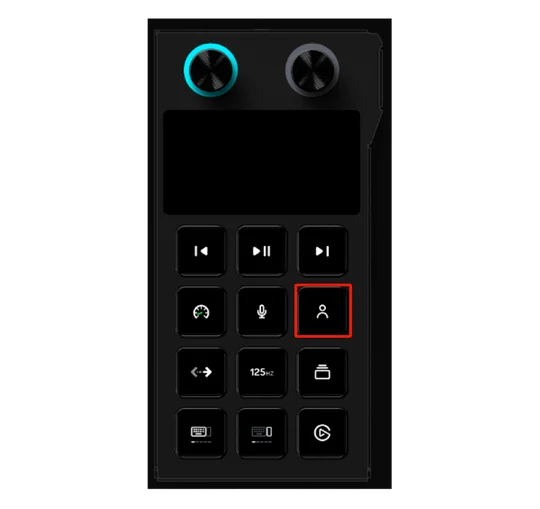
MODO DE ATALHOS
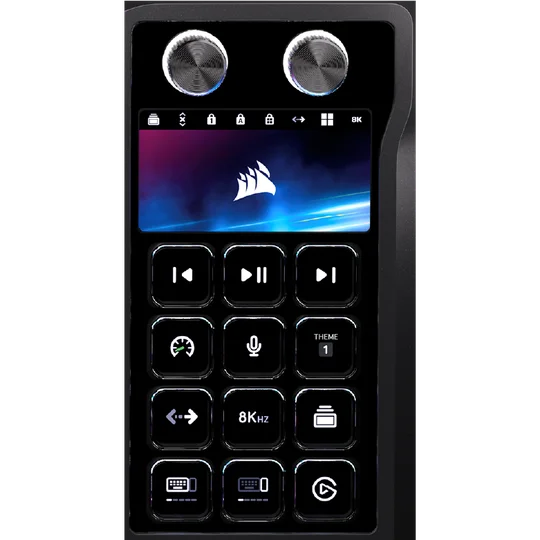
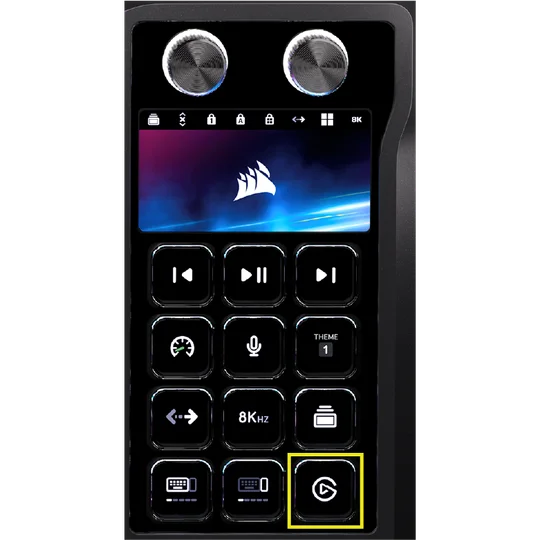
Botão Elgato
Ao premir este botão, existem dois cenários possíveis*:
A previsão é que esteja pronto no terceiro trimestre.
- Se a aplicação Stream Deck já estiver instalada: Ela será iniciada automaticamente.
- Se a aplicação Stream Deck não estiver instalada: Será direcionado para a página de instalação do Stream Deck.
Botão Tema
Pressione este botão para alternar entre os seis temas disponíveis. Mas observe que somente ao alternar para o modo pessoal é possível ajustar a iluminação RGB no CORSAIR WEB HUB.
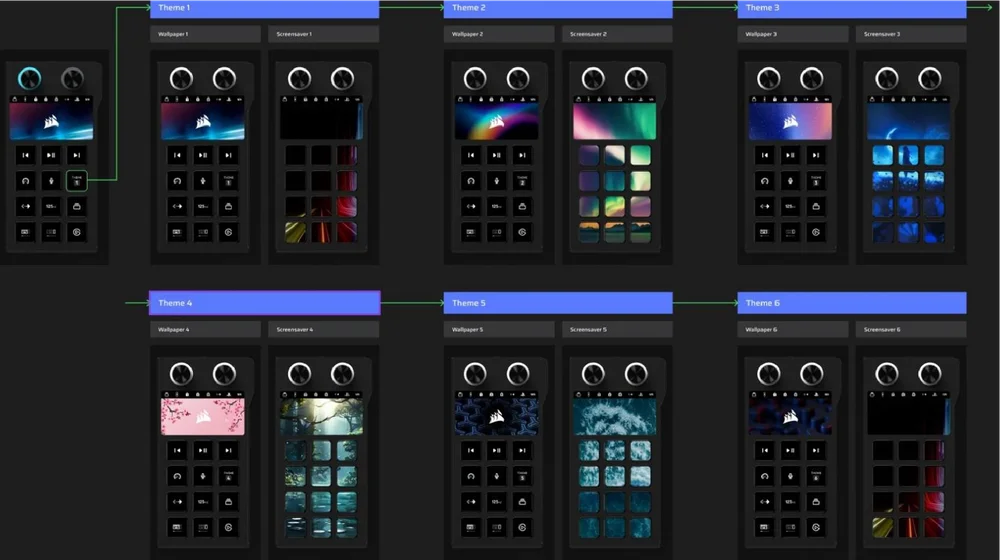
NOTA: Para ajustar a iluminação RGB no Modo Hardware ou no Web Hub, mude primeiro o tema do ecrã LCD dinâmico para «Modo Pessoal». O Modo Pessoal permite aos utilizadores personalizar as suas preferências de iluminação no web hub depois de mudarem de um dos seis temas predefinidos para o Modo Pessoal, conforme também indicado no guia da Rev.
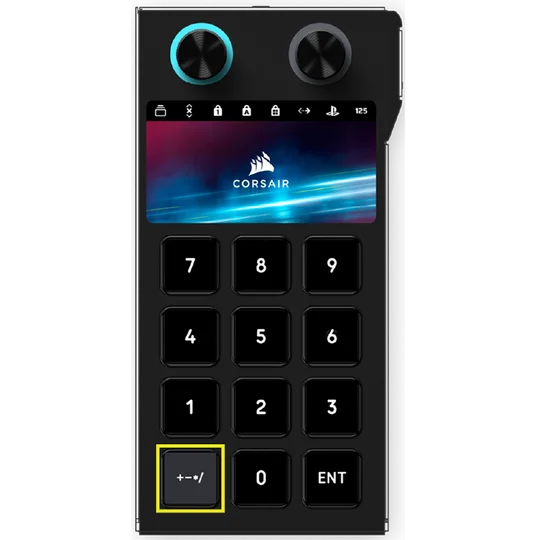
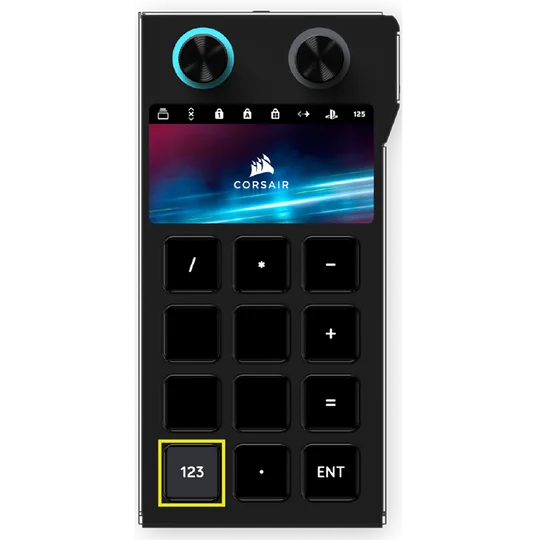
MODO NUMPAD
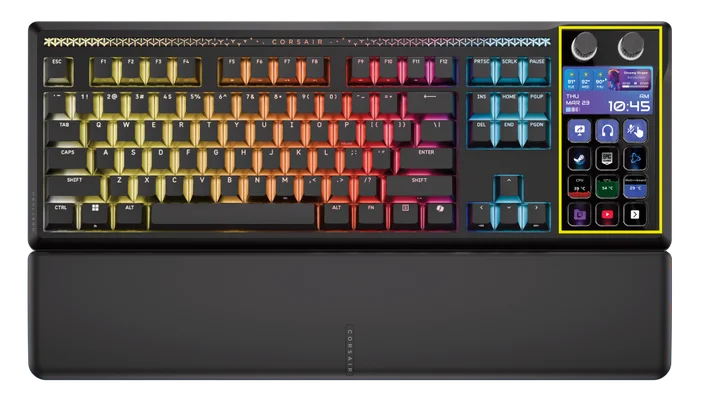
Existem duas páginas que podem ser alternadas usando os botões dedicados marcados a amarelo, conforme mostrado abaixo.
2. MODO BASEADO NA WEB
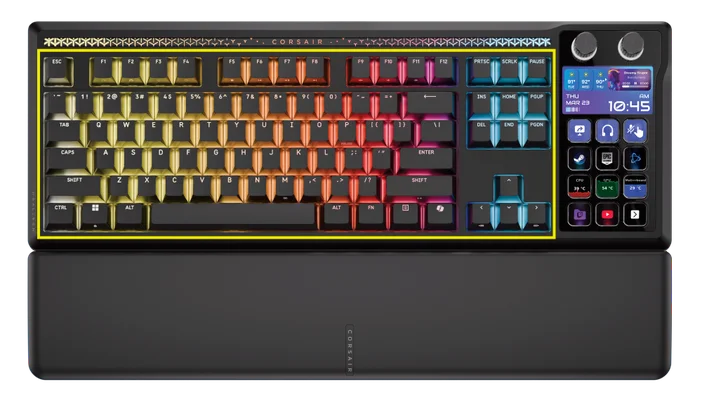
Acesse o link CORSAIR WEB HUB https://corsair.com/web-hub. O lado esquerdo do teclado opera no modo baseado na Web, permitindo a personalização do dispositivo e o uso de perfis e configurações salvos no armazenamento integrado.
Nota: Tenha em mente que certas funcionalidades e combinações de teclas têm efeitos diferentes dependendo do modo em que se encontra, por isso, se o seu GALLEON 100 SD não estiver a apresentar o comportamento esperado, certifique-se de que está no modo correto.
| FUNÇÃO | MODO DE HARDWARE | MODO HUB WEB |
| Armazenamento e perfis | 8 MB para até 5 perfis | 8 MB para até 5 perfis |
| Criar novos perfis | N/A | SIM |
| Criar efeitos de iluminação | N/A | SIM |
| Criar atribuições de chaves | SIM | SIM |
| Camadas máximas de iluminação | N/A | 5 |
O CORSAIR WEB HUB é um utilitário web fácil de usar, com uma interface intuitiva e integrada, acessível através do link: https://corsair.com/web-hub/. Não é necessário fazer download de nenhum aplicativo. O CORSAIR Web Hub é leve, permitindo a personalização do GALLEON 100 SD e dos periféricos compatíveis através da web. Programe macros, atribua mapeamentos de teclas, atualize o firmware, personalize o Modo de Jogo e muito mais com facilidade.
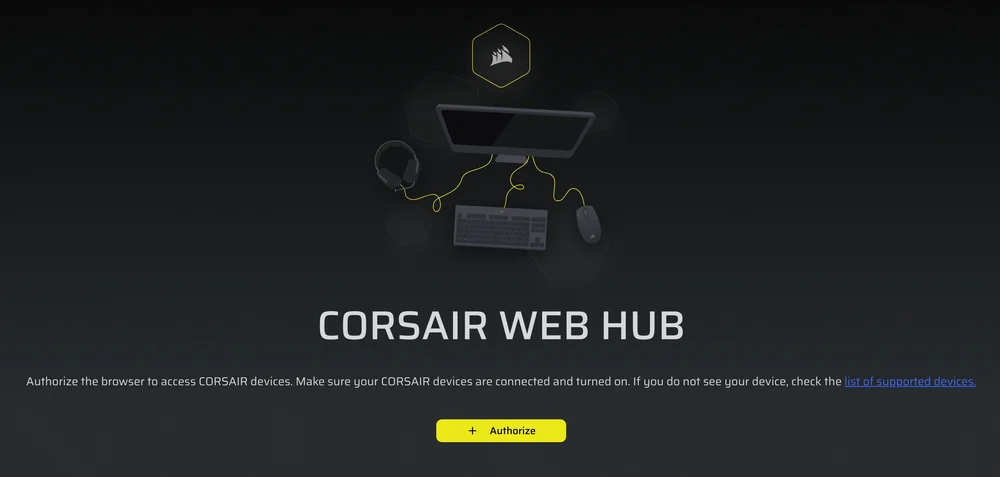
CORSAIR WEB HUB apresentará opções para iniciar a programação para:
- Efeitos de iluminação
- Atribuições principais
- Toque rápido
- Modo de jogo
- Configuração do dispositivo
3. MODO ELGATO STREAM DECK
Aceda à seguinte ligação para descarregar o software de gestão do Stream Deck integrado:https://www.elgato.com/s/downloads. Isto permitirá todas as personalizações e funcionalidades abordadas nas secções do guia dedicadas ao Stream Deck.
COMEÇANDO A UTILIZAR O STREAM DECK
Descarregue a aplicação e faça login no Elgato Marketplace
Para personalizar os seus controlos, vai precisar da aplicação Stream Deck. É gratuita para PC e Mac e está disponível em www.elgato.com/s/downloads.
Para utilizar pela primeira vez, registe-se e inicie sessão no Elgato Marketplace após descarregar a aplicação: https://marketplace.elgato.com.
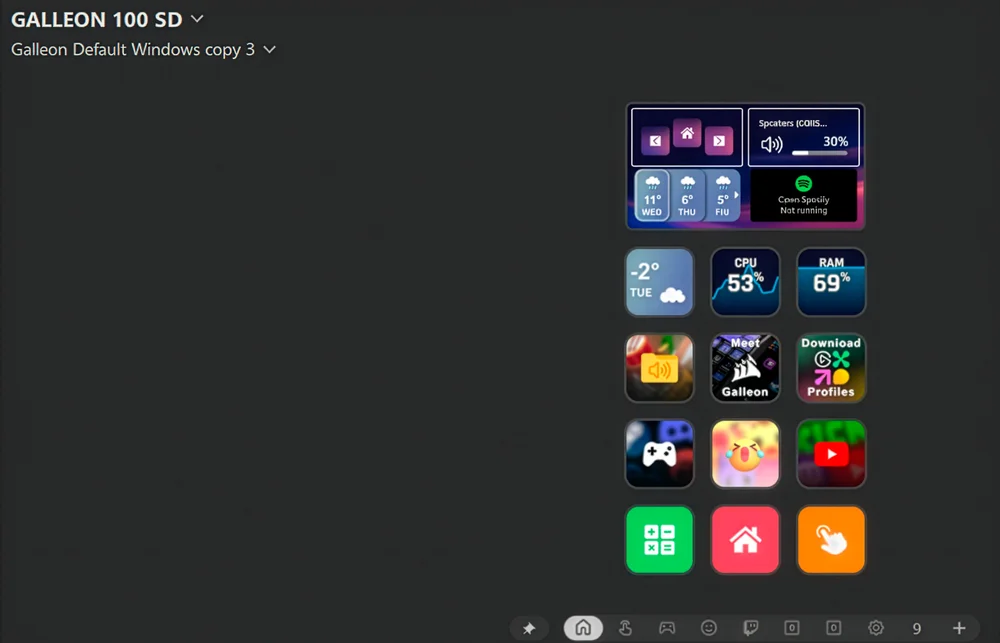
Perfil padrão
Ao abrir o aplicativo Stream Deck pela primeira vez, você verá o perfil padrão com plug-ins para as seguintes funções:
- Alterar iluminação KB
- Alterar taxa de sondagem
- Alterar perfis
- Ativar/desativar o modo de jogo
- Ativar/desativar FlashTap
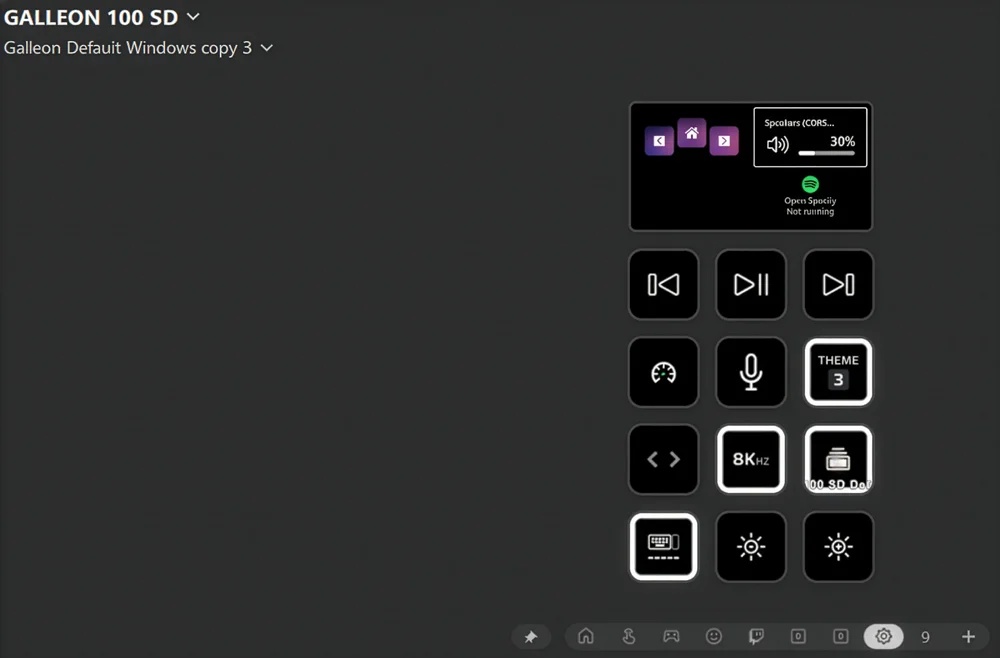
As imagens aqui apresentadas são meramente ilustrativas (FPO). Os plugins estão sujeitos a alterações em função de futuras atualizações de firmware da Elgato.
Para os plugins de funcionalidades de jogos (como ativar/desativar o Modo de Jogo, ativar/desativar o FlashTap, etc.), consulte as páginas seguintes para os ver.
Aprenda o básico
As ações disponíveis aparecem no painel direito da aplicação Stream Deck. Arraste qualquer ação para uma tecla ou botão aberto e, em seguida, configure as suas definições na área abaixo.
Trabalhar com teclas
Pressione uma tecla para executar instantaneamente uma ação atribuída. Use pastas e páginas para organizar as suas ações para acesso rápido. As ações múltiplas permitem encadear vários comandos e executá-los com um único toque. Com o Key Logic, atribua diferentes ações a um toque, toque duplo ou toque e mantenha pressionado.
Trabalhando com mostradores
Os dois mostradores controlam dois conjuntos de mostradores, para controle total de até quatro ações do mostrador. Para alternar entre o controle da ação do mostrador superior e inferior, faça o seguinte:
- Pressione o botão por 3 segundos e solte-o
- O seletor alternará entre controlar a ação superior ou inferior
Os mostradores podem executar ações importantes, para ainda mais opções de controlo.
- Roda de ação: gire o seletor para selecionar uma ação e, em seguida, pressione o seletor para executar a ação. Pense nisso como uma roda de seleção de armas ou itens em um jogo.
- Acionador de ação: ações individuais podem ser atribuídas ao movimento no sentido horário, anti-horário e ao toque no mostrador. Agora, um único mostrador pode realizar três ações diferentes.
Para começar a usar a Roda de Ação e o Gatilho de Ação, arraste-os e solte-os no lado direito dos mostradores.
Como ajustar a iluminação dos dois botões giratórios
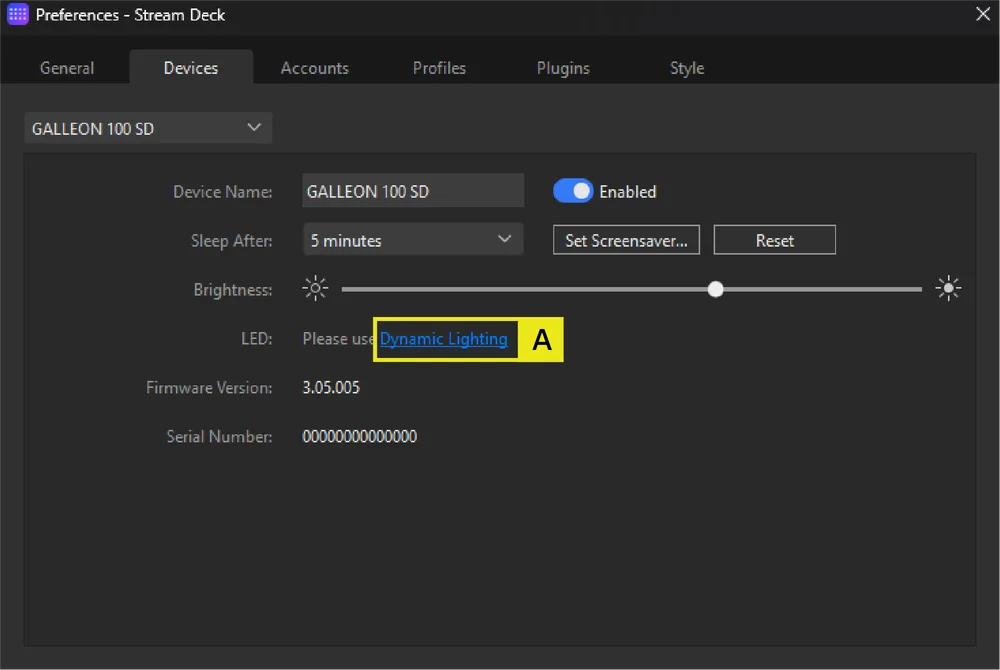
A. Abra a aplicação Stream Deck e vá para o separador «Dispositivos», clicando em «Iluminação dinâmica» na secção LED.
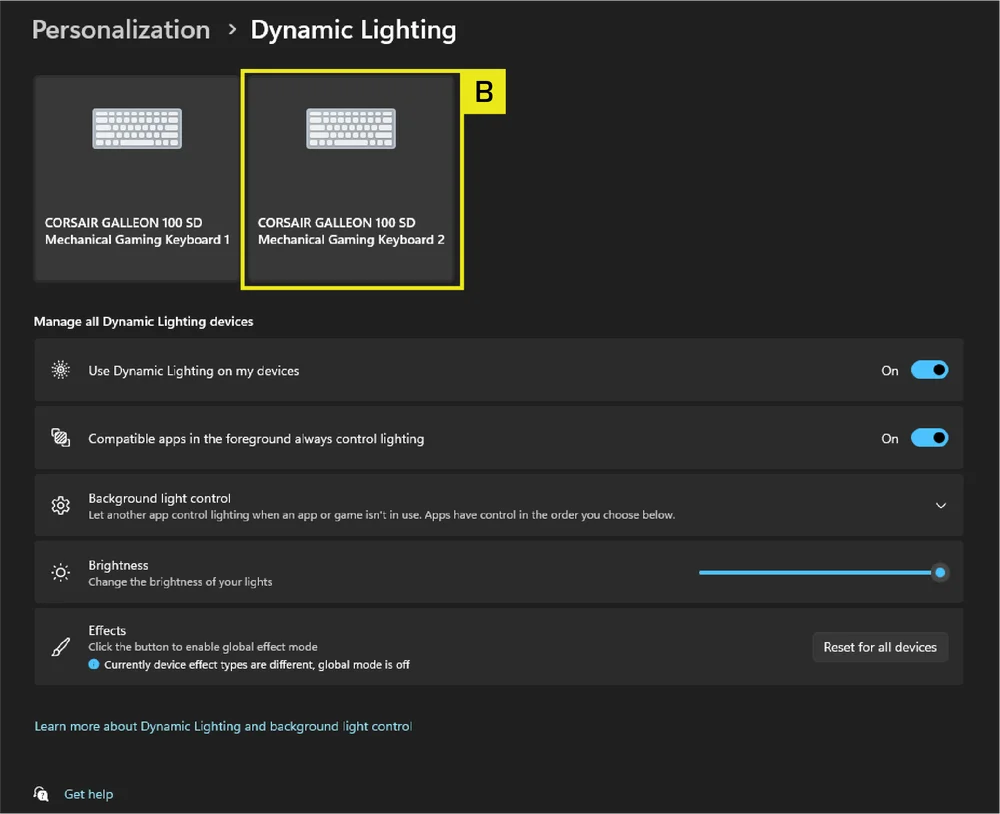
B. Na página Iluminação Dinâmica, selecione o painel do dispositivo à direita que representa o módulo LCD completo do lado direito.
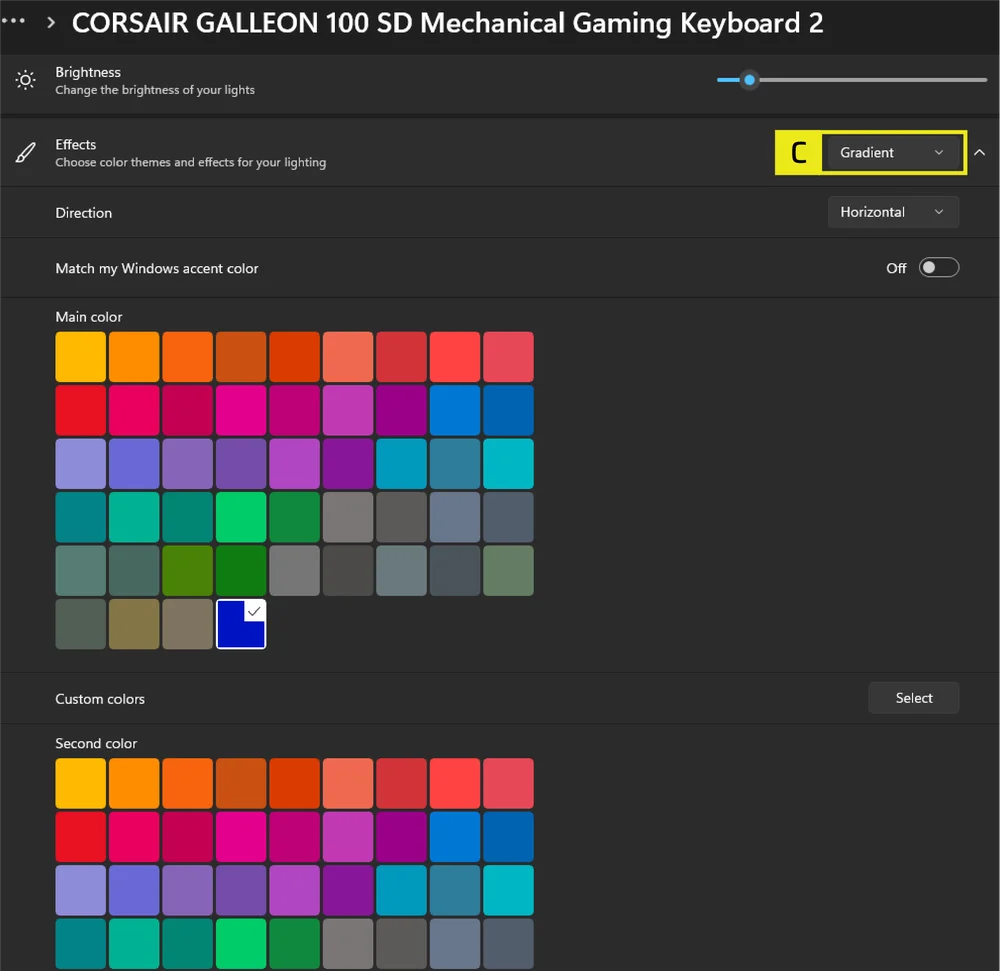
C. Na secção Efeitos, escolha o efeito de iluminação que deseja aplicar aos dois botões giratórios.
Nota: Apenas o efeito Gradiente permite definir cores diferentes para cada mostrador rotativo. Todos os outros efeitos aplicam uma única cor/efeito a ambos os mostradores.
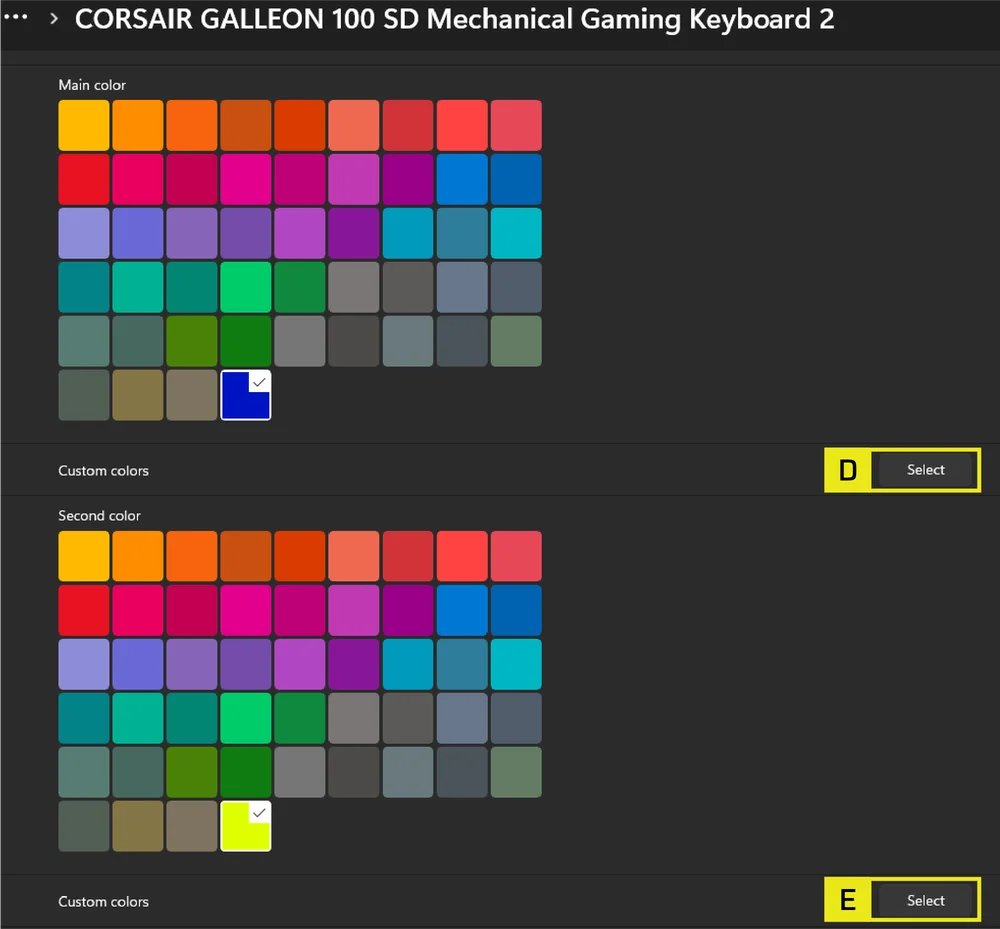
D. Quando Gradiente estiver selecionado, a configuração Cor principal controla o botão giratório esquerdo.
E. A configuração Cor personalizada controla o botão giratório direito.
Adapte-se a qualquer tarefa
Os perfis são layouts personalizados para diferentes aplicações, jogos e fluxos de trabalho. Crie quantos precisar e alterne entre eles manualmente ou automaticamente com os Perfis Inteligentes.
Expanda as suas capacidades
O Elgato Marketplace oferece centenas de plug-ins e perfis criados pela comunidade, proporcionando novas formas de controlar as suas aplicações, jogos e equipamentos. Crie uma conta gratuita em marketplace.elgato.com, depois navegue e instale complementos diretamente através da aplicação Stream Deck ou na web. Os plug-ins são atualizados automaticamente quando novas versões estão disponíveis, para que esteja sempre atualizado.
Personalize como quiser
A aparência do seu Stream Deck é totalmente personalizável. No aplicativo, clique com o botão direito do rato na tela do teclado para escolher entre vários designs de fundo. Instale conjuntos completos de ícones do Marketplace e aplique-os um por um nas teclas.
VISÃO GERAL DO HARDWARE
INDICADOR DE ILUMINAÇÃO DE ATALHOS FN
Ao pressionar a tecla FN, todas as luzes serão momentaneamente desligadas, exceto as teclas que possuem funções secundárias e macros atribuídas a elas. Essas teclas terão a luz de fundo ligada.
- A cor padrão será BRANCA.
- Os utilizadores podem personalizar a indicação de cor no CORSAIR WEB HUB.
A indicação de cor para o perfil atualmente em uso terá prioridade sobre a iluminação dos atalhos FN.
FUNCIONALIDADE DO BOTÃO DO MODO DE JOGO
Entre na configuração otimizada para competição pressionando FN + F1 no botão Modo de Jogo.
NOTA: Se a ativação do Modo Jogo alterar a taxa de sondagem atual do teclado, isso criará um atraso de até 1 segundo enquanto o teclado alterna as taxas. Recomenda-se ativar o Modo Jogo ANTES de iniciar o jogo para limitar o impacto na sua experiência de jogo.
| MODO | FUNÇÕES | HARDWARE | SOFTWARE (CORSAIR WEB HUB) | OBSERVAÇÃO |
|
Modo padrão (Modo de jogo desativado) |
Modo de jogo desativado:
|
Não | Não | Predefinição de fábrica |
| Modo de jogo ativado |
Modo de jogo ativado:
|
Sim | Sim | Pode ser personalizado no Web Hub. Alterar a taxa de sondagem fará com que o teclado reinicie. |
ATALHOS PADRÃO
Todas as funções abaixo assumem que a tecla FN está pressionada e a ação é ativada ao ser pressionada, salvo indicação em contrário. Atalho de função padrão, com ícones impressos.
| ATALHO | FUNÇÃO |
| FN + F1 | Modo de jogo ativado/desativado |
| FN + F2 | Ciclos integrados ou perfis de software |
| FN + F3 | Retroiluminação desligada |
| FN + F4 | Retroiluminação |
| FN + F5 | Parar faixa de mídia |
| FN + F6 | Faixa de mídia anterior |
| FN + F7 | Reproduzir/pausar faixa de mídia |
| FN + F8 | Próxima faixa de mídia |
| FN + F9 | Silenciar / ativar som |
| FN + F10 | Diminui o volume |
| FN + F11 | Aumenta o volume |
| FN + ` | Voltar ao efeito de iluminação padrão |
| FN + 1 ~ 0 | Selecione os efeitos de iluminação a bordo |
| FN + [ | Efeito de rotação para a esquerda |
| FN + ] | Efeito de rotação para a direita |
| FN + - | Diminuir a velocidade do efeito de iluminação |
| FN + = | Aumentar a velocidade do efeito de iluminação |
| FN + Seta para a esquerda / Seta para a direita |
Alterne entre papéis de parede personalizados. Estes atalhos serão desativados do tema 1 ao tema 6 e ativados no tema 7. |
| FN + M | Gravação de macro |
| FN + R-Shift | FlashTap ligado/desligado |
| FN + Win |
Ativa e desativa o bloqueio do Windows. Mantenha premido durante 5 segundos para alternar entre o modo PlayStation e o modo padrão. |
MACRO GRAVAÇÃO / LIMPEZA DE NOTAS
- Entra na gravação de macro: mantenha pressionadas as teclas FN + M (Indicação: o indicador pisca em vermelho)
- Pressione qualquer série de teclas padrão para iniciar a gravação
- Para a gravação: Pressione as teclas FN + M (Indicação: O indicador pisca em vermelho)
- Pressione qualquer tecla, FN + tecla ou modificador (CTRL/SHIFT/ALT/ALTGR) + tecla
- Se as teclas foram gravadas: Pressionar essa tecla ou combinação salva a macro
- Se nenhuma tecla foi gravada: Pressionar essa tecla ou combinação apaga qualquer macro ou função salva.
ATALHOS DE ILUMINAÇÃO
| ATALHO | EFEITO DE ILUMINAÇÃO |
| FN + ` | Iluminação atual do perfil HW |
| FN + 1 | Horizonte |
| FN + 2 | Aguarela |
| FN + 3 | Arco-íris em espiral |
| FN + 4 | Onda Arco-Íris |
| FN + 5 | Tecla Iluminação (cor aleatória) |
| FN + 6 | Tipo Iluminação Ondulação (cor aleatória) |
| FN + 7 | Mudança de cor (ordem aleatória das cores) |
| FN + 8 | Color Pulse (ordem aleatória das cores) |
| FN + 9 | Onda de cores (ordem aleatória das cores) |
| FN + 0 | Cor estática |
| FN + - | Reduzir a velocidade do efeito |
| FN + = | Aumentar a velocidade do efeito |
| FN + [ | Efeito de rotação para a esquerda |
| FN + ] | Efeito de rotação para a direita |
REINICIALIZAÇÃO DE FÁBRICA
Mantenha premida a tecla ESC durante dois segundos enquanto o dispositivo estiver ligado à corrente para apagar os perfis da memória interna e restaurar as definições de fábrica.
COMO FAZER A ATUALIZAÇÃO DO FIRMWARE PARA O MODO DE HARDWARE
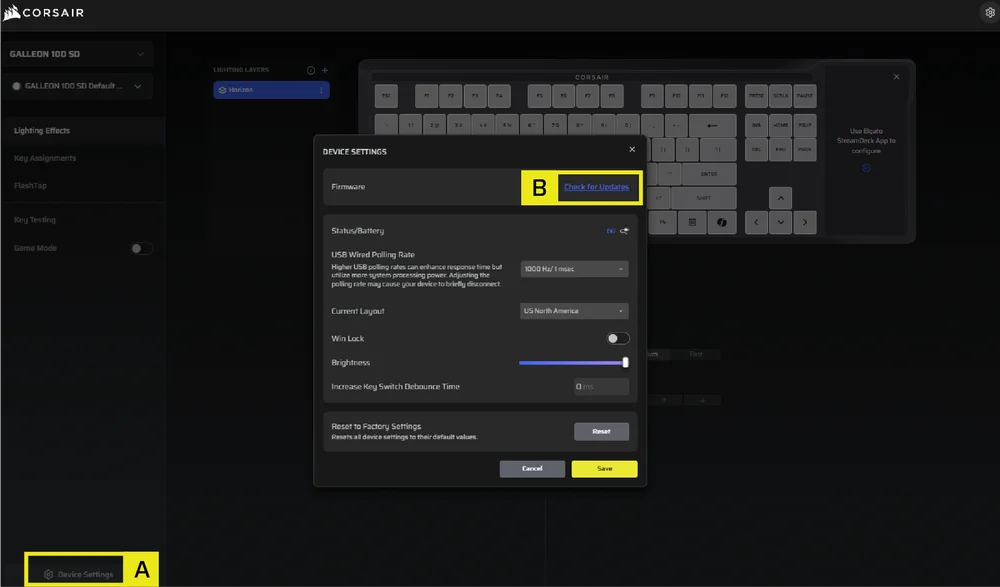
- Acesse o CORSAIR WEB HUB
- Pressione «Verificar atualizações» para o firmware
- Aceda às definições do dispositivo
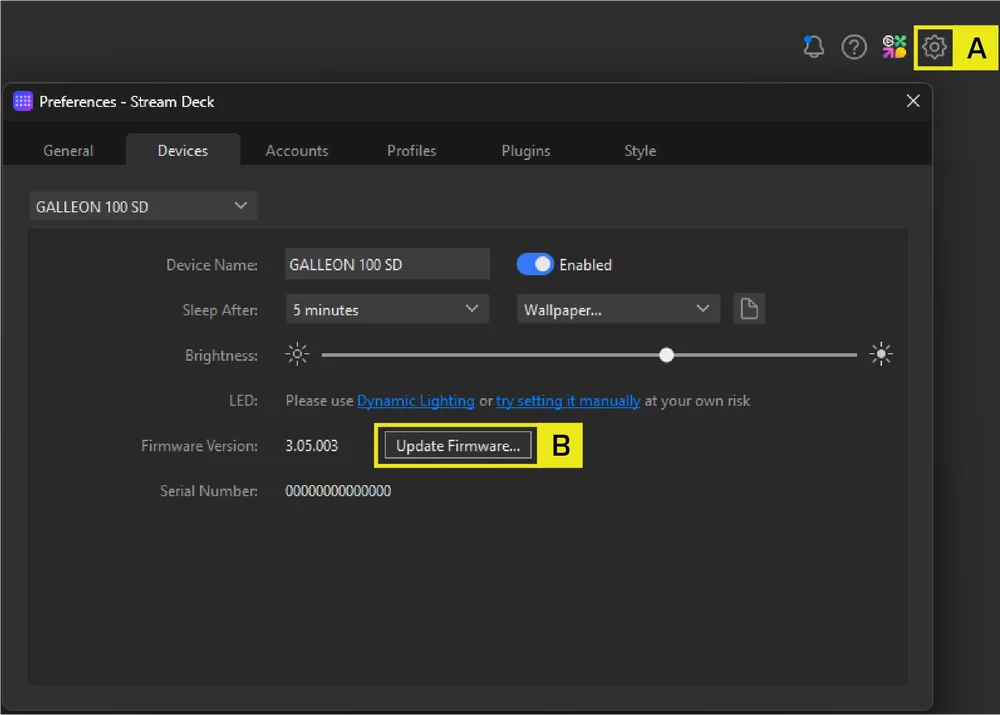
- Ir para o Stream Deck
- Pressione o ícone Configurações do dispositivo
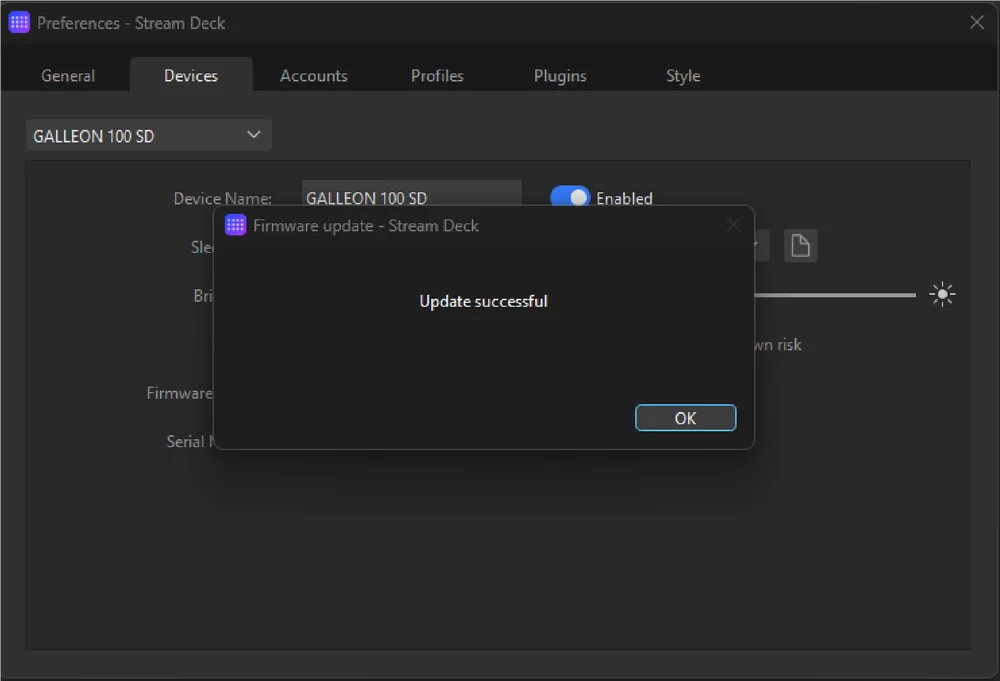
- Pressione «Atualizar Firmware»
MODO DE COMPATIBILIDADE
- Ao manter pressionadas as teclas FN + Windows por 5 segundos, o FW mudará do modo padrão para o modo de compatibilidade.
- Para voltar ao modo padrão a partir do modo de compatibilidade, mantenha pressionadas as teclas FN + Windows por 5 segundos.
- Ao entrar no modo de compatibilidade, o indicador da tecla Windows pisca em branco 5 vezes durante 5 segundos ao mudar de modo.
- Ao mudar do modo de compatibilidade para o modo padrão, o indicador da tecla Windows pisca duas vezes em branco durante dois segundos ao mudar de modo.
No modo de compatibilidade, a saída é limitada a:
- 13 teclas + 7 teclas modificadoras (RCtrl, LAlt, LShift, Windows, AltGr)
- Teclas de saída de mídia estática
- A taxa de sondagem real pode diferir da configuração, devido às limitações da interface USB da PS.
MODO BIOS
- Ao manter as teclas B e S pressionadas enquanto conecta a alimentação via USB, o FW mudará para o modo BIOS.
- Para voltar do modo BIOS para o modo padrão, mantenha pressionada a tecla ESC enquanto conecta a alimentação via USB (isso limpará a EEPROM, mas não executará a redefinição de fábrica).
No modo BIOS, a saída é limitada a:
- 6 teclas + 5 teclas modificadoras (RCtrl, LAlt, LShift, Windows, AltGr)
- Fixado em taxa de sondagem de 125 Hz
- Sem saída de teclas multimédia
DIREITOS AUTORAIS / INFORMAÇÕES LEGAIS
©2026 CORSAIR MEMORY, Inc. Todos os direitos reservados. CORSAIR e o logótipo das velas são marcas registadas da CORSAIR nos Estados Unidos e/ou noutros países. Todas as outras marcas comerciais são propriedade dos seus respetivos proprietários. O produto pode variar ligeiramente em relação ao apresentado nas imagens.


CONTEÚDO RELACIONADO