-
CONHECER O SEU TECLADO
-
ESPECIFICAÇÕES TÉCNICAS
-
OPCIONAL - MÓDULOS ADICIONAIS
-
SWITCHES DE TECLAS MAGNÉTICOS CORSAIR MGX HYPERDRIVE
-
TECNOLOGIA DE HIPERPROCESSAMENTO AXON
-
CONFIGURAR O SEU TECLADO
-
LIGAR À PLAYSTATION DA SONY
-
CONEXÃO ATRAVÉS DO MODO SEM FIOS (disponível apenas com o módulo sem fios instalado)
-
CARREGAMENTO & DURAÇÃO DA BATERIA
-
MODOS DE FUNCIONAMENTO
-
VISÃO GERAL DO HARDWARE
-
VISÃO GERAL DO SOFTWARE
-
ECRÃ INICIAL E DISPOSITIVO DO iCUE
-
REPOSIÇÃO DE FÁBRICA
-
INFORMAÇÕES SOBRE A REMOÇÃO DA BATERIA
-
INFORMAÇÕES SOBRE COPYRIGHT/LEGAIS
MANUAL | GUIA DE INÍCIO RÁPIDO
MAKR PRO 75
TECLADO HALL EFFECT DIY
A versão em inglês está disponível aqui - English
Se você tiver qualquer outro problema entre em contato suporte ao cliente
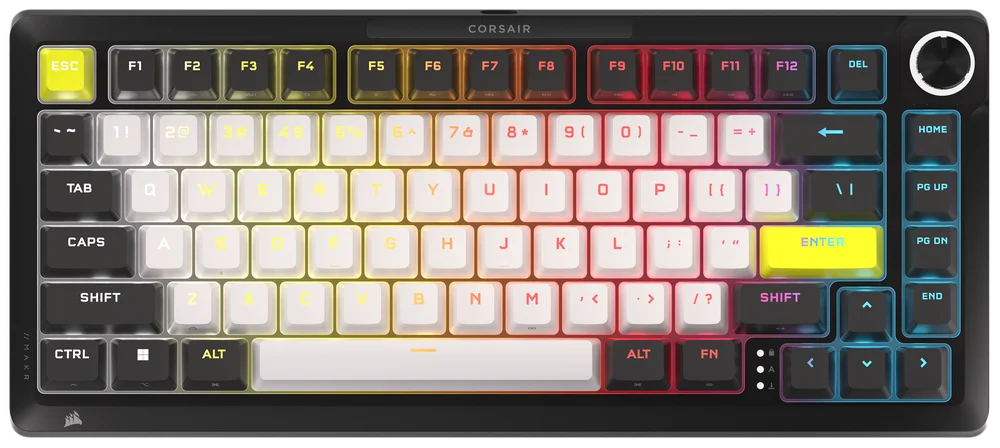
CONHECER O SEU TECLADO
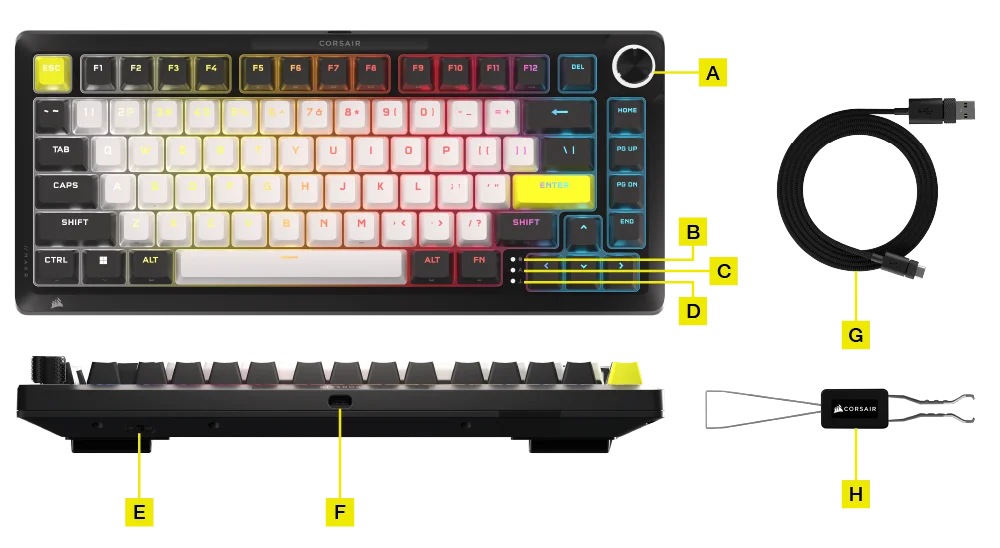
- SELETOR ROTATIVO MULTIFUNÇÕES
- INDICADOR DE BLOQUEIO DO WINDOWS
- INDICADOR DE CAPS LOCK
- INDICADOR DE SCROLL LOCK
- INTERRUPTOR WIN/MAC
- PORTA USB TIPO C
- CABO USB TIPO C PARA TIPO A
- EXTRATOR DE INTERRUPTOR/TECLA 2-EM-1
OPCIONAL - MÓDULOS ADICIONAIS:
- Módulo sem fios

- Módulo de LCD

COMO INSTALAR O MÓDULO SEM FIOS
1. Com o teclado aberto, retire todos os componentes internos, exceto as camadas inferiores com o recorte da bateria sem fios.
NOTA: Existe uma almofada de borracha (B) no modelo com fios, por favor retire (B), deixando apenas a almofada com o recorte da bateria (A).


2. Instale o módulo sem fios alinhando os pinos de plástico com as ranhuras correspondentes na parte de trás da espuma da tomada. Existem indicadores visuais guia para ajudar com o processo. Quando os pinos de plástico estiverem alinhados, aplique alguma pressão nos quatro cantos do módulo até encaixarem no lugar.

(1)

(2)

(3)
NOTA:
Quando ligar o módulo sem fios à PCB, certifique-se de que estes dois conetores estão totalmente encaixados. (Figura 1)
Para o efeito, basta pressionar ligeiramente a parte prateada do módulo sem fios (Figura 2) até ouvir um clique.
Se não ouvir um clique, pare de premir e volte ao Passo 2 para se certificar de que todos os pinos de plástico estão alinhados antes de premir novamente a parte prateada.
Quando o módulo sem fios tiver sido instalado com êxito, acende-se um LED branco quando o teclado é ligado à energia. (Figura 3)

(1)


(2)
(3)
3. Substituir a peça plástica frontal com a marca nominativa "CORSAIR"  pelas novas tampas de botão de plástico incluídas no módulo sem fios.
A ordem correta de instalação, da esquerda para a direita, deve ser a seguinte:
a. Ligar/desligar
b. Marca nominativa CORSAIR
c. Botão SLIPSTREAM 2,4 GHz
d. BluetoothDolby Atmos botão

COMO ATIVAR A CONECTIVIDADE SEM FIOS
-
Com o Módulo sem fios instalado, faça deslizar o interruptor de ligar/desligar para a posição LIG. para ligar o teclado.
-
Prima o botão Sem fios para mudar para o modo SLIPSTREAM SEM FIOS 2,4 GHz.
Interruptor de ligar/desligar deslizado para LIG./Botão Sem fios premido
Mantenha premido para iniciar o emparelhamento SLIPSTREAM.
-
Prima o botão BT para mudar para o modo Bluetooth.
Mantenha premido para iniciar o emparelhamento Bluetooth.
Interruptor de ligar/desligar deslizado para LIG./Botão BT premido
COMO INSTALAR O MÓDULO LCD
1. Retire o módulo de marcação rotativa.
- Vire o kit ao contrário e retire os parafusos da caixa.

- Assim que os parafusos forem removidos, vire-o cuidadosamente para trás, mantendo a caixa unida para evitar que quaisquer componentes se separem.

- Retire o botão rotativo.
- Levante cuidadosamente a caixa superior para cima. Desligue o cabo de fita da caixa.

(1)


(2)
(3)
- Retire os três parafusos que fixam o módulo do botão rotativo.

- Retire totalmente o módulo do botão rotativo e guarde-o num local seguro.


(1)
(2)
2. Instalar o módulo LCD
- Instale o anel na caixa virada para cima. (Virado para trás não funciona)

- Vire o LCD para trás e fixe-o com três parafusos.

- Volte a colocar o cabo de fita na caixa superior.

ESPECIFICAÇÕES TÉCNICAS
| FUNCIONALIDADE | DESCRIÇÃO |
| Fator de forma | 75% |
| Cobertura superior | Totalmente em alumínio |
| Fundo | Totalmente em alumínio |
|
Cores |
Eclipse |
|
Espuma de absorção de som (De cima para baixo) |
8 camadas
|
| Placa de switches | FR4 (com juntas de silicone) |
| Retroiluminação | Iluminação LED individual e programável por tecla |
| Cor do LED | RGB |
| Teclas | PBT por injeção dupla |
| Switches de teclas |
switches de teclas magnéticos pré-lubrificados CORSAIR MGX Hyperdrive, força de atuação de 30–55 g, distância de atuação de 0,1-4,0 mm* (em passos de 0,1 mm), curso total de 4,1 mm, 150 milhões de toques garantidos * Para uma precisão ideal, o intervalo recomendado é de 0,3 mm a 3,6 mm. Definir a atuação fora do intervalo recomendado pode resultar numa maior sensibilidade e afetar a consistência |
| Conectividade | USB tipo A |
| Matriz | Tecnologia key rollover (NKRO) total com 100% anti-ghosting |
| Taxa de comunicação USB | Hiperatualização até 8000 Hz |
| Perfis integrados | Predefinição: 1, pode ter até 5 perfis |
| Controlo multimédia | Atalhos FN/seletor rotativo |
| FlashTap (SOCD) |
FN + Shift do lado direito IU do iCUE WEB HUB CORSAIR |
| Controlo de luminosidade | Atalhos FN/seletor rotativo |
| Altura ajustável | Sim |
| Operação de Plug and Play | Sim |
| Compatibilidade com consolas | Xbox One, Xbox Series X|S, PlayStation 4, 5 |
| Cabo | 1,8 m / 6 ft, Cabo USB Tipo C para Tipo A, amovível, preto, borracha sem emaranhados |
| Dimensões | 332 (C) x 145 (L) x 50 (A) mm |
| Peso | 1,3 kg |
| Garantia | Dois anos – Aplicam-se os regulamentos locais do país |
OPCIONAL - MÓDULOS ADICIONAIS
MÓDULO SEM FIOS
| Dimensões | 188,8 (C) x 90,7 (L) x 11,9 (A) mm |
| Peso | 111,9 g |
| Garantia | Dois anos – Aplicam-se os regulamentos locais do país |
| Especificações da bateria | Tipo: Integrado, polímero de iões de lítio, recarregável |
|
Duração da bateria:
|
|
| A carregar: Carrega através de USB em cerca de 5 horas, dependendo da utilização da bateria | |
| Configuração: 1S1P | |
| Quantidade: 1 | |
| Células: 1 | |
| N.º modelo: 2670155 | |
| Capacidade: 4170 mAh | |
| Dimensões: 159(C) x 70,3(L) x 3,0(A) mm | |
| Dimensões (com cabo): 159(C) x 70,3(L) x 3,0(A) mm | |
| Peso: 71 g | |
| Conteúdo de lítio: 1.251 g | |
| N.º HAZMAT UN: UN3481 | |
| Descrição HAZMAT: PI967 - Contido em equipamento |
MÓDULO DE LCD
| Tamanho | 1,3 polegadas |
| Resolução | Resolução de 240 x 240 |
| Dimensões | 33,77 (C) x 36,26 (L) x 15,8 (A) mm |
| Peso | 13,5 g |
| Especificações do carregamento de imagens |
|
| Garantia | Dois anos – Aplicam-se os regulamentos locais do país |
SWITCHES DE TECLAS MAGNÉTICOS CORSAIR MGX HYPERDRIVE
As teclas magnéticas CORSAIR MGX Hyperdrive oferecem uma sensação de digitação super suave, mais silenciosa e sem oscilações, podendo ser programadas para detetar o pressionamento de tecla a uma distância de atuação de 0,1 mm a 4,0 mm*, o que lhe dá controle total sobre a sensibilidade de cada pressionamento de tecla para garantir que a experiência de jogo e digitação seja adequada para si.
* Para uma precisão ideal, o intervalo recomendado é de 0,3 mm a 3,6 mm. Definir a atuação fora do intervalo recomendado pode resultar numa maior sensibilidade e afetar a consistência.

TECNOLOGIA DE HIPERPROCESSAMENTO AXON
A tecnologia CORSAIR AXON proporciona uma experiência de teclado poderosa e reativa com:
- Deteção e processamento hiper-rápidos de toques.
- Hiperatualização até 8000 Hz (ajustável nas configurações dos dispositivos iCUE e CORSAIR WEB HUB).
- Efeitos de iluminação integrados até 20 camadas (programáveis por perfil no iCUE).

CONFIGURAR O SEU TECLADO
| WindowsDolby Atmos PC | Mac da AppleDolby Atmos |
Xbox One da Microsoft* Xbox Series X|S da Microsoft* |
PlayStation 4 da Sony** PlayStation 5 da Sony** |
**Consulte a secção Ligação à PlayStation da Sony.
LIGAR À PLAYSTATION DA SONY
O teclado também tem um modo especial para suportar a PlayStation 4 e 5 da Sony que pode ser ativado através de um atalho.
| ATALHO | FUNÇÃO | INDICAÇÃO |
FN+  (Mantenha premido por 5 segundos) (Mantenha premido por 5 segundos) |
Mudar para o modo PlayStation | Pisca a branco 5 vezes durante 5 segundos |
| FN+ (Mantenha premido por 5 segundos) |
Mudar de volta para o modo padrão | Pulsa branco 2 vezes |
NOTA: As funções disponíveis podem estar limitadas consoante o suporte da consola de jogos e a aplicação.
CONEXÃO ATRAVÉS DO MODO SEM FIOS (disponível apenas com o módulo sem fios instalado)
Quando o cabo USB é ligado, o dispositivo muda automaticamente para o modo USB.
Quando o cabo USB é desligado, o dispositivo muda para o último modo sem fios utilizado.
| NOME DA FUNÇÃO | BOTÃO | FUNÇÃO | INDICADOR | INDICAÇÃO/ESTADO |
| Cabo USB | N/A | Passa automaticamente para o modo USB quando o cabo é ligado. | Botão sem fios  |
Amarelo contínuo |
| SLIPSTREAM sem fios | Botão sem fios |
Prima o botão sem fios para mudar para o modo SLIPSTREAM wireless de 2,4 GHz | Botão sem fios |
Branco contínuo: Ligado Branco a pulsar: Não ligado |
| Mantenha premido o botão sem fios para iniciar o emparelhamento* | Pisca rapidamente a branco durante 120 segundos durante o emparelhamento | |||
| Bluetooth 1 | Botão Bluetooth  |
|
Botão Bluetooth |
Azul sólido: Conectado. Azul intermitente: Não ligado
Pisca rapidamente a azul durante 120 segundos durante o emparelhamento |
| Bluetooth 2 | Botão Bluetooth |
|||
| Bluetooth 3 | Botão Bluetooth |
*Emparelhamento sem fios SLIPSTREAM: Também é possível emparelhar o dongle com o teclado através do iCUE.
Passos: Localize o botão Emparelhar na página do dongle, assinalado a amarelo.

*Para concluir o emparelhamento com um adaptador sem fios SLIPSTREAM, inicie o emparelhamento do adaptador nas definições de dispositivos do iCUE.
CARREGAMENTO & DURAÇÃO DA BATERIA

| NOME DA FUNÇÃO | BOTÃO | FUNÇÃO | INDICAÇÃO |
| Verificação da bateria | FN + ESC |
Prima FN + Esc para ver a cor/efeito do nível da bateria na tecla Esc durante 3 segundos. |
Crítico: Vermelho a pulsar (evento em curso) Baixo: Vermelho a piscar Médio: Âmbar a piscar Alto: Verde a piscar Totalmente carregado: Verde contínuo *Quando estiver a carregar com o cabo USB ligado, o indicador continuará a pulsar a verde até estar totalmente carregado. O indicador ficará verde contínuo quando estiver totalmente carregado. |
MODOS DE FUNCIONAMENTO
O teclado possui três modos de funcionamento:
- Modo Hardware (HW) – Quando o iCUE não estiver a ser executado ou o teclado estiver ligado a um dispositivo que não suporte o iCUE, o teclado funciona no modo de hardware, que utiliza os perfis e as definições gravadas no armazenamento integrado.
- Modo Software (SW) – Quando o iCUE está a ser executado num PC ou Mac, o teclado funciona em modo de software e é controlado pelo iCUE.
- Transfira o iCUE a partir de corsair.com/downloads e instale-o num PC com Windows ou Apple Mac para ligar todos os seus produtos compatíveis com o CORSAIR iCUE numa única interface, proporcionando-lhe o controlo total de tudo, desde a iluminação a macros potentes.

- Transfira o iCUE a partir de corsair.com/downloads e instale-o num PC com Windows ou Apple Mac para ligar todos os seus produtos compatíveis com o CORSAIR iCUE numa única interface, proporcionando-lhe o controlo total de tudo, desde a iluminação a macros potentes.
- Modo baseado na Web – Quando o iCUE não estiver a ser executado, aceda ao link CORSAIR Web Hub https://corsair.com/web-hub, o teclado funciona no modo baseado na Web, utilizando perfis e definições guardados no armazenamento integrado.

| FUNÇÃO | HARDWARE MODO | BASEADO NA WEB MODO | SOFTWARE MODO |
| Armazenamento & Perfis | 1 perfil até 5 perfis | 5 perfis | Ilimitado |
| Criar novos perfis | Criar no iCUE | Criar no CORSAIR WEB HUB | Criar no iCUE |
| Criar efeitos de iluminação | Criar no iCUE | Criar no CORSAIR WEB HUB | Criar no iCUE |
| Criar atribuições de teclas | Criar no iCUE | Criar no CORSAIR WEB HUB | Criar no iCUE |
| Máximo de camadas de iluminação | 20 | 5 |
Ilimitado (modo com fios) 20 (modo sem fios) |
VISÃO GERAL DO HARDWARE
INDICADOR DE ILUMINAÇÃO DE ATALHOS DA TECLA FN
Ao premir a tecla FN, toda a iluminação será momentaneamente desligada, exceto as teclas que têm macros e funções secundárias atribuídas. Essas teclas terão a retroiluminação ativada.
- A cor predefinida será BRANCO.
- Os utilizadores podem personalizar a indicação de cor no iCUE.
A indicação de cor para o perfil atualmente em utilização terá prioridade sobre a iluminação do atalho FN.
CONFIGURAÇÃO DA ATUAÇÃO DO HARDWARE (TABELA A)
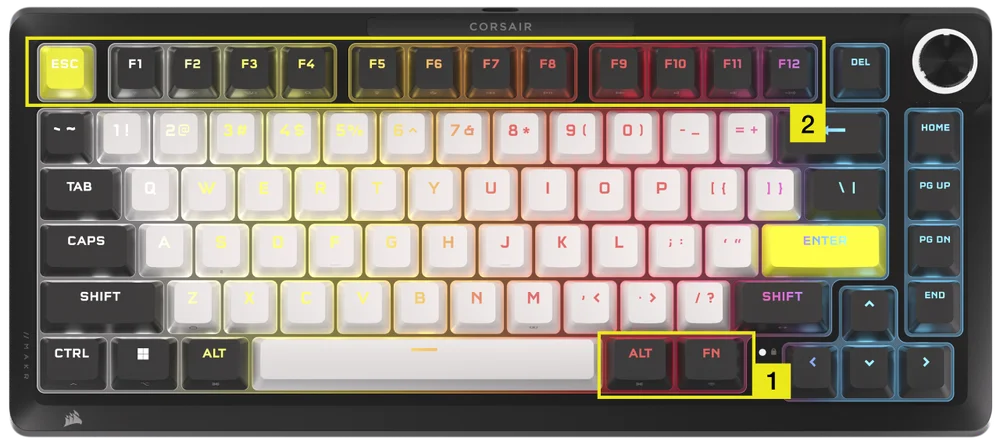
Certifique-se de que o iCUE e o CORSAIR WEB HUB estão desligados antes de efetuar a configuração da atuação do hardware.
- Mantenha premido FN + Alt. direito durante 2 segundos até que a iluminação do teclado se desligue, exceto as teclas ESC, F1-F12, 4-0, -_ e =+.
- Prima uma das teclas iluminadas de ESC e F1-F12 para definir todas as teclas para essa distância de atuação.
- Todas as teclas analógicas (exceto as teclas ESC, F1-F12, 4-0, -_ e =+, mas incluindo as selecionadas) acendem-se com um sopro (cor selecionada).
- Prima a mesma tecla de sensibilidade para reverter para a configuração atual do modo de hardware.
| Tecla | ESC | F1 | F2 | F3 | F4 | F5 | F6 |
| Distância de atuação (mm) | 0,8 | 1,0 | 1,2 | 1,4 | 1,6 | 1,8 | 2,0 (Predefinição) |
| Cor | Branco | Laranja | Âmbar: | Amarelo | Verde | Ciano | Capri |
| Tecla | F7 | F8 | F9 | F10 | F11 | F12 |
| Distância de atuação (mm) | 2,2 | 2,4 | 2,6 | 2,8 | 3,0 | 3,2 |
| Cor | Azul | Índigo | Roxo | Violeta | Magenta | Vermelho |
- Prima FN + Alt. direita para sair e experimentar as novas definições.
| Jogos (Resposta melhorada) | Várias utilizações (Equilibrado) | Digitação (Precisão melhorada) |
| 1,0 mm | 2,0 (predefinição) | 3,0 mm |
No modo de software com o iCUE, tem acesso a um controlo ainda mais potente para afinar ainda mais as definições de atuação em incrementos de 0,1 mm a partir da gama completa de 0,1 mm a 4,0 mm*, que pode ser guardada por perfil ou atribuir ações a uma atuação secundária para combinações de disparo rápido ou movimentos avançado de caminhada/corrida.
*Para uma precisão ótima, a gama recomendada é de 0,3 mm a 3,6 mm. Definir a atuação fora do intervalo recomendado pode resultar numa maior sensibilidade e afetar a consistência.
DEFINIÇÃO DO HARDWARE DE ACIONAMENTO RÁPIDO DO GATILHO (TABELA B)
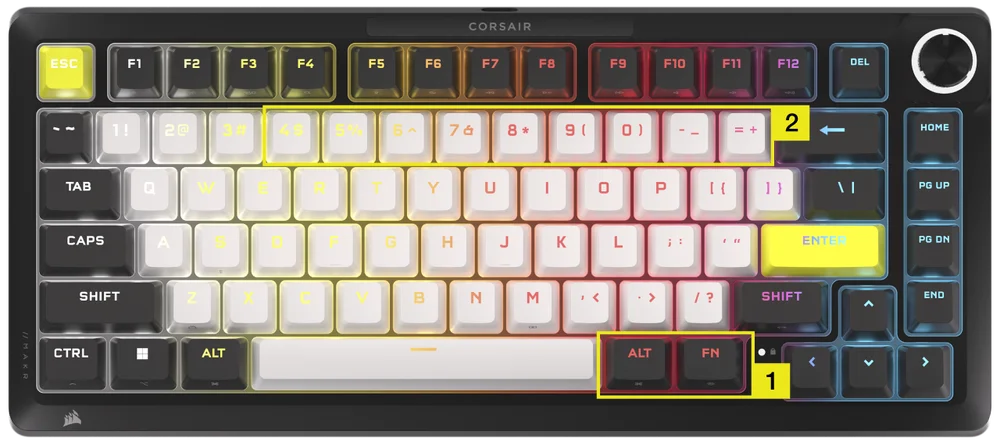
Certifique-se de que o iCUE e o CORSAIR WEB HUB estão desligados antes de efetuar a configuração da atuação do hardware.
- Mantenha premido FN + Alt. direito durante 2 segundos até que a iluminação do teclado se desligue, exceto as teclas ESC, F1-F12, 4-0 , -_ e =+.
- Prima uma das teclas iluminadas das teclas 4 -0, -_ e =+ para que as definições do Ponto de atuação de acionamento rápido se apliquem a todas as teclas.
- Prima a mesma tecla de sensibilidade para reverter para a configuração atual do modo de hardware.
| Tecla | 4 | 5 | 6 | 7 | 8 | 9 | 0 | -_ | =+ |
| Distância de atuação (mm) | 0,4 | 0,5 | 0,6 |
0,7 |
0,8 | 0,9 | 1,0 (Predefinição) | 1,1 | 1,2 |
| Cor | Âmbar: | Amarelo | Verde | Ciano | Capri | Azul | Roxo | Magenta | Vermelho |
- Prima FN + Alt. direita para sair e experimentar as novas definições.
CALIBRAÇÃO DO HARDWARE
Para casos especiais em que os pontos de atuação já não estão no lugar, pode utilizar esta ferramenta única de calibração de Hardware.
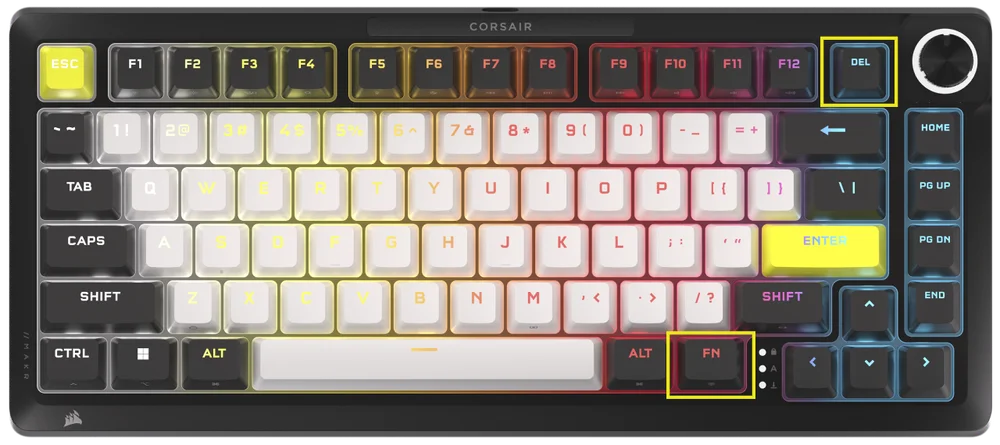
Certifique-se de que o iCUE e o Corsair Web Hub estejam desligados antes de realizar a configuração de acionamento do hardware.
-
Mantenha premido FN + Delete durante 2 segundos para entrar no modo de calibração
-
Todas as teclas se iluminam com branco contínuo, A tecla FN reproduz verde CONTÍNUO
-
Mantenha premidas as teclas que pretende calibrar
a. A tecla FN e a tecla de espera reproduzem vermelho contínuo durante a calibração
b. A tecla FN e a tecla de espera reproduzem azul contínuo quando a calibração estiver concluída
-
Soltar a tecla que se pretende calibrar
a. A tecla FN e a tecla de espera reproduzem verde contínuo quando a calibração estiver concluída
- Mantenha premido FN durante 2 segundos para sair do modo de calibração e repor o dispositivo
FUNÇÃO DO SELETOR ROTATIVO
Os modos de marcação são percorridos premindo o botão durante 2 segundos.
O anel do seletor rotativo apresentará a cor correspondente ao modo atual do botão. O modo atual do seletor rotativo não se altera após desligar/religar a energia.
| MODO | COR DO LED | INDICAÇÃO LED | RODAR | PREMIR |
| Controlo de | Branco | Azul |
|
Desativar/ativar o som |
| Controlo multimédia | Contínuo | Azul |
|
Reproduzir/pausa |
| Iluminação | Ciano | As LED acendem-se com base no % de luminosidade |
|
Ligar (100%)/Desligar (0%) |
| Programação de macros | Contínuo |
Estado inativo: Pulsa a vermelho Estado em gravação: Pisca a vermelho Terminar a gravação: Pisca rapidamente a vermelho Estado de limpeza: Pisca rapidamente a vermelho |
N/A | Iniciar gravação de macro |
| Avançar/recuar lentamente na faixa | Contínuo | Azul |
Windows
Mac OS Apple Music:
Mac OS Spotify:
|
N/A |
| ALTERNAR APLICAÇÃO | Verde lima | Azul |
|
|
| Deslocação vertical | Laranja | Azul |
|
Ctrl+ END |
| Deslocação horizontal | Contínuo | Azul |
|
Ctrl+ END |
| Controlo de | Roxo | Azul |
|
Repor a ação de zoom predefinida |
| Ações personalizadas iCUE | Definidas pelo utilizador | Azul |
|
Ação 1 |
ATALHOS PADRÃO
Todas as funções abaixo pressupõem que a tecla FN está a ser mantida premida e que a ação é ativada ao premir outra tecla, salvo indicação em contrário.
| TECLA | FUNÇÃO |
INDICADOR NO ECRÃ (Se o LCD estiver instalado) |
OBSERVAÇÕES |
| FN + ESC | Verificação da bateria | Não | Não funciona sem o módulo sem fios. |
| FN + F1 | Reduzir o brilho do ecrã | Sim | |
| FN + F2 | Aumentar o brilho do ecrã | Sim | |
| FN + F3 | Alternar visualização de tarefas para o Windows | Não | macOS: Controlo da missão |
| FN + F4 | Iniciar o Explorador de Ficheiros | Não | macOS: Pesquisa Spotlight |
| FN + F5 | Diminuir o brilho da LED do teclado em incrementos de 10% | Sim | macOS: Ditado/Siri |
| FN + F6 |
Aumentar o brilho da LED do teclado em incrementos de 10% |
Sim | macOS: Não incomodar |
| FN + F7 | Faixa multimédia anterior | Sim | |
| FN + F8 | Reproduzir/pausa da faixa multimédia | Sim | |
| FN + F9 | Faixa multimédia seguinte | Sim | |
| FN + F10 | Desativar/ativar o controlo de som | Sim | |
| FN + F11 | Diminuir o volume em incrementos de 2% | Sim | |
| FN + F12 | Aumentar o volume em incrementos de 2% | Sim | |
| FN + S | Ativar e desativar o Scroll Lock | Sim | macOS: Nenhuma função |
| FN + Z | Alterna entre perfis | Sim | Indica através da cor do perfil na tecla com uma cor contínua durante 5 segundos, exceto se for anulada |
| FN + C | Percorra os efeitos de iluminação a bordo | Sim | Mantenha premido durante 2 segundos para repor o efeito integrado |
| FN + V | Alterna entre a direção do efeito de iluminação do ciclo | Sim | |
| FN + B | Alterna as definições de velocidade do efeito de iluminação | Sim | |
| FN + M | Entrar no modo de gravação de macros | Sim | Necessidade de manter 2 segundos |
| FN + Win | Ativar e desativar o win lock | Sim | |
| FN + Shift do lado direito | Ativar/desativar o FlashTap | Não | |
| FN + Esquerda | Mover para a esquerda na IU do ecrã | Não | Não faz nada sem o módulo de ecrã |
| FN + Direita | Mover para a direita na IU do ecrã | Não | |
| FN + ENTER | Ativar elemento do ecrã | Não |
GRAVAÇÃO DE MACROS
- Entrar no modo de gravação de macros
- Mantenha premida a tecla FN + M durante 2 segundos ou mantenha premido o seletor rotativo no modo de gravação de macros (LED vermelho)
- O indicador da tecla M pulsa a vermelho
- O mostrador ou o ecrã, se presentes, devem também reproduzir as suas indicações de gravação de macros
- Prima qualquer série de teclas padrão para iniciar a gravação
- Isto inclui atalhos como os comandos FN + tecla, na medida do possível (com base nas limitações do firmware/software); por exemplo, FN + S é registado como Scroll lock
- Apenas funções padrão do teclado podem ser gravadas e não funções especiais ou funções integradas como
- Cursor do rato
- Perfil
- Efeitos de retroiluminação
- Controlo de
- Multimédia
- Controlo de
- Win Lock
- Apenas funções padrão do teclado podem ser gravadas e não funções especiais ou funções integradas como
- Os atrasos também são gravados
- Indicação: Indicador de tecla M (e o seletor rotativo, se existir) pisca a vermelho
- Isto inclui atalhos como os comandos FN + tecla, na medida do possível (com base nas limitações do firmware/software); por exemplo, FN + S é registado como Scroll lock
- Prima FN + M durante 2 segundos ou prima o seletor rotativo para parar a gravação e preparar a macro para ser guardada ou apagada
- Premir esta tecla mais do que uma vez não tem qualquer função adicional
- Indicação: Indicador de tecla M (e o seletor rotativo, se existir) pisca rapidamente a vermelho
- Prima qualquer tecla, FN + tecla
- Se as teclas foram gravadas: premir essa tecla ou combinação guarda a macro
- Se não foram gravadas quaisquer teclas: Premir essa tecla ou combinação apaga qualquer macro ou função guardada
- Se existir um atalho de firmware normalmente associado a essa combinação, este é restaurado
- Exceto que não é possível gravar através destas teclas ou combinações de teclas:
- FN
- FN + M
- FN + ESC
- FN + Windows
- Indicação: A combinação de teclas à qual a macro foi atribuída pisca rapidamente a vermelho
- NOTA: A cor de indicação vermelha é a predefinição, o utilizador pode alterá-la.
FLASHTAP (SOCD)
FlashTap é uma tecnologia revolucionária que faz com que o jogador tenha o controlo total das suas teclas de movimento, em particular das teclas para a esquerda e direita, otimizando o comportamento de SOCD em cada jogo e cada género.
O FlashTap será desativado por predefinição no modo HW e no iCUE e CORSAIR WEB HUB.
Comportamento do modo HW
- Não dependente do perfil, ativar através de atalhos: FN + SHIFT do lado direito
- Suporta a tecla A + D, apenas a última prioridade
- Indicação: A & D acende âmbar contínuo quando o FlashTap está ligado (substitui a iluminação existente)
iCUE & Comportamento do Corsair Web Hub (consulte mais detalhes na secção iCUE & CORSAIR WEB HUB)
- Suporta funcionalidades avançadas, como a seleção de modo e o remapeamento de teclas
- Pode ser configurado com o perfil
- Detalhes da seleção de modo
|
Última prioridade (predefinição quando estiver ativado) |
Saída sempre na última direção e desvio da outra |
| Neutro | Nenhuma saída quando ambas as direções são acionadas simultaneamente |
| Primeira prioridade | Saída sempre na primeira direção e desvio da outra |
VISÃO GERAL DO SOFTWARE
WEB HUB CORSAIR
O CORSAIR WEB HUB é um utilitário leve, baseado na Web, para personalizar o teclado MAKR PRO 75. É potente, fácil de utilizar e não requer a instalação de qualquer software adicional. Experimente aqui: https://corsair.com/web-hub

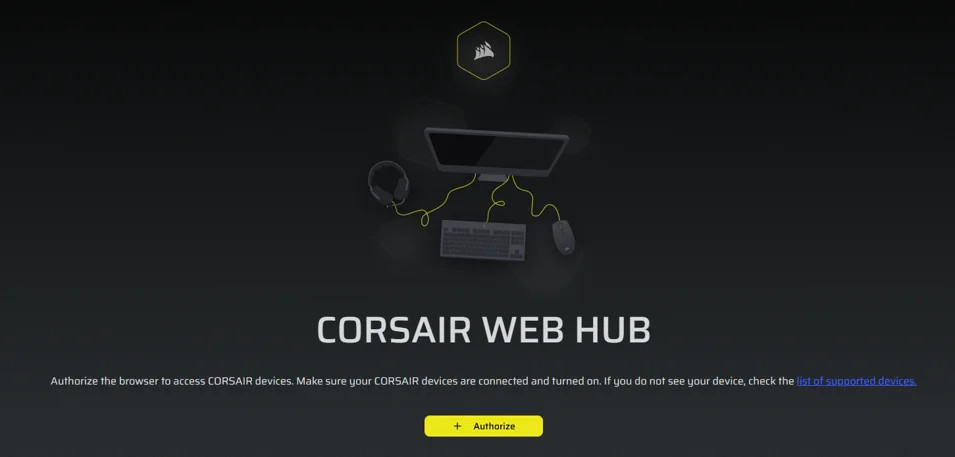
Quando abrir o CORSAIR WEB HUB pela primeira vez, verá um nome de dispositivo para o MAKR PRO 75. Clicando neste botão, são apresentadas opções para iniciar a programação:
- Efeitos de iluminação
- Atribuições de teclas
- Teclas Multi-Ação
- Atuações de teclas
- Seletor rotativo
- FlashTap
- Calibração da chave
EFEITOS DE ILUMINAÇÃO
O separador Efeitos de iluminação permite-lhe programar efeitos de iluminação.
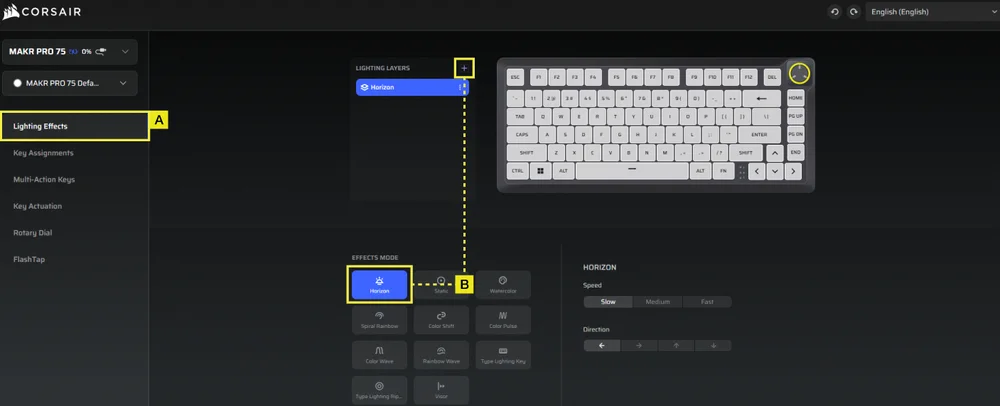
A. Selecionar o separador Efeitos de iluminação.
B. Clique em + para definir as camadas de iluminação a seu gosto.
ATRIBUIÇÕES DE TECLAS
O separador Atribuições de teclas permite-lhe remapear facilmente as teclas ou atribuir novas funções às mesmas.
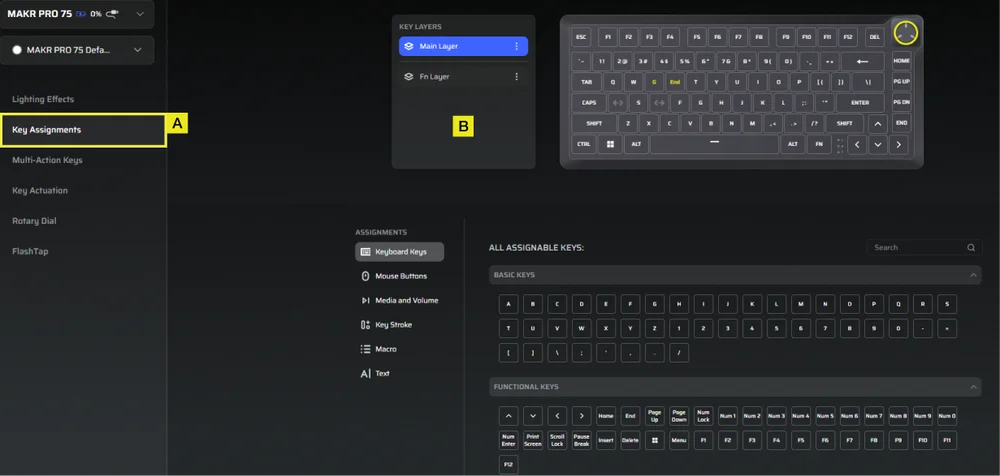
A. Selecionar o separador Atribuições de teclas.
B. Selecione as teclas na camada principal ou na camada FN e atribua-as a qualquer função listada no menu.
TECLAS MULTI-AÇÃO
O separador Teclas Multi-Ação permite ativar pontos de atuação secundários, possibilitando combinações avançadas de toque da tecla 2 em 1.
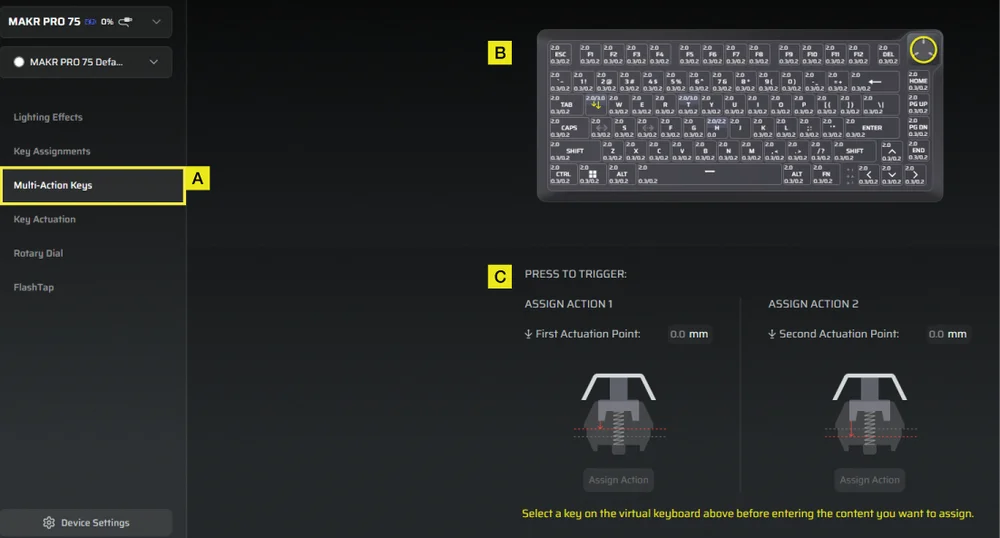
A. Selecione o separador Teclas Multi-Ação.
B. Selecione as teclas às quais pretende aplicar esta definição.
C. Ajuste os pontos de atuação para a Ação 1 e a Ação 2. De seguida, abra o painel Atribuir Ação para cada uma delas e escolha as suas funções preferidas.
ATUAÇÕES DE TECLAS
O separador Atuações das teclas é onde se pode ajustar o ponto de atuação. A definição predefinida é de 2,0 mm e pode ser ajustada num intervalo entre 0,1 mm e 4,0* mm. Aqui também encontrará a definição de acionamento rápido que permite alterar dinamicamente os pontos de atuação e de reposição.
*Para uma precisão ótima, a gama recomendada é de 0,3 mm a 3,6 mm. Definir a atuação fora do intervalo recomendado pode resultar numa maior sensibilidade e afetar a consistência.
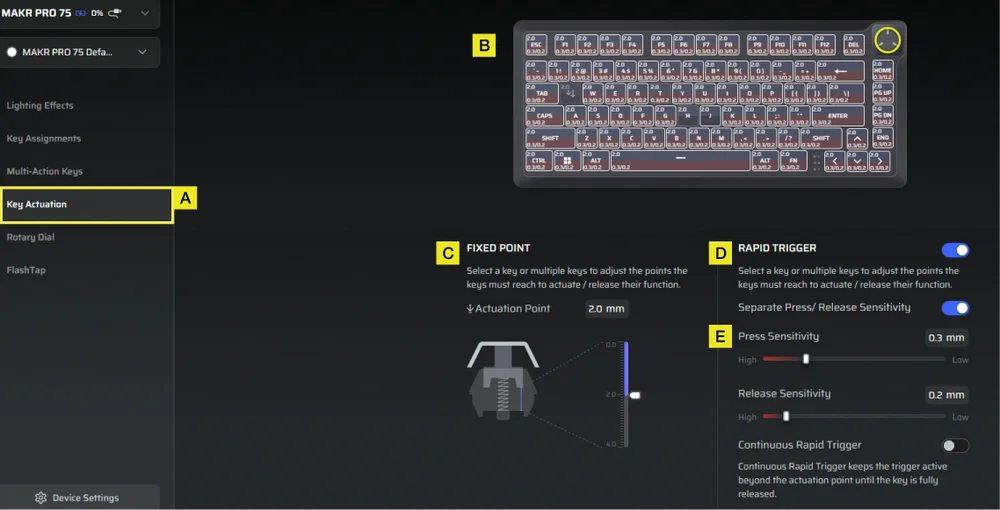
A. Selecione o separador Atuação de teclas.
B. Selecione as teclas para ajustar o seu comportamento de atuação.
C. Em Ponto fixo, defina o Ponto de Atuação.
D. Ative o Acionamento rápido (a predefinição é desligada) para ajustar a sensibilidade dos pontos de pressão e de libertação de forma independente.
E. Utilize os seletores para afinar a Sensibilidade de pressão e a Sensibilidade de libertação, ou ative o Acionamento rápido contínuo para entradas repetidas mais rápidas.
SELETOR ROTATIVO
O separador Seletor rotativo permite-lhe escolher o modo pretendido.
A predefinição é com todos os modos ativados.

A. Selecione o separador Seletor rotativo.
B. Escolha o modo de marcação.
FLASHTAP (SOCD)
O separador FlashTap (SOCD) permite-lhe escolher entre três definições diferentes e atribuir pares de teclas específicos para suportar o FlashTap.
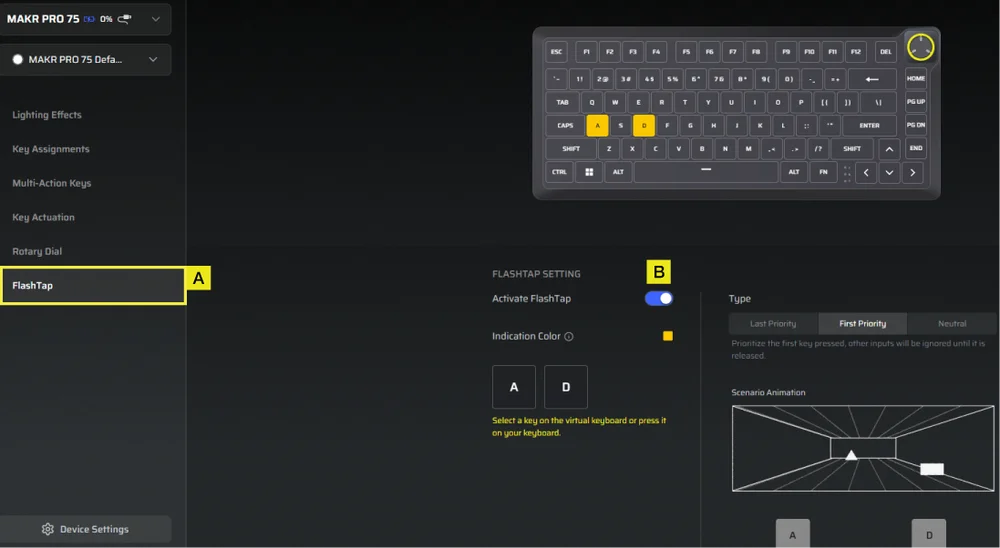
A. Selecione o separador FlashTap.
B. Ative o FlashTap (a predefinição é desligada) e, de seguida, escolha a sua definição preferida e atribua as duas teclas conforme pretendido.
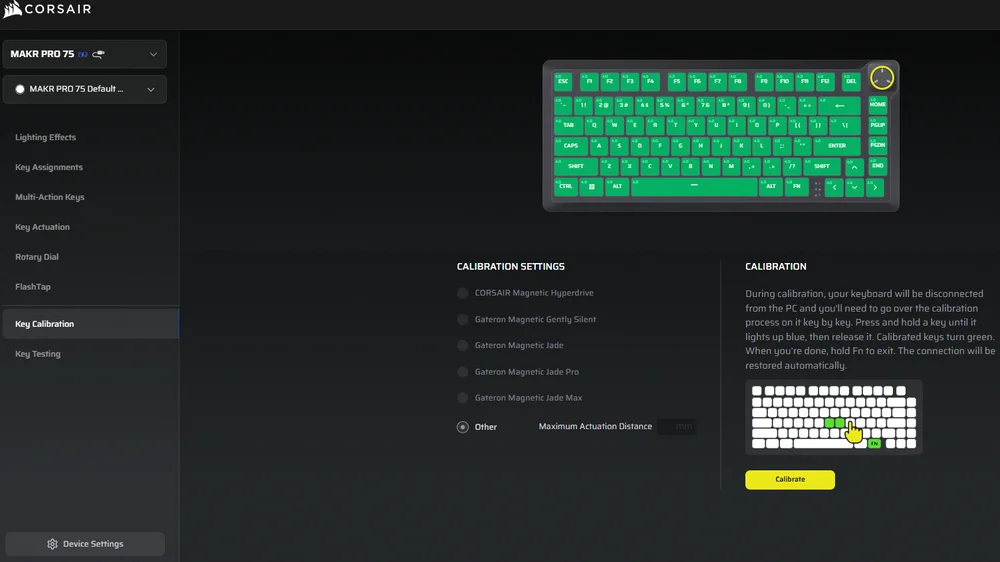
CALIBRAÇÃO DA CHAVE
O separador «Calibração da chave» permite-lhe calibrar os interruptores magnéticos listados no painel «Definições de calibração».
(Veja o vídeo com instruções: https://youtu.be/pVrzB89FWBw)
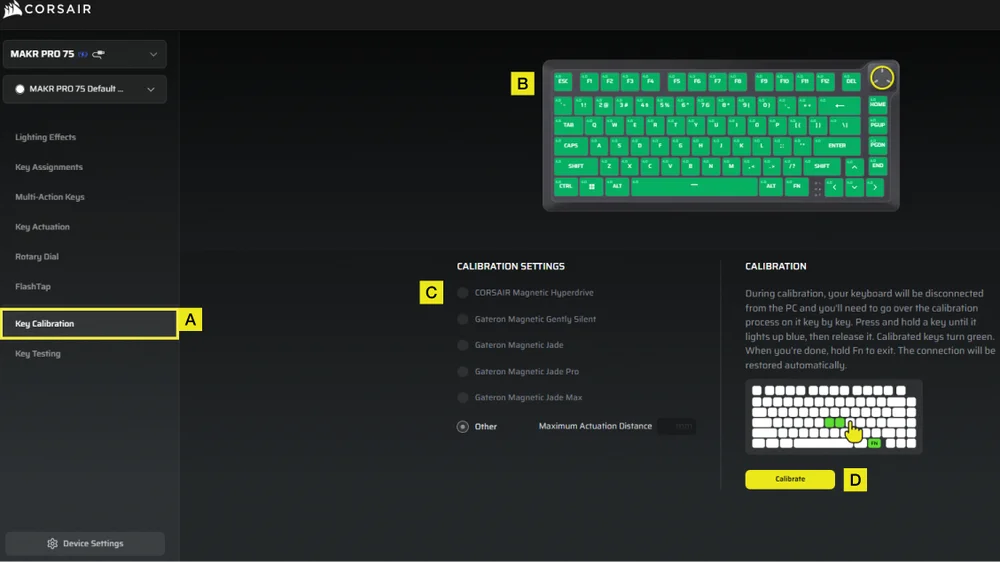
A. Selecione o separador «Calibração de teclas».
B. Selecione as teclas que pretende calibrar.
C. Os tipos de interruptor nas «Definições de calibração» ficarão destacados para seleção. Escolha o tipo de interruptor instalado nessas teclas.
D. Clique no botão «Calibrar».
E. O teclado irá desligar-se temporariamente do PC, o que o levará à página inicial. Durante este processo, siga os passos abaixo para concluir a calibração:
- Mantenha uma tecla premida até que essa tecla e a tecla FN se iluminem azul liso, depois solte a tecla.
- A tecla FN e a tecla Hold irão ativar verde sólido assim que a calibração estiver concluída.
- Mantenha premida a tecla FN durante 2 segundos para sair do modo de calibração e reiniciar o dispositivo — irá ver a animação de arranque.
- Após a conclusão do processo de calibração, será redirecionado para a página de calibração.
DEFINIÇÕES DO DISPOSITIVO
O separador Definições do dispositivo permite-lhe alterar as definições avançadas, ajustar a taxa de polling e atualizar o firmware.
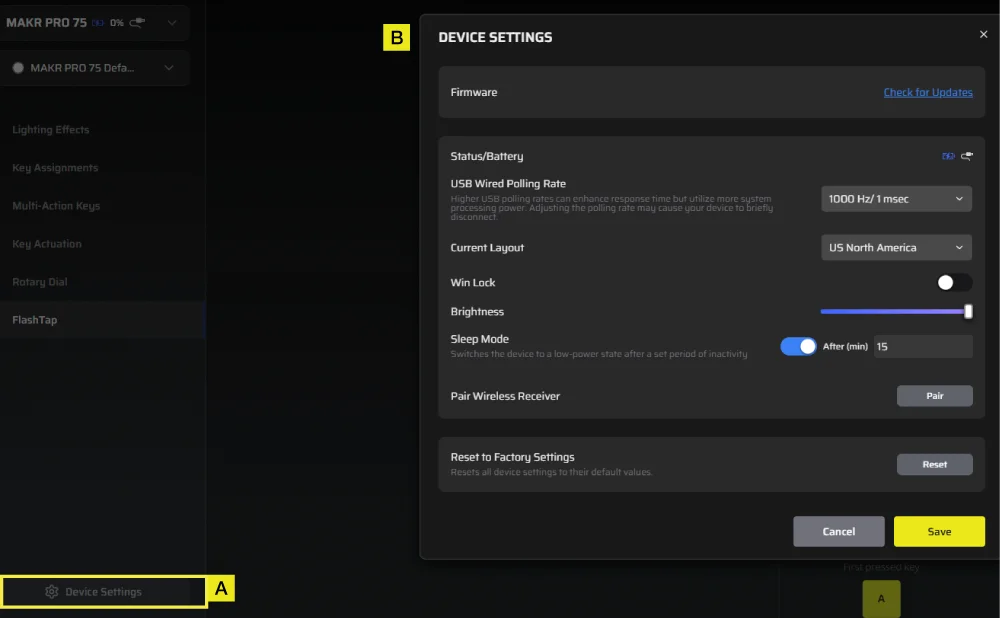
A. Clique no separador Definições do dispositivo.
B. Alterar as definições avançadas (taxa de polling, luminosidade... etc.).
ECRÃ INICIAL E DISPOSITIVO DO iCUE
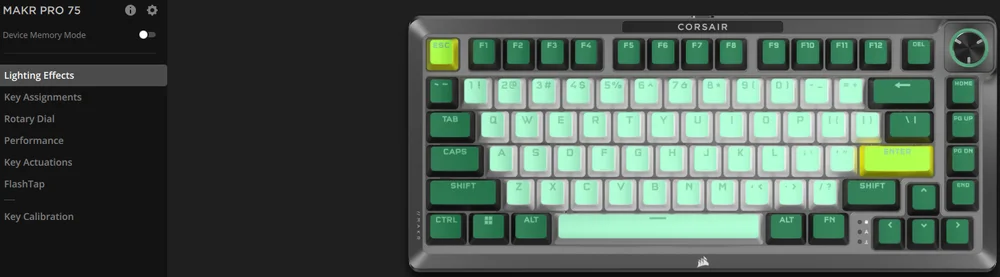
Quando abrir o iCUE pela primeira vez, verá um novo mosaico de dispositivo para o MAKR PRO 75. Ao clicar no mosaico do dispositivo, são apresentadas opções para iniciar a programação:
- Efeitos de iluminação
- Atribuições de teclas
- Seletor rotativo
- Desempenho
- Atuações de teclas
- FlashTap
- Calibração da chave
Se vir uma notificação de atualização na janela do iCUE, clique para atualizar o firmware para a versão mais recente.
MODO DE MEMÓRIA DO DISPOSITIVO
Antes de começar a programar, note que cada perfil de sistema iCUE tem dois conjuntos de definições - Modo de Software e Modo de Memória do dispositivo.
O menu do modo de memória do dispositivo permite-lhe atribuir funções que podem ser guardadas na memória integrada do teclado e reproduzidas quando em modo de hardware.
| FUNÇÃO |
MODO DE MEMÓRIA DO DISPOSITIVO
|
MODO DE SOFTWARE
|
| Armazenamento & Perfis | 1 MB para até 5 perfis | Ilimitado |
| Funcionalidades |
|
|
| Como guardar |
Guardar manualmente
|
Automaticamente |
| Máximo de camadas de iluminação | 20 |
Ilimitado |


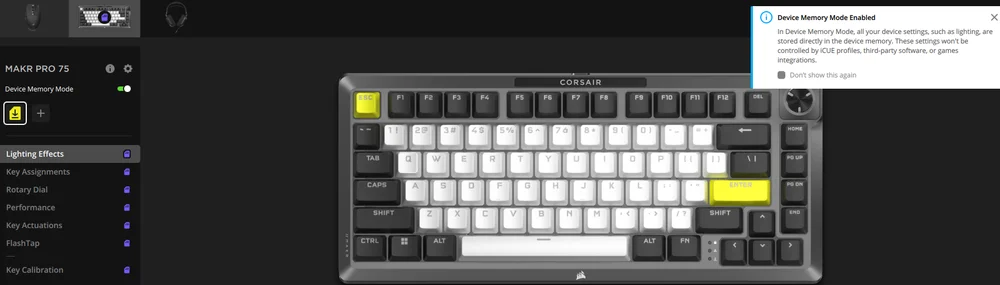
EFEITOS DE ILUMINAÇÃO
O separador Efeitos de iluminação permite-lhe programar efeitos de iluminação.
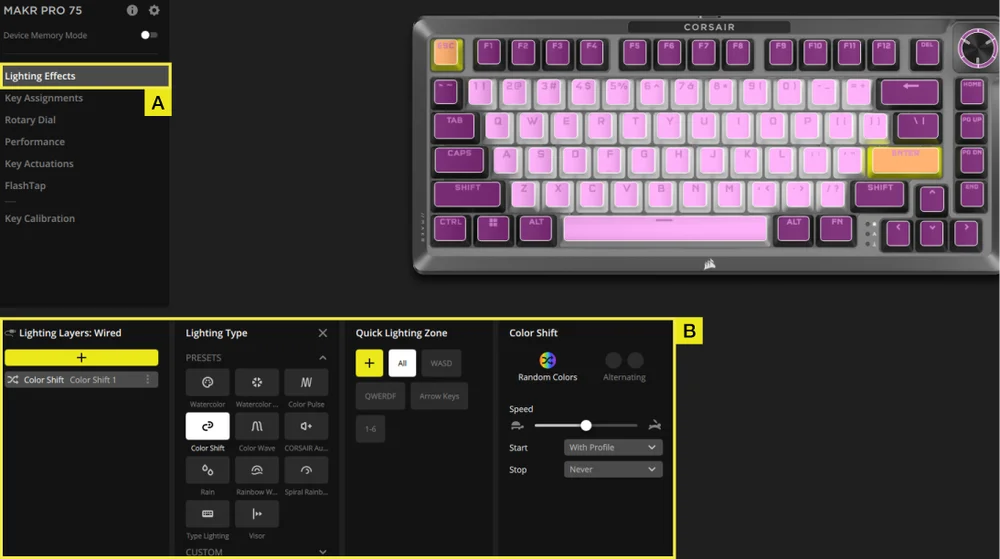
A. Selecionar o separador Efeitos de iluminação.
B. Nas camadas de iluminação, clique em [ + ] para definir a iluminação a seu gosto.
ATRIBUIÇÕES DE TECLAS
O separador Atribuições de teclas permite-lhe remapear facilmente as teclas ou atribuir novas funções às mesmas.
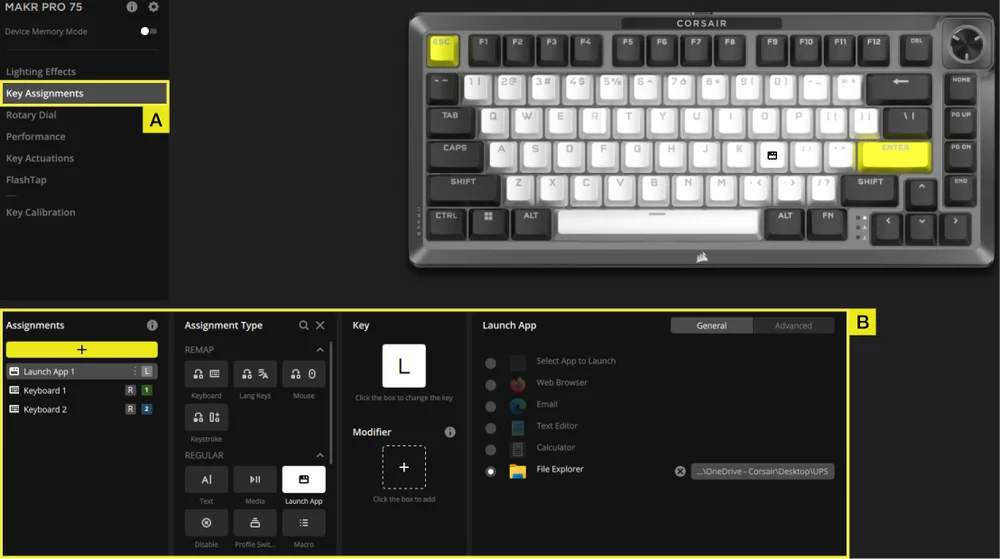
A. Selecionar o separador Atribuições de teclas.
B. Em Atribuições, clique em [ + ] para remapear teclas ou atribuir novas funções.
SELETOR ROTATIVO
O separador Seletor rotativo permite-lhe escolher o modo pretendido.
A predefinição é com todos os modos ligados.
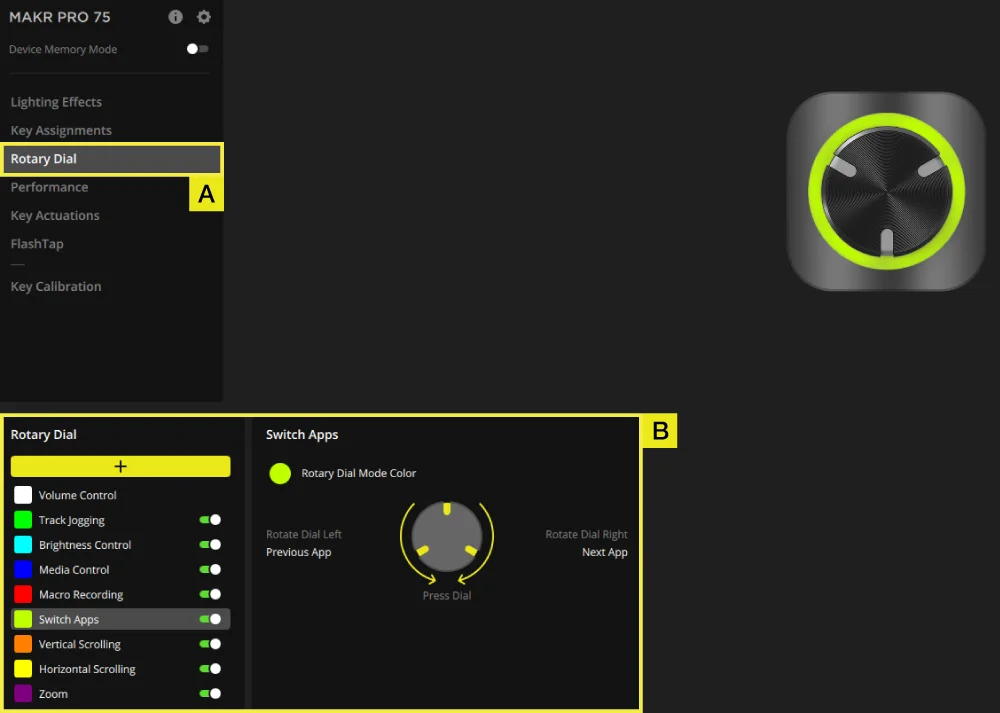
A. Selecione o separador Seletor rotativo.
B. Ativar e desativar os modos pretendidos.
DE DESEMPENHO
O separador Desempenho permite-lhe ativar/desativar atalhos e personalizar as cores dos indicadores.
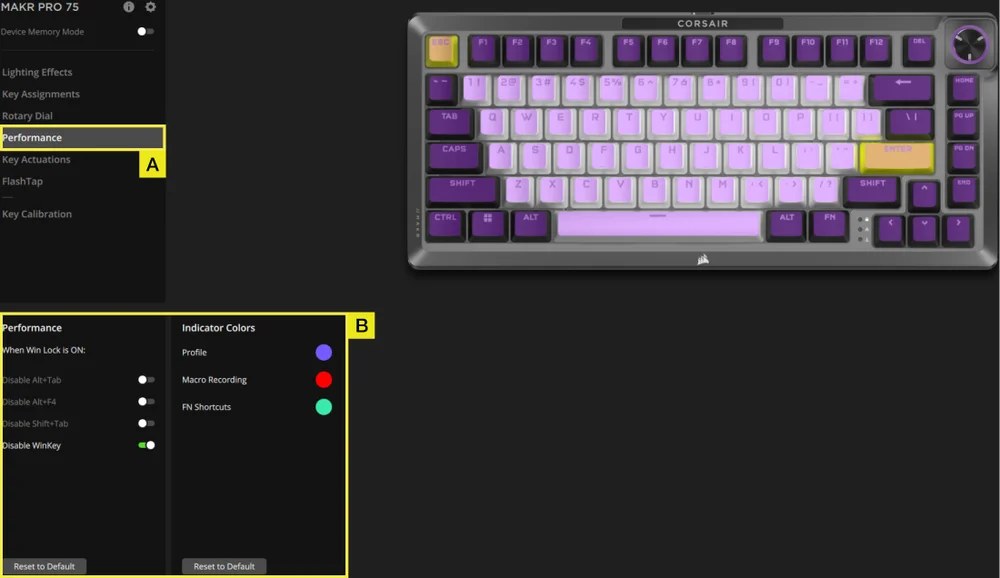
A. Selecione o separador Desempenho.
B. Ativar/desativar atalhos ou personalizar as cores dos indicadores a seu gosto.
ATUAÇÕES DE TECLAS
O separador Atuações das teclas é onde se pode ajustar o ponto de atuação. A definição predefinida é de 2,0 mm e pode ser ajustada num intervalo entre 0,1 mm e 4,0* mm. Aqui também encontrará uma definição para ativar pontos de atuação secundários que permitem combinações avançadas de toque de tecla 2 em 1 e uma definição de Acionamento rápido que permite alterar dinamicamente os pontos de atuação e de reposição.
*Para uma precisão ótima, a gama recomendada é de 0,3 mm a 3,6 mm. Definir a atuação fora do intervalo recomendado pode resultar numa maior sensibilidade e afetar a consistência.
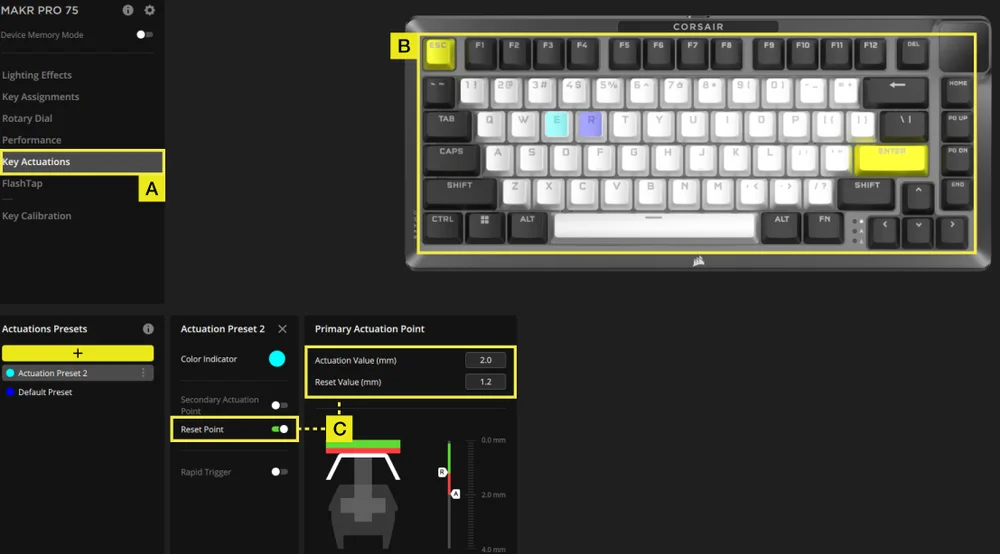
A. Selecione o separador Atuação de teclas.
B. Selecione as teclas às quais pretende aplicar esta definição.
C. Em Predefinições de atuações, clique em [ + ] para ajustar o valor de atuação em passos de 0,1 mm (predefinição: 2 mm), ativando o ponto de reposição (a predefinição está desligada) para ajustar o valor de reposição em passos de 0,1 mm (predefinição: 1,9 mm).
DEFINIÇÃO DE DUAS AÇÕES
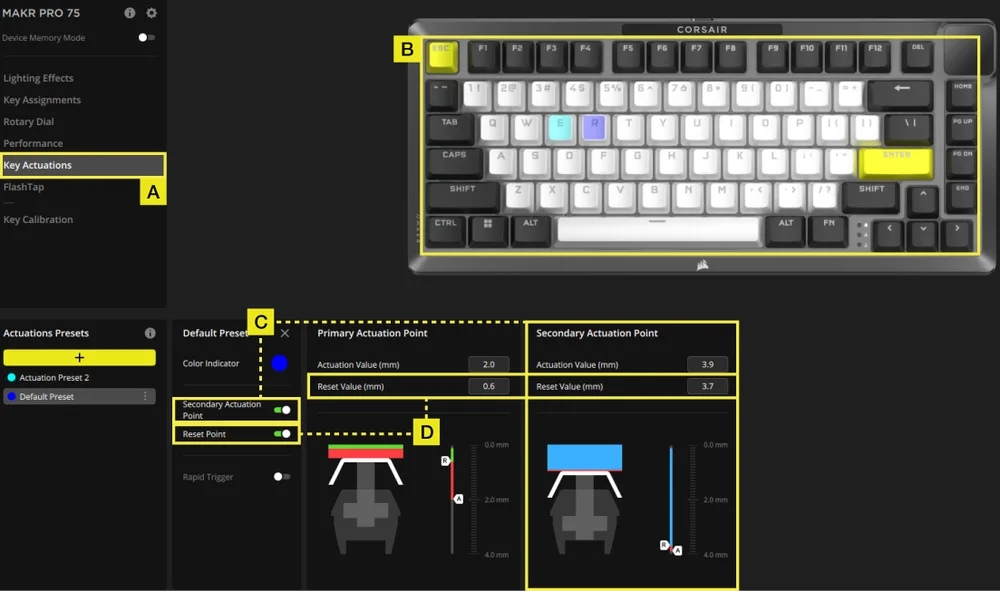
A. Selecione o separador Atuação de teclas.
B. Selecione as teclas às quais pretende aplicar esta definição.
C. Ative o segundo ponto de atuação (a predefinição é desligado) para ajustar o valor de atuação secundário em passos de 0,1 mm (predefinição: 3,5 mm).
D. Ative o ponto de reposição (a predefinição é desligado) para ajustar o valor de reposição em passos de 0,1 mm (predefinição de atuação primária: 1,9 mm; predefinição de atuação secundária: 3,4 mm).
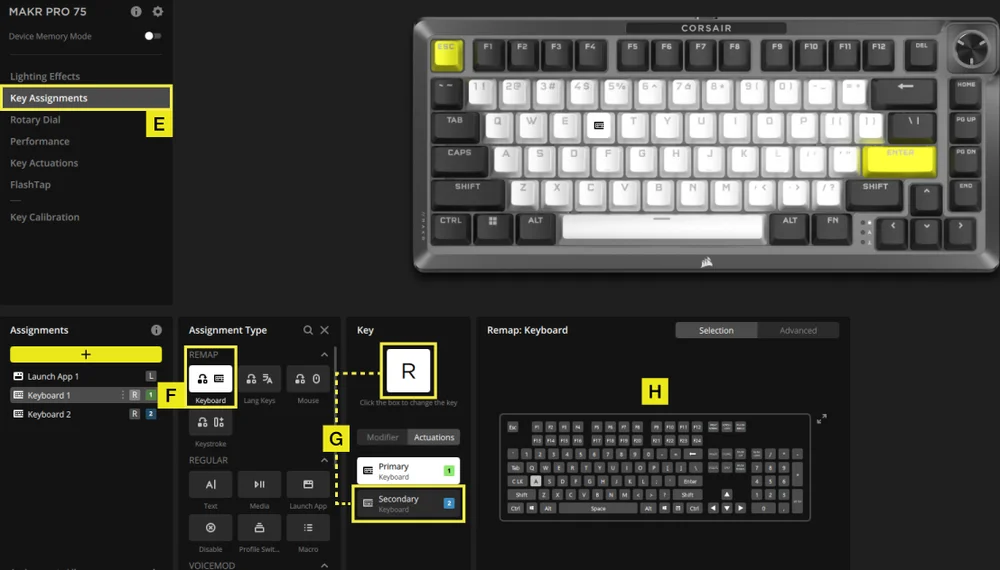
E. Ir para o separador Atribuições de teclas.
F. No menu do tipo de atribuição, selecione remapear.
G. Selecione a tecla que tem duas ações atribuídas e, de seguida, selecione secundária no separador atuação.
H. Escolha a tecla que contém a ação que pretende atribuir.
CONFIGURAÇÃO DO ACIONAMENTO RÁPIDO
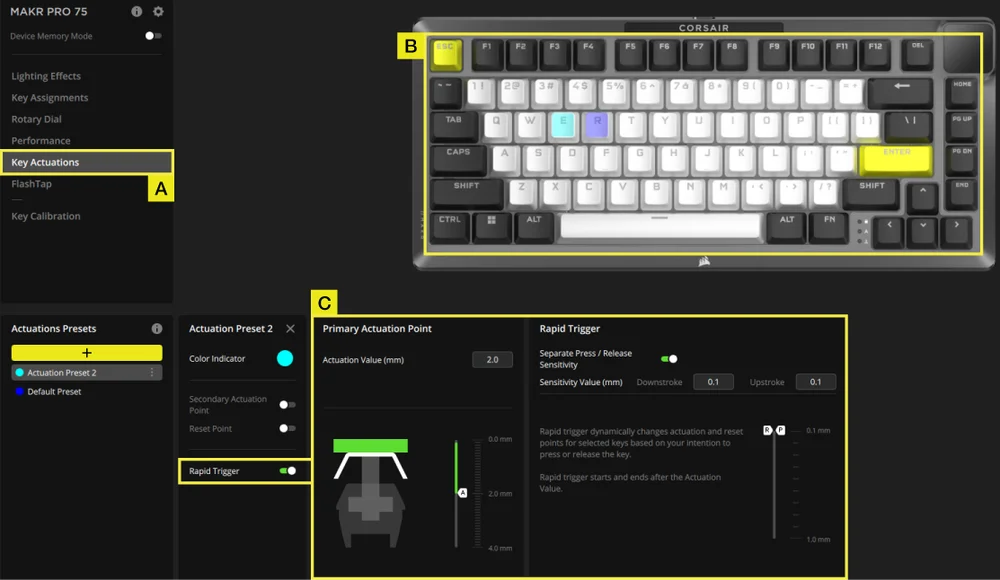
A. Selecione o separador Atuação de teclas.
B. Selecione as teclas às quais pretende aplicar esta definição.
C. Ative o acionamento rápido (a predefinição está desligada). Ative a pressão separada/sensibilidade de libertação (a predefinição é desligada) para ajustar o curso descendente & valor do curso ascendente (Predefinição: 0,1 mm)
Aqui está um exemplo de como configurar os pontos de atuação para melhor lidar com vários cenários. Recomendamos vivamente aos utilizadores que façam ajustes e experiências para encontrarem a melhor configuração que se adeque às suas preferências.
| UTILIZAÇÃO | VALOR DE ATUAÇÃO | VANTAGEM |
| Jogos competitivos | 1,0 mm | Permite ações mais rápidas e com maior capacidade de resposta. |
| Utilização geral | 2,0 (predefinição) | Um bom meio-termo entre velocidade e precisão. Esta é a definição por defeito. |
| Digitação | 3,0 mm | Reduz a probabilidade de premir teclas acidentalmente. |
FLASHTAP (SOCD)
O separador FlashTap (SOCD) permite-lhe escolher entre três definições diferentes e atribuir pares de teclas específicos para suportar o FlashTap.
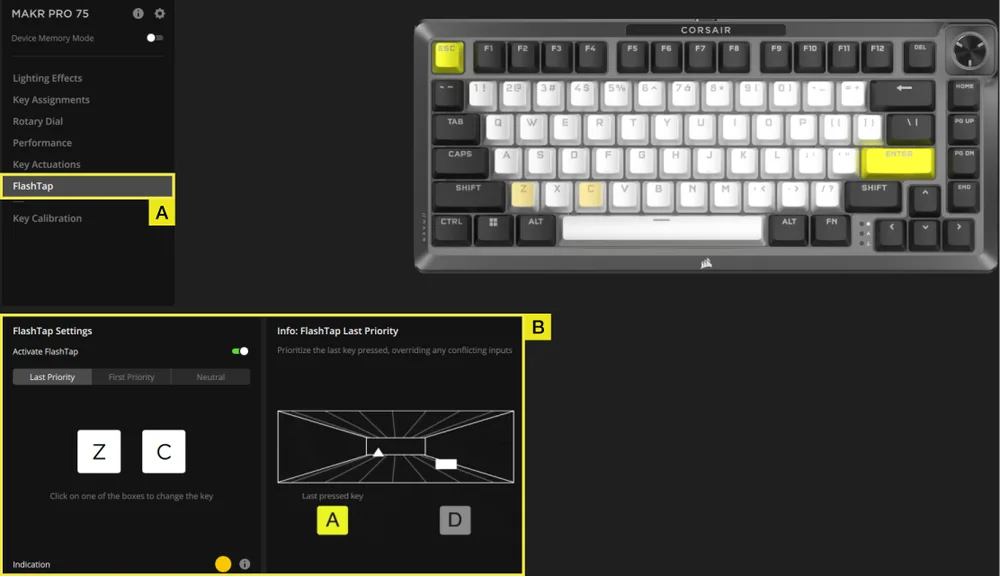
A. Selecione o separador FlashTap.
B. Ative o FlashTap (a predefinição é desligada) e, de seguida, escolha a sua definição preferida e atribua as duas teclas conforme pretendido.
CALIBRAÇÃO DA CHAVE
O separador «Calibração da chave» permite-lhe calibrar os interruptores magnéticos listados no painel «Definições de calibração».
(Veja o vídeo com instruções: https://youtu.be/wbyFtZx3KEE)
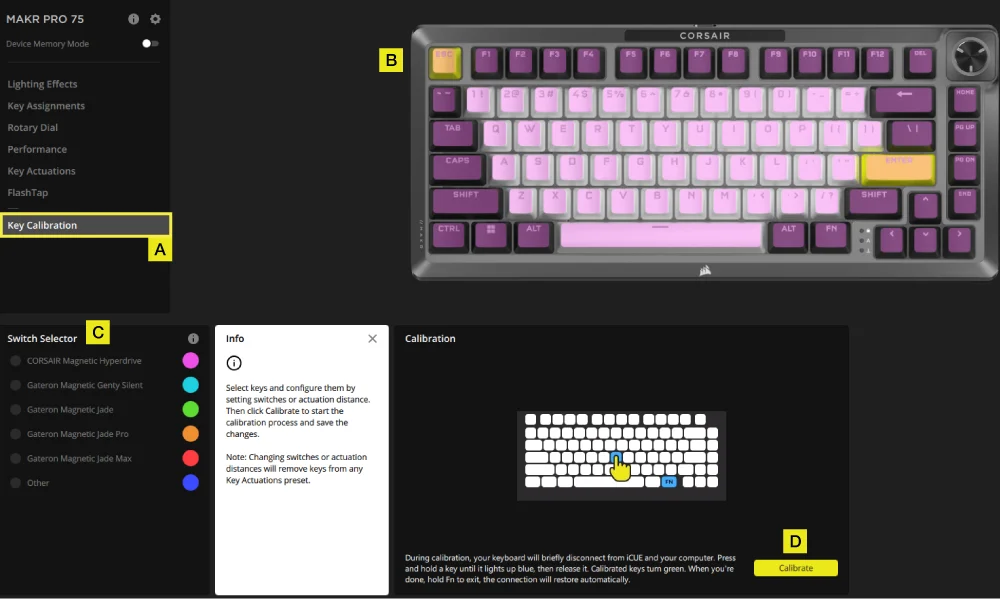
A. Selecione o separador «Calibração de teclas».
B. Selecione as teclas que pretende calibrar.
C. Os tipos de interruptor no Seletor de Interruptores ficarão destacados para seleção. Escolha o tipo de interruptor instalado nessas teclas.
D. Clique no botão «Calibrar».
E. O teclado irá desligar-se temporariamente do PC, o que o levará à página inicial, onde o painel do dispositivo MAKR PRO 75 não estará visível. Siga os passos abaixo para concluir a calibração:
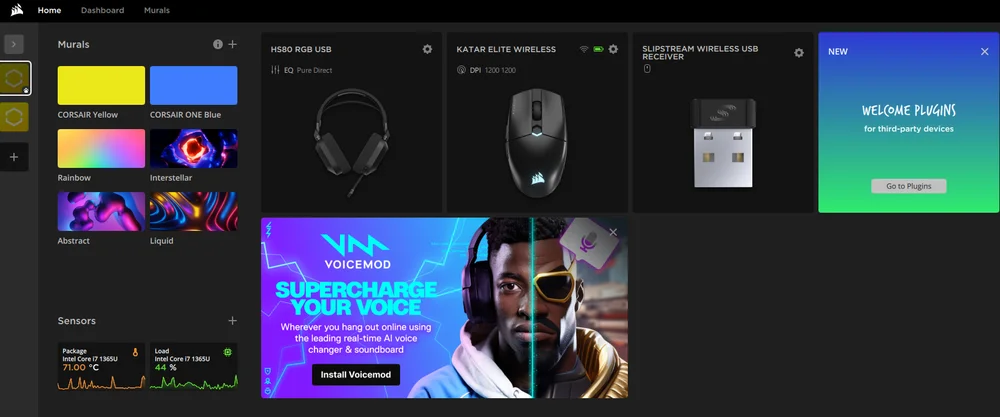
- Mantenha uma tecla premida até que essa tecla e a tecla FN se iluminem azul liso, depois solte a tecla.
- A tecla FN e a tecla Hold irão ativar verde sólido assim que a calibração estiver concluída.
- Mantenha premida a tecla FN durante 2 segundos para sair do modo de calibração e reiniciar o dispositivo — irá ver a animação de arranque.
- Após a conclusão da calibração, o MAKR PRO 75 voltará a aparecer no painel de dispositivos.
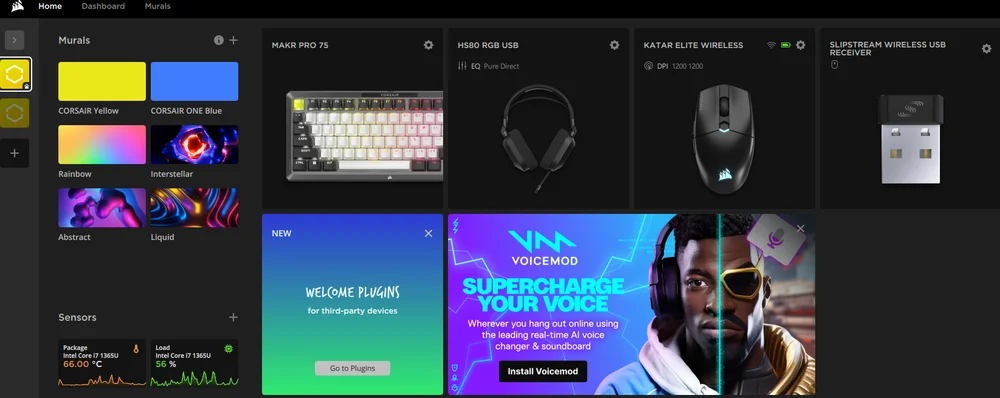
DEFINIÇÕES DO DISPOSITIVO
O separador Definições do dispositivo permite-lhe alterar as definições avançadas, ajustar a taxa de polling e atualizar o firmware.
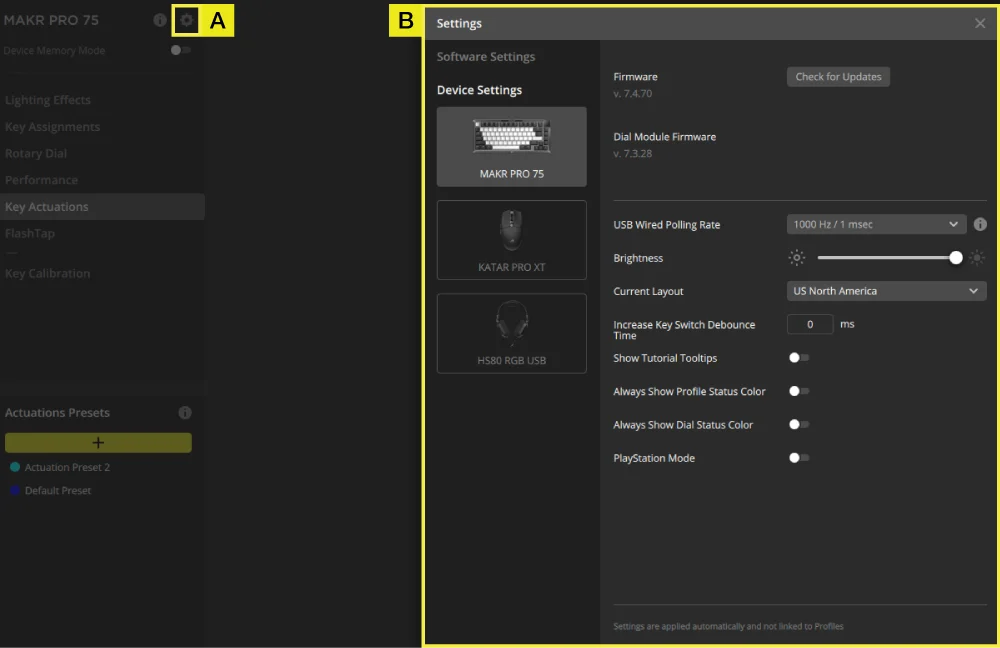
A. Clique no ícone de definição.
B. Alterar as definições avançadas (taxa de polling, luminosidade... etc.).
GRAVAÇÃO DE MACROS
Pode ser programado no iCUE e no CORSAIR WEB HUB.
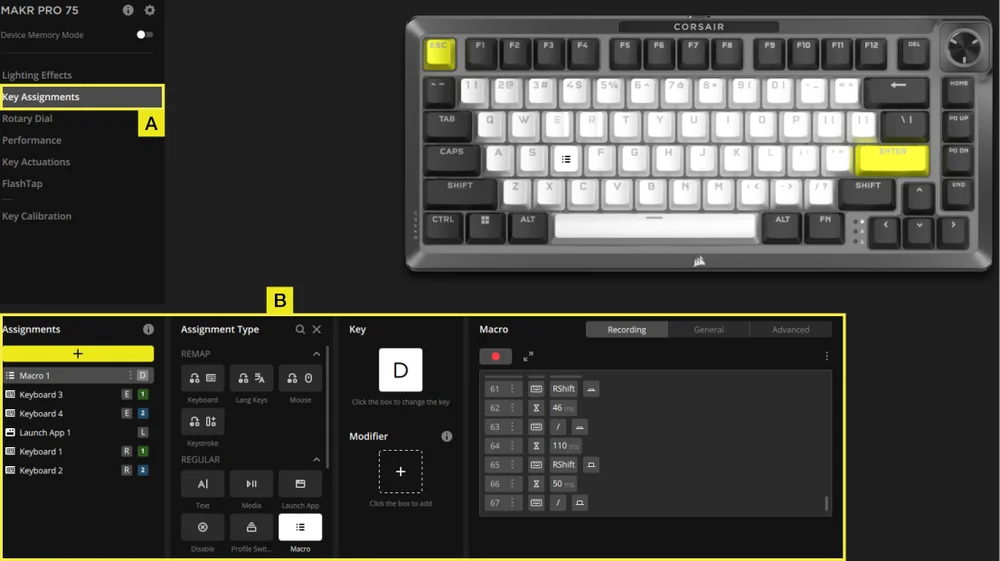
iCUE
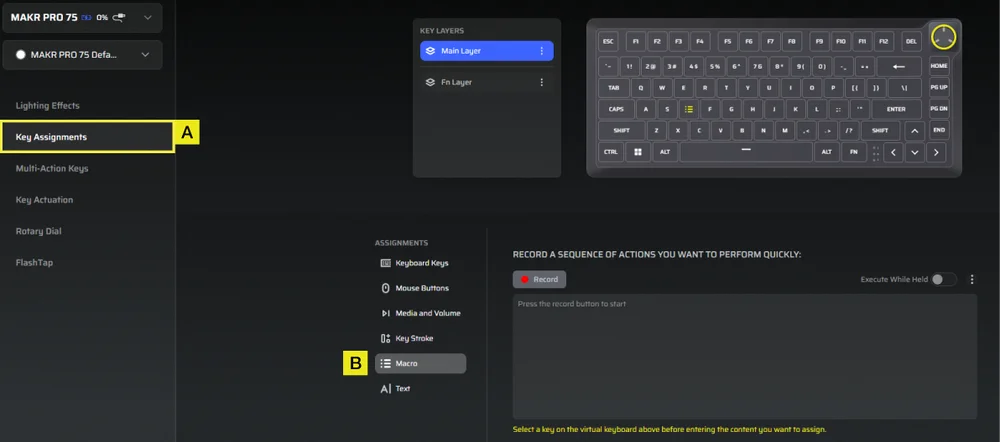
WEB HUB CORSAIR
A. Selecionar o separador Atribuições de teclas.
B. Clique no tipo de atribuição Macro, iniciando a gravação de macros após o remapeamento das teclas.
REPOSIÇÃO DE FÁBRICA
Mantenha premida a tecla ESC enquanto desliga e liga o cabo USB Tipo C e, de seguida, soltar a tecla ESC após dois segundos. O teclado será então ligado, com as predefinições de fábrica restauradas.
INFORMAÇÕES SOBRE A REMOÇÃO DA BATERIA
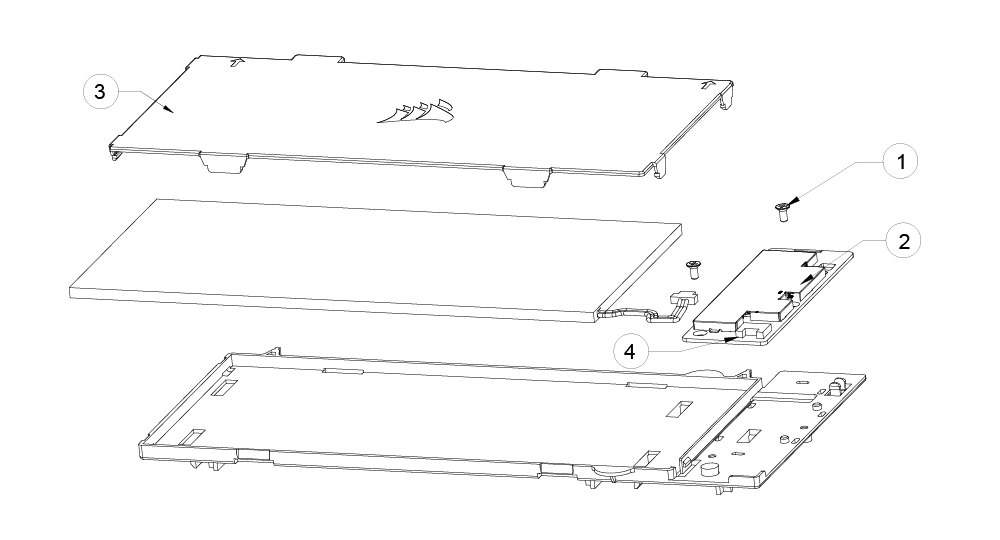
- Retire os dois parafusos da placa de circuito impresso
- Retire a placa de circuito impresso (PCBA) do suporte da bateria
- Retire a tampa da bateria
- Retire a bateria do conector da placa de circuito impresso
INFORMAÇÕES SOBRE A BATERIA
- M/N (Modelo): 2670155
- Capacidade (capacidade da bateria): 3,7 V, 4170 mAh, 15,43 Wh
- Digitalize o código QR para obter informações sobre a bateria

ID DA FCC: 2AAFM-RGP0175 (Módulo sem fios)
ID FCC: 2AAFM-RGP0146A (Dongle)
IC: 10954A-RGP0175 (Módulo sem fios)
IC: 10954A-RGP0146 (Dongle)
M/N(型號): RGP0176
Classificação(電壓電流): 5 V
 0,35 A 0,1 A 1,5 A
INFORMAÇÕES SOBRE COPYRIGHT/LEGAIS
Secções do manual de regras OEM do KDB 996369 D03:
2.2 Lista das normas da FCC aplicáveis
Este módulo foi testado quanto à conformidade com a norma FCC Parte 15.247, 15.249
2.3 Resumir as condições específicas de utilização operacional
O módulo é avaliado quanto à conformidade com as condições de utilização de exposição a radiofrequências em modo autónomo e portátil. Quaisquer outras condições de utilização, tais como a co-localização com outro(s) transmissor(es), exigirão uma reavaliação separada através de um pedido de alteração permissiva de classe II ou de uma nova certificação
2.4 Procedimentos de módulos limitados
Não aplicável.
2.6 Considerações sobre a exposição a radiofrequências
Este equipamento cumpre os limites de exposição à radiação estabelecidos pela FCC para equipamentos portáteis em ambientes não controlados. É possível reduzir ainda mais a exposição às radiofrequências mantendo o produto o mais afastado possível do corpo do utilizador.
2.7 Antenas
As seguintes antenas foram certificadas para utilização com este módulo; antenas do mesmo tipo com ganho igual ou inferior também podem ser utilizadas com este módulo, salvo nos casos descritos abaixo.
| Fabricante de antenas | Unictron Technologies Corp. |
| Modelo de antena | CW801S |
| Tipo de antena | Antena de chip |
| Ganho da antena (dBi) | -4,07 |
| Conector de antena | N/A |
2.8 Informações sobre rotulagem e conformidade
O produto final deve ser rotulado numa área visível com a seguinte indicação: «Contém o ID da FCC: 2AAFM-RGP0175». O ID da FCC do titular da licença só pode ser utilizado quando todos os requisitos de conformidade da FCC forem cumpridos.
O integrador OEM deve ter o cuidado de não fornecer ao utilizador final informações sobre como instalar ou remover este módulo de RF no manual do utilizador do produto final que integra este módulo.
O manual do utilizador do produto final deve incluir todas as informações regulamentares e avisos exigidos, tal como indicado neste manual.
2.9 Informações sobre os modos de ensaio e requisitos de ensaio adicionais
Este transmissor foi avaliado quanto à conformidade numa condição de exposição a radiofrequências (RF) portátil e autónoma; qualquer transmissão em localização conjunta ou simultânea com outro(s) transmissor(es) exigirá uma reavaliação separada ao abrigo de uma alteração permissiva de classe II ou uma nova certificação.
2.10 Ensaios adicionais, isenção de responsabilidade da Parte 15, Subparte B
Este módulo transmissor foi testado como um subsistema e a sua certificação não abrange os requisitos da norma FCC Parte 15, Subparte B (emissores não intencionais) aplicáveis ao dispositivo final. O dispositivo final terá ainda de ser reavaliado quanto à conformidade com esta parte dos requisitos da norma, se for o caso.
Os fabricantes OEM/anfitriões são os responsáveis finais pela conformidade do anfitrião e do módulo. O produto final deve ser reavaliado em relação a todos os requisitos essenciais da regulamentação da FCC, tais como a Parte 15, Subparte B da FCC, antes de poder ser colocado no mercado dos EUA. Isto inclui a reavaliação do módulo transmissor quanto à conformidade com os requisitos essenciais relativos a rádio e campos eletromagnéticos (EMF) das regulamentações da FCC. Este módulo não deve ser incorporado em qualquer outro dispositivo ou sistema sem ser novamente testado quanto à conformidade como equipamento multirádio e combinado.
Desde que todas as condições acima sejam cumpridas, não será necessário realizar mais testes ao transmissor. No entanto, o integrador OEM continua a ser responsável por testar o seu produto final quanto a quaisquer requisitos de conformidade adicionais exigidos com este módulo instalado.
2.11 Nota: Considerações relativas à interferência eletromagnética
Por favor, siga as orientações fornecidas aos fabricantes de estruturas de suporte nas publicações 996369 D02 e D04 do KDB.
2.12 Como efetuar alterações
Apenas os licenciados estão autorizados a efetuar alterações permitidas. Contacte-nos caso o integrador anfitrião pretenda utilizar o módulo de forma diferente daquela concedida: help.corsair.com
NOTA IMPORTANTE: Caso estas condições não pode ser cumprido (por exemplo, determinadas configurações de computadores portáteis ou a instalação no mesmo local que outro transmissor), a autorização da FCC deixa de ser considerada válida e o ID da FCC não pode ser utilizado no produto final. Nestas circunstâncias, o integrador OEM será responsável por reavaliar o produto final (incluindo o transmissor) e por obter uma autorização separada da FCC.
Este dispositivo destina-se exclusivamente a integradores OEM nas seguintes condições: (Para utilização do módulo)
O módulo transmissor não pode ser instalado no mesmo local que qualquer outro transmissor ou antena.
Desde que as condições acima sejam cumpridas, não será necessário realizar mais testes ao transmissor. No entanto, o integrador OEM continua a ser responsável por testar o seu produto final quanto a quaisquer requisitos de conformidade adicionais exigidos com este módulo instalado.
Este aparelho foi concebido exclusivamente para integradores OEM nas seguintes condições: (Para utilização do dispositivo como módulo)
O módulo emissor não pode ser instalado em conjunto com outro emissor ou antena.
Desde que as condições acima sejam cumpridas, não serão necessários ensaios adicionais ao emissor. No entanto, o integrador OEM continua a ser responsável pelos ensaios do seu produto final, no que diz respeito a quaisquer requisitos de conformidade adicionais exigidos para este módulo instalado.
NOTA IMPORTANTE:
Caso estas condições não possam ser cumpridas (por exemplo, em determinadas configurações de computadores portáteis ou na co-localização com outro transmissor), a autorização para o Canadá deixa de ser considerada válida e o IC ID não pode ser utilizado no produto final. Nestas circunstâncias, o integrador OEM será responsável por reavaliar o produto final (incluindo o transmissor) e por obter uma autorização separada para o Canadá.
NOTA IMPORTANTE:
Caso estas condições não possam ser cumpridas (por exemplo, em determinadas configurações de computadores portáteis ou em certas situações de co-localização com outro emissor), a autorização do Canadá deixa de ser considerada válida e o ID IC não pode ser utilizado no produto final. Nestas circunstâncias, o integrador OEM será responsável por reavaliar o produto final (incluindo o emissor) e obter uma autorização separada no Canadá.
Rotulagem do produto final
O produto deve ser mantido o mais longe possível do corpo do utilizador ou, caso essa função esteja disponível, o dispositivo deve ser configurado para uma potência de saída mais baixa. O produto final deve ser rotulado numa área visível com a seguinte indicação: «Contém IC:10954A-RGP0175.
Placa de identificação do produto final
O aparelho deve ser mantido o mais afastado possível do corpo do utilizador ou regulado para a potência de saída mais baixa, caso essa função esteja disponível. O produto final deve ser rotulado num local visível com a seguinte inscrição: «Contém IC:10954A-RGP0175.»
Informações do manual destinadas ao utilizador final
O integrador OEM deve ter em atenção que não deve fornecer informações ao utilizador final sobre como instalar ou remover este módulo de RF no manual do utilizador do produto final que integra este módulo.
O manual do utilizador final deve incluir todas as informações regulamentares e avisos exigidos, tal como apresentados neste manual.
Manual de informação para o utilizador final
O integrador OEM deve ter em atenção que não deve fornecer informações ao utilizador final sobre como instalar ou remover este módulo RF no manual do utilizador do produto final que integra este módulo.
O manual do utilizador final deve incluir todas as informações regulamentares exigidas e avisos, tal como indicado neste manual.
© 2025-2026 CORSAIR MEMORY, Inc. Todos os direitos reservados. CORSAIR e o logótipo das velas são marcas registadas da CORSAIR nos Estados Unidos e/ou noutros países. Todas as outras marcas comerciais são propriedade dos respetivos titulares. O produto pode diferir ligeiramente do apresentado nas imagens.
