-
CONHECER O SEU TECLADO
-
ESPECIFICAÇÕES TÉCNICAS
-
CONFIGURAR O SEU TECLADO
-
CARREGAMENTO E DURAÇÃO DA BATERIA
-
MODOS DE FUNCIONAMENTO
-
VISÃO GERAL DO HARDWARE
-
VISÃO GERAL DO SOFTWARE
-
CORSAIR WEB HUB
-
REINICIALIZAÇÃO DE FÁBRICA
-
INFORMAÇÕES SOBRE A REMOÇÃO DA BATERIA
-
DIREITOS DE AUTOR / INFORMAÇÕES LEGAIS
- CONTEÚDO RELACIONADO
MANUAL | GUIA DE INÍCIO RÁPIDO
VANGUARD AIR 99 SEM FIOS
TECLADO ÓTICO-MECÂNICO PARA JOGOS
A versão em inglês está disponível aqui - English
Se você tiver qualquer outro problema entre em contato suporte ao cliente

CONHECER O SEU TECLADO
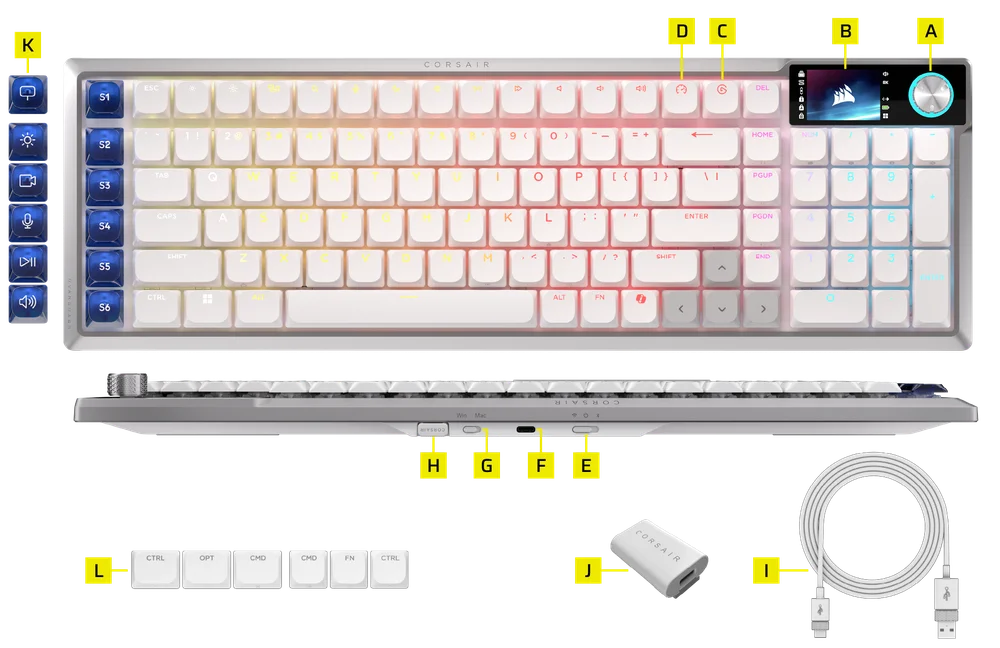
- MOLETE
- ECRÃ LCD A CORES
- ELGATO KEY
- BOTÃO DE MODO DE JOGO
- SELETOR DE MODO DE 3 POSIÇÕES
- PORTA USB TIPO C
- INTERRUPTOR DE MODO WIN MAC
- RECEPTOR SEM FIO
- CABO USB TIPO C PARA TIPO A
- ADAPTADOR USB TIPO C PARA A
- CONJUNTO DE TECLAS COM ÍCONES DE CONTROLO DO STREAM DECK STUDIO
- CONJUNTO DE TECLAS PARA MAC
ESPECIFICAÇÕES TÉCNICAS
| DESTAQUE | DESCRIÇÃO |
| Formato | Compacto de tamanho normal |
| Capa | Chapa de alumínio |
| Parte inferior | Plástico |
| Tipo de montagem | Suporte com junta |
| Espuma fonoabsorvente (De cima para baixo) |
5 camadas
|
| Combinación de cores | Preto / Branco |
| Ecrã | Ecrã LCD IPS a cores de 1,9 polegadas
Especificações da imagem carregada:
|
| Teclas (disposição NA e UK) | PBT de dupla injeção |
| Teclas (Outro layout) | ABS de disparo único |
| Retroiluminação | Iluminação LED individual e programável por tecla |
| Cor do LED | RGB |
| Interruptores de chave | Interruptores de baixo perfil CORSAIR OPX, força de atuação de 45 g, ponto de atuação de 1,5 mm, curso total de 2,5 mm, garantia de 80 milhões de pressionamentos |
| Conectividade | 2,4 GHz Slipstream sem fios / BT / 1 porta USB Tipo A |
| Duração da bateria |
|
| Tipo e composição química da bateria | Bateria recarregável de polímero de iões de lítio |
| Carregamento da bateria |
|
| Configuração da bateria | 1S1P |
| Número de pilhas | 1 |
| Células por bateria | 1 |
| N.º do modelo da bateria | 2670155 |
| Capacidade da bateria | 4170 mAh |
| Peso da bateria | 71 g |
| Tensão da bateria | 3,7 V |
| Watt-hora da bateria | 15 429 Wh |
| Teor de lítio | 3% |
| Dimensões da bateria | 159,0 (C) x 70,3 (L) x 3,5 (A) mm |
| Dimensões da bateria (com cabo) | 309,0 (C) x 70,3 (L) x 3,5 (A) mm |
| N.º ONU de mercadorias perigosas | UN3480 |
| Matriz | Rollover total das teclas (NKRO) com 100% de anti-ghosting |
| Taxa de transmissão USB |
Com fio: AXON 8.000 Hz Sem fios: 8 000 Hz reais |
| Perfis a bordo | 5 (1 integrado, 4 no Web Hub) |
| Controlo de meios de comunicação | Atalhos FN / Botão giratório |
| Modo de jogo | Tecla de atalho x1 |
| Lançamento do Stream Deck | Tecla de atalho x1 |
| Controlo multifuncional | Botão giratório x1 |
| Chaves SD | 6 teclas de atalho dedicadas |
| Controlo de brilho | Atalhos FN / Botão giratório |
| Altura ajustável | Sim |
| Funcionamento «Plug and Play» | Sim |
| Compatibilidade com consolas | Xbox One, Xbox Series X|S, PlayStation 4, 5 |
| Cabo | 1,8 m, USB Tipo C para Tipo A, cabo destacável, em borracha que não se enrola |
| Conjunto de conjuntos de teclas |
|
| Dimensões | 425,63 (C) x 137,63 (L) x 26,27 (A) mm |
| Peso | 915 g |
| Garantia | Dois anos – Aplicam-se as regulamentações locais do país |

TECNOLOGIA DE HIPERPROCESSAMENTO AXON
O CORSAIR AXON proporciona uma experiência de teclado potente e responsiva com:
- Detecção e processamento ultrarrápidos de pressionamentos de teclas
- Hyper-polling até 8 000 Hz (ajustável nas definições do dispositivo no CORSAIR WEB HUB)
CONFIGURAR O SEU TECLADO
Ligue o teclado através de um cabo USB a uma porta USB Tipo A disponível ou superior num dispositivo compatível, incluindo:
| PC com Windows® | Apple Mac® |
Microsoft Xbox One* Microsoft Xbox Series X | S* |
Sony PlayStation 4** Sony PlayStation 5** |
*O teclado é compatível de imediato; consulte corsair.com/xbox-support para obter mais informações.
**Consulte a secção «Ligar à Sony PlayStation».
LIGAÇÃO À SONY PLAYSTATION
| ATALHO | FUNÇÃO | INDICAÇÃO |
FN+  (Mantenha durante 5 segundos) (Mantenha durante 5 segundos) |
Mudar para o modo PlayStation | Pisca a branco 5 vezes ao longo de 5 segundos |
| FN+ (Mantenha durante 5 segundos) |
Voltar ao modo normal | Pisca duas vezes |
LIGAÇÃO ATRAVÉS DO MODO SEM FIOS
- Quando o cabo USB é ligado, o dispositivo passa automaticamente para o modo USB.
- Quando o cabo USB for desligado, selecione o modo de 3 opções para BT ou 2,4 GHz para ativar o modo sem fios.
- Quando o interruptor de três posições está no modo BT, o dispositivo pode ser adicionado diretamente através do Bluetooth.
| MODO | ATALHO | FUNÇÃO | LEGENDA DOS INDICADORES | ECRÃ LCD |
| Com fio | N/A | Muda automaticamente para o modo USB quando o cabo é ligado | N/A | Ícone visualizado |
| SLIPSTREAM Wireless | FN + Supr | Mantenha os botões premidos durante 2 segundos para ativar o emparelhamento no modo de 2,4 GHz |
Tecla Del:
|
Ícone visualizado: Permanece sempre aceso enquanto estiver no modo de 2,4 GHz, se estiver ativado |
| Bluetooth 1 | FN + Página inicial |
|
Tecla Home:
|
Ícone visualizado: Permanece sempre aceso enquanto estiver no modo BT, se estiver ativado |
| Bluetooth 2 | FN + PgUp | Tecla PgUp:
|
||
| Bluetooth 3 | FN + PgDn | Chave PgDN:
|
CARREGAMENTO E DURAÇÃO DA BATERIA

NOTA: O dispositivo desligar-se-á automaticamente quando o nível da bateria for inferior a 5%.
A cor do indicador de bateria no ecrã LCD representa o nível atual da bateria:
- Verde (≥98%): Totalmente carregado
- Verde (51–97 %): Nível de bateria elevado
- Amarelo (31–50%): Nível médio da bateria
- Vermelho (0–30%): Nível da bateria baixo a crítico
MODOS DE FUNCIONAMENTO
O teclado dispõe de dois modos de funcionamento:
- Modo de hardware - Quando o CORSAIR Web Hub não está em execução ou o teclado está ligado a um dispositivo que não suporta o CORSAIR Web Hub, o teclado funciona no modo de hardware, que utiliza perfis e definições guardados no armazenamento integrado.
- Modo baseado na Web - Aceda ao link do CORSAIR Web Hub em http://corsair.com/web-hub. O teclado funciona no modo baseado na Web, utilizando perfis e definições guardados na memória interna.
- Modo Elgato Stream Deck - Aceda ao link abaixo para descarregar o software que permite gerir a integração do Stream Deck para as seis teclas SD: https://www.elgato.com/tw/zh/s/downloads


| FUNÇÃO | MODO DE HARDWARE | MODO BASEADO NA WEB |
| Armazenamento e perfis | 8 MB para até 5 perfis | 5 perfis |
| Criar novos perfis | N/A | Criar no CORSAIR Web Hub |
| Criar efeitos de iluminação | N/A | Criar no CORSAIR Web Hub |
| Criar atribuições de chaves | N/A | Criar no CORSAIR Web Hub |
| Número máximo de camadas de iluminação | 20 | 5 |
VISÃO GERAL DO HARDWARE
INDICADOR DE ILUMINAÇÃO DOS ATALHOS FN
Ao premir a tecla FN, toda a iluminação desliga-se momentaneamente, exceto nas teclas às quais foram atribuídas funções secundárias e macros, cuja retroiluminação permanece ligada.
- A cor predefinida será o BRANCO
- Os utilizadores podem personalizar a indicação de cor no CORSAIR Web Hub
A indicação de cor do perfil atualmente em uso terá prioridade sobre a iluminação dos atalhos FN.
FUNÇÃO DO MODO DE JOGO
Ative instantaneamente as definições otimizadas para competição com o BOTÃO DO MODO DE JOGO (D).
| MODO | FUNÇÕES | NOTAS | VISUALIZAÇÃO NO ECRÃ |
| Modo padrão (Modo Jogo desativado) |
|
Configuração padrão de fábrica | Ícone visualizado |
| Modo de jogo ativado |
|
Pode ser personalizado no CORSAIR Web Hub |
FUNÇÃO DE LANÇAMENTO DO STREAM DECK
Barra de ações (1)
Quando ligar o teclado pela primeira vez com a aplicação Stream Deck em execução, a barra de ações aparecerá no lado esquerdo do ecrã.
- A barra de ações apresenta as seis ações atribuídas às seis teclas SD.
- O ícone apresentado abaixo das seis ações indica qual ação está atribuída à tecla Elgato.
Nota: Estas sete ações nesta barra servem apenas como referência visual — não podem ser clicadas nem ativadas com o rato. Todas elas devem ser ativadas através das teclas SD físicas do teclado.
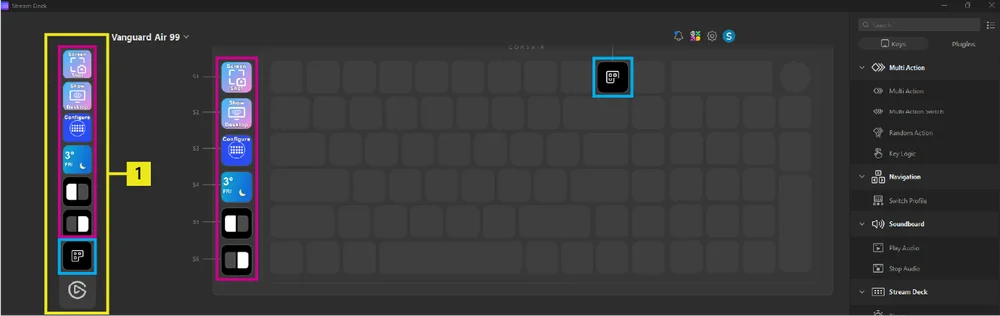
A ação inferior serve sempre para abrir a aplicação Stream Deck. Ao premir este botão, a aplicação Stream Deck será iniciada.
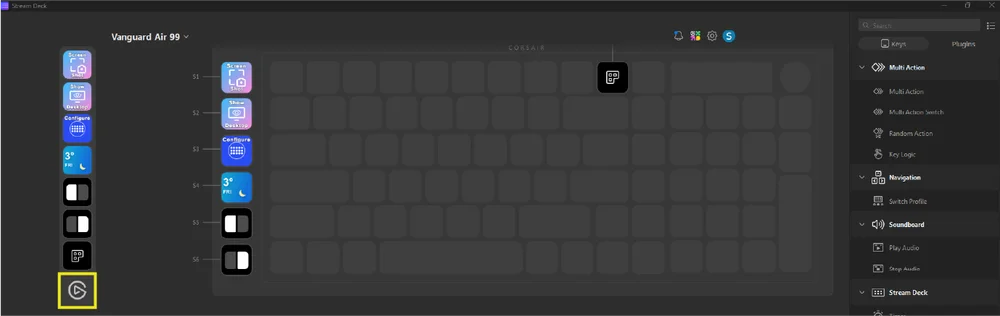
Como ativar ou desativar a barra de ação
- Encontre o ícone da aplicação Stream Deck na barra de tarefas do Windows
- Clique com o botão direito do rato no ícone para ver o nome do dispositivo (Vanguard Air 99)
- Passe o cursor sobre o nome do dispositivo
- Selecione:
- Mostrar a barra de ações (se estiver oculta neste momento), ou
- Ocultar a barra de ações (se estiver visível neste momento).

Chave Elgato (C)
Comportamento atual:
- Configuração padrão: Iniciar o Virtual Stream Deck
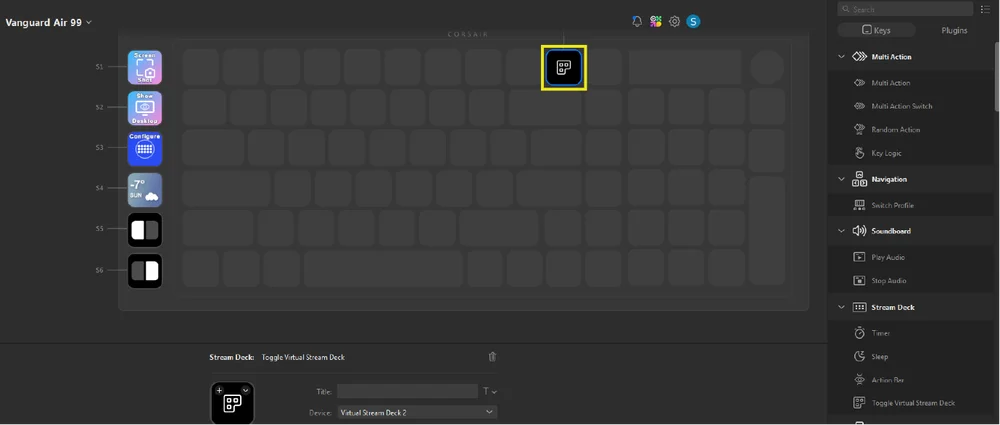
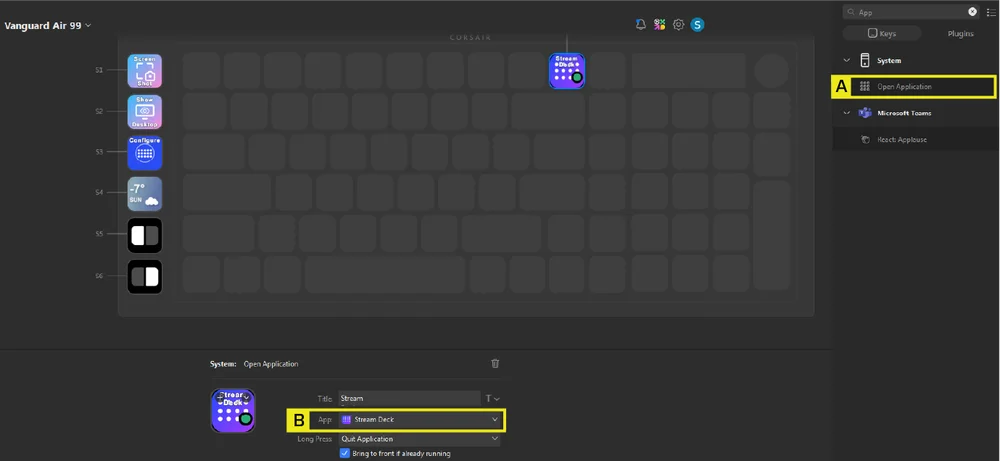
- Configuração personalizada: Arraste e solte qualquer tecla do painel à direita nesta tecla. Exemplo: Configure esta tecla para abrir a aplicação Stream Deck
-
- Arraste a chave «Abrir aplicação» e solte-a sobre esta chave
- Selecione «Stream Deck» na lista suspensa de aplicações
Planos futuros (com o objetivo de estar pronto no segundo trimestre):
- Se a aplicação Stream Deck já estiver instalada, mas não estiver em execução: ao premir a tecla, a aplicação Stream Deck será iniciada automaticamente.
- Se a aplicação Stream Deck já estiver instalada e em execução: ao premir a tecla, o Virtual Stream Deck será iniciado automaticamente.
- Se a aplicação Stream Deck não estiver instalada: ao premir a tecla, os utilizadores serão redirecionados para a página de instalação da aplicação Stream Deck.
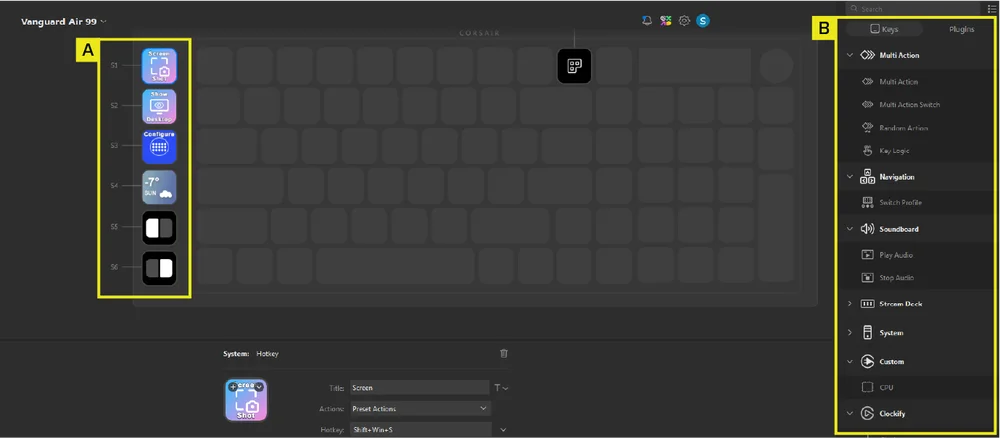
Integração com o Stream Deck para 6 teclas SD
Existem seis ações predefinidas atribuídas às seis teclas SD (A). Pode personalizá-las a qualquer momento, arrastando e soltando as teclas do painel à direita (B) sobre qualquer tecla SD, de acordo com as suas preferências.
FUNÇÃO DO SELETOR GIRATÓRIO
| MODO | ATALHO | FUNÇÃO | LEGENDA DOS INDICADORES | VISUALIZAÇÃO NO ECRÃ |
| Controlo de volume (predefinição) | FN+ NUM / |
|
NÚM. / Branco liso |
Ícone visualizado |
| Controlo de deslocamento (vertical) | FN+ NUM * |
|
NÚMERO* Verde sólido |
|
| Controlo de deslocamento (horizontal) | FN+ NUM * |
|
NÚMERO* Amarelo sólido |
|
| Controlo da retroiluminação | FN + NUM |
|
NUM Vermelho sólido |
|
| Controlo de zoom | FN+ NUM- |
|
NUM - Azul liso |
|
| Gravação de macro | Mantenha premidas as teclas FN+M durante 2 segundos | Inicie a gravação da macro e considere o botão giratório como um interruptor normal |
M Âmbar sólido |
FUNÇÃO DO SELETOR DE MODO DE 3 POSIÇÕES
| FUNÇÃO | NOTAS |
|
Ligado - 2,4 GHz |
|
|
Desligado |
|
|
No - BT |
ATALHOS PADRÃO
As funções de atalho são ativadas através de combinações da tecla FN.
F1-F12 (o modo Mac tem uma definição específica, conforme descrito na secção de definição de funções do Mac), FN+ /?, FN+ O, FN+ .>, FN+ P funcionam apenas no modo Windows, enquanto as outras teclas também funcionam no macOS
| ATALHO | FUNÇÃO | DESCRIÇÃO | INDICAÇÃO | VISUALIZAÇÃO NO ECRÃ | NOTAS |
| FN + F1 | Reduzir o brilho | Reduzir o brilho do ecrã | N/A |
Ícone: ícone visualizado Texto: Reduzir o brilho |
Percorra os níveis de brilho por ordem decrescente, de acordo com a definição mais recente do sistema operativo. |
| FN + F2 | Aumentar o brilho | Aumentar o brilho do ecrã | N/A |
Ícone: ícone visualizado Texto: Aumentar o brilho |
|
| FN + F3 | Visualização de tarefas | Alternar a visualização de tarefas no Windows | N/A |
Ícone: ícone visualizado Texto: Vista de tarefas |
|
| FN + F4 | Pesquisar | Pesquisar algo no modo PC | N/A |
Ícone: ícone visualizado Texto: Pesquisar |
|
| FN + F5 | Silenciar / Reativar o microfone | Silenciar ou ativar o microfone | N/A |
Ícone: ícone visualizado Texto: Silenciar / Desativar o silenciador do microfone |
|
| FN + F6 | Sono | O sistema entra no modo de suspensão | N/A |
Ícone: ícone visualizado Texto: Sono |
|
| FN + F7 | Último | Último comando de faixa | N/A |
Ícone: ícone visualizado Texto: Última faixa |
|
| FN + F8 | Reproduzir / Pausar | Comando Reproduzir / Pausar | N/A |
Ícone: ícone visualizado Texto: Reproduzir / Pausar |
|
| FN + F9 | Próximo | Comando para a faixa seguinte | N/A |
Ícone: ícone visualizado Texto: Faixa seguinte |
|
| FN + F10 | Silenciar | Silenciar / Desativar o silenciamento | N/A |
Ícone: ícone visualizado Texto: Silenciar |
|
| FN + F11 | Baixar o volume | Baixar o volume | N/A |
Ícone: ícone visualizado Texto: Baixar o volume |
Reduz o volume em incrementos de 2 %, até chegar a 0 |
| FN + F12 | Aumentar o volume | Aumentar o volume | N/A |
Ícone: ícone visualizado Texto: Aumentar o volume |
Aumenta o volume em incrementos de 2 %, até um máximo de 100 |
| FN + I | INS | Tecla Insert | N/A | N/A | Não funciona no Mac |
| FN + Z | Perfil | Ciclo integrado no 5profiles | Tecla Z | Indicação | |
| FN + /? | PRTSC | Tecla «Print Screen» | N/A | N/A | Não funciona no Mac |
| FN + O | SCRLK | Ativa e desativa a tecla Scroll Lock | N/A |
Ícone: ícone visualizado Texto: Scroll Lock [Ligar / Desligar] |
Não funciona no Mac |
| FN + .> | APLICAÇÃO | Abrir menu | N/A | N/A | Não funciona no Mac |
| FN + P | Pausa | Pausa | N/A | N/A | Não funciona no Mac |
| FN + L | Garantia de vitória | Garantia de vitória | N/A |
Ícone: ícone visualizado Texto: Bloqueio de vitórias [Ligar / Desligar] |
Bloqueio do sistema no Mac |
| FN + SHIFT direito | FlashTap (SOCD) | Ativar o FlashTap | Chaves compatíveis com SOCD |
Ícone: ícone visualizado Texto: FlashTap [Ligar / Desligar] |
|
| FN + Esquerda/Direita | Controles do ecrã | Alternar entre widgets | N/A | N/A | |
| FN + Enter | Seleção | N/A | N/A |
DEFINIÇÃO DA FUNÇÃO MAC
Estas são as funções suportadas pelo macOS quando o Modo Mac está ativado.
Para aceder às funções padrão das teclas F, como a F5 para atualizar a página, terá de utilizar a tecla FN.
A tecla F1 está atribuída à combinação FN+F1, a tecla F2 à combinação FN+F2 e assim por diante, para toda a linha de teclas F. Ao premir as teclas F1 a F12 isoladamente, serão executadas as funções indicadas abaixo.
| CHAVE | FUNÇÃO | VISUALIZAÇÃO NO ECRÃ | NOTAS / ALT |
| F1 | Reduzir o brilho do ecrã |
Ícone: ícone visualizado Texto: Reduzir o brilho |
Alterne entre os níveis de brilho por ordem decrescente com a definição mais recente do sistema operativo. |
| F2 | Aumentar o brilho do ecrã |
Ícone: ícone visualizado Texto: Aumentar o brilho |
|
| F3 | Imprensa  para ver o que está em execução no seu iMac, incluindo todos os seus espaços e janelas abertas. para ver o que está em execução no seu iMac, incluindo todos os seus espaços e janelas abertas. |
Ícone: ícone visualizado Texto: Controlo de Missão |
|
| F4 | Imprensa  para abrir o Spotlight e pesquisar algo no seu iMac. para abrir o Spotlight e pesquisar algo no seu iMac. |
Ícone: ícone visualizado Texto: Pesquisar |
|
| F5 | Imprensa  para ativar o ditado — pode ditar texto em qualquer lugar onde seja possível escrever (por exemplo, nas Mensagens, no Mail, no Pages e noutras aplicações). Mantenha premido Para ativar a Siri, diga imediatamente o que deseja. para ativar o ditado — pode ditar texto em qualquer lugar onde seja possível escrever (por exemplo, nas Mensagens, no Mail, no Pages e noutras aplicações). Mantenha premido Para ativar a Siri, diga imediatamente o que deseja. |
Ícone: ícone visualizado Texto: Ditado |
|
| F6 | Imprensa  para ativar ou desativar o modo «Não perturbe». Quando o modo «Não perturbe» estiver ativado, não verá nem ouvirá notificações no iMac, mas poderá visualizá-las no Centro de Notificações. para ativar ou desativar o modo «Não perturbe». Quando o modo «Não perturbe» estiver ativado, não verá nem ouvirá notificações no iMac, mas poderá visualizá-las no Centro de Notificações. |
Ícone: ícone visualizado Texto: Não perturbe |
|
| F7 | Último comando de faixa |
Ícone: ícone visualizado Texto: Última faixa |
|
| F8 | Comando Pausar / Reproduzir |
Ícone: ícone visualizado Texto: Reproduzir / Pausar |
|
| F9 | Comando para a faixa seguinte |
Ícone: ícone visualizado Texto: Faixa seguinte |
|
| F10 | Silenciar |
Ícone: ícone visualizado Texto: Silenciar |
|
| F11 | Baixar o volume |
Ícone: ícone visualizado Texto: Baixar o volume |
|
| F12 | Aumentar o volume |
Ícone: ícone visualizado Texto: Aumentar o volume |
|
| Vencer | Tecla Option no Mac OS |
Ícone: ícone visualizado Texto: Opção |
|
| ALT | Tecla Command no Mac OS | N/A | Tanto a tecla Alt esquerda como a tecla Alt direita |
| Copiloto | Tecla Ctrl direita no Mac OS | N/A | Ctrl |
ILUMINAÇÃO INTERNA
| ATALHO | EFEITO DE ILUMINAÇÃO | NOTAS | VISUALIZAÇÃO NO ECRÃ |
| FN + ` | Iluminação atual do perfil HW | Pode ser personalizado no Corsair Web Hub |
Ícone: ícone visualizado Texto: [Nome do efeito de iluminação ou efeito de velocidade] |
| FN + 1 | Horizonte | ||
| FN + 2 | Aguarela | ||
| FN + 3 | Arco-íris em espiral | ||
| FN + 4 | Onda Arco-íris | ||
| FN + 5 | Tecla de iluminação (cor aleatória) | ||
| FN + 6 | Tipo: Iluminação ondulada (cor aleatória) | ||
| FN + 7 | Mudança de cor (ordem aleatória das cores) | ||
| FN + 8 | Color Pulse (ordem aleatória das cores) | ||
| FN + 9 | Onda de cores (ordem aleatória das cores) | ||
| FN + 0 | Cor estática | Prima para alternar entre as seguintes cores, por ordem: vermelho, verde, azul, amarelo, capri, roxo, âmbar, branco | |
| FN + - | Reduzir a velocidade do efeito | ||
| FN + = | Aumentar a velocidade do efeito | ||
| FN + [ | Efeito de rotação para a esquerda | ||
| FN + ] | Efeito de rotação para a direita |
GRAVAÇÃO MACRO
- Entrar no modo de gravação de macros
- Mantenha premidas as teclas FN + M durante 2 segundos ou prima o botão rotativo no modo de gravação de macros (LED vermelho aceso)
- A tecla M do indicador ficará a piscar a vermelho
- O ecrã exibirá as instruções para a gravação da macro
- Prima qualquer combinação de teclas padrão para iniciar a gravação
- Isto inclui atalhos como combinações de teclas FN + (conforme as limitações do firmware/software); por exemplo, FN + O é registado como Scroll Lock
- Apenas as funções padrão do teclado podem ser gravadas, e não as funções especiais ou integradas, como
- Cursor do rato
- Perfil
- Efeitos de retroiluminação
- Brilho
- Mídia
- Volume
- Garantia de vitória
- Apenas as funções padrão do teclado podem ser gravadas, e não as funções especiais ou integradas, como
- Os atrasos também são registados
- Indicação: O ecrã exibirá as indicações da gravação da macro
- Isto inclui atalhos como combinações de teclas FN + (conforme as limitações do firmware/software); por exemplo, FN + O é registado como Scroll Lock
- Prima as teclas FN + M ou rode o botão giratório para interromper a gravação e preparar a macro para ser guardada ou apagada
- Premir este botão mais do que uma vez não tem qualquer função adicional
- Indicação: O ecrã exibirá as indicações da gravação da macro
- Prima qualquer tecla, FN + tecla
- Se as teclas foram registadas: ao premir essa tecla ou combinação, a macro é guardada
- Se não tiverem sido registadas quaisquer teclas: ao premir essa tecla ou combinação, qualquer macro ou função guardada é apagada
- Se houver um atalho de firmware normalmente associado a essa combinação, este é restaurado
- No entanto, não é possível gravar sobre estas teclas ou combinações de teclas:
- FN
- FN + M
- FN + Windows
- Indicação: A combinação de teclas à qual a macro foi atribuída pisca rapidamente a vermelho
- NOTA: A cor vermelha é a cor padrão; o utilizador pode alterá-la.
FLASHTAP (SOCD)
O FlashTap é uma tecnologia revolucionária que dá ao jogador controlo total sobre as teclas de movimento, nomeadamente as de esquerda e direita, otimizando o comportamento do SOCD em todos os jogos e géneros.
O FlashTap estará desativado por predefinição, tanto no modo HW como no Corsair Web Hub.
Comportamento no modo HW
- Ativar através dos atalhos: FN + SHIFT direito
- Suporta as teclas A + D, apenas na última prioridade
- Indicação: Os indicadores A e D permanecem a piscar em âmbar quando o FlashTap está ativado (substitui a iluminação existente)
Comportamento do Corsair Web Hub (Para mais detalhes, consulte a secção sobre o Corsair Web Hub)
- Suporta funcionalidades avançadas, tais como a seleção de modo e a reatribuição de teclas
- Pode ser configurado com um perfil
- Detalhes da seleção do modo
| ÚLTIMA PRIORIDADE (padrão quando ativada) |
Apresentar sempre a última direção e ignorar a outra |
| NEUTRO | Não há saída quando ambas as direções são acionadas ao mesmo tempo |
| PRIMEIRA PRIORIDADE | Apresentar sempre a primeira direção e ignorar a outra |
VISÃO GERAL DO SOFTWARE
CORSAIR WEB HUB
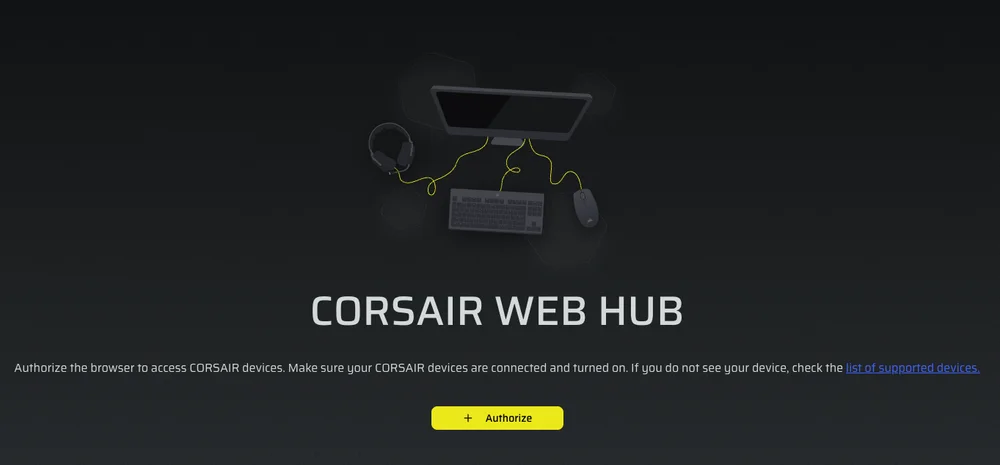
O CORSAIR Web Hub é um utilitário leve e baseado na Web que permite personalizar o seu teclado VANGUARD AIR 99. É potente, fácil de usar e não requer a instalação de nenhum software adicional. Experimente-o aqui: https://corsair.com/web-hub
-
Efeitos de iluminação
-
Principais atribuições
-
Botão giratório
-
FlashTap
-
Ecrã
-
Modo de jogo
EFEITOS DE ILUMINAÇÃO
Este separador permite-lhe personalizar os efeitos de iluminação do seu teclado. Pode configurar até 5 camadas de iluminação.
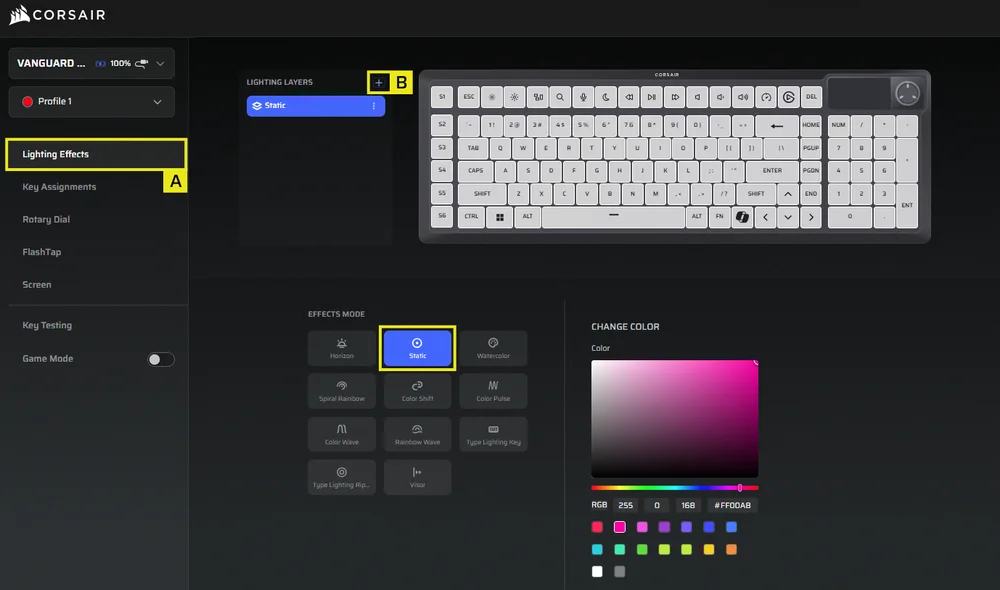
- Selecione o separador «Efeitos de iluminação»
- Clique em + para definir as camadas de iluminação ao seu gosto
PRINCIPAIS FUNÇÕES
O separador «Atribuições de teclas» permite-lhe remapear facilmente as teclas ou atribuir novas funções às teclas.
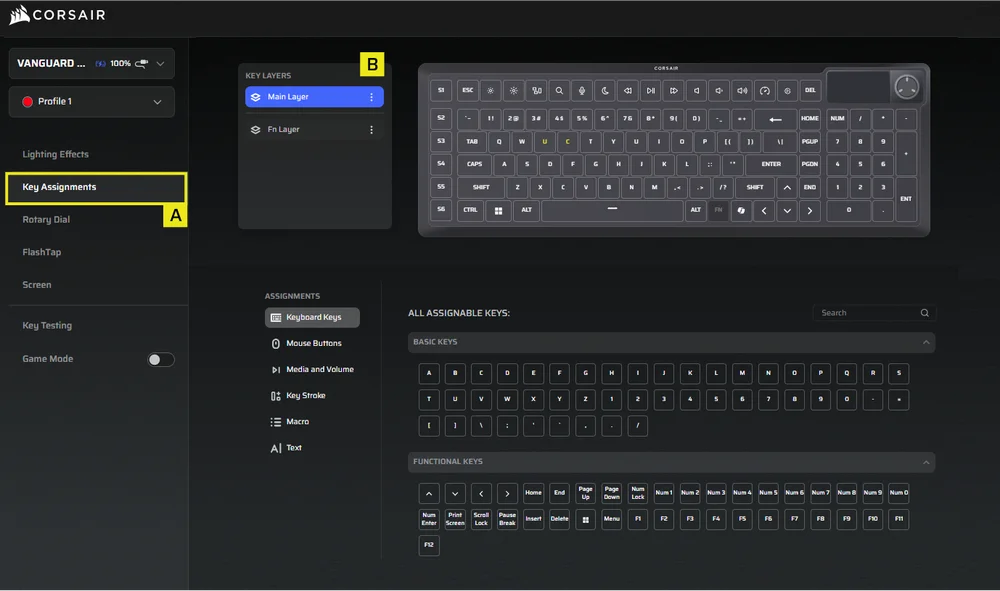
- Selecione o separador «Atribuições de teclas»
- Selecione as teclas na camada Principal ou na camada FN e atribua-lhes qualquer função listada no menu
MOLETE
O separador «Discador Rotativo» permite-lhe escolher os modos que pretende ter disponíveis para acesso rápido no discador rotativo. A configuração predefinida é que todos os modos estejam ativados.
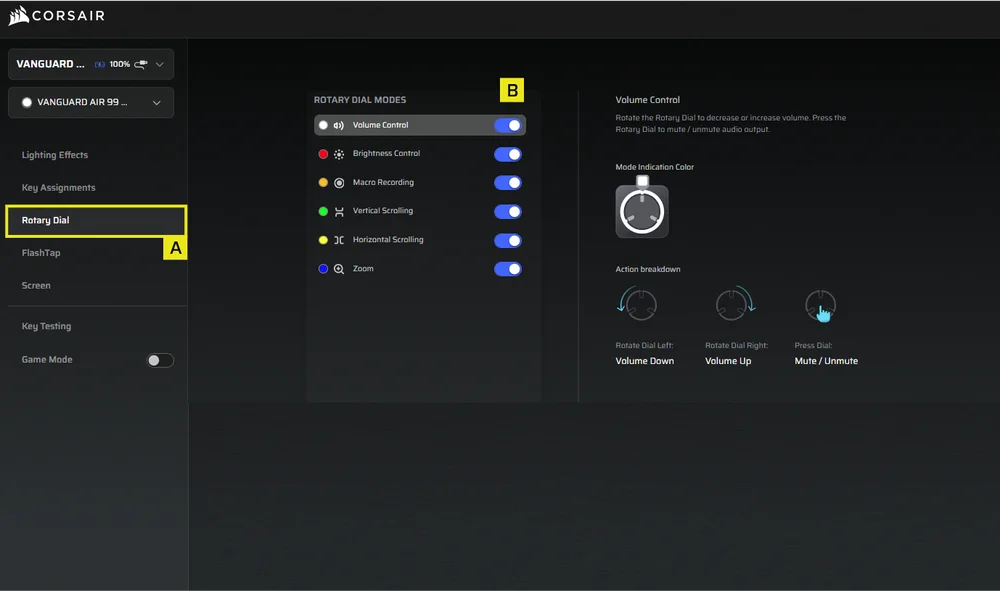
- Selecione o separador «Discador rotativo»
- Selecione o modo de marcação
FLASHTAP
O separador FlashTap (SOCD) permite-lhe escolher entre três configurações diferentes e atribuir combinações de teclas específicas para suportar o FlashTap.
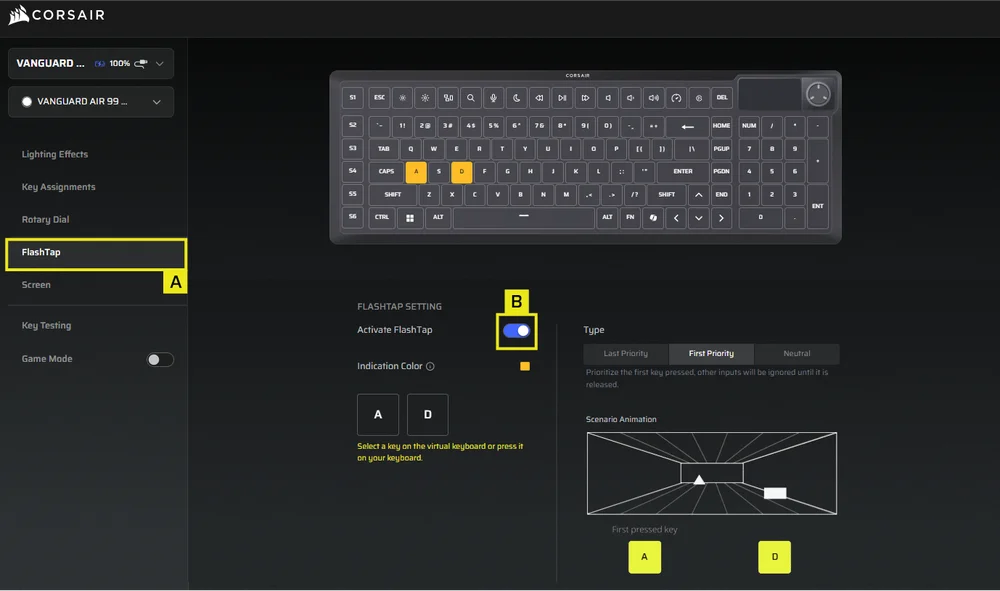
- Selecione o separador FlashTap
- Ative o FlashTap (a predefinição é desativado), depois escolha a sua configuração preferida e atribua as duas teclas como desejar
ECRÃ
O separador «Ecrã» permite-lhe apresentar uma imagem personalizada no ecrã.
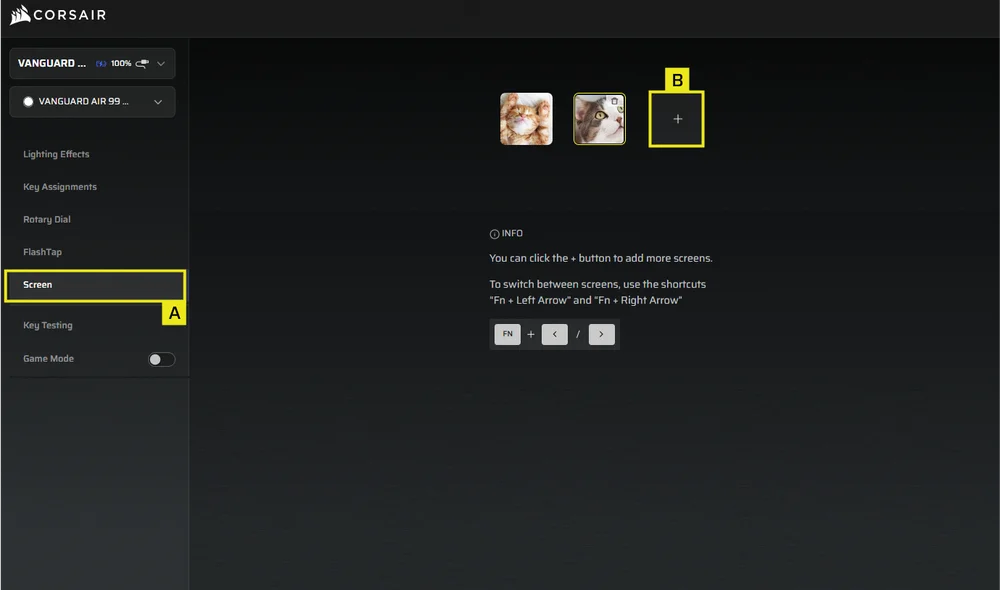
- Selecione o separador «Ecrã»
- Clique em + para carregar as suas imagens personalizadas*
- Utilize «FN + Seta para a esquerda» ou «FN + Seta para a direita» para navegar entre as imagens
MODO DE JOGO
O separador «Modo de Jogo» permite ativar definições otimizadas para competição.
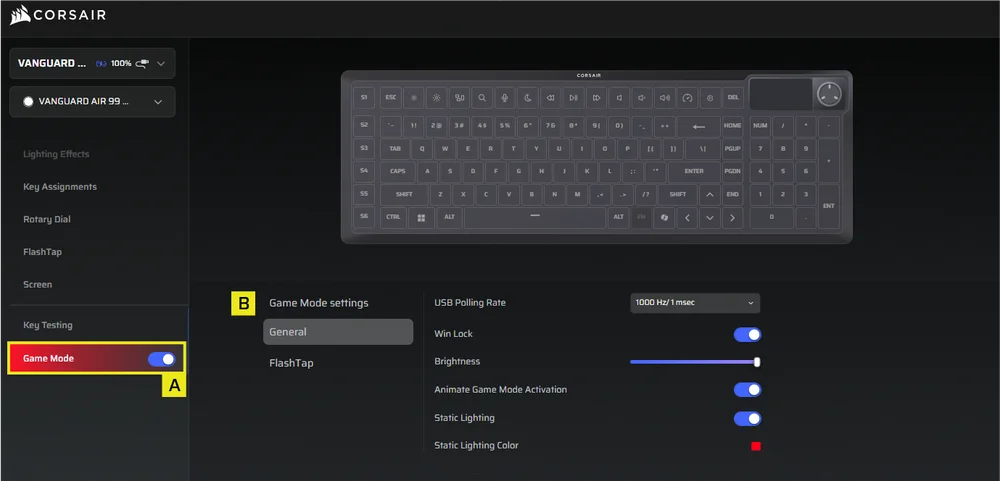
- Selecione o separador «Modo de Jogo» e ative o botão para ligar o Modo de Jogo (por predefinição, está desligado)
- Personalize as definições do Modo de Jogo, incluindo a frequência de sondagem USB, o bloqueio do Windows, o brilho, a cor da iluminação estática e se deseja animar a ativação do Modo de Jogo
GRAVAÇÃO MACRO
Configure macros úteis que pode utilizar para simplificar ações no jogo ou tarefas complexas.
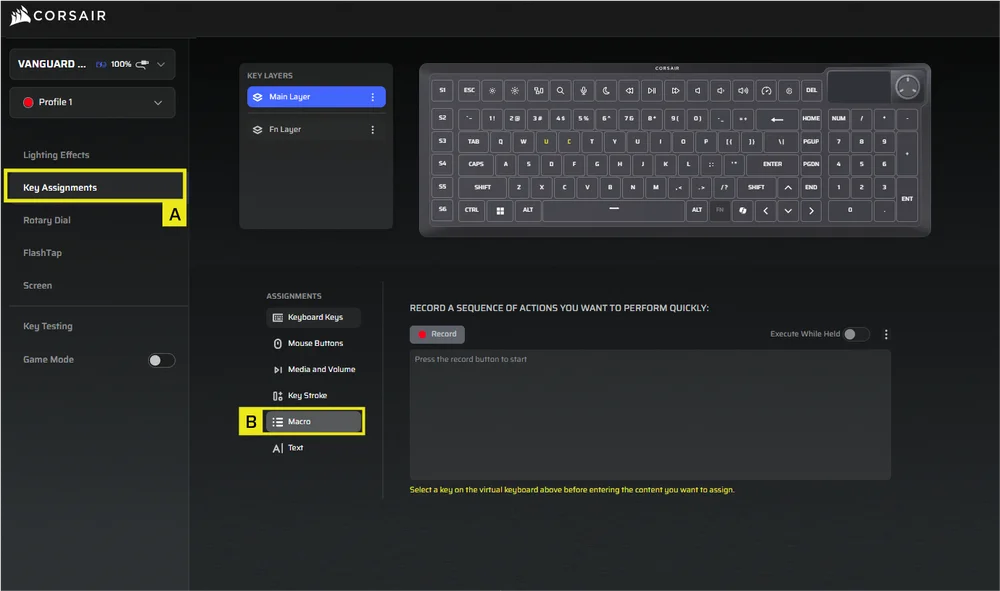
- Selecione o separador «Atribuições de teclas»
- Selecione o tipo de atribuição «Macro» e inicie a gravação da macro após remapear as teclas
CONFIGURAÇÕES DO DISPOSITIVO
Nesta secção, pode atualizar o firmware, ajustar a frequência de sondagem do cabo USB, o layout, o bloqueio do Windows, o brilho, efetuar uma reposição de fábrica e muito mais.
NOTA: No que diz respeito ao ajuste da frequência de sondagem, a frequência padrão é de 1000 Hz. A alteração da frequência de sondagem provocará um reinício do sistema (conforme indicado no ecrã). Aguarde até que o reinício esteja concluído antes de utilizar o dispositivo.
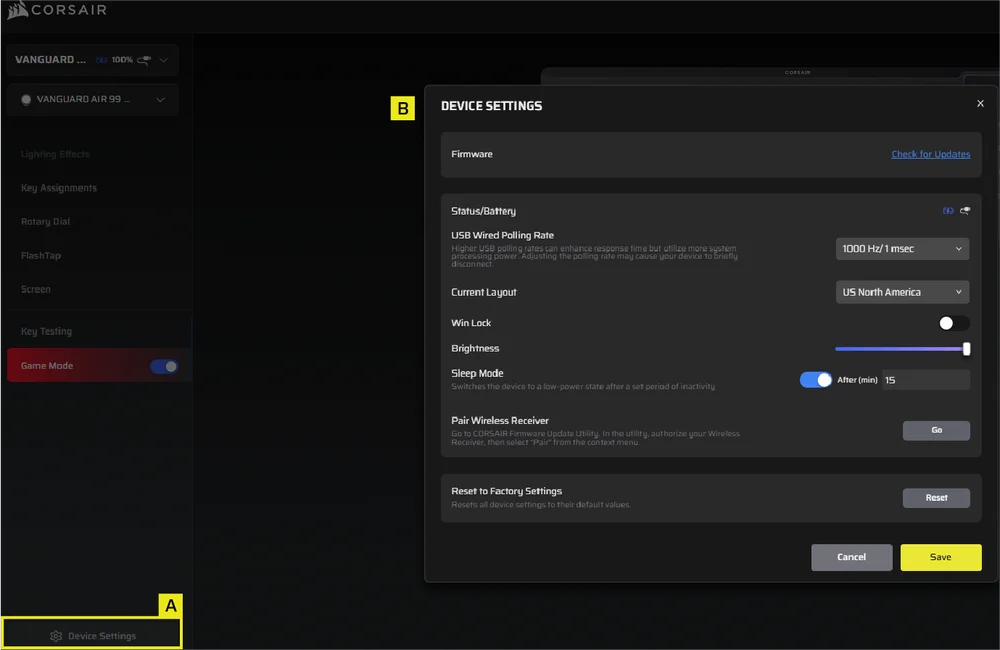
- Clique no separador «Definições do dispositivo»
- Alterar as definições avançadas (frequência de atualização, brilho, etc.)
ECRÃ INICIAL E DE DISPOSITIVOS DO iCUE*
* Compatível com iCUE no início do segundo trimestre de 2026
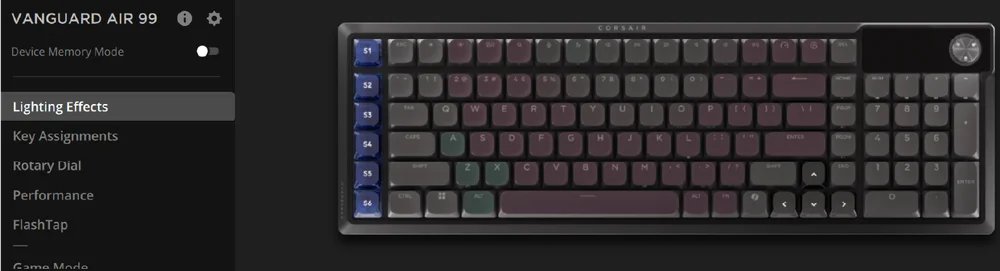
Quando abrir o iCUE pela primeira vez, irá ver um novo mosaico de dispositivo para o VANGUARD AIR 99. Ao clicar nesse mosaico, serão apresentadas opções para iniciar a programação de:
- Efeitos de iluminação
- Principais atribuições
- Botão giratório
- Desempenho
- FlashTap
- Modo de jogo
- Ecrã
Se vir uma notificação de atualização na janela do iCUE, clique para atualizar o firmware para a versão mais recente.
MODO DE MEMÓRIA DO DISPOSITIVO
Antes de começar a programar, tenha em atenção que cada perfil do sistema iCUE tem dois conjuntos de definições: Software e Modo de Memória do Dispositivo
O menu do modo «Memória do dispositivo» permite atribuir funções que podem ser guardadas na memória interna do teclado e reproduzidas quando este se encontra no modo de hardware.
| FUNÇÃO | MODO DE MEMÓRIA DO DISPOSITIVO |
MODO DE SOFTWARE |
| Armazenamento e perfis | 1 MB para até 5 perfis | Ilimitado |
| Características |
|
|
| Como poupar | Gravação manual |
Automaticamente |
| Número máximo de camadas de iluminação | 20 | Ilimitado |
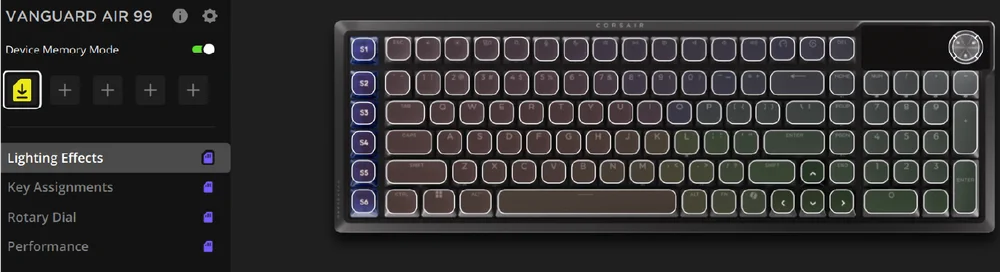
EFEITOS DE ILUMINAÇÃO
Este separador permite-lhe personalizar os efeitos de iluminação do seu teclado. Pode configurar até 5 camadas de iluminação.
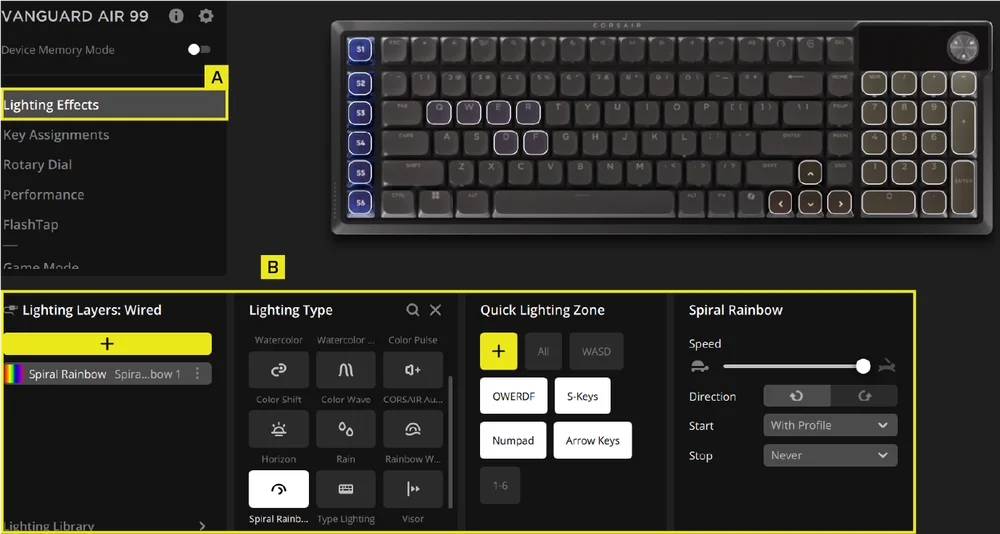
- Selecione o separador «Efeitos de iluminação»
- Na secção «Camadas de iluminação», clique em [ + ] para definir a iluminação ao seu gosto
PRINCIPAIS FUNÇÕES
O separador «Atribuições de teclas» permite-lhe remapear facilmente as teclas ou atribuir novas funções às teclas.
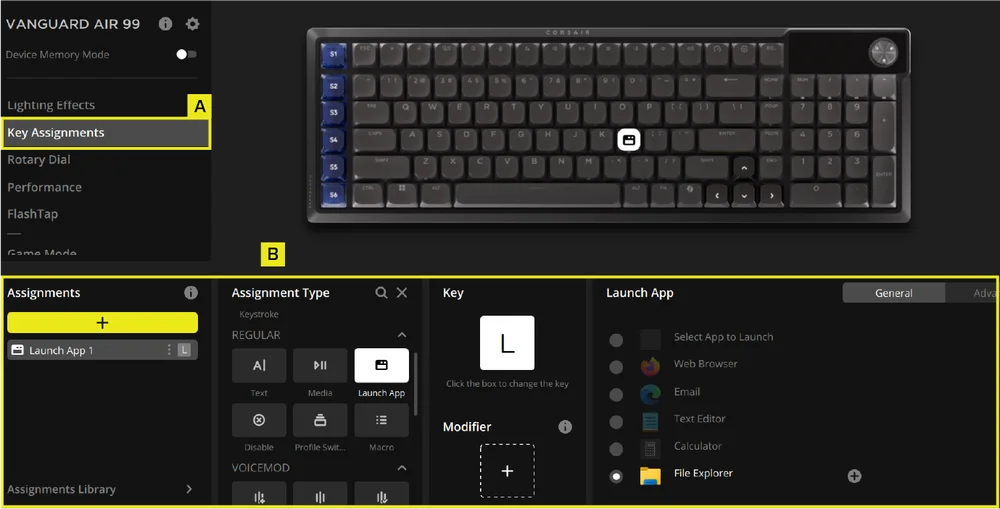
- Selecione o separador «Atribuições de teclas»
- Na secção «Atribuições», clique em [ + ] para reatribuir teclas ou atribuir novas funções
MOLETE
O separador «Botão giratório» permite-lhe escolher os modos que pretende ter disponíveis para acesso rápido no botão giratório.
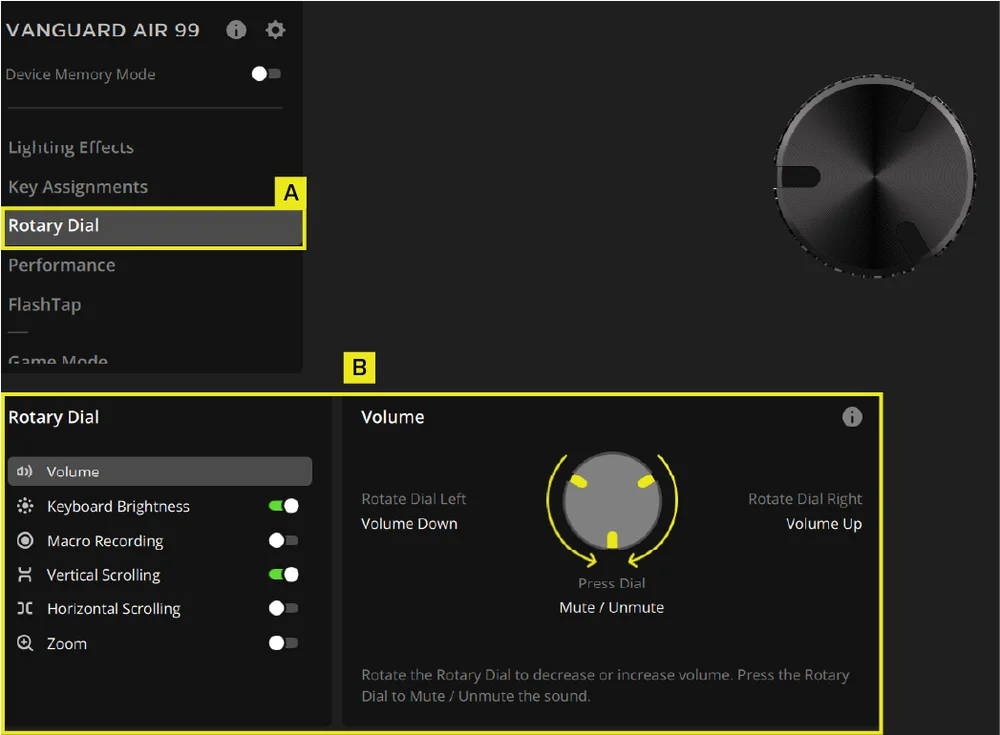
- Selecione o separador «Discador rotativo»
- Selecione o modo de marcação
DESEMPENHO
O separador «Desempenho» permite ativar/desativar atalhos e personalizar as cores dos indicadores.
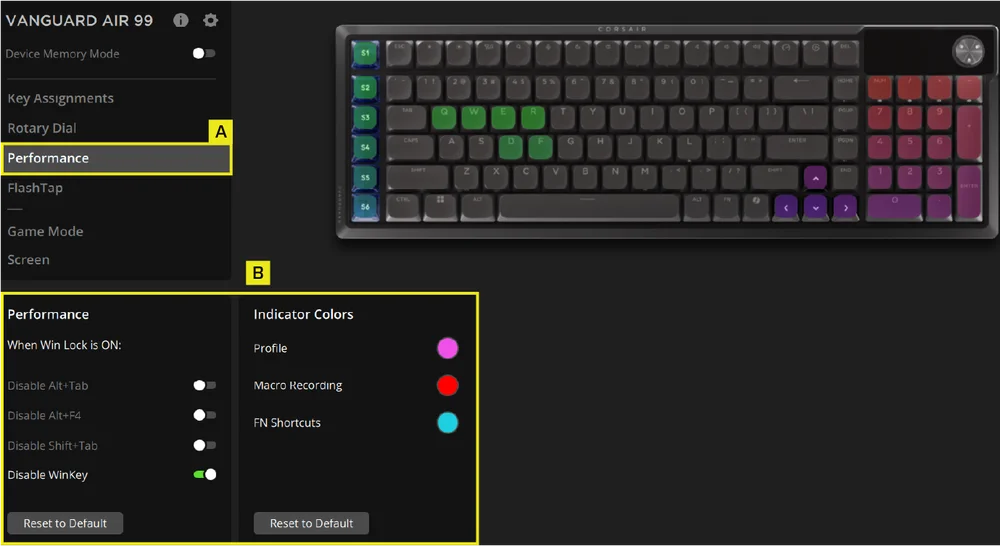
- Selecione o separador «Desempenho»
- Ative/desative os atalhos ou personalize as cores dos indicadores ao seu gosto
FLASHTAP
O separador FlashTap (SOCD) permite-lhe escolher entre três configurações diferentes e atribuir combinações de teclas específicas para suportar o FlashTap.
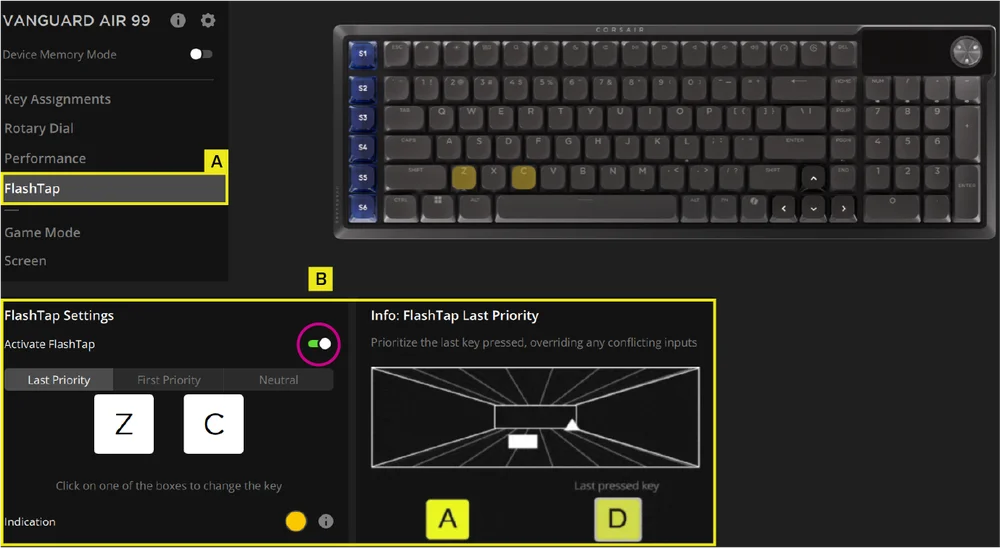
- Selecione o separador FlashTap
- Ative o FlashTap (a predefinição é desativado), depois escolha a sua configuração preferida e atribua as duas teclas como desejar.
MODO DE JOGO
O separador «Modo de Jogo» permite ativar definições otimizadas para competição.
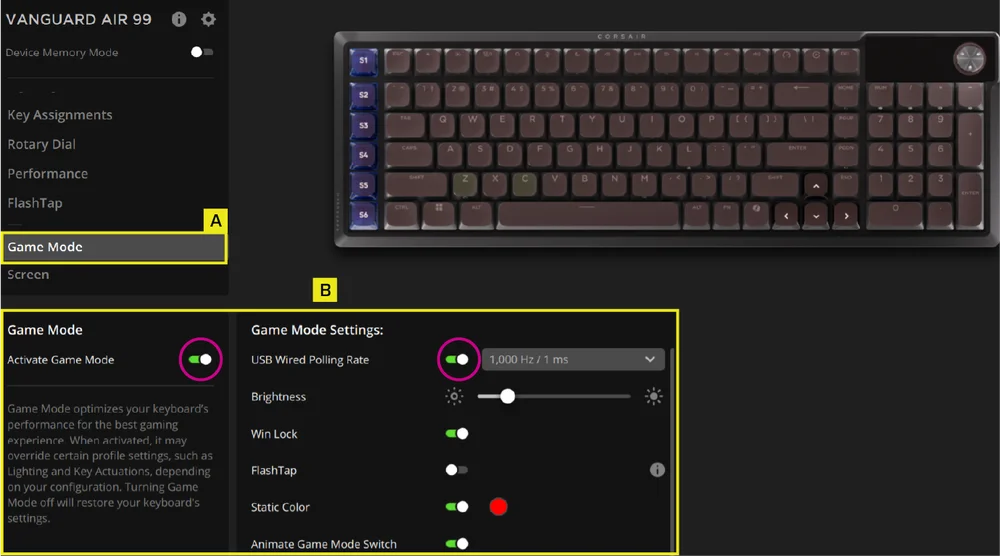
- Selecione o separador «Modo de Jogo» e ative o botão para ligar o Modo de Jogo (por predefinição, está desligado).
- Personalize as definições do Modo de Jogo, incluindo a frequência de sondagem USB, o bloqueio do Windows, o FlashTap, o brilho, a cor da iluminação estática e se pretende ativar a animação do Modo de Jogo.
ECRÃ
O separador «Ecrã» permite-lhe apresentar uma imagem personalizada no ecrã.
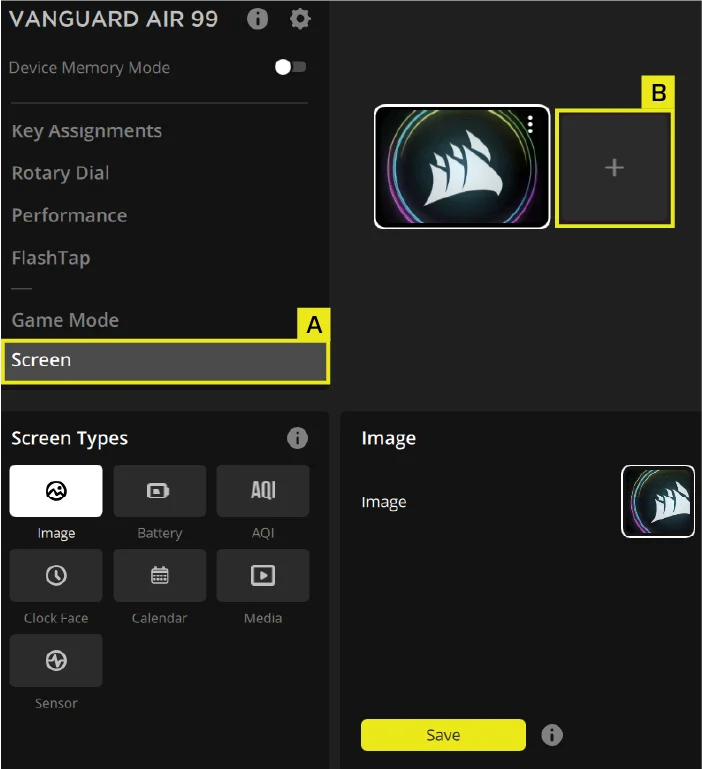
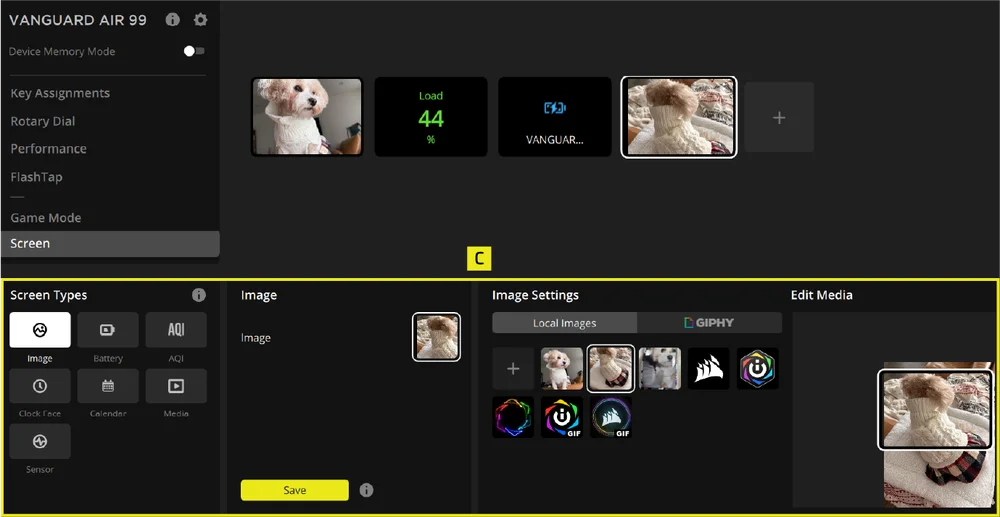
- Selecione o separador «Ecrã»
- Clique em + para abrir o menu de tipos de ecrã
- Carregue e insira quaisquer imagens personalizadas no ecrã e clique no botão «Guardar»
O separador «Ecrã» também permite selecionar e carregar as definições do sensor no ecrã LCD.
CONFIGURAÇÕES DO DISPOSITIVO
Nesta secção, pode atualizar o firmware, ajustar a frequência de sondagem do cabo USB, o layout e o brilho, efetuar uma reposição de fábrica e muito mais.
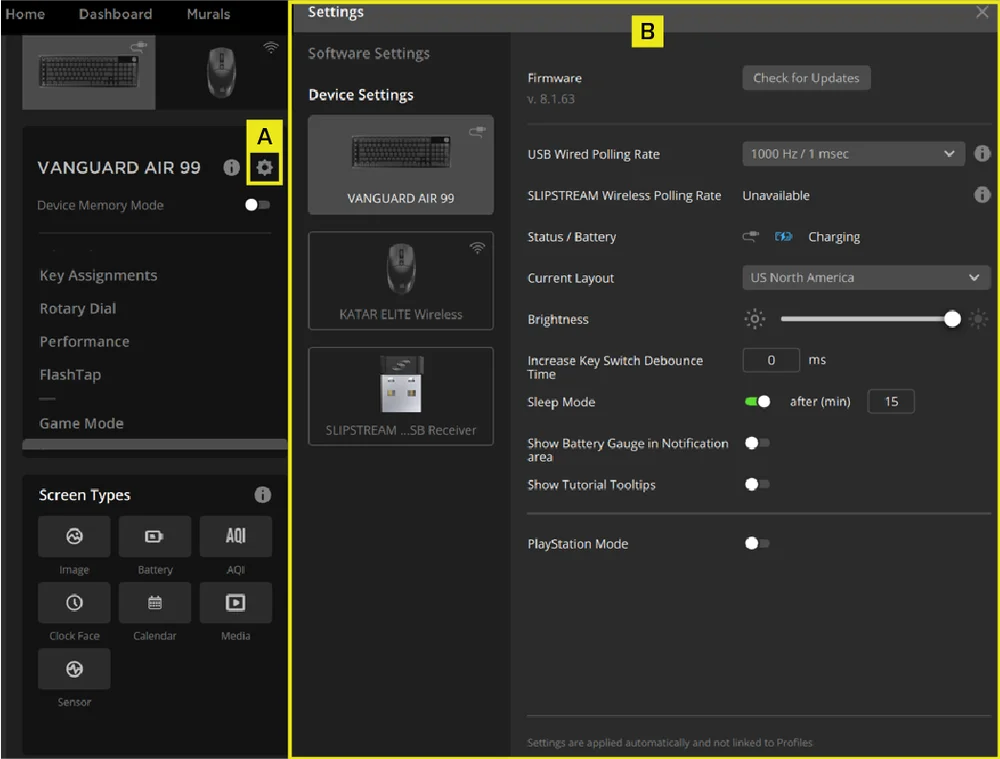
- Clique no ícone de configurações
- Alterar as definições avançadas (frequência de atualização, brilho, etc.)
REINICIALIZAÇÃO DE FÁBRICA
Mantenha premida a tecla ESC enquanto liga o dispositivo. Desligue e volte a ligar o cabo USB até ver a animação de arranque, o que indica que o processo de reinicialização está concluído.
INFORMAÇÕES SOBRE A REMOÇÃO DA BATERIA
Este produto utiliza uma bateria recarregável e é necessário seguir as orientações de segurança caso seja necessário desativar o produto para fins de eliminação e reciclagem. Para remover a bateria com segurança para eliminação e reciclagem, siga os passos numerados, consultando os diagramas abaixo.
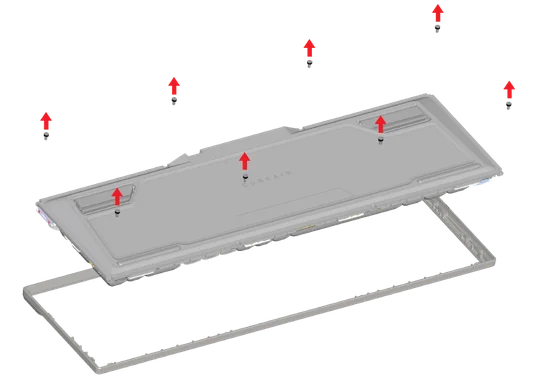
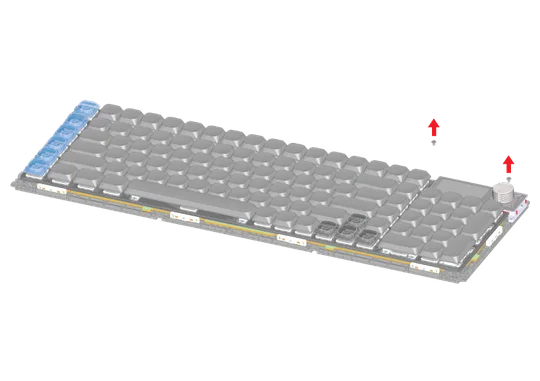
1. Retire os oito parafusos e retire a tampa superior.
2. Retire os dois parafusos que fixam o módulo LCD.
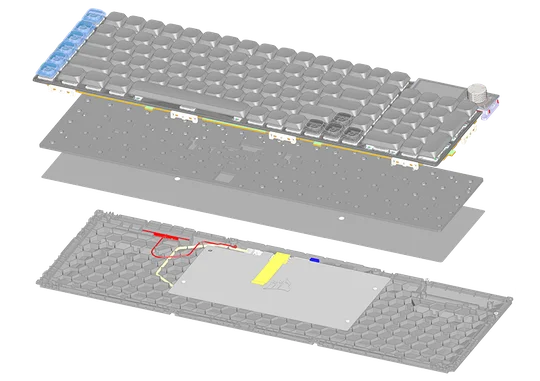
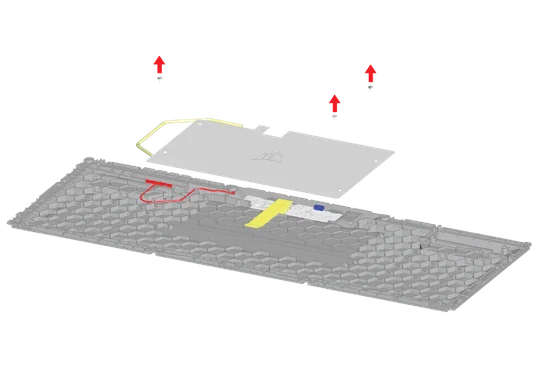
3. Retire o módulo PCBA. Desligue o cabo FPC e a antena do módulo PCBA e retire a espuma e a almofada inferior.
4. Retire os três parafusos e, em seguida, retire a placa metálica de suporte e a bateria.
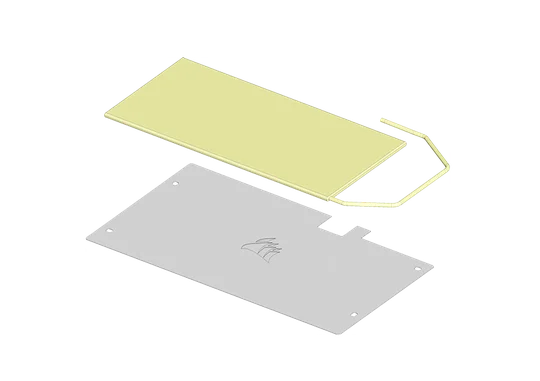

5. Retire a bateria da placa metálica (a bateria está fixada à placa metálica com fita adesiva dupla-face) e elimine-a de forma adequada para reciclagem.
A CORSAIR MEMORY, Inc. incentiva os clientes a reciclarem o equipamento eletrónico usado e as baterias recarregáveis, em conformidade com as leis e regulamentos locais.
INFORMAÇÕES SOBRE A BATERIA
- N.º de modelo: 2670155
- Capacidade (capacidade da bateria): 3,7 V, 4170 mAh, 15,43 Wh
- Digitalize o código QR para obter informações sobre a bateria:

Teclado
M/N (型號): RGP0181
Classificação (電壓電流): 5 V  1,5 A
1,5 A
Receptor
M/N (型號): RGP0177
Classificação (電壓電流): 5 V 0,1 A
FCC ID (Teclado): 2AAFM-RGP0181
FCC ID (Receptor): 2AAFMRGP0177
IC (Teclado): 10954A-RGP0181
IC (Receptor): 10954A-RGP0177

A potência fornecida pelo carregador deve situar-se entre o mínimo de 2,5 watts exigido pelo equipamento de rádio e o máximo de 10 watts, a fim de atingir a velocidade máxima de carregamento.
DIREITOS DE AUTOR / INFORMAÇÕES LEGAIS
©2026 CORSAIR MEMORY, Inc. Todos os direitos reservados. CORSAIR e o logótipo das velas são marcas registadas da CORSAIR nos Estados Unidos e/ou noutros países. Todas as outras marcas comerciais são propriedade dos respetivos titulares. O produto pode diferir ligeiramente do apresentado nas imagens.



CONTEÚDO RELACIONADO