FAQ
CORSAIR XENEON 32UHD144-A FAQ
O LED de alimentação não está aceso
- Prima o botão de alimentação na parte posterior do monitor para verificar se está definido para ON.
- Verifique se o cabo de alimentação está totalmente ligado ao monitor e ao adaptador de alimentação.
- Verifique se a alternância do LED de alimentação no menu de definições do sistema OSD está activada.
Sem imagem no ecrã
- Verifique se o monitor está ligado.
- Verifique se o cabo de vídeo está corretamente ligado ao monitor e ao dispositivo de origem.
- Verifique a qualidade do cabo de vídeo e certifique-se de que não está danificado. Evite cabos de vídeo e extensões de baixa qualidade.
- Verifique a entrada da fonte de vídeo para a qual o monitor está definido (se a função Fonte automática estiver desactivada no OSD).
- Ligue outro dispositivo de origem para testar a entrada de vídeo do monitor.
- Ligue o dispositivo de origem a outro monitor disponível para testar a saída de vídeo.
- Evite ligar o monitor a quente. O monitor deve ser ligado à fonte antes de ligar o dispositivo de origem.
Imagem demasiado clara/escura
- Ajustar as definições de brilho/gama/contraste através do OSD.
- Repor as definições de fábrica do monitor.
Sinal de vídeo não suportado
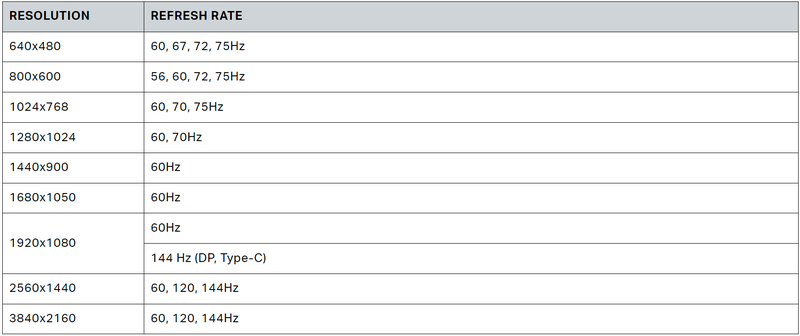
Verifique as definições de saída de vídeo do dispositivo de origem. As resoluções de entrada suportadas para o monitor para jogos CORSAIR XENEON 32UHD144-A são:
O CORSAIR XENEON 32UHD144-A é compatível com vídeo via USB-C?
Sim, o CORSAIR XENEON 32UHD144-A suporta DisplayPort sobre USB-C através da entrada dedicada TYPE-C DP ALT. Use o cabo Type-C de 1,5 m incluído ou um cabo USB Type-C de qualidade compatível com USB 3.2 Gen 2 para obter melhores resultados.
Não consigo utilizar dispositivos ligados às portas USB-A do meu monitor quando ligado ao meu dispositivo que suporta o modo Alt USB-C utilizando um único cabo USB-C.
O modo Alt USB-C, por predefinição, funcionará no modo "4 lane", que permite a resolução DisplayPort total através de USB-C, no entanto, isto limita a utilização das portas USB Type-A em USB 2.0. Para reativar as portas USB Tipo A quando ligadas apenas através da entrada TYPE-C DP ALT, mude para o modo "2 lane", que limitará a resolução de saída de vídeo suportada, de modo a reativar as portas USB Tipo A para periféricos ligados às portas USB Tipo A do monitor. Em alternativa, pode ligar o dispositivo de origem à porta USB a jusante, bem como à porta TYPE-C DP ALT para obter a resolução de vídeo total e a funcionalidade da porta USB. Certifique-se de que está a utilizar um cabo USB Tipo C de qualidade compatível com USB 3.2 Gen 2 para obter os melhores resultados.
A imagem está esticada/esmagada
Verifique a definição "Aspect Ratio" em "System Setting". Por predefinição, esta definição está definida para "Auto", no entanto, em determinados casos, pode ser necessário definir manualmente uma relação de aspeto (por exemplo, determinadas combinações de adaptadores e consolas de jogos retro).
A imagem tem problemas de cor
- Verifique a qualidade do cabo de vídeo e certifique-se de que não está danificado. Evite cabos de vídeo e extensões de baixa qualidade.
- Repor as definições de fábrica do monitor.
- Ajustar as definições de imagem através do OSD.
Artefactos na imagem no ecrã
- Verifique a qualidade do cabo de vídeo e certifique-se de que não está danificado.
- Verifique o dispositivo de origem; uma placa gráfica ou consola de jogos com defeito pode exigir o contacto com o fabricante para obter assistência.
O monitor tem um pixel morto
A CORSAIR oferece uma política de "Zero Pixel Morto" para monitores. Se forem encontrados 1 ou mais pixels brilhantes ou 6 ou mais subpixels escuros, o monitor será trocado durante o período de garantia de 3 anos.
Que tipo de suporte VESA é compatível?
O CORSAIR XENEON 32UHD144-A suporta uma montagem padrão de 100 mm x 100 mm, a cabeça do monitor deve ser removida do suporte. Utilize os parafusos de montagem fornecidos com o suporte VESA.
O meu monitor CORSAIR XENEON não é detectado pelo CORSAIR iCUE
- Verifique se o seu PC tem a versão mais recente do CORSAIR iCUE instalada. O CORSAIR XENEON 32UHD144-A é compatível com o iCUE versão 4.24 ou mais recente.
- Verifique se o cabo ligado ao USB-C a montante no monitor e à porta USB 3.0 do seu PC está corretamente ligado. Evite conectar o monitor através de um hub ou extensão USB, se possível. Recomendamos vivamente a utilização do cabo USB-C fornecido com o monitor CORSAIR XENEON para obter os melhores resultados.
Que opções de taxa de atualização adaptativa estão disponíveis para o CORSAIR XENEON?
O CORSAIR XENEON 32UHD144-A é certificado para AMD FreeSync Premium e também é compatível com NVIDIA G-SYNC.
O AMD FreeSync / G-SYNC não está ativado.
- Verifique se o AMD FreeSync está ativado através do OSD.
- Verifique as definições da sua placa gráfica e certifique-se de que o AMD FreeSync / NVIDIA G-SYNC está ativado. O AMD FreeSync funciona em qualquer uma das portas de vídeo. A compatibilidade com o NVIDIA G-Sync só funciona com DP ou USB Type-C Alt-Mode DP.
Não estou a obter a taxa de atualização nominal de 144 Hz do monitor.
- Verifique as definições de visualização da sua placa gráfica/sistema e certifique-se de que a taxa de atualização de 144 Hz foi activada. Consulte a Tabela de modos de ecrã suportados no Apêndice para obter as opções disponíveis.
- Verifique a qualidade do cabo de vídeo e certifique-se de que não está danificado. Evite cabos de vídeo e extensões de baixa qualidade.
PRODUTOS NO ARTIGO
JOIN OUR OFFICIAL CORSAIR COMMUNITIES
Join our official CORSAIR Communities! Whether you're new or old to PC Building, have questions about our products, or want to chat about the latest PC, tech, and gaming trends, our community is the place for you.