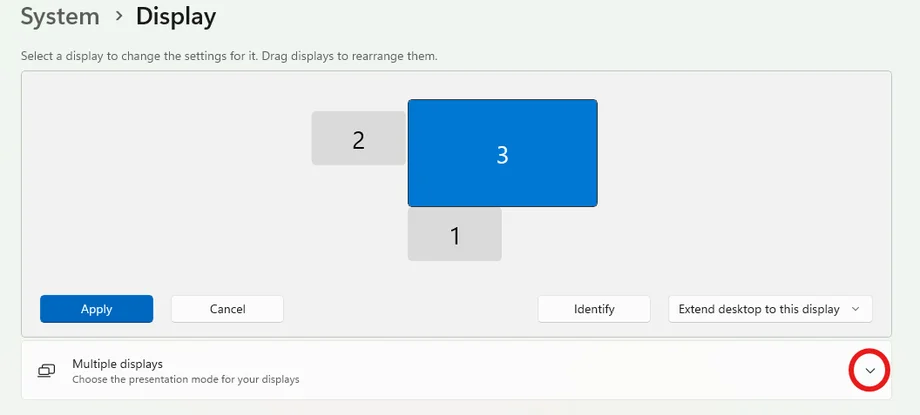
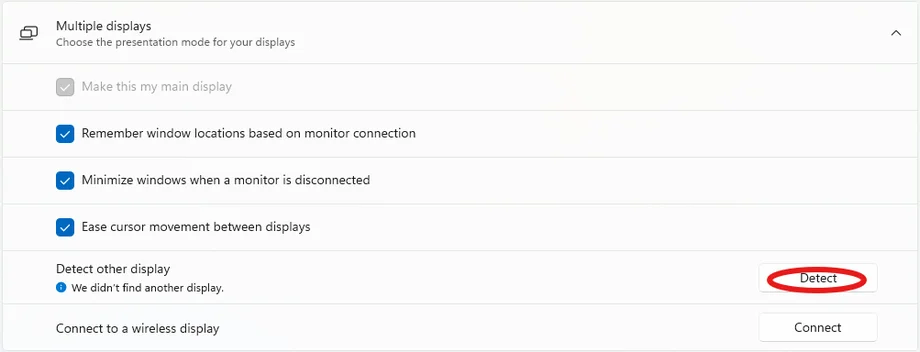
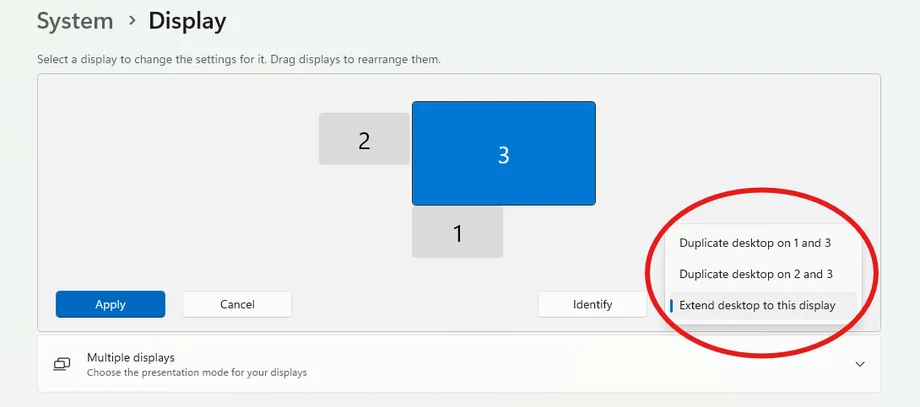
À medida que trabalhar em casa, jogar e assistir a vídeos ou filmes em streaming se tornaram mais populares, o uso de vários monitores também se tornou mais comum. A configuração pode parecer simples, mas há muitos recursos a serem observados e maneiras de otimizar a sua experiência.
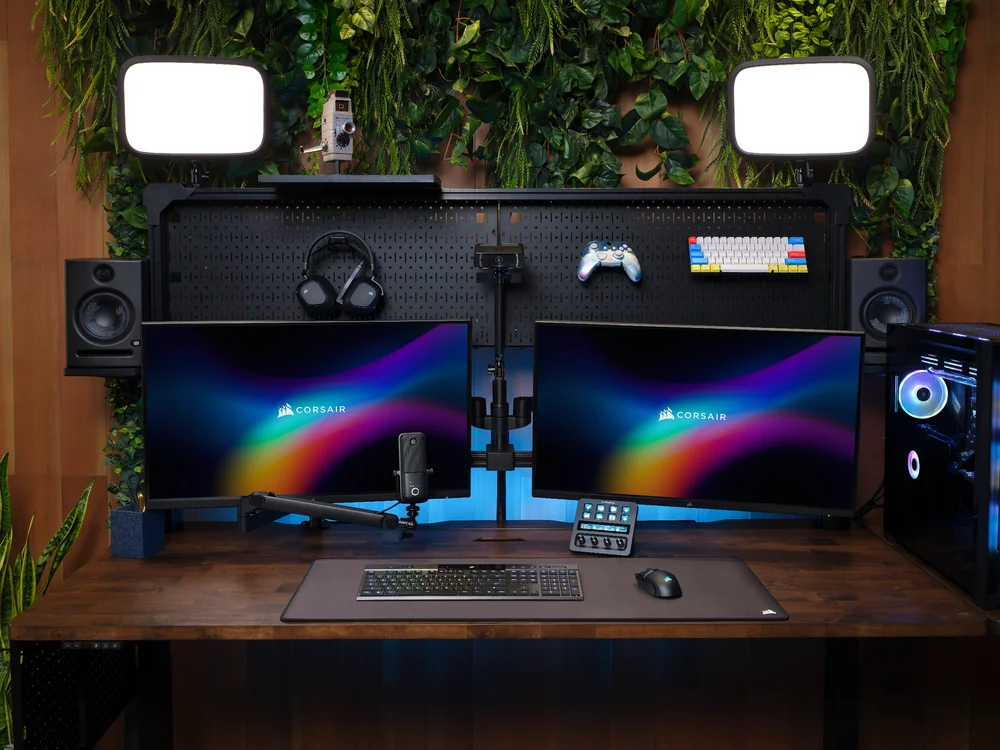
Uma configuração com dois monitores é muito intuitiva: trata-se de dois monitores ligados a um PC ou computador portátil. Pode ser feita com qualquer combinação de monitores, desde que tenha as portas e os cabos necessários para suportá-la. Este artigo irá explicar como fazer com que o seu sistema reconheça e utilize dois monitores de uma forma simples.
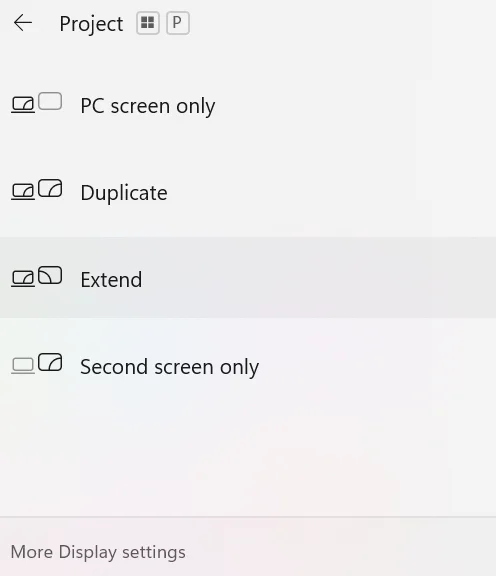
Se isso não funcionar -
Se o monitor estiver com a imagem granulada ou desfocada, a taxa de atualização incorreta pode ser a causa. Nesse caso, role para baixo na página «Sistema > Ecrã» nas definições e clique em «Ecrã avançado».
Em seguida, verá as estatísticas ideais do seu monitor e deverá verificar os Hz, ou hertz. Depois, clique no menu suspenso que contém um número x de Hz e altere esse número para o mais alto do menu suspenso.
Ao configurar dois monitores, você verá muitas opções diferentes para cada monitor ou maneiras de conectar o monitor em si. Explicaremos cada opção em termos simples aqui. Para essas opções, revisitaremos a página Sistema > Exibição mencionada anteriormente para isso.
Você vai querer ter a opção «Vários ecrãs» selecionada para cada opção.
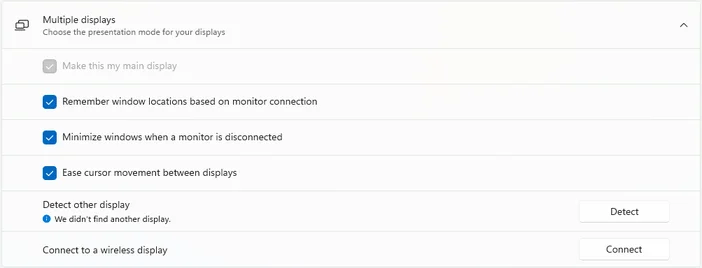
Para o seu monitor maior e mais potente, provavelmente irá querer torná-lo o seu ecrã principal. O ecrã principal será importante, pois terá a barra de tarefas, os ícones da área de trabalho, o relógio, os ícones dos cantos e as aplicações abertas.
Você verá o gráfico dos seus dois monitores e seus tamanhos relativos e deverá clicar naquele que deseja como tela principal, seja o monitor um ou dois. Em seguida, selecione a opção de múltiplas telas no menu suspenso logo abaixo.
Você verá a opção para torná-lo seu ecrã principal se selecionar a caixa «Tornar este o meu ecrã principal».
Esta configuração é muito útil e é ativada automaticamente. Faz com que, se um monitor for desligado, as janelas que estavam abertas sejam automaticamente minimizadas, em vez de assustar-te com uma enorme pilha de separadores no ecrã restante.
Se, por qualquer motivo, quiseres ser assustado, podes clicar no monitor em que desejas desativar a função e, em seguida, clicar na marca de seleção abaixo do menu suspenso «Vários monitores» para «minimizar janelas quando um monitor é desconectado».
Esta configuração pode ser encontrada logo abaixo da opção de minimizar do recurso anterior e também será ativada automaticamente. Isso simplesmente suaviza o movimento do mouse ao passar para outro monitor e, se quiser desativá-la, pode clicar na caixa marcada em «Vários monitores» para «Facilitar o movimento do cursor entre monitores».
Esta funcionalidade funciona de forma semelhante ao Bluetooth e também se encontra em «Vários ecrãs». Para ligar a um ecrã sem fios, certifique-se primeiro de que o monitor escolhido está em modo de emparelhamento e, em seguida, clique em «Ligar» nas definições do ecrã.
Deve encontrar uma pesquisa de monitor no canto inferior direito do monitor principal, onde pode encontrar o ecrã de emparelhamento atual. Basta clicar no ecrã e pronto.
Quer pretenda configurar o seu ecrã tátil LCD XENEON EDGE para uma transmissão em direto ou um XENEON FLEX para uma experiência de visualização ajustável incrível, a configuração dos seus monitores é um passo importante na criação de uma excelente configuração.
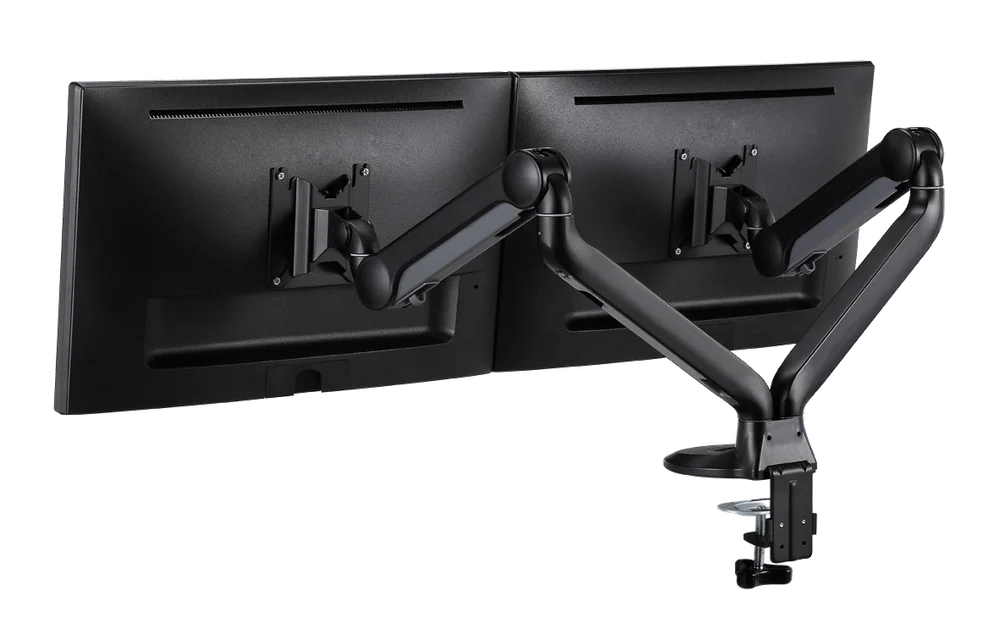
Dica profissional: se os seus monitores forem compatíveis com VESA, considere adquirir um suporte como o CORSAIR Dual Arm Stand. Isso permite que você desconecte as pernas volumosas dos monitores e torna ambos muito fáceis de ajustar.
PRODUTOS NO ARTIGO
JOIN OUR OFFICIAL CORSAIR COMMUNITIES
Join our official CORSAIR Communities! Whether you're new or old to PC Building, have questions about our products, or want to chat about the latest PC, tech, and gaming trends, our community is the place for you.