GLOSSÁRIO
O que é um prompt de comando?
O prompt de comando é exatamente o que o nome indica: um prompt no Windows onde você digita comandos. É um vestígio dos primórdios da informática, quando não tínhamos uma interface gráfica de utilizador (GUI), então todas as ações realizadas num computador precisavam ser escritas como um comando para o sistema operativo. O DOS original, ou Sistema Operativo de Disco, era essencialmente um sistema operativo completo como um prompt de comando, então esse recurso do Windows tem origens antigas.
A Microsoft descreve o prompt de comando como um «programa de software que fornece comunicação direta entre o utilizador e o sistema operativo ou aplicativo, proporcionando um ambiente para automatizar operações de TI». É essencialmente uma forma de interagir diretamente com o hardware e o software do seu PC sem uma interface gráfica de utilizador entre os dois, portanto, essa interface não é para novatos, de forma alguma.
O que faz o prompt de comando?
O prompt de comando permite executar comandos que acionam diretamente ações no sistema operativo relacionadas com gestão de ficheiros, manutenção, diagnóstico e outras tarefas. O sistema operativo Windows inclui uma série de comandos que podem ser executados a partir do prompt de comando e as suas utilizações abrangem uma ampla variedade de finalidades.
Por exemplo, se estiver com problemas para inicializar o PC, pode inicializar a partir de um disco de recuperação ou usar as opções de recuperação integradas no Windows para aceder a um prompt de comando, navegar até ao disco em questão e executar o comando chkdsk /f para verificar o disco e corrigir quaisquer erros encontrados.
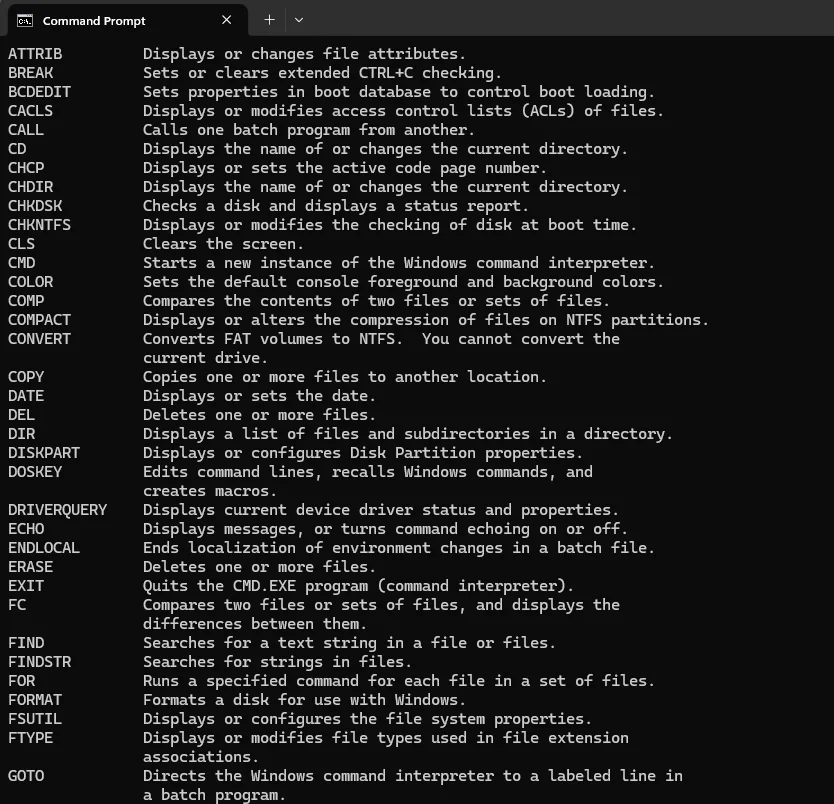
Esta é apenas uma lista parcial de alguns dos comandos que podem ser introduzidos no prompt de comando para ações adicionais num determinado conjunto de ficheiros, pastas, unidades e aplicações.
Outro exemplo de uso comum do Prompt de Comando é se você quiser saber o endereço IP do seu computador. Basta abrir o Prompt de Comando e digitar IPCONFIG para que ele mostre os endereços IP de todos os dispositivos conectados. Esse método é muito mais rápido do que tentar navegar por inúmeras caixas de diálogo de configurações do Windows. Você também pode usar os comandos IPCONFIG /release e IPCONFIG /renew em sequência para redefinir a sua conexão com a Internet, o que costumava ser um comando muito popular entre os profissionais de suporte técnico de TI (e provavelmente ainda é).
As pessoas ainda usam o prompt de comando?
Sim, é por isso que a Microsoft oferece essa funcionalidade no Windows e provavelmente sempre o fará, já que muitas pessoas dependem dela. É uma ferramenta inestimável para administradores de sistemas, que a utilizam para executar scripts complexos e dependem dela para ferramentas de diagnóstico integradas no Windows. Também é muito útil para especialistas em TI, que a consideram um dispositivo que economiza tempo.
Embora a maioria de nós, que não somos profissionais de TI, goste de usar uma GUI para realizar tarefas no Windows, certas ações podem ser realizadas muito mais rapidamente através do Prompt de Comando do que tentar navegar por vários elementos da GUI para chegar a uma área específica do sistema operativo, e a Microsoft tornou isso mais difícil (em nossa opinião) recentemente, ao mudar as coisas enquanto tenta eliminar o antigo Painel de Controlo. Para as pessoas que utilizam o Prompt de Comando regularmente, ele é uma ferramenta valiosa para concluir tarefas complexas rapidamente e gerenciar PCs com Windows.
Como abrir o prompt de comando no modo de administrador
Se quiser usar o Prompt de Comando, pode fazê-lo como um utilizador normal, que é somente leitura, ou no modo Admin, que permite editar ficheiros, portanto, tenha cuidado. Se usar o modo somente leitura, nenhum ficheiro poderá ser alterado e a sua utilidade será severamente limitada pelo design.
Para abrir o Prompt de Comando em qualquer PC com Windows, basta digitar as letras CMD na caixa de pesquisa, o que abrirá uma grande caixa no Windows 11 oferecendo algumas opções. Nesta janela, pode selecionar se deseja executá-lo no modo somente leitura ou como Administrador com acesso total.
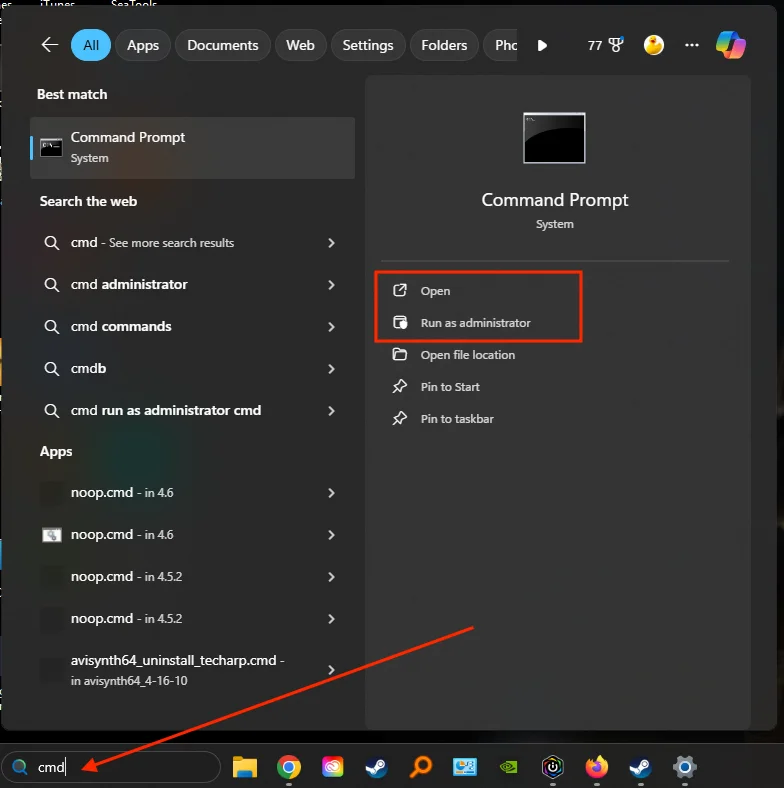
Se digitar CMD na caixa de pesquisa do Windows, serão apresentadas opções sobre como deseja executar o Prompt de Comando.
Se quiser algo mais rápido, pressione a tecla Windows + R e digite “cmd” para executá-lo no modo somente leitura.
Posso usar o Prompt de Comando para parecer ocupado no trabalho?
Sim, se o tiver aberto num canto do ecrã, as pessoas vão pensar que está a trabalhar em algo muito importante e, possivelmente, até a hackear. Se quiser algo em ecrã inteiro que pareça realmente impressionante, aceda a https://geektyper.com e, se precisar de fazer uma pausa da sua secretária, aceda a https://fakeupdate.net.