-
INTRODUÇÃO À ESTAÇÃO DE TRABALHO DE IA
-
CONTEÚDO DA ESTAÇÃO DE TRABALHO CORSAIR AI
-
CONECTIVIDADE DA ESTAÇÃO DE TRABALHO CORSAIR AI
-
CONFIGURANDO A SUA ESTAÇÃO DE TRABALHO CORSAIR AI
-
SELETOR DE NÍVEL DE DESEMPENHO
-
MEMÓRIA UNIFICADA
-
PACOTE DE SOFTWARE CORSAIR AI
-
RECOMENDAÇÕES DE SOFTWARE DE IA
-
ATUALIZAÇÃO DO ARMAZENAMENTO
-
ACESSANDO A CONFIGURAÇÃO E A DOCUMENTAÇÃO MAIS RECENTES
-
DECLARAÇÃO DE CONFORMIDADE
-
GARANTIA LIMITADA DO PRODUTO
-
REMEDIOS
-
PRODUTOS OBSOLETOS OU DESCONTINUADOS
-
EXCLUSÕES
-
DIREITOS AUTORAIS/INFORMAÇÕES LEGAIS
-
LIMITAÇÃO DE RESPONSABILIDADE
MANUAL | GUIA DE INÍCIO RÁPIDO
PC DE ESTAÇÃO DE TRABALHO CORSAIR
A versão em inglês está disponível aqui - English
Se você tiver qualquer outro problema entre em contato suporte ao cliente



INTRODUÇÃO À ESTAÇÃO DE TRABALHO DE IA
Obrigado por adquirir a ESTAÇÃO DE TRABALHO CORSAIR AI!
CONTEÚDO DA ESTAÇÃO DE TRABALHO CORSAIR AI


FOLHA SUPERIOR
CABO DE ALIMENTAÇÃO
CONECTIVIDADE DA ESTAÇÃO DE TRABALHO CORSAIR AI

- Potência
- Seletor de nível de desempenho
- Leitor de cartões SD 4.0
- 1 porta USB 4.0 Tipo C
- 2 portas USB 3.2 Gen 2 Tipo A
- Tomada combinada para auscultadores/microfone

- 2 portas USB 2.0 tipo A
- 1 porta HDMI 2.1 (FRL 8 Gbps) – 4K a 60 Hz com HDR / 1440p a 120 Hz
- 1x DP 1.4 (HBR3) – 4K a 120 fps / 5K a 60 fps com DSC
- 1 porta USB 4.0 Tipo C
- 1 porta USB 3.2 Gen 2 Tipo A
- 1 porta Ethernet de 2,5 GbE (RTL8125BG)
- Tomada combinada para auscultadores/microfone
- Conector da fonte de alimentação
CONFIGURANDO A SUA ESTAÇÃO DE TRABALHO CORSAIR AI
DESEMBALANDO A ESTAÇÃO DE TRABALHO CORSAIR AI
A CORSAIR AI WORKSTATION vem com um cabo de alimentação que será instalado na parte traseira do desktop. Antes de ligar, certifique-se de conectar todos os seus dispositivos para que estejam prontamente disponíveis quando o sistema for ligado.
- Retire com cuidado a CORSAIR AI WORKSTATION da embalagem.
- Remova as proteções de transporte superior e inferior da CORSAIR AI WORKSTATION.
- Coloque a sua CORSAIR AI WORKSTATION na sua secretária para continuar o processo de configuração. Se preferir colocar a CORSAIR AI WORKSTATION no chão, evite colocá-la sobre tapetes felpudos, pois isso pode causar problemas de aquecimento. Para obter os melhores resultados, certifique-se de que a CORSAIR AI WORKSTATION está elevada do chão.
LIGANDO A ESTAÇÃO DE TRABALHO CORSAIR AI
- Ligue o rato e o teclado, bem como quaisquer outros dispositivos, ao computador através das portas USB na placa-mãe localizadas na parte traseira da caixa.

2. Ligue o monitor à porta DisplayPort ou HDMI utilizando um cabo HDMI ou Display.

3. A CORSAIR AI WORKSTATION possui WI-FI integrado e não requer antenas WI-FI. Se preferir usar um cabo Ethernet para acesso à Internet, conecte um cabo Ethernet (use o cabo RJ45 não blindado para operação).

4. Ligue o cabo de alimentação à fonte de alimentação e, em seguida, ligue a outra extremidade do cabo de alimentação à tomada mais próxima. Se estiver a utilizar um protetor contra sobretensão, ligue o cabo de alimentação ao protetor contra sobretensão.

5. Para ligar a CORSAIR AI WORKSTATION, pressione o botão liga/desliga localizado no painel frontal.

6. Assim que o sistema passar pelo processo inicial de arranque, irá carregar o sistema operativo Windows pré-instalado.
7. Siga as instruções do Windows para concluir a criação da conta de utilizador.
SELETOR DE NÍVEL DE DESEMPENHO
CONTROLES DO PAINEL FRONTAL
A CORSAIR AI WORKSTATION inclui três modos de desempenho: Silencioso, Equilibrado e Máximo. Use o seletor de nível de energia na parte frontal do sistema para alternar entre os modos e escolher o mais adequado para a sua tarefa atual. Uma notificação de estado aparecerá no ecrã para confirmar a sua seleção.

MEMÓRIA UNIFICADA
A CORSAIR AI WORKSTATION inclui a tecnologia Unified Memory, permitindo que a CPU e a GPU partilhem a mesma memória de alta velocidade para um acesso mais rápido aos dados e um melhor desempenho em tarefas de IA, criativas e profissionais. Isto melhora a eficiência, reduz a latência e acelera tarefas exigentes de IA, renderização e criativas. Pode seguir as instruções abaixo para alterar a alocação de memória da placa gráfica.
Instruções da BIOS
1. Ligue o sistema. Quando o logótipo da CORSAIR aparecer, prima imediatamente a tecla DEL no teclado para aceder à configuração da BIOS.
2. No ecrã inicial do BIOS, localize e selecione o separador «Avançado ».
3. Selecione a opção «Configuração GFX ».
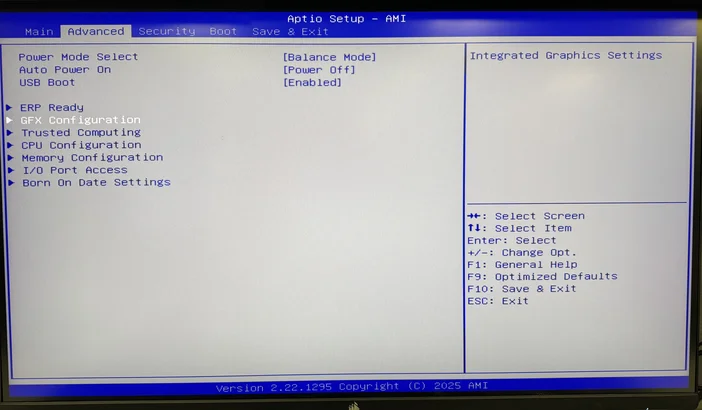
4. Localize e selecione a opção «Tamanho do buffer de imagens UMA ». Nota: A Configuração da iGPU, Suporte a BAR redimensionável via PCIee Decodificação acima de 4G devem ser pré-configuradas conforme mostrado na imagem abaixo.
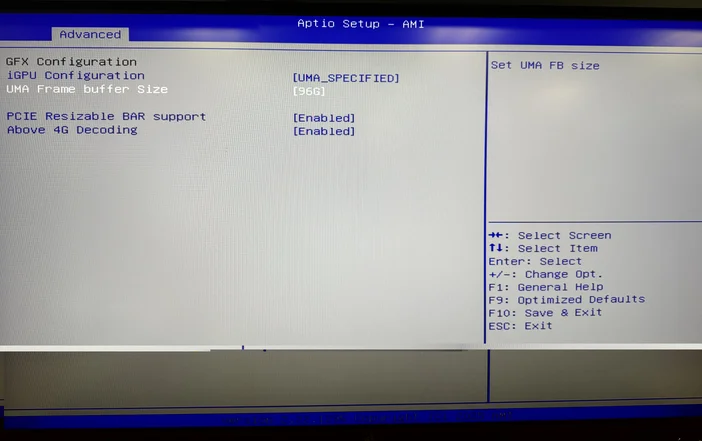
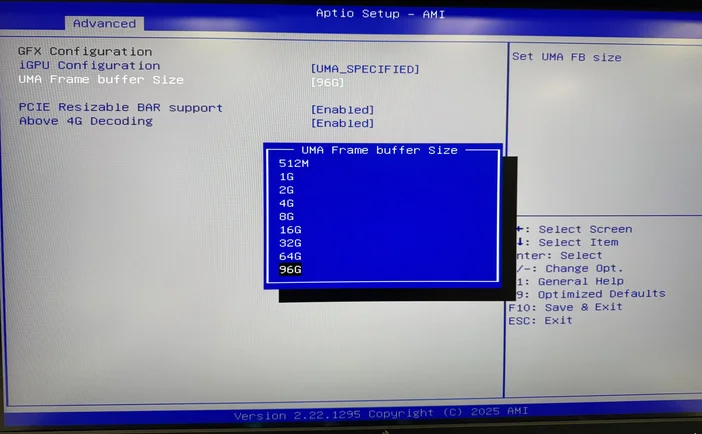
5. Será apresentado um menu suspenso com os tamanhos disponíveis do UMA Frame Buffer. Selecione o tamanho que melhor se adequa à sua carga de trabalho atual.
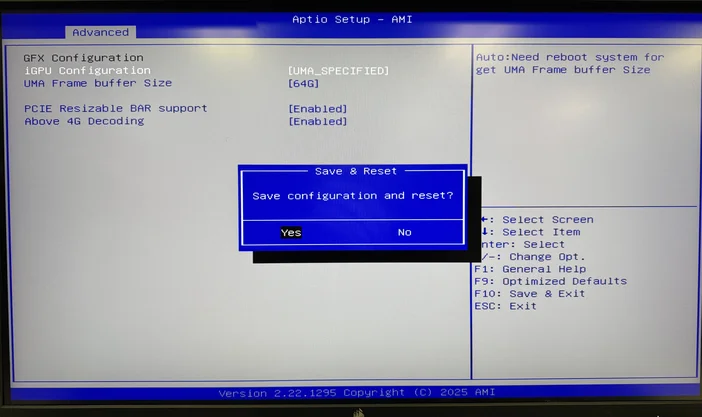
6. Depois de concluir a sua seleção, prima a tecla F10 no teclado e, em seguida, selecione «Guardar» para confirmar e reiniciar o computador.
Instruções do software AMD
1. Abra o AMD SOFTWARE: Adrenaline Edition.
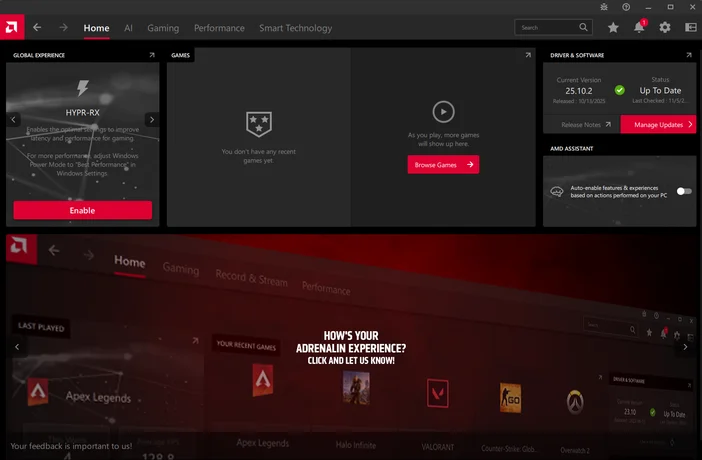
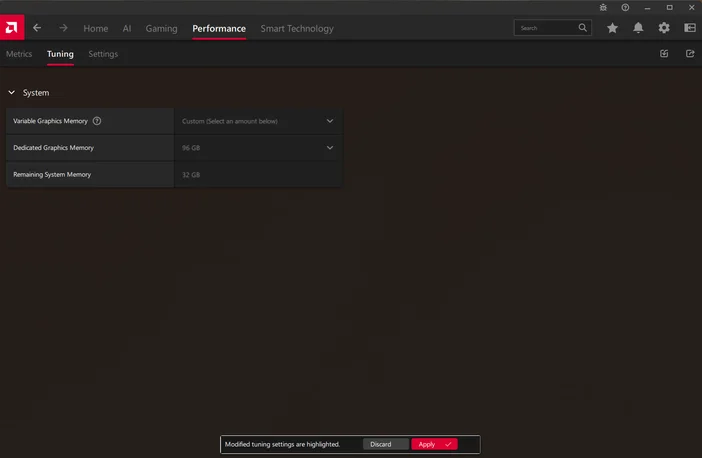
2. Selecione o separador «Desempenho» na parte superior da janela do software e, em seguida, escolha «Ajuste» nas opções abaixo.
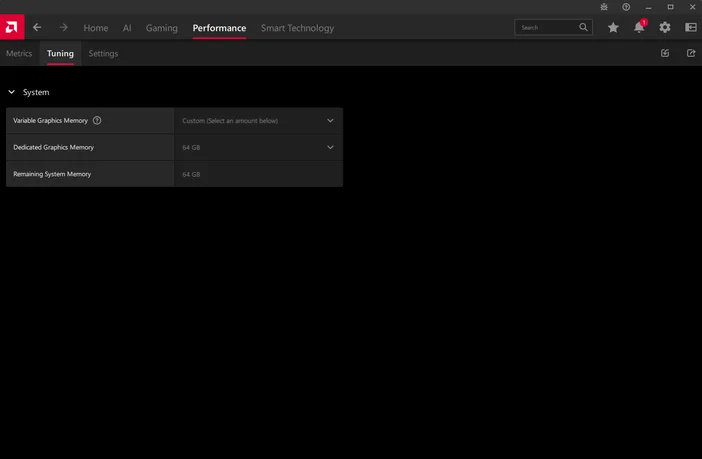
3. Pode escolher entre as três opções predefinidas — Mínimo, Médio ou Alto — ou selecionar Personalizado para definir um valor de memória variável à sua escolha.
- Mínimo: 0,5 GB de memória gráfica dedicada
- Média: 32 GB de memória gráfica dedicada
- Alta: 64 GB de memória gráfica dedicada
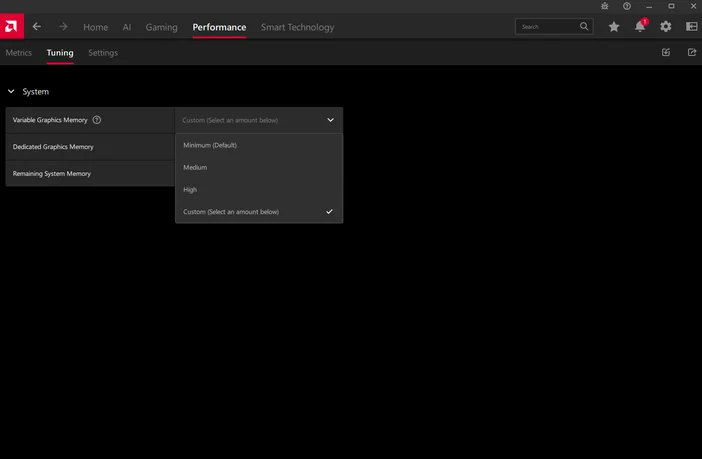
4. Se for selecionada a opção «Personalizado», pode escolher a quantidade de memória gráfica dedicada pretendida no menu suspenso.
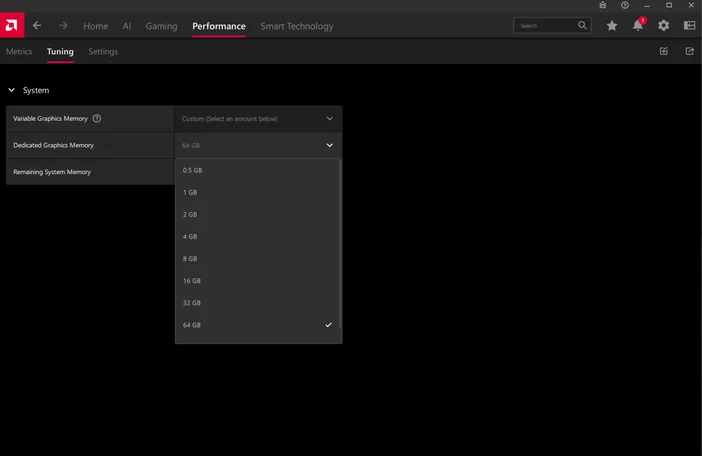
5. Após selecionar a alocação de memória gráfica dedicada da sua preferência, aparecerá um aviso para reiniciar na parte inferior do software da AMD. Siga as instruções para reiniciar o seu PC.
PACOTE DE SOFTWARE CORSAIR AI
O Corsair AI Software Stack é um assistente de configuração e instalação baseado na web, projetado para simplificar a experiência de configurar estações de trabalho com prioridade em IA, como a AI Workstation 300. A sua missão é eliminar as suposições para usuários menos técnicos, preservando a flexibilidade para usuários avançados.
A configuração da estação de trabalho é inerentemente pessoal — otimizada para as suas ferramentas, modelos e fluxo de trabalho. Mas, para muitos, especialmente aqueles que são novos em IA local, LLMs ou ferramentas de inferência de código aberto, a configuração inicial pode parecer complicada. A instalação de cadeias de ferramentas como Python, Git, PyTorch, Ollama, Anaconda, LangChain, Transformers e outras geralmente requer conhecimento de linha de comando, tratamento adequado de dependências, compreensão de jargão técnico e ajuste do sistema.
https://www.corsair.com/ai-software-stack/index.html
A pilha de software Corsair AI aborda esse desafio com:
- Kits de ferramentas pré-validados que os utilizadores podem instalar com interação mínima.
- Predefinições configuradas automaticamente para fluxos de trabalho comuns: inferência LLM, transcrição Whisper, geração de imagens ComfyUI e muito mais.
- Interface baseada na Web para configuração e personalização — sem necessidade de linha de comando.
- Integração rápida para novos utilizadores que pretendam começar a executar modelos (GPT-OSS, DeepSeek, LLaMA, Mistral, Gemma, etc.) através de frameworks de código aberto como o Jan.ai.
- Ativação opcional — utilizadores avançados podem optar por não instalar nada ou instalar seletivamente apenas os componentes de que necessitam.
PERGUNTAS FREQUENTES SOBRE O SOFTWARE CORSAIR AI
P: O que é o CORSAIR AI Software Stack?
R: O CORSAIR AI Software Stack é uma plataforma baseada na web que ajuda a configurar e gerir ferramentas prontas para IA e ferramentas de desenvolvimento na sua estação de trabalho. Funciona em duas partes:
- Um instalador leve que é executado no seu sistema para recolher informações básicas sobre o hardware e o software.
- Um portal web onde pode navegar e instalar ferramentas de IA compatíveis e integrar fluxos de trabalho.
P: Como posso começar a utilizá-lo?
R: Siga os passos indicados abaixo.
- Selecione COMEÇAR na página inicial do AI SOFTWARE STACK.
- Selecione os CASOS DE USO que atendem às suas necessidades. Você pode encontrar informações adicionais nas seções SAIBA MAIS de cada CASO DE USO.
- Depois de selecionar todos os CASOS DE USO com os quais deseja começar, clique em PRÓXIMO.
- Selecione o botão ANALISAR O MEU SISTEMA. Isto irá descarregar uma pequena aplicação que recolhe informações básicas do sistema: (marca da CPU, sistema operativo, tipo de CPU, tipo de GPU, quantidade de memória do sistema, armazenamento disponível). Esta aplicação também irá tratar da instalação das ferramentas que selecionar. Pode ser removida após a instalação, se desejar.
- Selecione ENVIAR para continuar para as ferramentas recomendadas
- Navegue pela secção Kit de ferramentas e escolha as ferramentas que deseja instalar (por exemplo, Ollama, Python, ComfyUI, Pytorch).
- Selecione INSTALAR.
- Faça o download do aplicativo System Analyzer.
- Execute a aplicação.
- Selecione CONFIRMAR para continuar o processo de instalação.
- Monitorize o progresso da instalação. A maioria das aplicações será instalada em segundo plano. Quaisquer janelas de instalação necessárias irão guiá-lo através de quaisquer configurações manuais.
Como funciona o instalador
P: O que faz o instalador local?
R: O instalador local:
- Deteta o hardware do seu sistema (CPU, GPU, RAM, armazenamento) e a versão do sistema operativo
- Verifica a compatibilidade com as ferramentas de IA disponíveis
- Instala as ferramentas escolhidas a partir do portal web
P: O instalador executa modelos de IA?
R: Não. Ele não processa dados nem executa modelos por conta própria. Ele apenas prepara a sua estação de trabalho para as ferramentas de IA que você escolher instalar.
Utilizando o Kit de Ferramentas
P: O que é o Kit de Ferramentas?
R: O Toolkit é uma lista selecionada de aplicações e utilitários de IA disponíveis através do portal da web. Cada listagem inclui:
- Uma descrição do que a ferramenta faz
- Requisitos mínimos e recomendados do sistema
- Guias passo a passo de instalação e configuração
P: Posso adicionar ferramentas que não estão listadas no Kit de Ferramentas?
R: Sim, pode instalar qualquer software compatível manualmente, mas as funcionalidades de configuração e atualização automáticas do AI Software Stack só funcionarão com as ferramentas do Toolkit. O panorama dos programadores e da IA está a mudar diariamente. Fornecemos um conjunto de ferramentas básicas que são utilizadas por muitos programadores para o ajudar a começar.
Privacidade e tratamento de dados
P: Que tipo de informação o agente local recolhe?
R: Apenas especificações básicas do sistema (configuração de hardware, versão do sistema operativo, controladores instalados) e a lista de ferramentas instaladas geridas pela Stack. Não recolhe ficheiros pessoais, histórico de navegação ou dados de utilização de outras aplicações.
P: As minhas informações são enviadas para a nuvem?
R: Não, as informações básicas do sistema necessárias para recomendar e configurar ferramentas compatíveis são utilizadas apenas localmente. Nenhum dado pessoal ou do projeto é transmitido.
P: Os meus dados são partilhados com terceiros?
R: Não. Não há informações recolhidas que sejam partilhadas com a Corsair, qualquer uma das nossas subsidiárias ou terceiros.
Atualizações e suporte
P: Com que frequência o pacote de software de IA é atualizado?
R: Atualizações para o agente local e o portal da web serão lançadas regularmente para adicionar novas ferramentas, melhorar a deteção de compatibilidade e aprimorar os processos de instalação. Como se trata de uma ferramenta de configuração básica, a maioria dos utilizadores descobrirá que só precisa dela para colocar o sistema em funcionamento pela primeira vez. À medida que exploram e refinam o seu caso de uso e personalizam o sistema de acordo com as suas necessidades, há uma grande variedade de repositórios para acessar as ferramentas diretamente, como GitHub, Hugging Face, etc.
P: Onde posso obter ajuda?
R: Pode aceder à documentação e aos artigos de suporte diretamente no portal da web, na secção FAQ e Suporte.
RECOMENDAÇÕES DE SOFTWARE DE IA
JAN.AI
A CORSAIR AI WORKSTATION inclui o Jan.ai, uma plataforma de IA de código aberto e local, projetada para dar aos utilizadores controlo total sobre as suas interações de IA. Em vez de depender de serviços baseados na nuvem, o Jan permite executar modelos de linguagem poderosos diretamente no seu próprio hardware, oferecendo privacidade, flexibilidade e personalização.

Os principais aspetos incluem:
- Operação local ou flexibilidade na nuvem: execute modelos localmente ou conecte-se a APIs na nuvem, como OpenAI, Groq e Cohere, quando for necessária uma maior capacidade de computação.
- Acessibilidade do hub de modelos: Vem com o seu próprio hub de modelos que simplifica o acesso a modelos de código aberto como Mistral, LLaMA, Gemma e outros através do formato GGUF para uma implementação local eficiente.
- Servidor API local: Inclui uma API compatível com OpenAI a escutar em localhost:1337, permitindo a integração com ferramentas ou fluxos de trabalho existentes que esperam pontos finais OpenAI padrão.
- Ecossistema extensível: suporta extensões e o Protocolo de Contexto de Modelo (MCP), permitindo que a IA interaja com ferramentas como Jupyter, Canva, navegadores da web e muito mais.
O Jan.Ai é particularmente adequado para:
- Utilizadores preocupados com a privacidade: Ideal para gerir dados confidenciais ou regulamentados, uma vez que todo o processamento e armazenamento ocorrem localmente.
- Desenvolvedores e investigadores: permite experimentar vários modelos de linguagem de grande porte, criar assistentes personalizados ou configurar servidores privados de IA.
- Entusiastas e amadores: Ótimo para quem deseja explorar fluxos de trabalho locais de IA, executar modelos offline ou evitar custos recorrentes com a nuvem.
AMUSE.AI
AMUSE.AI (comumente referido como Amuse) é uma ferramenta gratuita de geração de arte e vídeo com IA, executada localmente para PCs com Windows, desenvolvida pela TensorStack em colaboração com a AMD. Ela utiliza o Stable Diffusion e outros modelos avançados de IA para permitir que você gere e manipule visuais criativos diretamente no seu hardware, sem precisar de conexão com a Internet, conta ou assinatura.

Principais características:
- Modo EZ para criatividade instantânea: comece a gerar obras de arte impressionantes a partir de sugestões de texto ou esboços imediatamente, sem necessidade de configuração.
- Modo especialista com controlos avançados: desbloqueie mais de 100 modelos de IA para um controlo técnico aperfeiçoado, incluindo geração de imagens, filtragem e automação.
- Filtros de IA personalizados e ferramentas de design: aplique filtros generativos a imagens existentes ou transforme os seus esboços em obras de arte refinadas.
- Recursos de texto para vídeo e vídeo: O Amuse agora suporta a geração experimental de vídeos — converta texto em vídeo, transforme imagens em vídeo e reformule clipes.
- Super-resolução com tecnologia AMD: em hardware compatível, o recurso AMD XDNA™ Super Resolution melhora a nitidez e a velocidade das imagens.
- Privado, local e gratuito: todos os processos são executados no seu PC — sem envolvimento da nuvem, o que significa total privacidade. E o melhor de tudo é que é gratuito para uso pessoal, sem necessidade de login ou assinatura.
O Amuse.AI é particularmente adequado para:
- Criação rápida de arte: use o Modo EZ para gerar imagens instantaneamente a partir de texto ou esboços.
- Edição e filtragem de imagens: aplique filtros de IA para alterar estilos, tons ou atmosferas das suas fotos.
- Expansão do esboço: transforme contornos simples em ilustrações detalhadas e refinadas através do Modo de Design.
- Criação de conteúdo de vídeo: experimente efeitos de texto para vídeo, imagem para vídeo e reformulação.
- Saída de alta resolução: Melhore a qualidade das imagens usando AMD XDNA™ para obter uma saída visual mais nítida.
- Fluxo de trabalho com consciência de privacidade: gere conteúdo inteiramente no seu dispositivo — nenhum dado sai do seu PC.
- AMD Hardware Showcase: Demonstra o uso completo das poderosas CPUs, GPUs e NPUs com IA da AMD.
META LLAMA 4 SCOUT
O Llama 4 Scout faz parte da série Llama 4 de última geração da Meta, lançada em abril de 2025. É um modelo de 17 mil milhões de parâmetros ativos construído sobre uma arquitetura Mixture-of-Experts (MoE), empregando 16 especialistas de um total de 109 mil milhões de parâmetros. O modelo suporta entrada multimodal nativa, o que significa que pode processar texto e imagens e produzir texto multilingue ou saída de código.

Características distintivas e vantagens:
- Eficiente, mas potente: apesar da sua escala, o Llama 4 Scout é compacto o suficiente para funcionar numa única GPU NVIDIA H100 em configurações otimizadas.
- Alto desempenho em benchmarks: supera modelos como Gemma 3, Gemini 2.0 Flash-Lite e Mistral 3.1 do Google em vários benchmarks.
- Peso aberto com algumas limitações de licenciamento: Embora tecnicamente acessíveis, os modelos Llama 4 estão sujeitos a restrições de licenciamento para utilizadores comerciais de grande dimensão.
- Melhor em temas sensíveis: Em comparação com o Llama 3.3, o Llama 4 — incluindo o Scout — lida com temas controversos de forma mais aberta, recusando menos solicitações e demonstrando menos preconceito.
Casos de uso e aplicações:
Em termos práticos, eis onde o Llama 4 Scout se destaca:
- Tarefas com documentos longos: ideal para analisar ou resumir estruturas de dados massivas, como documentação técnica, arquivos de textos jurídicos, bases de código ou transcrições, mantendo o contexto em milhões de tokens.
- Análise multimodal: a sua capacidade de processar texto e imagens torna-a adequada para raciocínio visual, compreensão de documentos e casos de uso como legendas de imagens ou geração de conteúdo.
- Resultados multilingues e multimodais: ótimos para chatbots, assistência à codificação ou geração e tradução de conteúdo entre idiomas.
- Implementação eficiente: excelente opção para laboratórios de pesquisa ou empresas que pretendem implementar IA poderosa sem a necessidade de grandes clusters de GPU.
Como executar o Meta Llama 4 Scout no Strix Halo 128 GB:
Nota: Os passos seguintes aplicam-se apenas quando se opera no Modo de Desenvolvedor ou no Modo de Utilizador Avançado. O Meta Llama 4 requer um mínimo de 96 GB de memória para um funcionamento estável.
- Instale o Adrenalin Preview Press Driver fornecido.
- Abra o software AMD Adrenalin, clique no separador Desempenho, clique no separador Afinação, em frente a Memória gráfica variável, altere o menu suspenso para 96 GB e clique em aplicar (isso resultará numa reinicialização).
- Instale o LM Studio. LM Studio - Descubra, transfira e execute LLMs locais
- Execute-o e clique em «ignorar integração».
- Vá para o separador «Descobrir» (lupa).
- Clique em «Runtime» no lado esquerdo e clique em «Atualizar» se houver atualizações pendentes.
- Certifique-se de que (Vulkan) llama.cpp está selecionado como o tempo de execução padrão no lado direito.
- Clique agora na gaveta «Model Search» (Pesquisa de modelos) e procure por «lmstudio community llama 4 scout».
- No lado direito da caixa suspensa, selecione a versão Q4 K M e faça o download. O tamanho do ficheiro será de 67 GB.

10. Quando o modelo terminar de ser descarregado, volte para o separador «Chat» e clique no menu suspenso central. Certifique-se de que a opção «selecionar parâmetros manualmente» está marcada e clique no nome do modelo: Llama 4 Scout.
11. Maximize as camadas de descarregamento da GPU para 100% (48/48).
a. Utilize o sinalizador --gpu-layers: especifique o número de camadas a transferir para a GPU através do argumento GPU Layers (ou -ngl).
b. Definir o valor: Defina o valor para 48 para transferir todas as camadas para a GPU.
Exemplo de comando:./llama-cli --model llama4-scout-model.gguf --n-gpu-layers -48
12. Clique em carregar modelo.
13. Na primeira carga, poderá receber a seguinte mensagem de proteção. Se isso acontecer, desative-a:

14. Carregue o modelo (certifique-se de que o parâmetro de carregamento manual está selecionado e que as camadas de descarregamento da GPU estão em 100%).
15. Converse!
16. Nota: Pode clicar no ícone «imagem» na área de chat para fornecer uma imagem ao LLM e testar a sua capacidade de visão.
17. Nota: Estas etapas só funcionam no modo Desenvolvedor e Utilizador avançado.
ATUALIZAÇÃO DO ARMAZENAMENTO
Instalação de armazenamento
Se pretender aumentar a capacidade de armazenamento, é possível instalar um segundo SSD NVMe.
Nota: Para garantir uma instalação correta, é recomendável utilizar um SSD NVMe com dissipador de calor de perfil baixo ou um SSD NVMe sem dissipador de calor.
Para alterar ou instalar mais armazenamento, siga as instruções abaixo.
- Remova o painel traseiro desaparafusando os 9 parafusos indicados abaixo.

2. Remova cuidadosamente o painel traseiro.

3. Aplique cuidadosamente alguma força para empurrar a bandeja interna, de modo que ela deslize para fora pela parte frontal da caixa. Quando a bandeja estiver suficientemente exposta para ser agarrada, puxe-a cuidadosamente para fora da caixa.

4. Localize a segunda ranhura m.2 na placa-mãe e prossiga com a instalação da unidade de armazenamento SSD NVMe.

5. Certifique-se de fixar a unidade de armazenamento SSD NVMe com o parafuso pré-instalado.

6. Após concluir a instalação, insira a bandeja da placa-mãe de volta no gabinete.

7. Instale o painel traseiro de volta no seu lugar.
8. Fixe o painel traseiro com os 9 parafusos.
ACESSANDO A CONFIGURAÇÃO E A DOCUMENTAÇÃO MAIS RECENTES
ACESSO A DRIVERS E SOFTWARE
A CORSAIR AI WORKSTATION vem com todos os controladores e software necessários pré-instalados para o funcionamento. As novas versões dos controladores e do software estão disponíveis na página de suporte ao produto do site Corsair.com, na secção «Downloads».
DECLARAÇÃO DE CONFORMIDADE
A CORSAIR está comprometida com o cumprimento das leis e regulamentos de cada país para o qual a empresa envia os seus produtos. Os produtos CORSAIR são projetados e testados para atender aos padrões mundiais apropriados de segurança do produto, compatibilidade eletromagnética e outros requisitos regulamentares obrigatórios quando usados para os fins pretendidos.
GARANTIA LIMITADA DO PRODUTO
A CORSAIR oferece uma garantia de 2 anos, não transferível, ao comprador do produto CORSAIR AI WORKSTATION adquirido junto de um revendedor autorizado da CORSAIR. A CORSAIR garante que o produto estará isento de defeitos de material e de fabrico durante um período específico com início na data em que o produto for recebido pelo comprador. O período de garantia varia consoante o produto específico, conforme identificado na documentação do utilizador, na embalagem do produto ou conforme indicado na lista anexa de Períodos de Garantia da CORSAIR. Caso algum destes períodos de garantia difira, será aplicado o período de garantia mais longo especificado.
Exceto onde proibido pela legislação local aplicável, esta garantia é limitada ao comprador original e não é transferível. Para exercer os seus direitos de garantia, deve apresentar o recibo de compra e fornecer o número de série do produto. Esta garantia concede-lhe direitos legais específicos, e poderá ter direitos adicionais que variam de acordo com a legislação local.
Em geral, esta garantia significa que o seu produto de hardware CORSAIR funcionará de acordo com as especificações técnicas publicadas, conforme especificado na sua ficha técnica, e no ambiente operacional para o qual foi concebido durante o período de garantia.
REMEDIOS
A responsabilidade total da CORSAIR e o seu único recurso em relação a qualquer produto da CORSAIR que não funcione de acordo com as especificações técnicas publicadas consistem, a critério da CORSAIR, na substituição do produto a expensas da CORSAIR. Esta obrigação de garantia está condicionada à devolução do hardware ao local de compra original, ou a outro local indicado pela CORSAIR, acompanhado do recibo de compra original. Poderá ser-lhe solicitado o pagamento de despesas de envio e manuseamento, bem como quaisquer tarifas, direitos, impostos ou outras taxas aplicáveis. A CORSAIR pode, a seu critério, fornecer produtos novos ou recondicionados.
Qualquer produto de substituição terá garantia pelo período restante da garantia original ou por trinta (30) dias, consoante o que for mais longo, ou pelo período de tempo exigido pela legislação local.
PRODUTOS OBSOLETOS OU DESCONTINUADOS
Um produto obsoleto ou descontinuado será substituído pelo mesmo produto, caso este esteja disponível. Caso a CORSAIR não consiga substituir o seu produto obsoleto ou descontinuado pelo mesmo produto, a CORSAIR substituirá o produto obsoleto ou descontinuado, a seu exclusivo critério, por um produto com funções e capacidade semelhantes.
EXCLUSÕES
Esta garantia não cobre problemas ou danos resultantes de, mas não limitados a, qualquer um dos seguintes:
- Desgaste associado ao uso normal.
- Qualquer modificação, abuso, acidente, desmontagem, aplicação incorreta ou reparação não autorizada.
- Etiqueta com o número de série, o modelo do fabricante ou o número de peça em falta, alterada ou ilegível por qualquer outro motivo.
- Qualquer operação inadequada, incluindo qualquer utilização que não esteja em conformidade com as instruções fornecidas com o produto.
- Ligação a qualquer fonte de alimentação inadequada.
- Qualquer outra causa que não esteja relacionada com um defeito do produto em termos de materiais ou de fabrico.
Também estão excluídos desta garantia os produtos falsificados; ou seja, produtos que a CORSAIR, a seu exclusivo critério, determine não terem sido fabricados pela CORSAIR ou por qualquer um dos seus parceiros de fabrico autorizados.
DIREITOS AUTORAIS/INFORMAÇÕES LEGAIS
DIREITOS AUTORAIS/INFORMAÇÕES LEGAIS
© 2025 CORSAIR MEMORY, Inc. Todos os direitos reservados. CORSAIR e o logótipo das velas são marcas registadas da CORSAIR nos Estados Unidos e/ou noutros países. Todas as outras marcas comerciais são propriedade dos seus respetivos proprietários. Os produtos podem variar ligeiramente dos apresentados nas imagens.
LIMITAÇÃO DE RESPONSABILIDADE
A CORSAIR NÃO SERÁ RESPONSÁVEL POR QUAISQUER DANOS ESPECIAIS, INCIDENTAIS, INDIRETOS OU CONSEQUENCIAIS, INCLUINDO, ENTRE OUTROS, PERDA DE LUCROS, RECEITAS OU DADOS (SEJAM ELES DIRETOS OU INDIRETOS) OU PERDA COMERCIAL POR VIOLAÇÃO DE QUALQUER GARANTIA EXPRESSA OU IMPLÍCITA RELATIVA AO SEU PRODUTO, MESMO QUE A CORSAIR TENHA SIDO PREVIAMENTE AVISADA DA POSSIBILIDADE DE TAIS DANOS. Algumas leis locais não permitem a exclusão ou limitação de danos especiais, indiretos, incidentais ou consequenciais, pelo que esta limitação ou exclusão pode não se aplicar na sua jurisdição.
Contém o ID FCC: RAS-MT7925B22M
Contém o IC: 7542A-MT7925B22M
