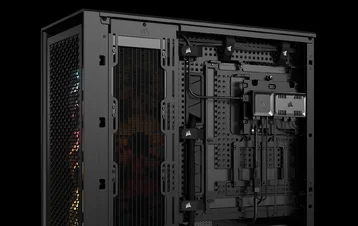
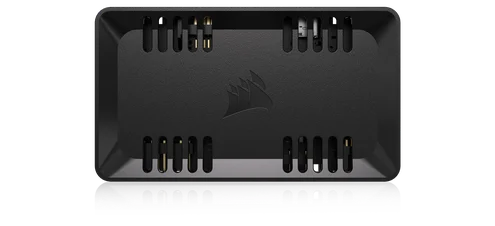
КРАТКОЕ РУКОВОДСТВО ПОЛЬЗОВАТЕЛЯ
КОРСЭЙР КОММАНДЕР ДУО
КОНТРОЛЛЕР ОСВЕЩЕНИЯ И ВЕНТИЛЯТОРА – ARGB И iCUE LINK HYBRID
The English version is available here - English
If you have any other problems please contact customer support
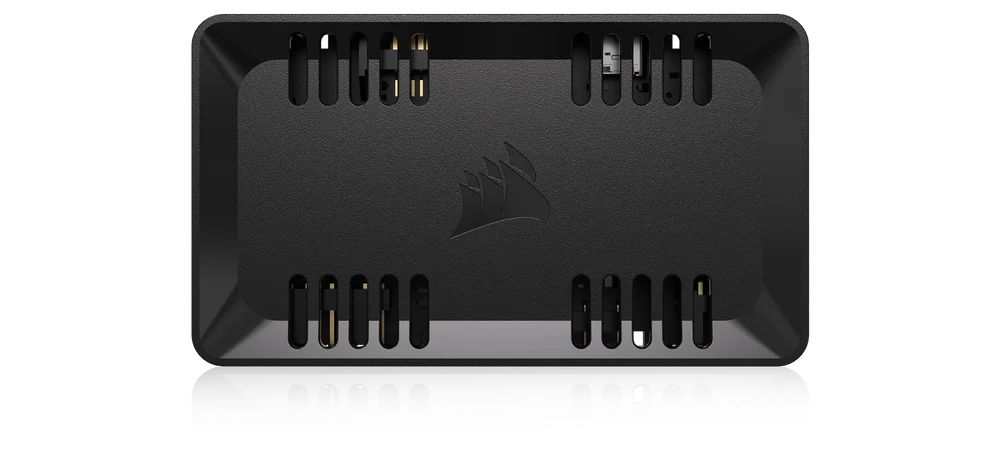

ПОЗНАКОМЬТЕСЬ С ВАШИМ КОМАНДИРОМ DUO
СОДЕРЖАНИЕ УПАКОВКИ
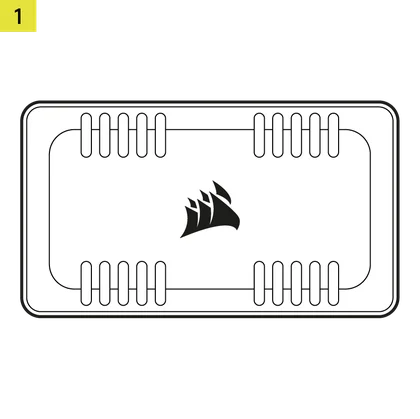
1x COMMANDER DUO
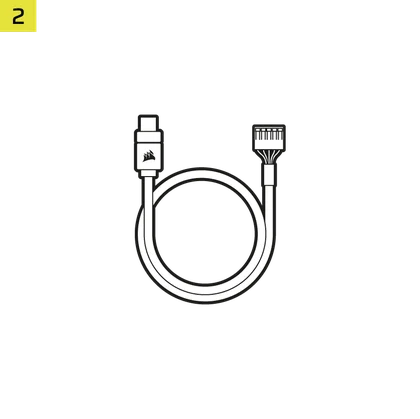
1x USB-кабель
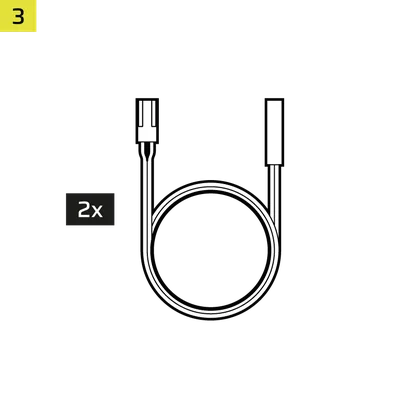
2 датчика температуры
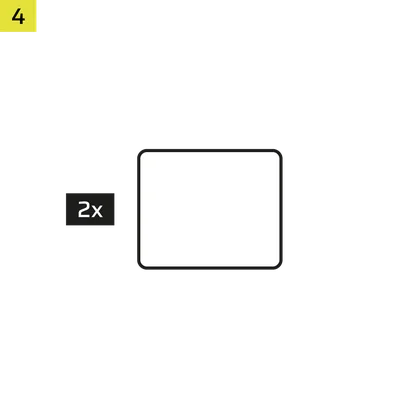
2 разъема iCUE LINK Bridge
2x Двусторонняя клейкая лента
ПРЕДПОСЫЛКИ
*Продается отдельно
Системный концентратор iCUE LINK
(не требуется для режима ARGB)

iCUE версии 5 или выше
Microsoft Windows 11 или выше
РЕЖИМ ARGB VS РЕЖИМ LINK
COMMANDER DUO поддерживает стандартное управление скоростью вентиляторов PWM и стандартными устройствами ARGB (вентиляторы и ленты) через стандартное USB-соединение с iCUE (ARGB MODE).
Если у вас есть системный концентратор iCUE LINK, вы можете использовать COMMANDER DUO в режиме LINK. Это позволит вам удалить USB-кабель и кабель питания SATA и использовать питание и данные от системного концентратора iCUE LINK для управления стандартной скоростью вентилятора PWM и стандартными устройствами ARGB, подключенными к COMMANDER DUO.
РЕЖИМ ARGB
В режиме ARGB вы можете подключить до 12 вентиляторов по цепочке на двух каналах, причем каждый канал COMMANDER DUO поддерживает шесть вентиляторов. Вентиляторы каждого канала управляются как группа в программном обеспечении iCUE.
РЕЖИМ СВЯЗИ
При использовании устройств iCUE LINK просто подключите системный концентратор к одной из сторон COMMANDER DUO и переключитесь в режим LINK. Такая конфигурация позволяет системному концентратору управлять всеми подключенными устройствами через iCUE, и COMMANDER DUO больше не требует питания SATA.
УСТАНОВКА
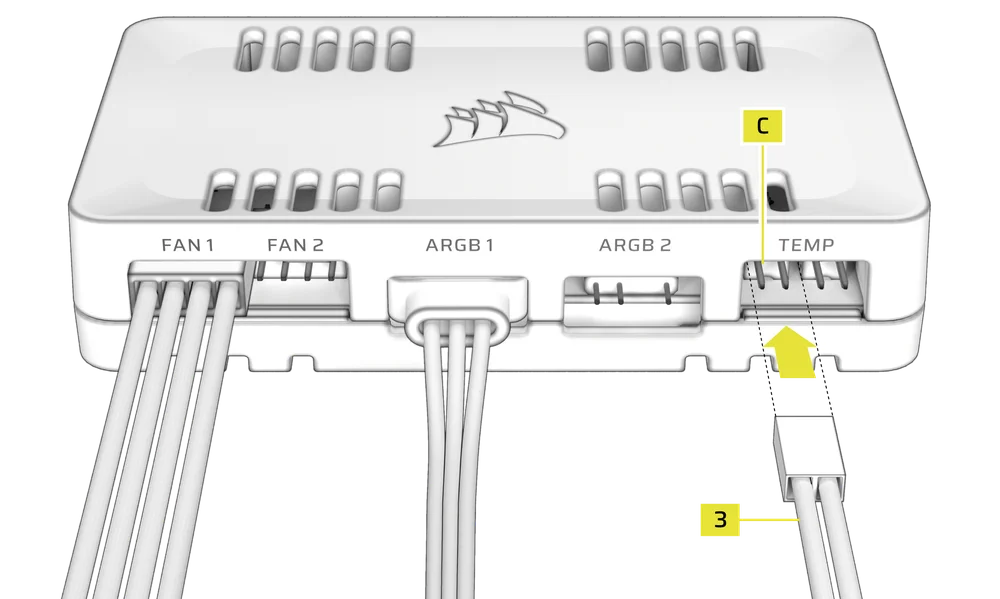
1. ПОДКЛЮЧИТЕ КАБЕЛИ ВЕНТИЛЯТОРА И ДАТЧИКИ ТЕМПЕРАТУРЫ
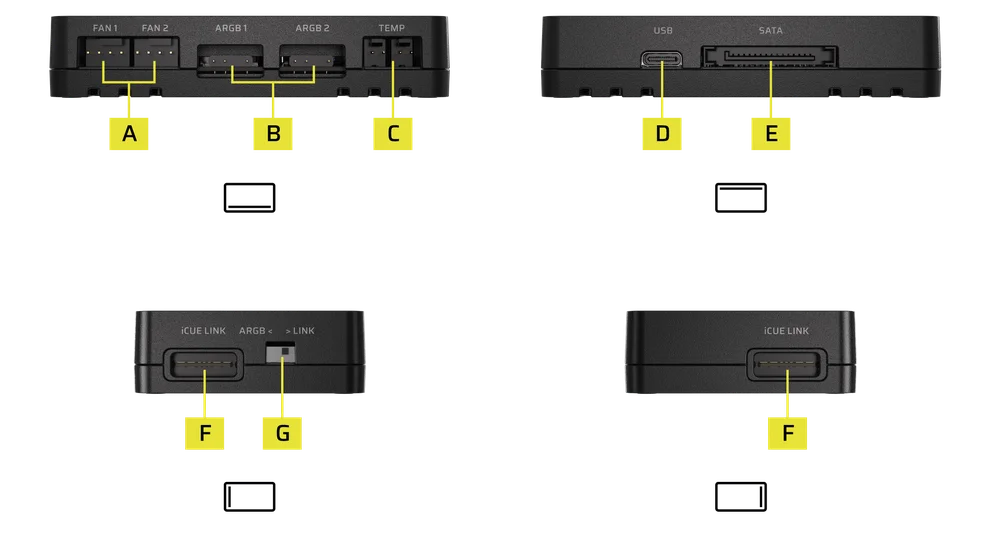
- Подключите 4-контактный кабель вентилятора PWM к одному из 4-контактных разъемов вентилятора PWM (A).
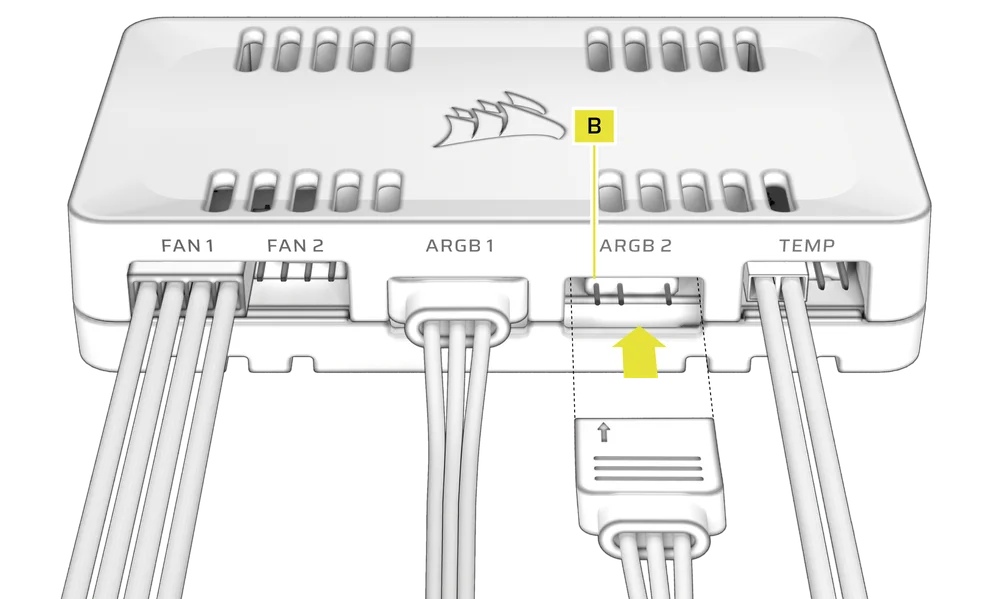
- Подключите 3-контактный кабель ARGB к одному из 3-контактных разъемов ARGB (B).
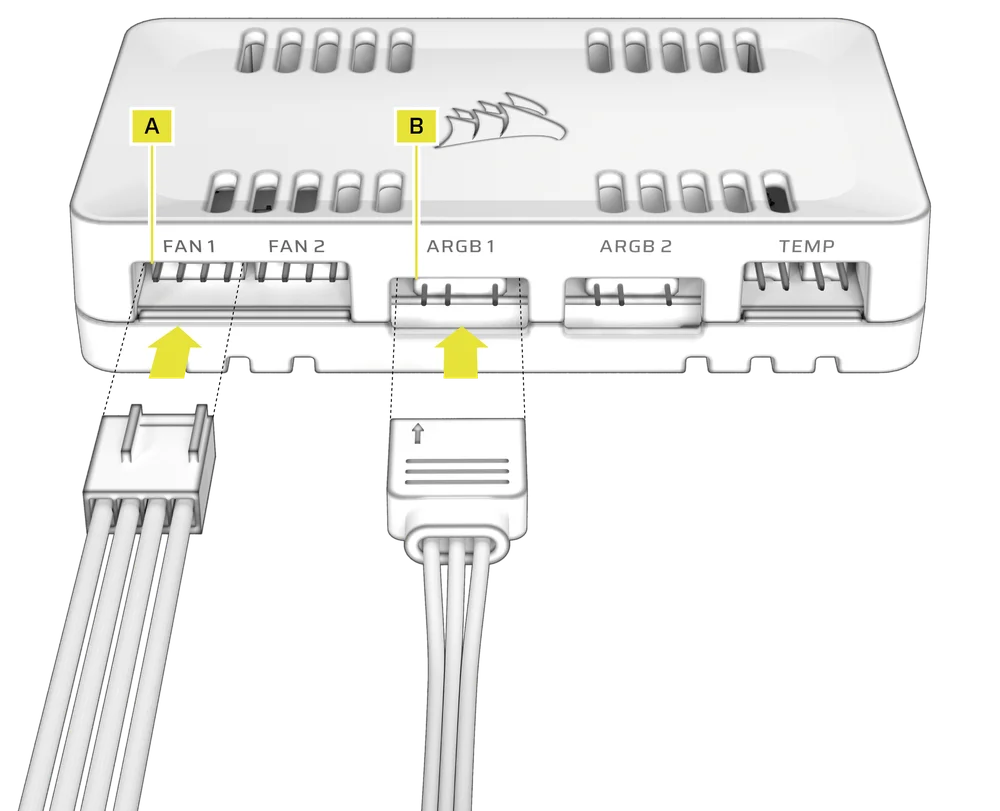
- Подключите датчик температуры (3) к одному из 2-контактных разъемов датчика температуры (C) (опционально).
(Левый заголовок: Канал 1, Правый заголовок: Канал 2)
2. ПОДКЛЮЧИТЕ ДОПОЛНИТЕЛЬНЫЕ АКСЕССУАРЫ CORSAIR
- Подключите компоненты CORSAIR Hydro X к одному из 3-контактных разъемов ARGB (B).
3. ВКЛЮЧИТЕ РЕЖИМ КОНТРОЛЛЕРА ВЕНТИЛЯТОРА ARGB
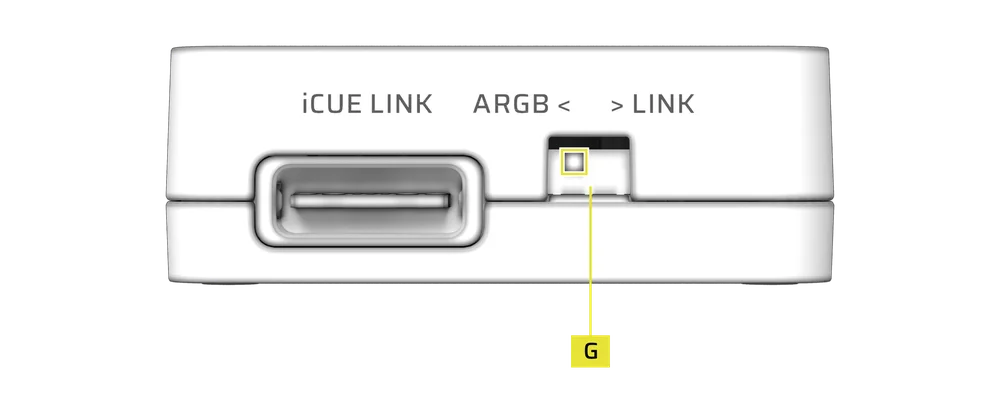
- Переведите тумблер (G) на левой стороне контроллера в левое положение, чтобы включить режим ARGB Fan Controller Mode.
4. ПОДКЛЮЧИТЕ COMMANDER DUO К USB-РАЗЪЕМУ И ИСТОЧНИКУ ПИТАНИЯ
- Подключите USB-кабель (2) к USB-порту (D) контроллера.
- Подключите кабель питания SATA от источника питания к разъему питания SATA (E) контроллера.
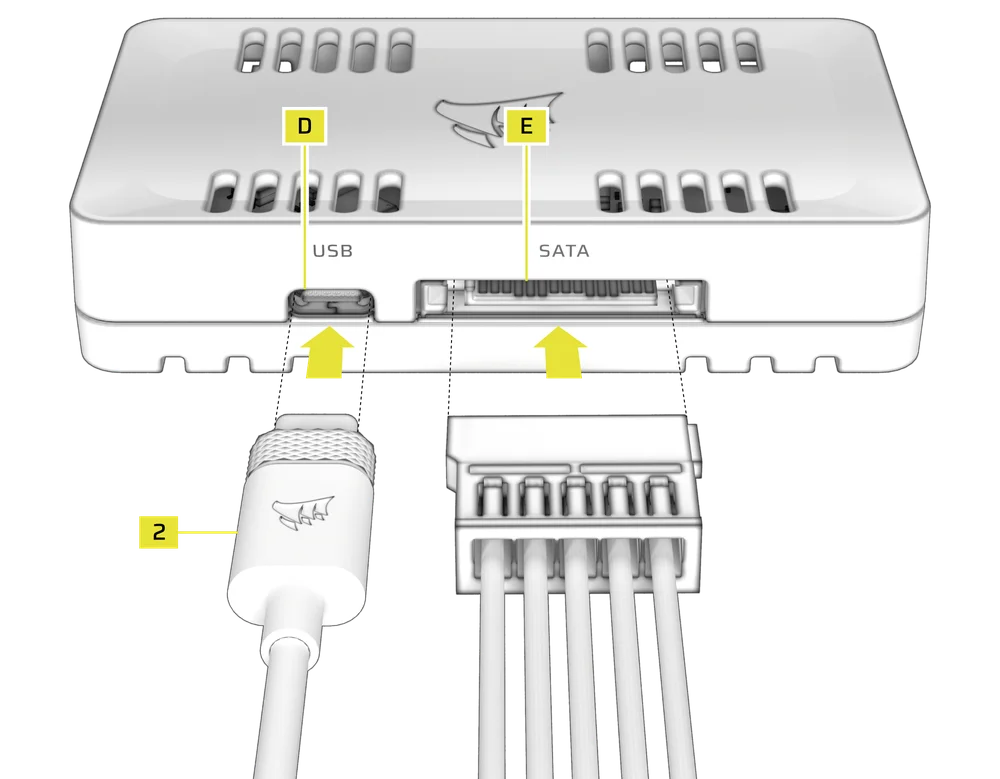
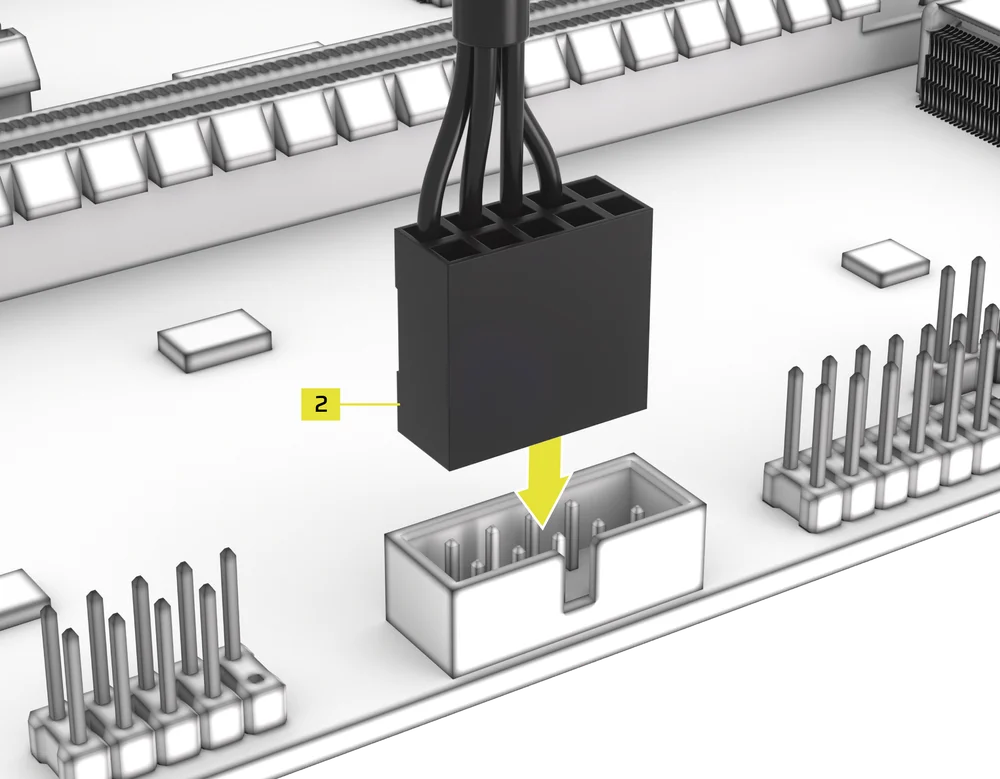
- Подключите 9-контактный разъем USB 2.0 кабеля USB (2) к разъему USB 2.0 на материнской плате.
5. ВКЛЮЧИТЕ РЕЖИМ СВЯЗИ ДЛЯ УСТРОЙСТВ iCUE LINK
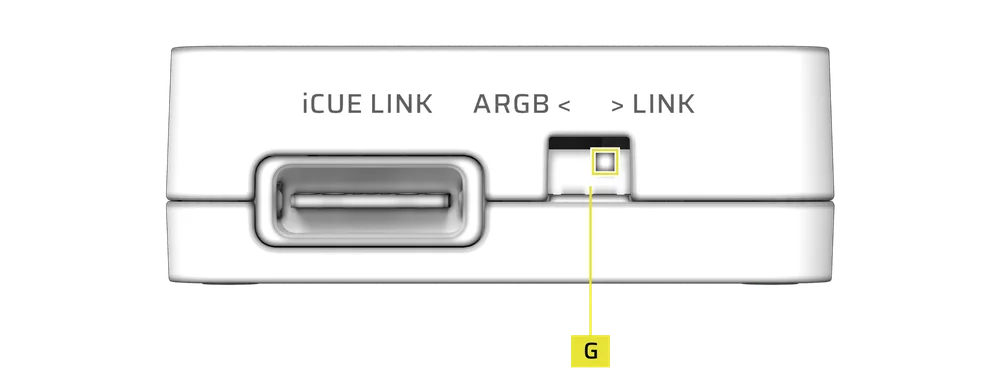
- Переведите тумблер (G) на левой стороне контроллера в правое положение, чтобы включить режим LINK.
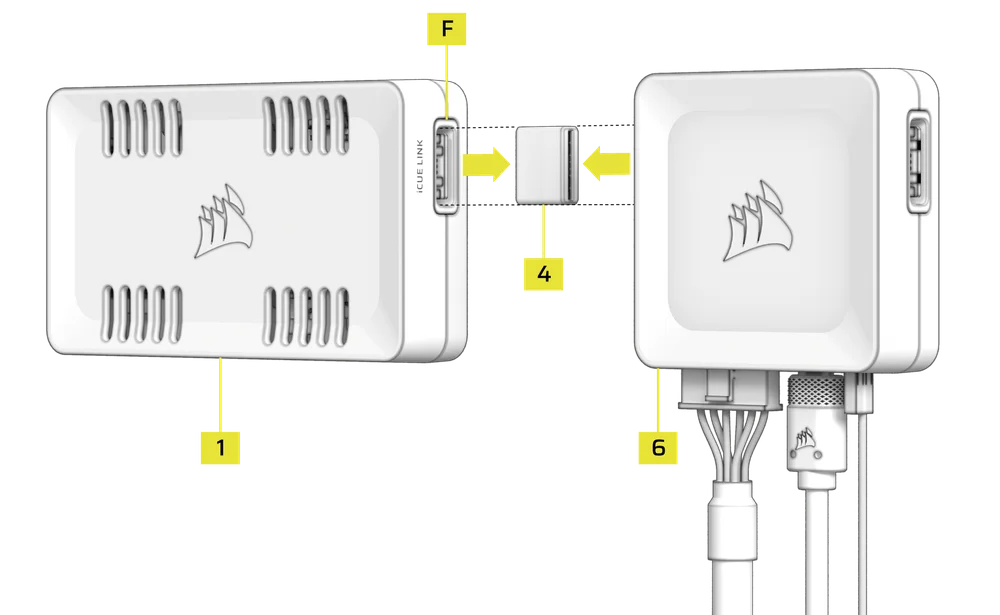
- Используйте соединитель iCUE LINK Bridge Connector (4) для подключения одного из портов iCUE LINK (F) COMMANDER DUO к системному концентратору iCUE LINK (6).
Вы можете использовать порт iCUE LINK с любой стороны системного концентратора (6) и COMMANDER DUO (1).
6. ПОДКЛЮЧЕНИЕ УСТРОЙСТВ iCUE LINK
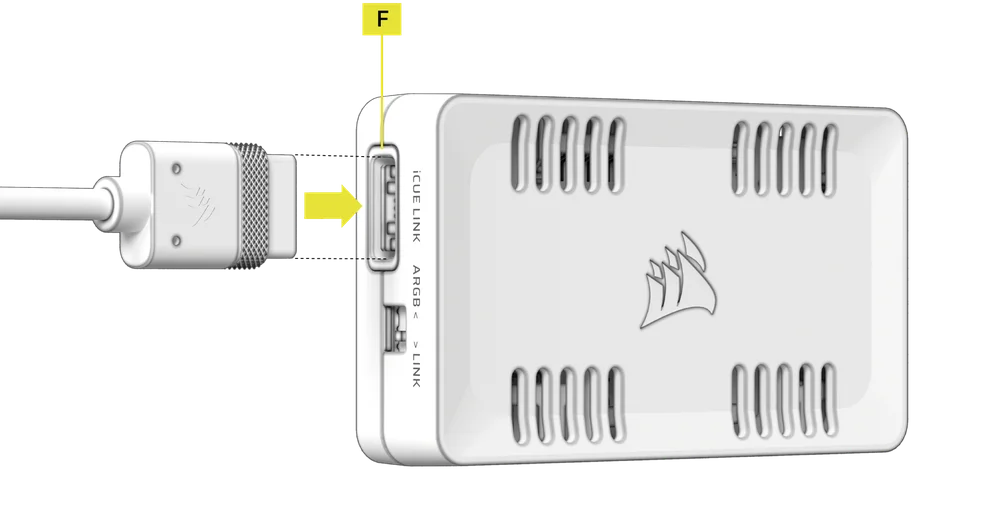
- Подключите устройства iCUE LINK к оставшемуся порту iCUE LINK (F) на COMMANDER DUO.
COMMANDER DUO действует как расширение системного концентратора iCUE LINK (6).
7. КОЛИЧЕСТВО УСТРОЙСТВ В РЕЖИМЕ СВЯЗИ
|
Комбинация |
Количество устройств |
|
Только FAN1 |
1 устройство |
|
Только FAN2 |
1 устройство |
|
ВЕНТИЛЯТОР 1 + ВЕНТИЛЯТОР 2 |
2 устройства |
|
Только ARGB1 |
1 устройство |
|
Только ARGB2 |
1 устройство |
|
ARGB1 + ARGB2 |
2 устройства |
|
FAN1 + ARGB1 |
1 устройство |
|
FAN2 + ARGB2 |
1 устройство |
|
Вентилятор 1 + Вентилятор 2 + ARGB1 |
2 устройства |
|
Вентилятор 1 + Вентилятор 2 + ARGB2 |
2 устройства |
|
Вентилятор 1 + Вентилятор 2 + ARGB1 + ARGB2 |
2 устройства |
|
TEMP1 |
1 устройство |
|
TEMP2 |
1 устройство |
|
TEMP1 + TEMP2 |
2 устройства |
- После подключения всех устройств обратитесь к краткому руководству по установке CORSAIR System Hub для получения подробных инструкций по установке.
НАСТРОЙКА ПРОГРАММНОГО ОБЕСПЕЧЕНИЯ
1. УСТАНОВИТЕ iCUE
- Загрузите и установите последнюю версию iCUE с сайта www.corsair.com/downloads.

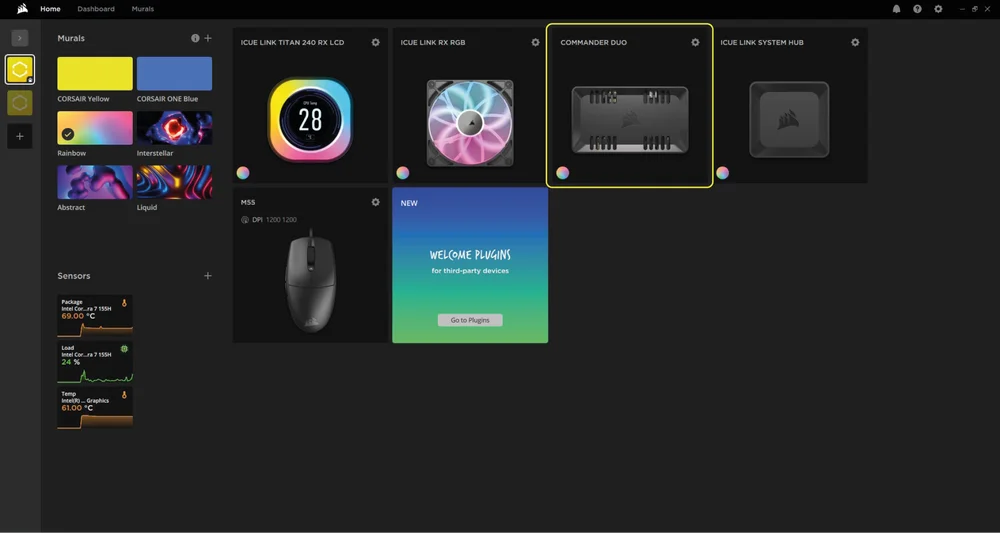
После установки iCUE запустите программное обеспечение. COMMANDER DUO появится в интерфейсе iCUE. При использовании COMMANDER DUO в режиме LINK iCUE также отобразит все подключенные устройства.
2. ПРОВЕРИТЕ НАЛИЧИЕ ОБНОВЛЕНИЙ
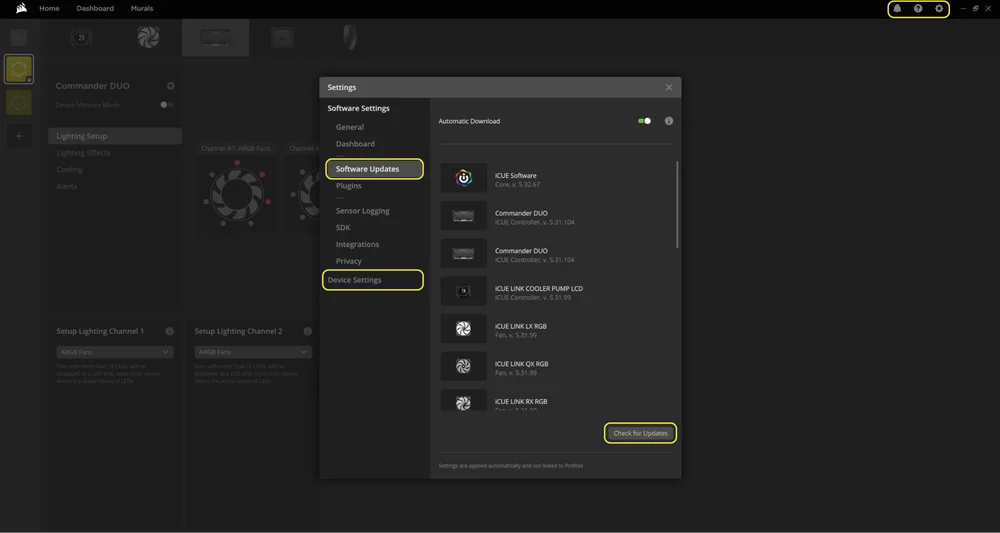
Если какому-либо из подключенных устройств требуется обновление прошивки, вам будет предложено выполнить обновление с помощью уведомления в правом верхнем углу. Вы также можете нажать на настройки (значок шестеренки в правом верхнем углу), чтобы вручную проверить наличие обновлений программного обеспечения. Чтобы обновить прошивку, нажмите «Настройки устройства» в том же меню.
3. НАСТРОЙКА ОСВЕЩЕНИЯ
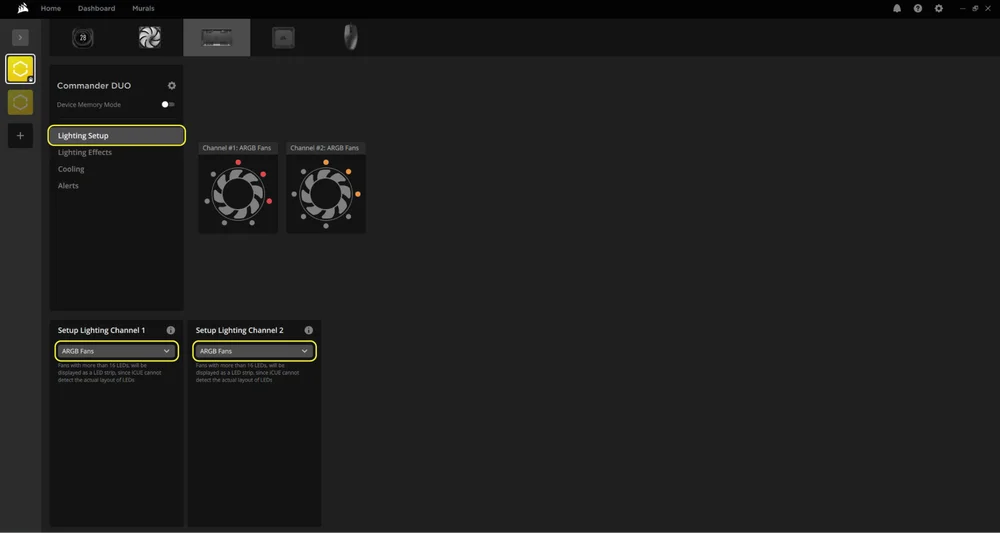
На странице «Настройка освещения» будут отображаться устройства, подключенные к разъемам ARGB COMMANDER DUO. На каждом разъеме (канале) будет отображаться только один значок устройства.
- Выберите «Настройка освещения» в главном меню слева.
- Используйте раскрывающееся меню в нижних панелях, чтобы выбрать тип подключенного устройства.
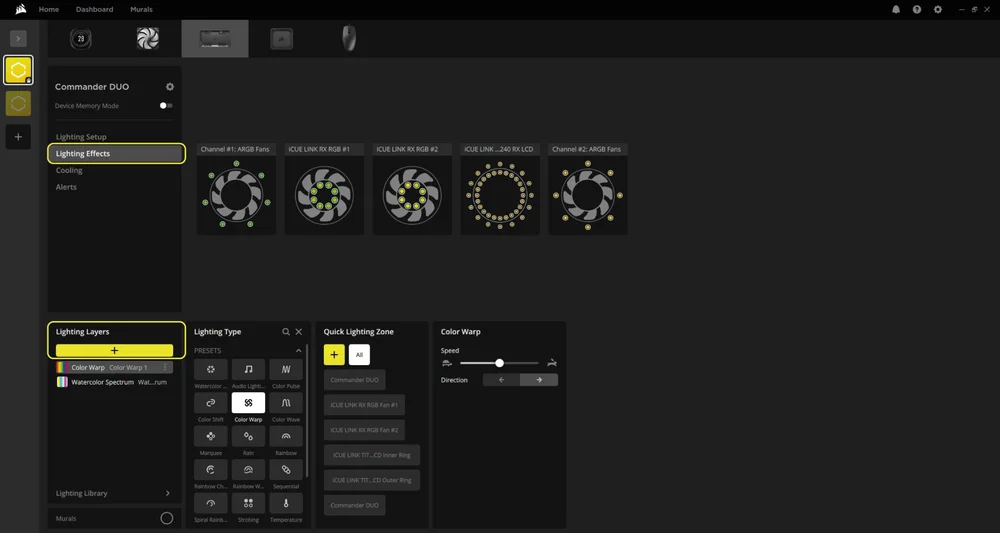
4. СВЕТОВЫЕ ЭФФЕКТЫ
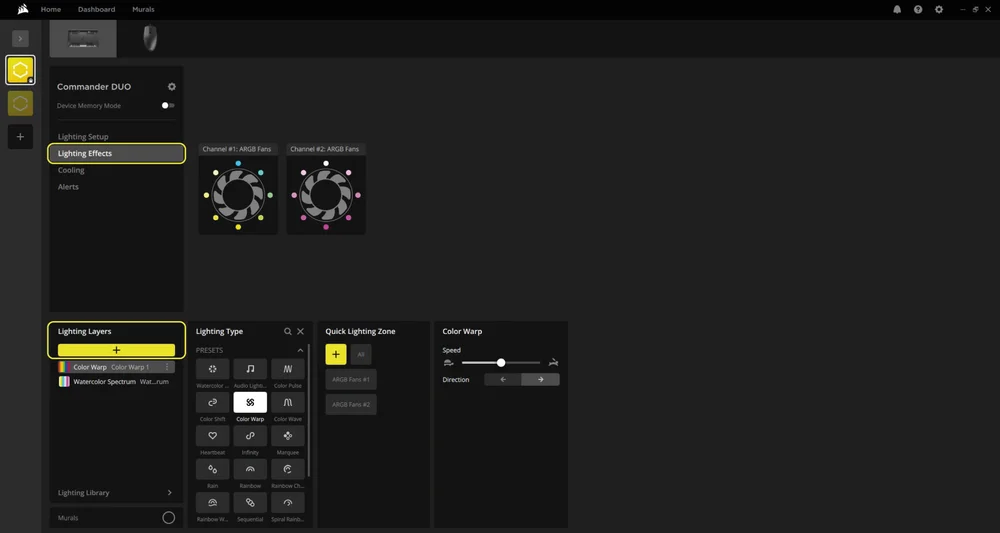
Выберите, какой световой эффект будет отображаться при запуске программного обеспечения iCUE:
- Выберите «Световые эффекты» в главном меню слева.
- Выберите желаемый световой эффект.
- Нажмите значок «+» на панели «Слои освещения», чтобы добавить дополнительные эффекты освещения.
Режим ARGB
Режим LINK
Режим памяти устройства
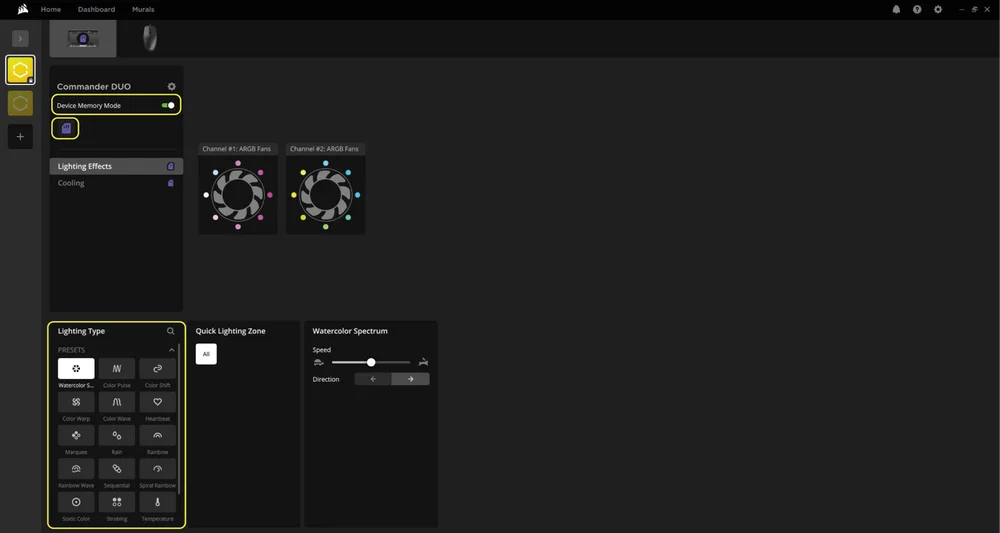
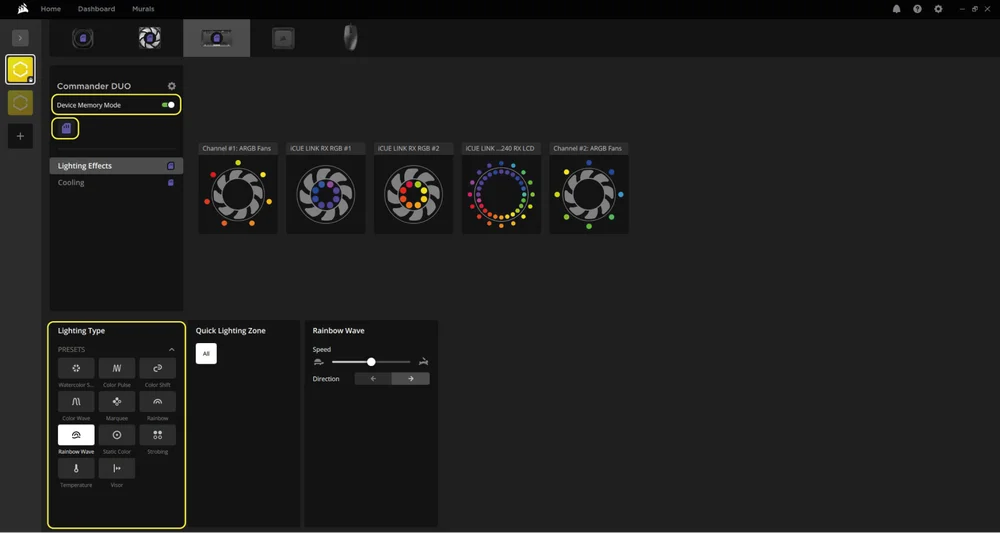
Выберите, какой световой эффект будет отображаться, когда программа iCUE не запущена — обычно во время запуска компьютера:
- Выберите «Световые эффекты» в главном меню слева.
- Переключите режим памяти устройства, нажав на кнопку.
- Выберите желаемый эффект освещения, щелкнув по одному из доступных вариантов на панели «Тип освещения», и нажмите на значок сохранения.
Режим ARGB
Режим LINK
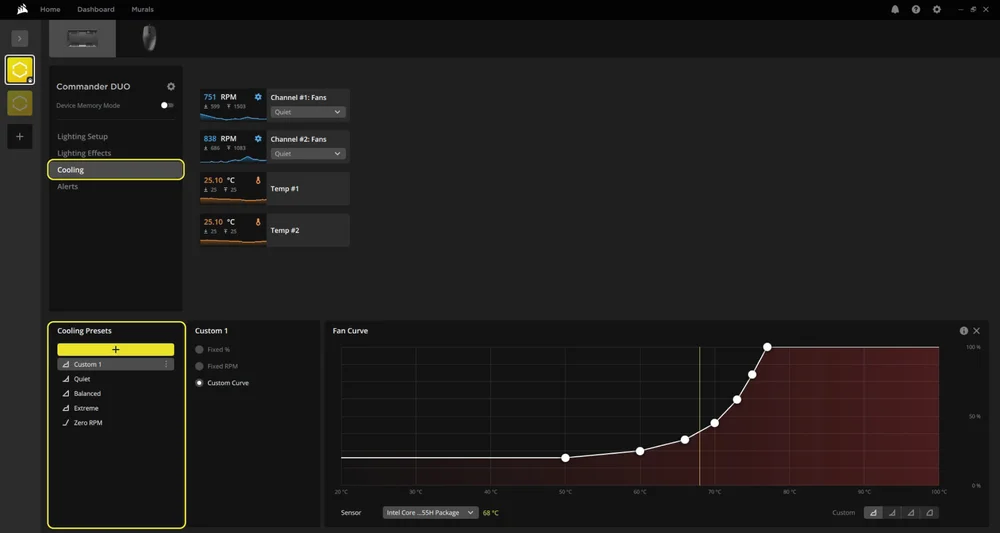
5. НАСТРОЙКА ОХЛАЖДЕНИЯ
Выберите желаемые настройки охлаждения для любых вентиляторов, подключенных к COMMANDER DUO, из следующих вариантов: «Тихий», «Сбалансированный», «Экстремальный», или создайте собственную кривую вентилятора:
- Выберите «Охлаждение» в главном меню слева.
- Выберите желаемую настройку охлаждения для каждого устройства.
- Нажмите значок «+» в разделе «Настройки охлаждения», чтобы создать собственную кривую вентилятора.
Режим ARGB
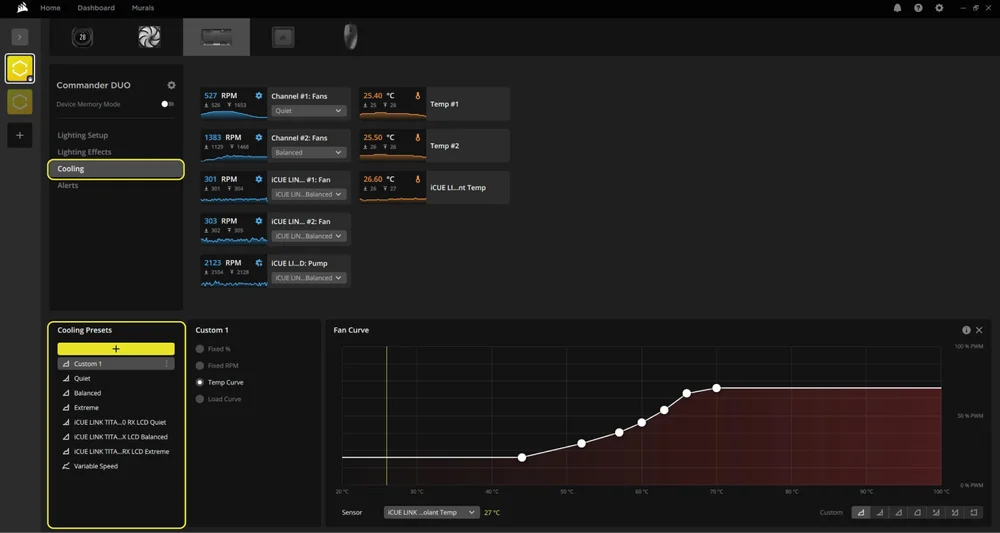
Режим LINK
Режим памяти устройства
Выберите, как будут работать вентиляторы, когда программа iCUE не запущена — обычно это происходит во время запуска компьютера:
- Выберите «Охлаждение» в главном меню слева.
- Переключите режим памяти устройства, нажав на кнопку.
- Выберите одну из доступных предустановок на панели «Предустановки охлаждения».
- После выбора желаемой настройки нажмите на значок «Сохранить».
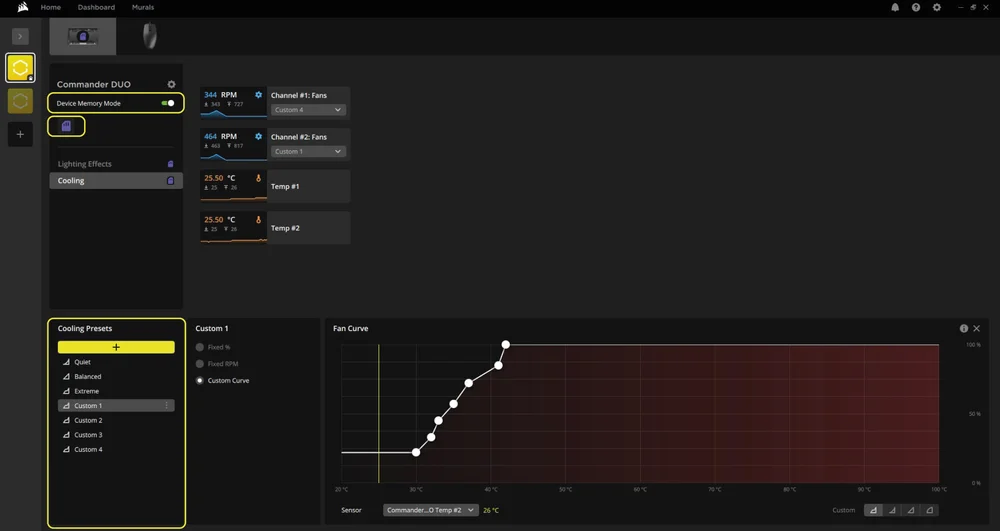
Режим ARGB
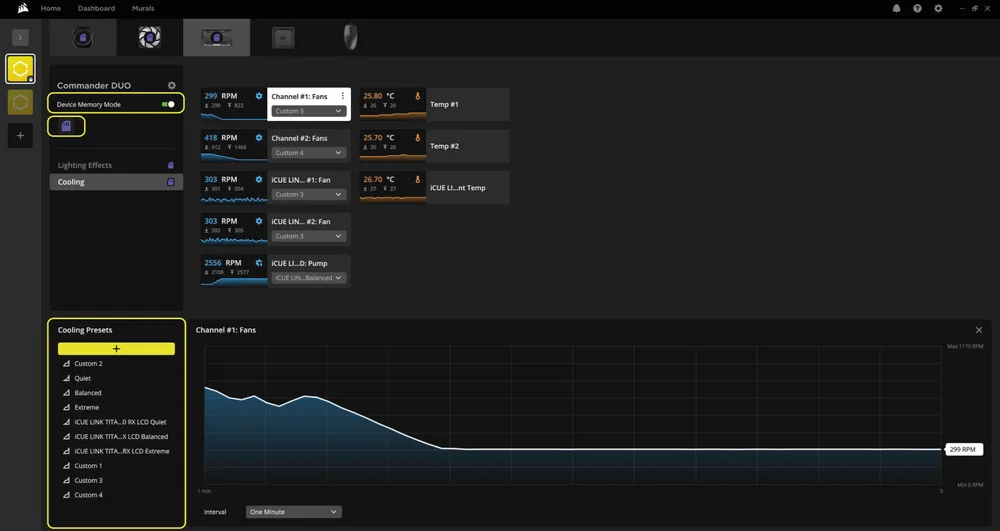
Режим LINK
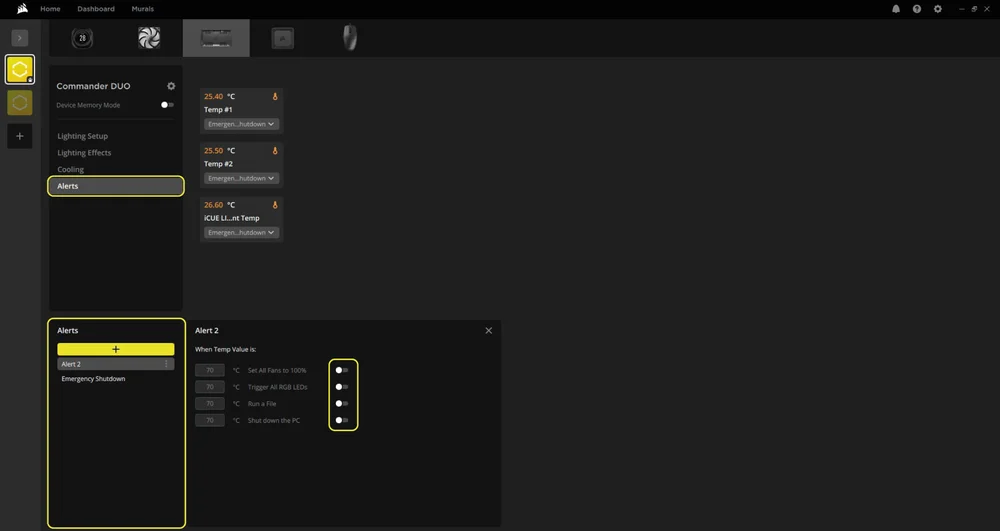
6. ПРЕДУПРЕЖДЕНИЯ
Вы можете настроить автоматические действия на основе пороговых значений температуры. Интерфейс отображает доступные входы температуры (Temp #1 и Temp #2), определяемые подключенными датчиками.
- Выберите «Оповещения» в главном меню слева.
- Нажмите значок «+» в панели «Оповещения» внизу, чтобы создать пользовательские действия.
- Используйте переключатели, чтобы включить одно или несколько действий для данного температурного условия.
- Назначьте этому предупреждению определенный вход температуры (Temp #1 или #2) с помощью раскрывающегося меню рядом с каждым блоком датчика.
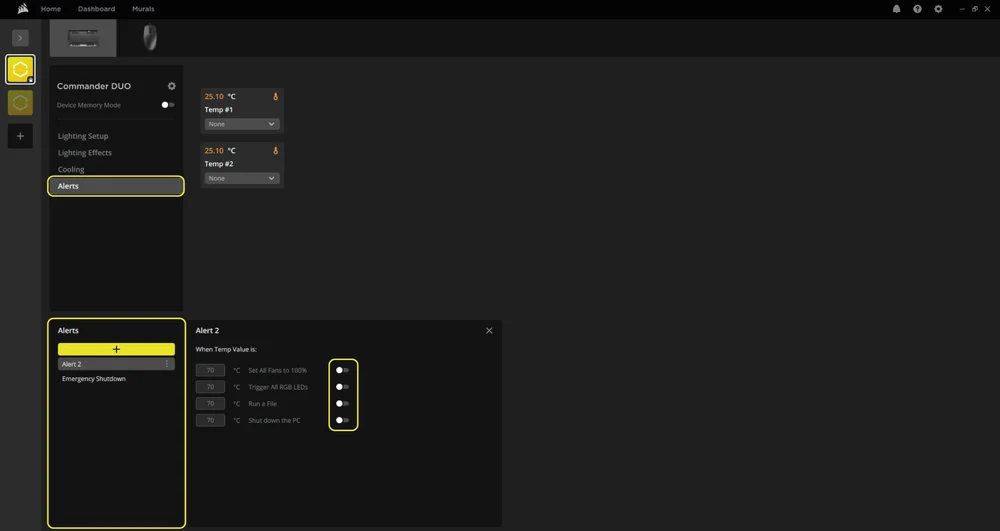
Режим ARGB
Режим LINK
ЧАСТО ЗАДАВАЕМЫЕ ВОПРОСЫ
Можно ли использовать питание SATA, когда системный концентратор iCUE LINK подключен для питания дополнительных устройств?
Нет. Контроллер должен работать либо в режиме ARGB Fan Controller Mode, либо в режиме LINK Mode (через iCUE LINK System Hub), но не в обоих режимах одновременно. Одновременное подключение USB-кабеля, источника питания SATA и iCUE LINK System Hub может привести к конфликтам связи и непредсказуемому поведению.
Что произойдет, если я превышу предельное значение светодиодов на разъеме ARGB?
Каждый 3-контактный разъем ARGB поддерживает до 50 светодиодов. Превышение этого предела может привести к снижению яркости, некорректной работе схем подсветки или нестабильности работы программного обеспечения. Перед подключением всегда проверяйте количество светодиодов.
Можно ли подключить несколько устройств ARGB последовательно к одному разъему?
Да, но помните, что общее количество светодиодов не должно превышать 50 на каждый разъем. Многие вентиляторы и ленты ARGB поддерживают последовательное подключение, но вы должны проверить количество светодиодов каждого устройства.
Необходимы ли датчики температуры для работы?
Нет. Датчики температуры являются опциональными. Однако их рекомендуется использовать, если вы хотите контролировать определенные зоны в вашей системе.
Что такое интеллектуальные функции в программном обеспечении CORSAIR iCUE?
Интеллектуальные функции CORSAIR iCUE позволяют отслеживать состояние системы, настраивать подсветку и охлаждение, создавать автоматические профили и интеллектуально управлять совместимыми устройствами в зависимости от условий в режиме реального времени.
МОЩНОСТЬ
COMMANDER DUO
Номинальная мощность: 12 В, 1,5 А (на порт вентилятора), 5 В, 1,8 А (на порт ARGB), 12 В, 7 А (iCUE LINK)
ГАРАНТИЯ

На CORSAIR COMMANDER DUO предоставляется 3-летняя гарантия.
ЮРИДИЧЕСКИЙ
© 2025 CORSAIR MEMORY, Inc. Все права защищены. CORSAIR и логотип с парусами являются зарегистрированными товарными знаками CORSAIR в США и/или других странах. Все остальные товарные знаки являются собственностью их соответствующих владельцев. Продукт может незначительно отличаться от изображенного на фотографиях.
СОПУТСТВУЮЩИЙ КОНТЕНТ