КРАТКОЕ РУКОВОДСТВО ПОЛЬЗОВАТЕЛЯ
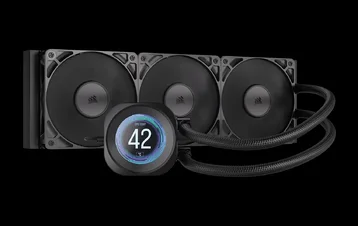
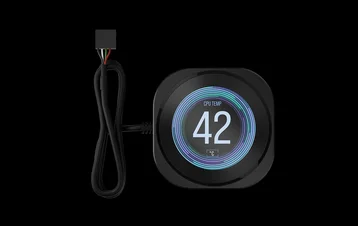
Модуль ЖК-экрана CORSAIR NAUTILUS RS
ЖК-ЭКРАН ДЛЯ ЖИДКОСТНОГО ОХЛАДИТЕЛЯ ЦП NAUTILUS RS
The English version is available here - English
If you have any other problems please contact customer support

Перед началом работы
КОМПЛЕКТАЦИЯ
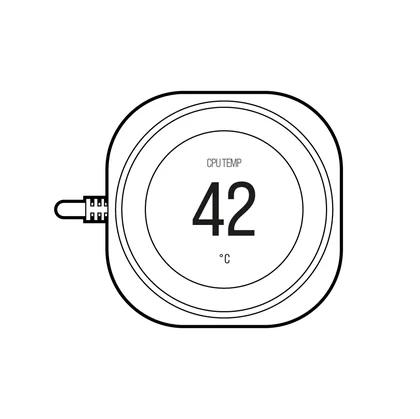
1x Модуль ЖК-экрана NAUTILUS RS

УСТАНОВКА
УСТАНОВКА ЖК-МОДУЛЯ
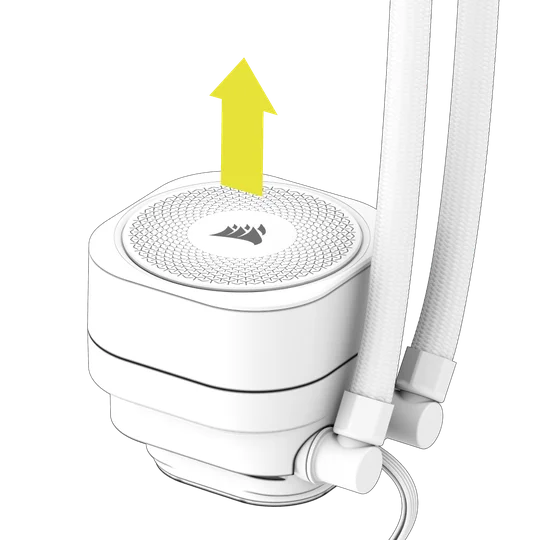
1. ПОДГОТОВЬТЕ ЖИДКОСТЬ ДЛЯ ОХЛАЖДЕНИЯ ПРОЦЕССОРА NAUTILUS RS
Крепко удерживая крышку насоса, осторожно снимите ее с основания насоса.
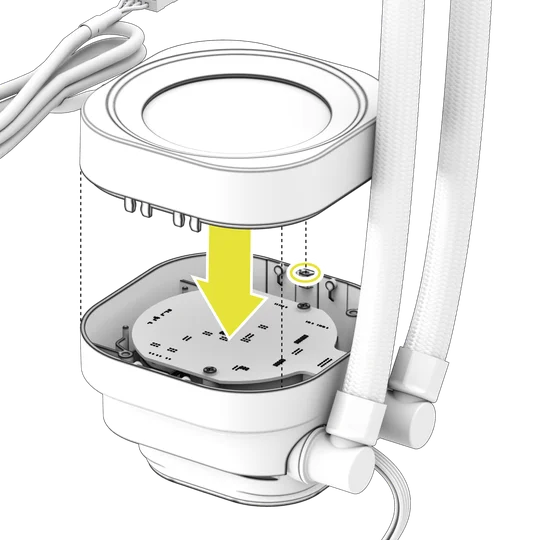
2. УСТАНОВКА ЖК-ЭКРАНА NAUTILUS RS
Совместите направляющий штифт на верхней части модуля с основанием насоса, затем осторожно нажмите на модуль ЖК-экрана NAUTILUS RS, чтобы зафиксировать его на месте.
ПОДКЛЮЧЕНИЕ КАБЕЛЯ
- Подключите 9-контактный разъем USB модуля ЖК-экрана NAUTILUS RS к разъему USB 2.0 на материнской плате так, чтобы красный провод был совмещен с контактом питания в разъеме USB 2.0.
НАСТРОЙКА ПРОГРАММНОГО ОБЕСПЕЧЕНИЯ
1. УСТАНОВИТЕ iCUE
- После установки iCUE запустите программное обеспечение. В интерфейсе iCUE появится NAUTILUS LCD CAP.
2. ПРОВЕРЬТЕ НАЛИЧИЕ ОБНОВЛЕНИЙ
- Если какому-либо из подключенных устройств требуется обновление прошивки, в правом верхнем углу появится уведомление с предложением выполнить обновление. Вы также можете нажать на настройки (значок шестеренки в правом верхнем углу) и вручную проверить наличие обновлений программного обеспечения и прошивки.
3. НАСТРОЙКА ЭКРАНА
Выберите, что будет отображаться на ЖК-дисплее NAUTILUS при запуске программного обеспечения iCUE:
- Нажмите «Настройка экрана», чтобы перейти на страницу настройки экрана.
- Выберите нужный пресет на панели «Типы экрана».
- Настройте выбранную предустановку на панели «Настройки экрана».
4. РЕЖИМ ПАМЯТИ УСТРОЙСТВА
Выберите, что будет отображаться на ЖК-дисплее NAUTILUS, когда программа iCUE не запущена — обычно во время запуска компьютера:
- Переключите «Режим памяти устройства», нажав кнопку.
- На панели «Настройки экрана» выберите одно из доступных изображений или загрузите свое собственное.
- Нажмите на значок «Сохранить», чтобы сохранить настройки.
5. НАСТРОЙКИ УСТРОЙСТВА
- Нажмите на значок шестеренки настроек рядом с названием устройства.
- Настройте яркость экрана, цвет устройства, поворот экрана и частоту обновления ЖК-дисплея.
Часто задаваемые вопросы
Можно ли установить модуль ЖК-экрана NAUTILUS RS при включенном компьютере?
Для обеспечения правильной работы устанавливайте модуль ЖК-экрана NAUTILUS RS только при выключенном компьютере.
Как повернуть изображения и/или GIF-файлы с помощью iCUE?
После распознавания ЖК-экрана программой iCUE вы можете управлять изображениями и GIF-файлами на экране настроек устройства. Это включает в себя загрузку нового контента, а также поворот изображений непосредственно в программном обеспечении iCUE.
Можно ли установить модуль ЖК-экрана NAUTILUS RS на iCUE LINK AIO?
Нет. Модуль ЖК-экрана разработан специально для моноблоков серии NAUTILUS RS и не совместим с моноблоками iCUE LINK.
ГАРАНТИЯ

На модуль ЖК-экрана CORSAIR NAUTILUS RS предоставляется гарантия сроком на 5 лет.
ЮРИДИЧЕСКАЯ ИНФОРМАЦИЯ
© 2025 CORSAIR MEMORY, Inc. Все права защищены. CORSAIR и логотип с парусами являются зарегистрированными товарными знаками CORSAIR в США и/или других странах. Все остальные товарные знаки являются собственностью их соответствующих владельцев. Продукт может незначительно отличаться от изображенного на фотографиях.
СОПУТСТВУЮЩИЙ КОНТЕНТ