-
ПЕРЕД НАЧАЛОМ РАБОТЫ
-
ЗНАКОМСТВО
-
ВХОДЯЩЕЕ В КОМПЛЕКТ ОБОРУДОВАНИЕ
-
ПОДГОТОВКА iCUE LINK TITAN RX LCD К УСТАНОВКЕ
-
УСТАНОВКА ДЛЯ РАЗЪЕМОВ INTEL
-
УСТАНОВКА ДЛЯ РАЗЪЕМОВ AMD
-
ПОДКЛЮЧЕНИЕ УСТРОЙСТВ iCUE LINK
-
УСТАНОВКА СИСТЕМНОГО КОНЦЕНТРАТОРА iCUE LINK
-
УСТАНОВКА ПРОГРАММНОГО ОБЕСПЕЧЕНИЯ
-
НОМИНАЛЬНАЯ МОЩНОСТЬ
-
ГАРАНТИЯ
-
ЮРИДИЧЕСКИЕ ВОПРОСЫ
- СОПУТСТВУЮЩИЙ КОНТЕНТ
КРАТКОЕ РУКОВОДСТВО ПОЛЬЗОВАТЕЛЯ
iCUE LINK TITAN 240 | 360 RX LCD
ЖИДКОСТНАЯ СИСТЕМА ОХЛАЖДЕНИЯ ПРОЦЕССОРА С ЭКСТРЕМАЛЬНОЙ ПРОИЗВОДИТЕЛЬНОСТЬЮ И ЖК-ДИСПЛЕЕМ


ПЕРЕД НАЧАЛОМ РАБОТЫ
ЗНАКОМСТВО
1. iCUE LINK TITAN RX LCD
TITAN 240 RX LCD

TITAN 360 RX LCD

2. Вентиляторы iCUE LINK RX RGB
Предустановленная декоративная накладка (3) на RX RGB является съемной. Вентилятор можно использовать как с декоративной накладкой, так и без нее, в зависимости от ваших предпочтений.

3. Системный концентратор iCUE LINK

ВХОДЯЩЕЕ В КОМПЛЕКТ ОБОРУДОВАНИЕ

Модуль насоса для универсальной системы охлаждения iCUE LINK — ЖК-экран (предустановлен), 1 шт.

Intel LGA 1851/1700,
комплект крепежных кронштейнов (предустановлен), 1 шт.

Опорная пластина Intel LGA 1851/1700, 1 шт.

AMD AM5/AM4,
комплект крепежных кронштейнов, 1 шт.

Длинные винты для вентилятора (240), 16 шт.
Длинные винты для вентилятора (360), 24 шт.

Винты для радиатора (240), 8 шт.
Винты для радиатора (360), 12 шт.

Шайбы (240), 8 шт.
Шайбы (360), 12 шт.

RX RGB (240), 2 шт.
RX RGB (360), 3 шт.

Системный концентратор, 1 шт.

150-мм кабель питания PCIe, 1 шт.

500-мм кабель Micro USB 2.0, 1 шт.

600-мм кабель USB 2.0 Type-C, 1 шт.

150-мм разветвительный кабель USB, 1 шт.

800-мм кабель тахометра, 1 шт.

250-мм кабель iCUE LINK с
двумя разъемами под углом 90°, 1 шт.

600-мм кабель iCUE LINK с
двумя разъемами под углом 90°, 1 шт.

600-мм кабель iCUE LINK с прямыми разъемами/разъемами по углом 90°, 1 шт.
ПОДГОТОВКА iCUE LINK TITAN RX LCD К УСТАНОВКЕ
1. ПОДКЛЮЧЕНИЕ КАБЕЛЕЙ iCUE LINK
- Подключите кабели iCUE LINK (O, P) к вентиляторам RX RGB, установленным на радиаторе, как показано ниже.

2. ПРОКЛАДКА КАБЕЛЯ iCUE LINK
- Проложите длинный кабель iCUE LINK (Q) и кабель USB 2.0 Type-C (L) через ближайший от насоса вырез.

3. ПОДКЛЮЧЕНИЕ КАБЕЛЯ ТАХОМЕТРА
- Подключите 3-контактный 1-проводной кабель тахометра (N) к разъему CPU_FAN на материнской плате, а затем проложите его за лотком для материнской платы.

УСТАНОВКА ДЛЯ РАЗЪЕМОВ INTEL
1. УСТАНОВКА ОПОРНОЙ ПЛАСТИНЫ
- Снимите защитную пленку с самоклеящейся стороны опорной пластины Intel LGA 1851/1700 (C).
- Выровняйте опорную пластину (C), затем приклейте ее самоклеящейся стороной за материнской платой.

2. УСТАНОВКА БЛОКА НАСОСА
- Совместите винты и насос над опорной пластиной, затем затяните винты крест-накрест, начиная с противоположных углов.
- Затяните винты (B) во всех четырех углах.

3. УСТАНОВКА РАДИАТОРА
- Вставьте другой конец короткого кабеля (O) в задний вентилятор, затем закрепите радиатор внутри корпуса с помощью коротких винтов (F) и шайб (G), как показано на рисунке.
- Проложите 600-мм кабель iCUE LINK (P) за лотком для материнской платы.

УСТАНОВКА ДЛЯ РАЗЪЕМОВ AMD
1. УСТАНОВКА КРЕПЕЖНОГО КРОНШТЕЙНА AMD
- Замените предварительно установленный крепежный кронштейн Intel (B) на крепежный кронштейн AMD (D).

2. ПОДГОТОВЬТЕ МАТЕРИНСКУЮ ПЛАТУ К УСТАНОВКЕ
- Удалите установленные крепежные кронштейны AMD AM5/AM4, как показано на рисунке.

3. УСТАНОВКА БЛОКА НАСОСА
- Совместите винты и насос над опорной пластиной, затем затяните винты крест-накрест, начиная с противоположных углов.
- Затяните винты (D) во всех четырех углах.

4. УСТАНОВКА РАДИАТОРА
- Вставьте другой конец короткого кабеля (O) в задний вентилятор, затем закрепите радиатор внутри корпуса с помощью коротких винтов (F) и шайб (G), как показано на рисунке.
- Проложите 600-мм кабель iCUE LINK (P) за лотком для материнской платы.
ПОДКЛЮЧЕНИЕ УСТРОЙСТВ iCUE LINK
- Вставьте разъем под углом 90° 600-мм кабеля iCUE LINK (Q) и кабель USB 2.0 Type-C (L) в насос.

УСТАНОВКА СИСТЕМНОГО КОНЦЕНТРАТОРА iCUE LINK
1. ПОДКЛЮЧЕНИЕ КАБЕЛЕЙ iCUE LINK
- Подключите длинные кабели iCUE LINK (P, Q) к системному концентратору (I).

2. ПОДКЛЮЧЕНИЕ КАБЕЛЯ ПИТАНИЯ
- Подключите 6-контактный разъем Microfit (J) к системному концентратору (I).
- Подключите 6-контактный разъем PCIe (J) к выделенному кабелю питания PCIe от блока питания.

3. ПОДКЛЮЧЕНИЕ КАБЕЛЯ ДАННЫХ
- Подключите кабель micro-USB (K) к системному концентратору (I).
- Подключите 9-контактный разъем USB (K, L) к разветвительному кабелю USB (M), затем подключите разветвительный кабель к разъему USB 2.0 на материнской плате.

4. ПОДКЛЮЧЕНИЕ КАБЕЛЯ ТАХОМЕТРА
- Подключите 2-контактный 1-проводной кабель тахометра (N) к системному концентратору (I).

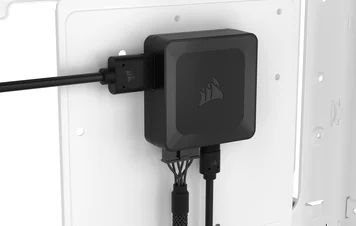
5. МОНТАЖ СИСТЕМНОГО КОНЦЕНТРАТОРА
- Закрепите системный концентратор (I) в корпусе на магнитах или с помощью прилагаемой ленты.

УСТАНОВКА ПРОГРАММНОГО ОБЕСПЕЧЕНИЯ
ОБУЧАЮЩЕЕ ВИДЕО
Посмотрите наше полное видеоруководство по настройке iCUE. Это наглядное руководство содержит пошаговую инструкцию по настройке iCUE, подробно описанную ниже.
1. УСТАНОВИТЕ iCUE
Загрузите и установите последнюю версию программного обеспечения iCUE.

2. ОБНОВИТЕ МИКРОПРОГРАММУ ПОДКЛЮЧЕННЫХ УСТРОЙСТВ
- После установки iCUE запустите программу. Если какому-либо из подключенных устройств требуется обновление микропрограммы, вам будет предложено выполнить обновление с помощью уведомления в правом верхнем углу. Вы также можете нажать на значок настройки (шестеренка в правом верхнем углу) и проверить наличие обновлений программного обеспечения и микропрограммы вручную.

3. НАСТРОЙТЕ ПОДСВЕТКУ
Быстрая настройка подсветки
- Выберите предустановленные эффекты Murals на главном экране iCUE, чтобы быстро изменить световые эффекты.

Настройка подсветки
На странице «Настройка подсветки» будут отображены все устройства iCUE LINK, подключенные к системному концентратору, и там можно изменить их порядок, чтобы они лучше соответствовали физическому расположению в системе.
- Наведите курсор на плитку системного концентратора и выберите «Настройка подсветки».

- Измените расположение устройств iCUE LINK в соответствии с вашей системой.
- При необходимости щелкните значок коробки справа, чтобы отобразить все устройства в окне.

Световые эффекты
Выберите, какой световой эффект будет отображаться при работе программного обеспечения iCUE.
- На панели навигации выберите универсальную систему охлаждения iCUE LINK TITAN RX LCD или RX RGB.
- Нажмите «Световые эффекты», чтобы перейти на страницу световых эффектов, и выберите нужный световой эффект.
- Щелкните значок «+» в разделе «Слои подсветки», чтобы добавить дополнительные световые эффекты.

Режим памяти устройства
Выберите, какой световой эффект будет отображаться, когда программное обеспечение iCUE не запущено, это обычно во время запуска компьютера.
- На панели навигации выберите универсальную систему охлаждения iCUE LINK TITAN RX LCD или RX RGB.
- Переключите режим памяти устройства, нажав на кнопку.
- Выбрав нужную настройку, нажмите на значок сохранения.

4. НАСТРОЙКА ЭКРАНА
Выберите, какой экранный эффект будет отображаться при запуске программного обеспечения iCUE.
- На панели навигации выберите универсальную систему охлаждения iCUE LINK TITAN RX LCD.
- Нажмите «Настройка экрана», чтобы перейти на страницу настройки экрана.
- Выберите нужную настройку экрана.

Режим памяти устройства
Выберите, какой экранный эффект будет отображаться, когда программное обеспечение iCUE не запущено, это обычно во время запуска компьютера.
- На панели навигации выберите универсальную систему охлаждения iCUE LINK TITAN RX LCD.
- Переключите режим памяти устройства, нажав на кнопку.
- Выбрав нужную настройку, нажмите на значок сохранения.

5. НАСТРОЙКА ОХЛАЖДЕНИЯ
Настройка вентиляторов универсальной системы охлаждения
- На панели навигации выберите универсальную систему охлаждения iCUE LINK TITAN RX LCD.
- Нажмите «Настройка вентиляторов» и выберите «Запустить мастер».

Определите, какие вентиляторы установлены на радиаторе. iCUE автоматически назначит кривую вентилятора для выбранных вентиляторов на основе универсальной системы охлаждения.
- Выберите вентилятор(ы), установленные на радиаторе, щелкнув по интерфейсу, затем нажмите «Завершить».

Эффективность охлаждения
Выберите нужные вам предустановки охлаждения для других вентиляторов, подключенных к системному концентратору: «Тихий», «Сбалансированный», «Экстремальный» или создайте собственную кривую.
- На панели навигации выберите универсальную систему охлаждения iCUE LINK TITAN RX LCD или RX RGB.
- Нажмите «Охлаждение», чтобы перейти на страницу эффективности охлаждения.
- Выберите желаемую предустановку охлаждения для каждого устройства.
- Щелкните значок «+» в разделе «Предустановки охлаждения», чтобы создать пользовательскую кривую вентилятора.

Режим памяти устройства
Выберите, как будут работать вентилятор(ы) и/или насос, когда программное обеспечение iCUE не запущено, это обычно во время запуска компьютера.
- На панели навигации выберите универсальную систему охлаждения iCUE LINK TITAN RX LCD или RX RGB.
- Переключите режим памяти устройства, нажав на кнопку.
- Выбрав нужную настройку, нажмите на значок сохранения.

5. ДОПОЛНИТЕЛЬНАЯ НАСТРОЙКА
Посетите наш канал CORSAIR LAB на YouTube и страницу Explorer для получения дополнительных сведений по настройке, конфигурированию и советов.
ВОПРОСЫ И ОТВЕТЫ
Безопасно ли использовать альтернативный кабель-адаптер PCIe для подачи питания на системный концентратор?
Для обеспечения правильной работы системного концентратора и устройств iCUE LINK подключите прилагаемый 6-контактный гнездовой разъем напрямую к выделенному кабелю питания PCIe от блока питания. Подключение кабеля-адаптера, например с SATA на PCIe, между кабелем питания PCIe системного концентратора и блоком питания может отрицательно повлиять на производительность ваших устройств iCUE LINK и/или системы в целом.
Что такое технология CapSwap и как она работает с системами охлаждения процессора iCUE LINK TITAN RX LCD?

С помощью CapSwap вы можете легко заменить крышку насоса на более красивый модуль, например крышку насоса iCUE LINK — Groove (продается отдельно), чтобы персонализировать вашу систему охлаждения процессора iCUE LINK TITAN RX LCD. Перейдите по этой ссылке для получения списка совместимых модулей CapSwap.
Как определить направление воздушного потока вентилятора?

Стрелка на боковой части вентилятора обозначает направление воздушного потока.
Моя система охлаждения и вентиляторы не работают или мигают красным светом. Что мне делать?
Если вентиляторы системы мигают красным цветом, это свидетельствует о том, что к одному порту системного концентратора подключено слишком много устройств iCUE LINK. К одному порту можно подключить не более 12 устройств. Чтобы решить эту проблему, распределите устройства iCUE LINK между обоими доступными портами системного концентратора. Это обеспечит адекватное распределение питания между всеми подключенными устройствами.
Если проблемы остаются или вентиляторы вообще не работают, выполните следующие действия.
- Еще раз убедитесь в том, что все разъемы между системой охлаждения и вентиляторами подключены.
- Убедитесь в том, что для устройств установлены актуальные версии микропрограммы, с помощью iCUE.
Если проблему не удастся решить таким образом, зарегистрируйте обращение в службу поддержки на сайте https://help.corsair.com/hc/requests/new или свяжитесь с нашей командой службы поддержки для получения помощи и дальнейшего устранения неполадок.
Как определить правильное положение для устанавливаемого радиатора?

Для достижения оптимальной производительности мы рекомендуем устанавливать радиатор так, чтобы трубки располагались в нижней части корпуса (рис. 1) Однако у вас есть возможность установить радиатор в различных ориентациях, в том числе и в перевернутом положении. Убедитесь, что самая высокая точка радиатора поднята над уровнем насоса ЦП, независимо от ориентации установки (рис. 2).
Можно ли повторно использовать предварительно нанесенную на модуль охлаждения термопасту при его переустановке?
Переустановка системы охлаждения процессора iCUE LINK TITAN RX LCD требует удаления остатков ранее нанесенной термопасты и нанесения нового ее слоя. Мы рекомендуем использовать CORSAIR XTM70 (продается отдельно).
Что делать, если я потерял или сломал определенную деталь или аксессуар системы охлаждения процессора iCUE LINK TITAN RX LCD?
Запасные части для систем охлаждения процессора iCUE LINK TITAN RX LCD продаются в интернет-магазине CORSAIR.
НОМИНАЛЬНАЯ МОЩНОСТЬ
Выходная мощность системного концентратора: 12 В пост. тока, 7 А (на порт)
Номинальное входное напряжение RX120 RGB: 12 В пост. тока, 0,66 А
ГАРАНТИЯ

На все системы охлаждения CORSAIR iCUE LINK предоставляется 6-летняя гарантия.
ЮРИДИЧЕСКИЕ ВОПРОСЫ
© CORSAIR MEMORY, Inc., 2024. Все права защищены. CORSAIR и логотип паруса являются зарегистрированными товарными знаками компании CORSAIR в США и/или других странах. Все остальные товарные знаки являются собственностью соответствующих владельцев. Изделие может незначительно отличаться от представленного на изображении.
СОПУТСТВУЮЩИЙ КОНТЕНТ