КРАТКОЕ РУКОВОДСТВО ПОЛЬЗОВАТЕЛЯ
CORSAIR iCUE LINK XC7 RGB ELITE Водоблок для процессора
ПЕРСОНАЛИЗИРОВАННЫЙ ВОДООХЛАЖДАЮЩИЙ БЛОК ДЛЯ ПРОЦЕССОРА С RGB И ПРОЗРАЧНОЙ ПОТОКОВОЙ КАМ
The English version is available here - English
If you have any other problems please contact customer support


ПЕРЕД НАЧАЛОМ
Загрузите последнюю версию iCUE с сайта www.corsair.com/downloads.
Узнайте больше о системном концентраторе iCUE LINK от CORSAIR iCUE LINK System Hub.
КОМПЛЕКТАЦИЯ

1x XC7 RGB ELITE Водный блок

1x крепежный кронштейн Intel LGA 1851/1700

1x крепежный кронштейн AMD AM5/AM4

1x Intel LGA 1851/1700 CPU задняя пластина

1 кабель iCUE LINK 90° 600 мм

1x клейкая задняя пластина AM5/AM4
ПРЕДПОСЫЛКИ (НЕ ВКЛЮЧЕНЫ)

крестовая отвертка

Системный концентратор iCUE LINK

iCUE версии 5.5 или выше

Microsoft Windows 10 или выше

УСТАНОВКА INTEL
1. УСТАНОВИТЕ КРЕПЛЕНИЕ ПРОЦЕССОРА INTEL
XC7 RGB ELITE можно устанавливать в любом направлении, при установке с поворотом на 90° или 180° производительность не снижается. Снимите защитную крышку TIM с нижней стороны водяного блока. Не прикасайтесь к теплопроводному материалу.
1a. Установите кронштейн Intel LGA 1851/1700, вставив обе стороны в паз на насосе и зафиксировав их (рисунок 1).

1b. Снимите защитную пленку с самоклеящейся стороны на задней панели процессора Intel LGA 1851/1700 (D) (рисунок 2).
1c. Поместите заднюю панель самоклеящейся стороной за материнской платой. Выровняйте отверстия, как показано на рисунке ниже (рисунок 3).

2. УСТАНОВКА XC7 RGB ELITE
2a. Установите XC7 RGB ELITE на материнскую плату (рисунок 1*).
2b. Закрепите XC7 RGB ELITE на материнской плате, затянув винты отверткой до упора. Затяните винты равномерно, желательно поперекрестным образом (рисунок 2*).

Установка AMD AM5/AM4
1. УСТАНОВИТЕ КРЕПЕЖНЫЙ Кронштейн AMD AM5/AM4
ЖК-дисплей XC7 RGB ELITE можно устанавливать в любом направлении, при установке с поворотом на 90° или 180° производительность не снижается. Снимите защитную крышку TIM с нижней стороны водяного блока. Не прикасайтесь к теплопроводному материалу.
Установите кронштейн AMD AM5/AM4, вставив обе стороны в паз на насосе и зафиксировав их (рис. 1).

2. ПОДГОТОВКА МАТЕРИНСКОЙ ПЛАТЫ К УСТАНОВКЕ
Снимите существующие крепежные кронштейны AMD AM5/AM4, отвинтив четыре (4) винта с крестообразным шлицем.
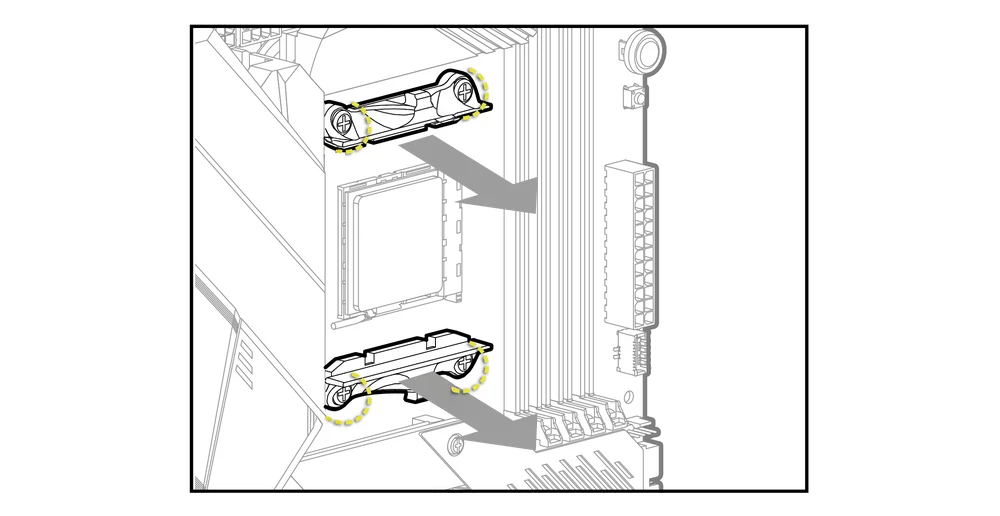
3. УСТАНОВКА XC7 RGB ELITE

3a. Установите XC7 RGB ELITE с предустановленной оригинальной задней панелью AMD AM5/AM4 на материнскую плату (рис. 1*).
3b. Закрепите XC7 RGB ELITE на материнской плате, затянув винты отверткой до упора. Затяните винты равномерно, желательно крест-накрест (рис. 2*).

МОНТАЖ ФИТИНГОВ И ТРУБ
1. УСТАНОВИТЕ ФИТИНГИ CORSAIR XF G1/4" BSPP
Установите два (2) соответствующих резьбовых фитинга CORSAIR XF G1/4" BSPP (не входят в комплект) в отверстия водяного блока и затяните их вручную. Обратите внимание на указанные на изображении ниже места входа (INLET) и выхода (OUTLET). Обратите внимание, что вход (INLET) всегда находится ближе к разъему на внешней поверхности водяного блока.

2. УСТАНОВКА ТРУБОК
Установите трубки, подходящие для типа фитинга CORSAIR XF, и закрепите их, зафиксировав кольцо, чтобы завершить установку водяного блока в контур водяного охлаждения. При использовании фитингов, отличных от компрессионных, используйте соответствующий метод крепления и трубки. Не забудьте проверить систему на герметичность.
Подключение iCUE LINK
ПОДКЛЮЧЕНИЕ И ИСПОЛЬЗОВАНИЕ ВСТРОЕННЫХ ИНТЕЛЛЕКТУАЛЬНЫХ ФУНКЦИЙ
Загрузите последнюю версию iCUE с сайта www.corsair.com/downloads.
Чтобы использовать интеллектуальные функции водяного блока XC7 RGB ELITE для процессора, необходимо подключить прилагаемый кабель iCUE LINK с углом наклона 90 градусов от разъема iCUE LINK на блоке процессора к системному концентратору iCUE LINK.

Совместим ли этот водяной блок XC7 RGB ELITE с моей материнской платой?
Продукт поддерживает большинство материнских плат LGA-1700 и AM4/AM5, представленных на рынке, за некоторыми исключениями, которые в основном относятся к материнским платам форм-фактора Mini-ITX.
Можно ли использовать XC7 RGB ELITE в качестве отдельной детали?
Нет, это водяная охлаждающая пластина для процессора, которая требует полной установки системы водяного охлаждения, включая отдельный насос и радиатор. Для получения дополнительной информации посетите страницу серии Hydro X.
Можно ли использовать XC7 RGB ELITE с алюминиевым водяным охлаждением?
Нет, нельзя. Холодная пластина изготовлена из никелированной меди и не должна контактировать с алюминием.
Важно ли направление потока?

Да, это так. XC7 RGB ELITE работает лучше всего, когда охлаждающая жидкость поступает через порт INLET. Однако продукт будет работать и при обратном направлении потока, хотя эффективность охлаждения будет снижена.
Можно ли повторно использовать термопасту, нанесенную на водяной блок XC7 RGB ELITE, для повторной установки?
Для повторной установки водяного блока XC7 RGB ELITE необходимо удалить предварительно нанесенную термопасту и нанести новый слой термопасты. Мы рекомендуем использовать CORSAIR XTM70, продается отдельно.
Какая термопаста используется в XC7 RGB ELITE?
ГАРАНТИЯ

На основные продукты серии HYDRO X (блоки ЦП и ГП, насосы и радиаторы) предоставляется 3-летняя гарантия.
ЮРИДИЧЕСКАЯ
© 2023-2025 CORSAIR MEMORY, Inc. Все права защищены. CORSAIR и логотип с парусами являются зарегистрированными товарными знаками CORSAIR в США и/или других странах. Все остальные товарные знаки являются собственностью их соответствующих владельцев. Продукт может незначительно отличаться от изображенного на фотографиях.
СОПУТСТВУЮЩИЙ КОНТЕНТ


