КРАТКОЕ РУКОВОДСТВО ПОЛЬЗОВАТЕЛЯ
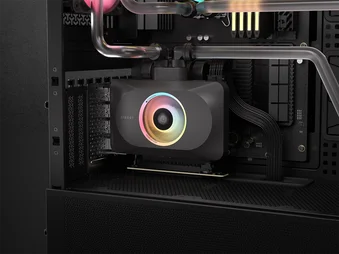
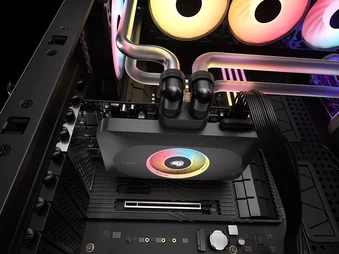
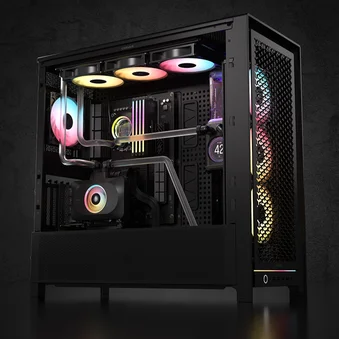
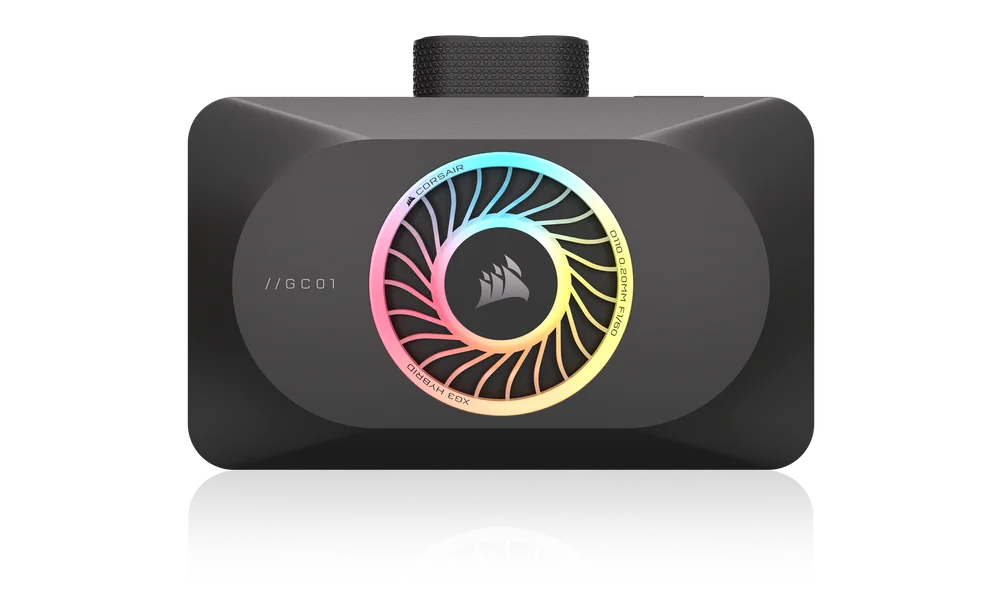
CORSAIR XG3 RGB HYBRID
5080 / 5070 Ti / 5070 HYBRID ВОДЯНОЙ БЛОК ДЛЯ ГРАФИЧЕСКОГО ПРОЦЕССОРА
The English version is available here - English
If you have any other problems please contact customer support


ПЕРЕД НАЧАЛОМ
Загрузите последнюю версию iCUE с сайта www.corsair.com/downloads.
Узнайте больше о системном концентраторе iCUE LINK от CORSAIR iCUE LINK System Hub.
СОДЕРЖАНИЕ УПАКОВКИ

1x XG3 RGB HYBRID GPU Водяной блок

2 винта M2,5x5 мм

2 шестигранные гайки M2,5

1x кабель iCUE LINK 90° 600 мм

8 шайб
ПРЕДПОСЫЛКИ (НЕ ВКЛЮЧЕНЫ)
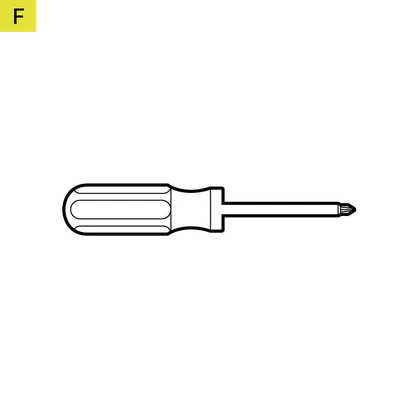
Отвертки с крестообразным шлицем разных размеров для электроники
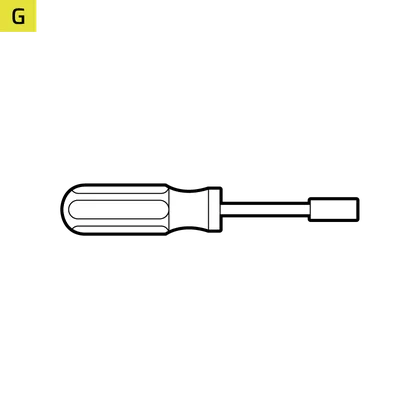
4-мм шестигранная головка
(зависит от марки и модели видеокарты)
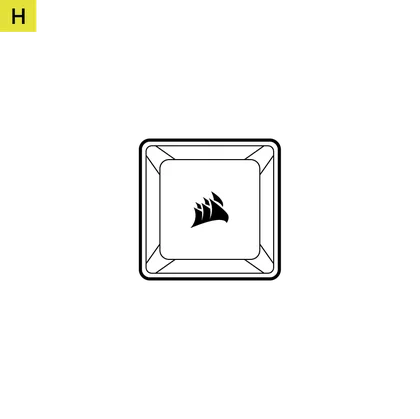
Системный концентратор iCUE LINK
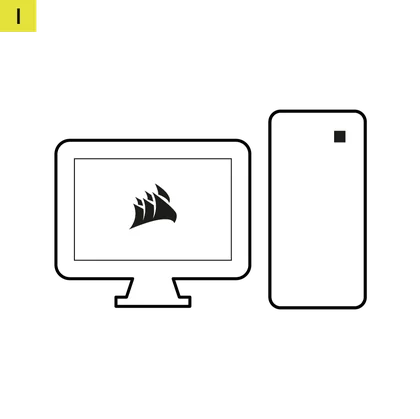
Microsoft Windows 11 или выше

iCUE версии 5 или выше
СНЯТИЕ ВЕНТИЛЯТОРА РАДИАТОРА
- Отвинтите все крепежные элементы, скрепляющие оригинальный вентилятор радиатора с печатной платой видеокарты. Обычно это:
– радиатор с вентилятором
– задняя и/или передняя панель
– усилитель кронштейна ввода-вывода - Отсоедините все кабели, соединяющие вентилятор радиатора с печатной платой видеокарты (вентилятор(ы) радиатора и (RGB) светодиодная подсветка).
- Удалите все остатки оригинальной термопасты и прокладок, пока на печатной плате видеокарты и графическом процессоре не останется никаких следов. При необходимости используйте изопропиловый спирт.
УСТАНОВКА ВОДЯНОГО БЛОКА
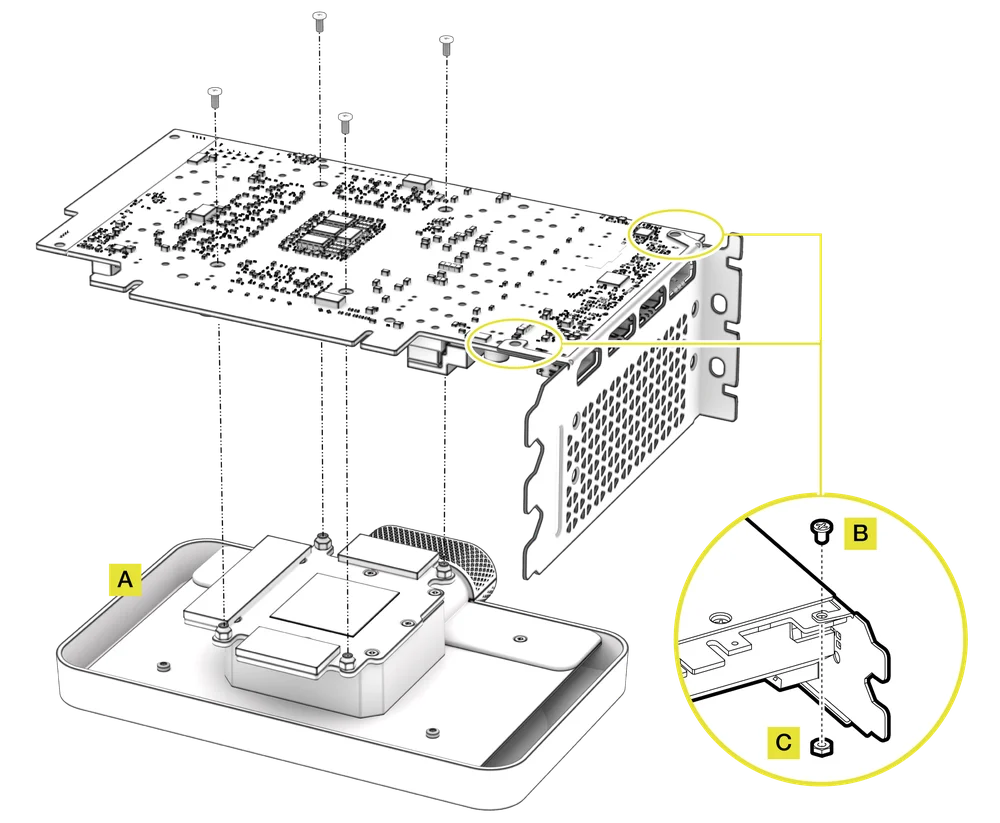
- Снимите защитную пленку с термопрокладок и поместите водяной блок XG3 RGB HYBRID GPU на подходящую гладкую поверхность, например, упаковочную коробку, эстетичной крышкой и вентилятором вниз. Поместите его так, чтобы передняя часть водяного блока немного выступала за пределы коробки. Это необходимо для того, чтобы выступающие порты ввода-вывода видеокарты не мешали установке.
- Совместите отверстия и аккуратно поместите графическую карту на водяной блок XG3 RGB HYBRID GPU с предварительно установленным термоматериалом.
- Закрепите блок водяного охлаждения XG3 RGB HYBRID GPU, используя оригинальные винты M2, которые использовались для крепления штатного вентилятора радиатора, и затяните их крестообразной отверткой.
- Некоторые видеокарты, в частности модели NVIDIA® GeForce RTX™, также требуют крепления к печатной плате кронштейна ввода-вывода после установки дополнительного кулера. Закрепите этот кронштейн с помощью прилагаемого винта M2,5x5 мм (B) и шестигранной гайки M2,5 (C).
МОНТАЖ И УСТАНОВКА ТРУБ
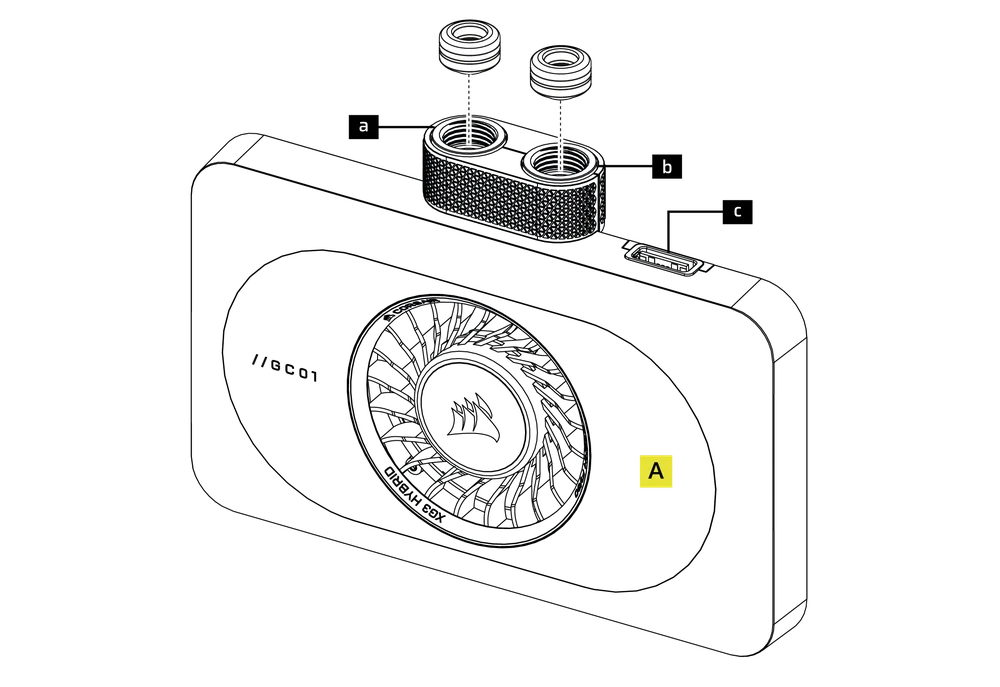
- Установите два (2) подходящих резьбовых фитинга CORSAIR XF G1/4-BSPP (не входят в комплект) в порты водяного блока и затяните их вручную. Не используйте для затягивания какие-либо инструменты (например, плоскогубцы).
- Установите трубки, подходящие для вашего типа компрессионных фитингов CORSAIR XF, и закрепите их с помощью стопорного кольца, чтобы завершить добавление водяного блока в контур водяного охлаждения. При использовании фитингов, отличных от компрессионных, применяйте соответствующий метод крепления.
|
а. Впускной порт
|
c. Разъем iCUE LINK |
| б. Выпускной порт |
ПОДКЛЮЧЕНИЕ iCUE LINK
ПОДКЛЮЧЕНИЕ И ИСПОЛЬЗОВАНИЕ ВСТРОЕННЫХ ИНТЕЛЛЕКТУАЛЬНЫХ ФУНКЦИЙ
Загрузите последнюю версию iCUE с сайта www.corsair.com/downloads.
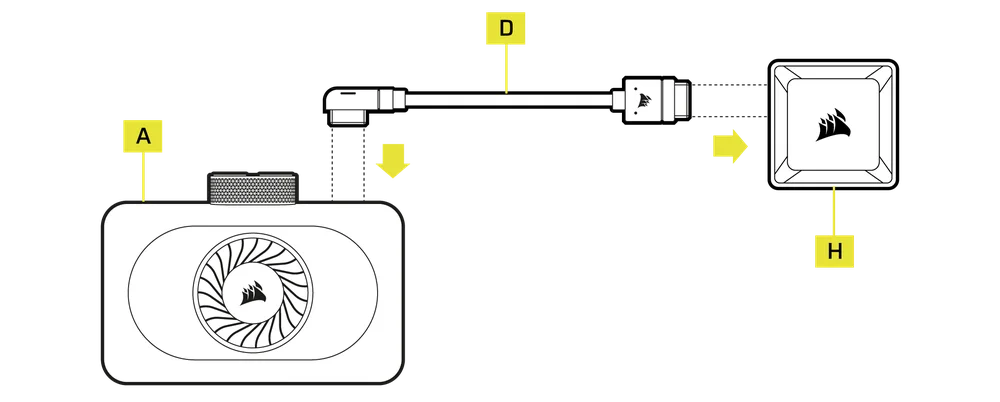
Для использования водяного блока XG3 RGB HYBRID GPU (A) необходимо иметь системный концентратор iCUE LINK (H).
- Подключите прилагаемый кабель iCUE LINK 90° (D) от разъема iCUE LINK на корпусе блока GPU (A) к системному концентратору iCUE LINK (H).
Водяной блок XG3 RGB HYBRID GPU можно использовать с другим оборудованием iCUE LINK, разместив его в любом месте канала с помощью прямого подключения, Y-кабеля или 4-ходового разветвителя.
НАСТРОЙКА ПРОГРАММНОГО ОБЕСПЕЧЕНИЯ
1. УСТАНОВИТЕ ПРОГРАММНОЕ ОБЕСПЕЧЕНИЕ iCUE
- Загрузите и установите последнюю версию iCUE с сайта www.corsair.com/downloads.

2. ОБНОВЛЕНИЕ ПРОГРАММНОГО ОБЕСПЕЧЕНИЯ iCUE
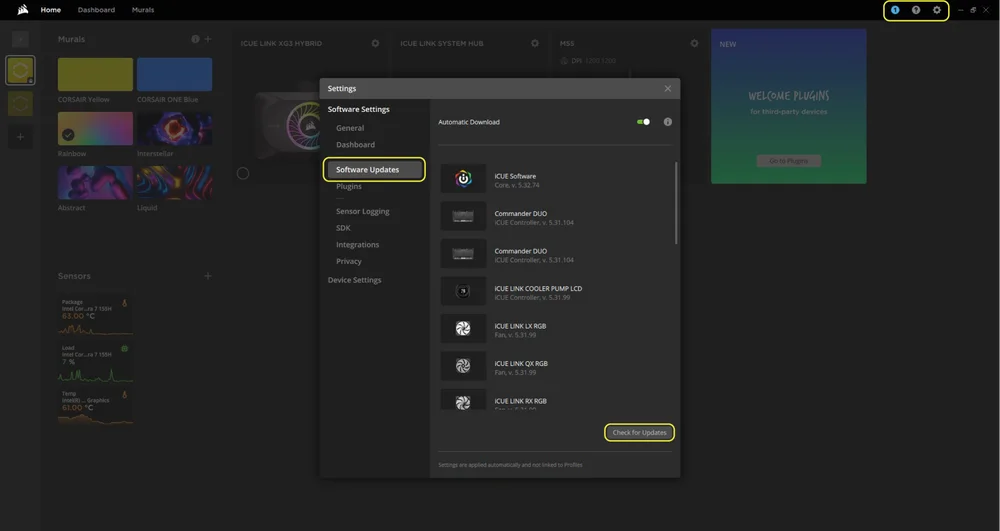
- После установки iCUE запустите программное обеспечение. Водяной блок iCUE LINK XG3 HYBRID GPU появится в интерфейсе iCUE.
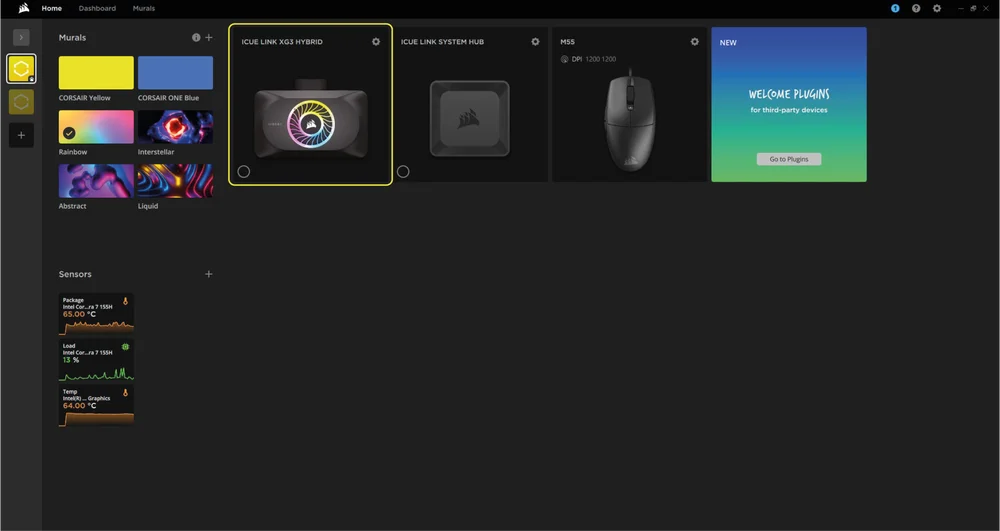
- Если какому-либо из подключенных устройств требуется обновление прошивки, вам будет предложено выполнить обновление с помощью уведомления в правом верхнем углу. Вы также можете нажать на настройки (значок шестеренки в правом верхнем углу) и проверить наличие обновлений программного обеспечения и прошивки вручную.
3. НАСТРОЙКА ОСВЕЩЕНИЯ
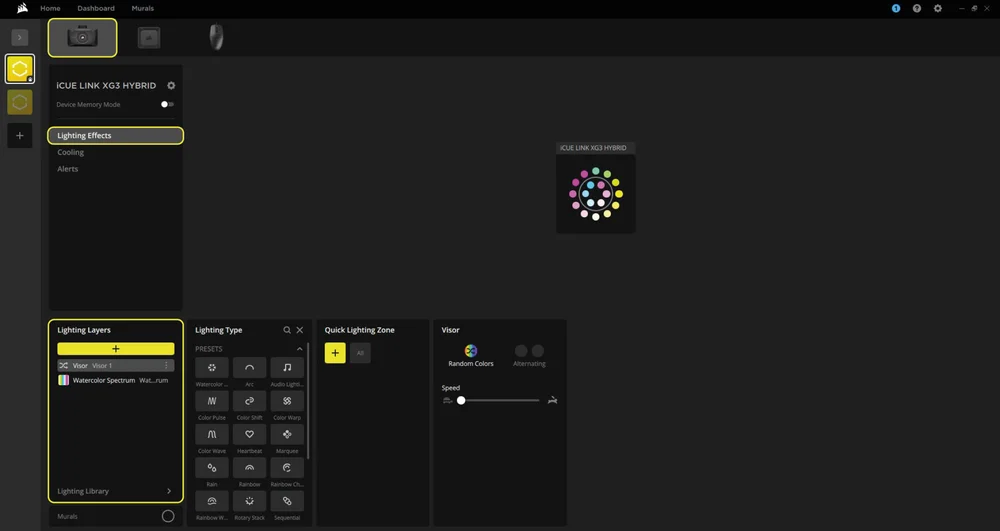
Выберите, какой световой эффект будет отображаться при запуске программного обеспечения iCUE:
- Выберите iCUE LINK XG3 HYBRID на панели навигации.
- Выберите «Световые эффекты».
- Выберите желаемый эффект освещения, щелкнув по одному из доступных вариантов на панели «Слои освещения», или нажмите значок «+», чтобы добавить дополнительные эффекты освещения.
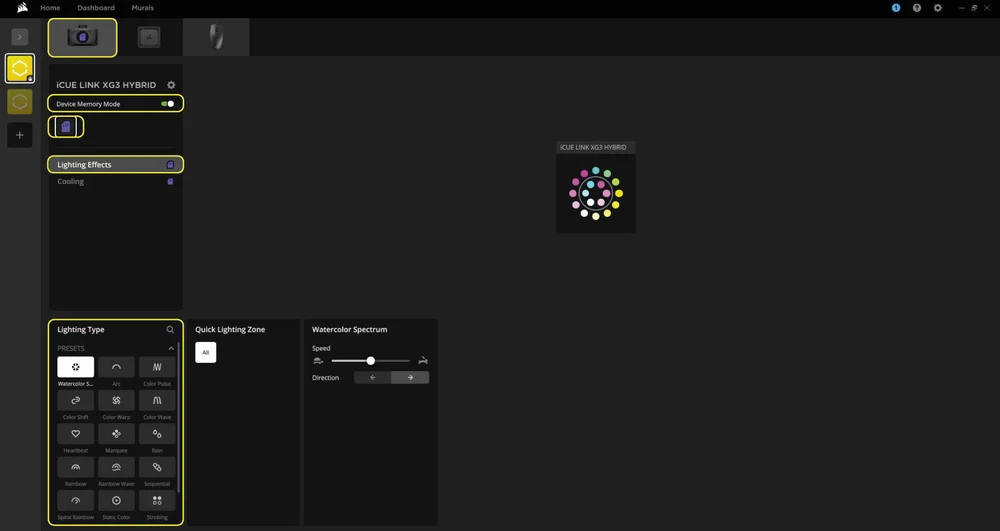
Выберите, какой световой эффект будет отображаться, когда программа iCUE не запущена, обычно во время запуска компьютера:
- Выберите iCUE LINK XG3 HYBRID на панели навигации.
- Выберите «Световые эффекты».
- Переключите режим памяти устройства, нажав на кнопку.
- Выберите желаемый эффект освещения, щелкнув по одному из доступных вариантов на панели «Тип освещения», и нажмите на значок сохранения.
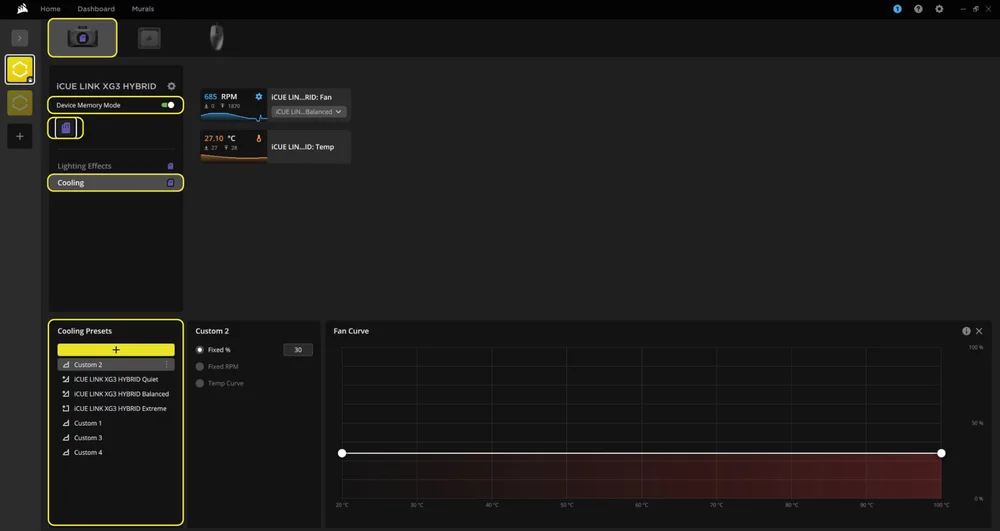
4. НАСТРОЙКА ОХЛАЖДЕНИЯ
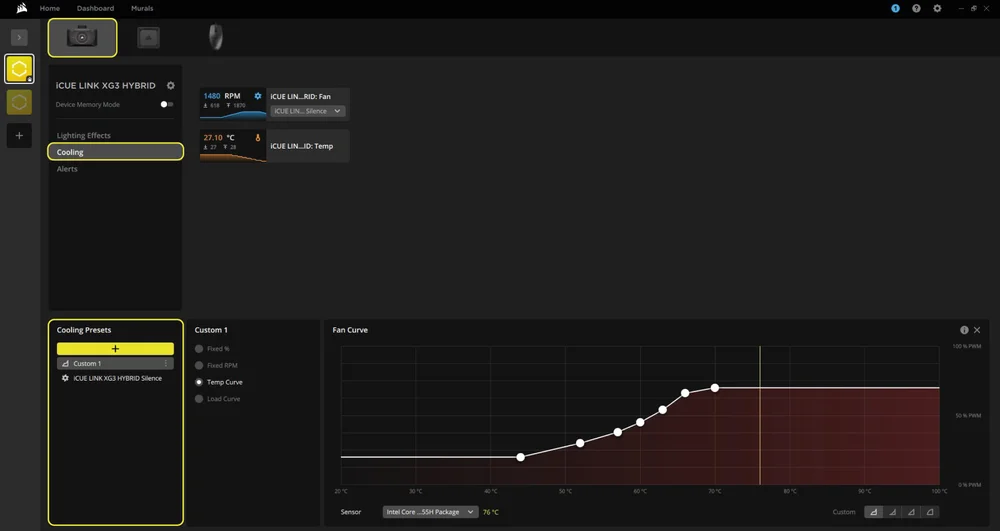
Выберите желаемые настройки охлаждения для вентилятора на водяном блоке iCUE LINK XG3 HYBRID GPU или создайте собственную кривую:
- Выберите iCUE LINK XG3 HYBRID на панели навигации.
- Выберите «Охлаждение».
- Выберите предустановленную настройку охлаждения или добавьте собственную, нажав кнопку «+» на панели «Настройки охлаждения».
Выберите, как будут работать ваши вентиляторы, когда программа iCUE не запущена, обычно во время фазы запуска компьютера:
- Выберите iCUE LINK XG3 HYBRID на панели навигации.
- Выберите «Охлаждение».
- Переключите режим памяти устройства, нажав на кнопку.
- Добавьте пользовательскую настройку охлаждения, нажав кнопку «+» на панели «Настройки охлаждения».
- Выберите один из доступных вариантов в средней панели, настройте кривую и нажмите на значок сохранения.
5. ПРЕДУПРЕЖДЕНИЯ
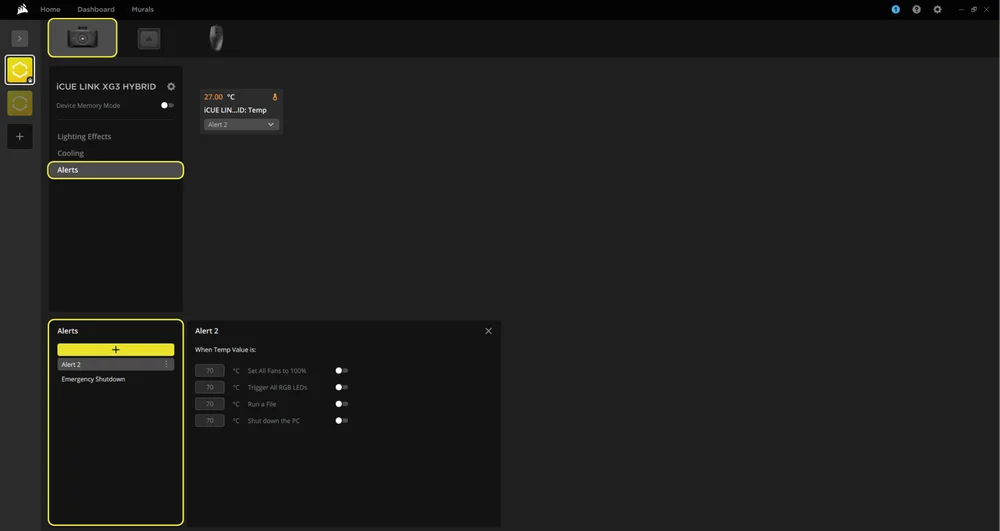
Функция «Оповещения» позволяет настраивать индивидуальные оповещения или запускать определенные действия, когда устройство достигает определенной температуры:
- Выберите iCUE LINK XG3 HYBRID на панели навигации.
- Выберите «Оповещения».
- Выберите одно из предустановленных оповещений в нижней панели «Оповещения» или создайте собственное, нажав значок «+».
- Используйте переключатели для установки значений температуры, при которых будет запускаться определенное действие оповещения.
ЧАСТО ЗАДАВАЕМЫЕ ВОПРОСЫ
Совместим ли водяной блок XG3 RGB HYBRID с моей видеокартой?
Поддержка варьируется в зависимости от модели. Перед установкой ознакомьтесь с актуальным списком поддерживаемых моделей на сайте http://www.coolyourgpu.com.
Можно ли использовать XG3 RGB HYBRID в качестве отдельной детали?
Нет, это водяной блок для вашей видеокарты, который требует полной индивидуальной системы водяного охлаждения, включая насос и радиатор. Для получения дополнительной информации посетите сайт http://www.coolyourgpu.com.
Можно ли повторно использовать термопасту, нанесенную на водяной блок XG3 RGB HYBRID, для повторной установки?
Для повторной установки водяного блока XG3 RGB HYBRID необходимо удалить предварительно нанесенную термопасту и нанести новый слой термопасты. Мы рекомендуем использовать CORSAIR XTM70, продается отдельно. Однако термопрокладки можно использовать повторно.
Какая термопаста используется в XG3 RGB HYBRID?
Термопаста CORSAIR XTM70 Extreme Performance. Узнайте больше.
ГАРАНТИЯ

На водяной блок XG3 RGB HYBRID GPU предоставляется 3-летняя гарантия.
ЮРИДИЧЕСКИЙ
© 2025 CORSAIR MEMORY, Inc. Все права защищены. CORSAIR и логотип с парусами являются зарегистрированными товарными знаками CORSAIR в США и/или других странах. Все остальные товарные знаки являются собственностью их соответствующих владельцев. Продукт может незначительно отличаться от изображенного на фотографиях.
СОПУТСТВУЮЩИЙ КОНТЕНТ