MANUAL | SNABBSTARTGUIDE
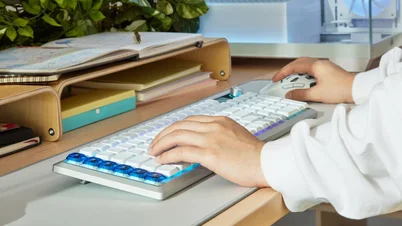
K55 CORE TKL
RGB-SPELTANGENTBORD
Den engelska versionen finns tillgänglig här - English
Om du har några andra problem vänligen kontakta kundsupport
LÄR KÄNNA DITT TANGENTBORD
- LJUSKNAPP
- FÖNSTERLÅSKNAPP
- VOLYMJUSTERING
- SPELA/PAUS
- USB-TANGENTBORDSKONTAKT
INSTÄLLNING AV TANGENTBORDET
Anslut tangentbordets USB-kontakt (E) till en ledig USB 2.0-port eller bättre typ A-port på en kompatibel enhet, inklusive:
| Windows® PC | Apple Mac® |
Microsoft Xbox One* Microsoft Xbox Series X | S* |
Sony PlayStation 4** Sony PlayStation 5** |
**Se avsnittet ANSLUTA TILL SONY PLAYSTATION.
FABRIKSÅTERSTÄLLNING
Håll ESC-tangenten intryckt i två sekunder medan enheten är ansluten för att radera inbyggda minnesprofiler och återställa fabriksinställningarna.
ANSLUTA TILL SONY PLAYSTATION
Tangentbordet har också ett speciellt läge för stöd av Sony PlayStation 4 och 5 som kan aktiveras via ett kortkommando.
| GENVÄG | FUNKTION | INDIKATION |
FN+  (Håll inne i 5 sekunder) (Håll inne i 5 sekunder) |
Växla till PlayStation-läge |  Blinkar vitt 5 gånger Blinkar vitt 5 gånger |
| FN+ (Håll inne i 5 sekunder) |
Återgå till standardläge | Blinkar vitt 10 gånger snabbt |
OBS: Tillgängliga funktioner kan vara begränsade beroende på spelkonsolens stöd och applikation.
PROGRAMVARULÄGE
När iCUE körs fungerar tangentbordet i programvaruläge och styrs av iCUE.
Ladda ner iCUE från corsair.com/downloads och installera på en Windows-dator eller Apple Mac för att ansluta alla dina CORSAIR iCUE-kompatibla produkter till ett enda gränssnitt, vilket ger dig fullständig kontroll över allt från belysning till kraftfulla makron.

HÅRDVARULÄGE
När iCUE inte körs eller tangentbordet är anslutet till en enhet som inte stöder iCUE, fungerar tangentbordet i hårdvaruläge som använder profiler och inställningar som sparats i det inbyggda minnet.
BELYSNING OM BORD
| GENVÄG | BELYSNINGSEFFEKT | ANMÄRKNINGAR |
| FN + ` | Tillbaka till aktuell HW-profilbelysning |
Kan anpassas under iCUE. Om ingen hårdvaruuppspelning, ställ in på standard: Akvarellspektrum |
| FN + 1 | Regnbågsvåg | |
| FN + 2 | Färgskiftning (slumpmässig färgordning) | |
| FN + 3 | Färgpuls (slumpmässig färgordning) | |
| FN + 4 | Färgvåg (slumpmässig färgordning) | |
| FN + 5 | Statisk färg | Tryck för att växla mellan följande färger i ordning: röd, grön, blå, gul, capri, lila, bärnstensfärgad, vit |
| FN + - | Minska effektens hastighet | |
| FN + = | Öka effektens hastighet | |
| FN + [ | Rotera effekten åt vänster | |
| FN + ] | Rotera effekten åt höger |
MAKROINSPELNING
Makron kan spelas in i iCUE-programvaran.
ÖVERSIKT ÖVER PROGRAMVARAN
iCUE HEM- OCH ENHETSSKÄRM
När du öppnar iCUE för första gången visas en ny enhetsruta för K55 CORE TKL. Om du klickar på enhetsrutan visas alternativ för att starta programmeringen för:
- Ljuseffekter
- Viktiga uppdrag
- Prestanda
Om du ser ett uppdateringsmeddelande i iCUE-fönstret, klicka för att uppdatera firmware till den senaste versionen.
ENHETENS MINNESLÄGE
Innan du börjar programmera bör du notera att varje iCUE-systemprofil har två uppsättningar inställningar: Programvara och Enhetsminnesläge.
I menyn Device Memory mode (Enhetsminnesläge) kan du tilldela funktioner som kan sparas i tangentbordets inbyggda minne och spelas upp i hårdvaruläge.
| FUNKTION |
ENHETENS MINNESLÄGE
|
PROGRAMVARULÄGE
|
| Lagring och profiler | 1 standardprofil | Obegränsad |
| Funktioner |
|
|
| Hur man sparar |
Manuell sparning
|
Automatiskt |


BELYSNINGSEFFEKTER
På fliken Ljuseffekter kan du programmera belysningen.
A. Välj fliken Belysningseffekter
B. Under belysningslager klickar du på [ + ] för att ställa in belysningen efter eget tycke.
VIKTIGA UPPGIFTER
Fliken Tangenttilldelningar gör det enkelt att omkonfigurera tangenter eller tilldela nya funktioner till tangenter.
A. Välj fliken Tangenttilldelningar
B. Under tangenttilldelningar klickar du på [ + ] för att omkonfigurera tangenter eller tilldela nya funktioner
MAKROINSPELNING
Du kan enkelt spela in och programmera kraftfulla makron i iCUE.
A. Välj fliken Tangenttilldelningar
B. Under Tilldelningar klickar du på [ + ] för att välja tilldelningstypen Makro och starta makroinspelningen efter att du har ommappat tangenterna.
PRESTANDA
A. Välj fliken Prestanda
B. Aktivera/inaktivera genvägar
ENHETSINSTÄLLNINGAR
På fliken Enhetsinställningar kan du ändra avancerade inställningar, justera avläsningsfrekvensen och uppdatera firmware.
A. Klicka på inställningsikonen
B. Ändra de avancerade inställningarna
UPPHOVSRÄTT / JURIDISK INFORMATION
© 2025 CORSAIR MEMORY, Inc. Alla rättigheter förbehållna. CORSAIR och segellogotypen är registrerade varumärken som tillhör CORSAIR i USA och/eller andra länder. Alla andra varumärken tillhör respektive ägare. Produkten kan skilja sig något från den som visas på bilden.


RELATERAT INNEHÅLL