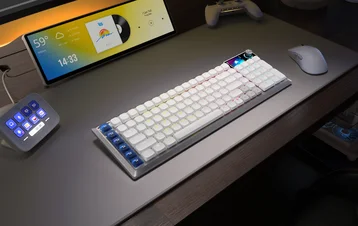
MANUAL | SNABBSTARTGUIDE
VANGUARD AIR 99 TRÅDLÖS
OPTISKT-MEKANISKT SPELTANGENTBORD
Den engelska versionen finns tillgänglig här - English
Om du har några andra problem vänligen kontakta kundsupport

LÄR KÄNNA DITT TANGENTBORD
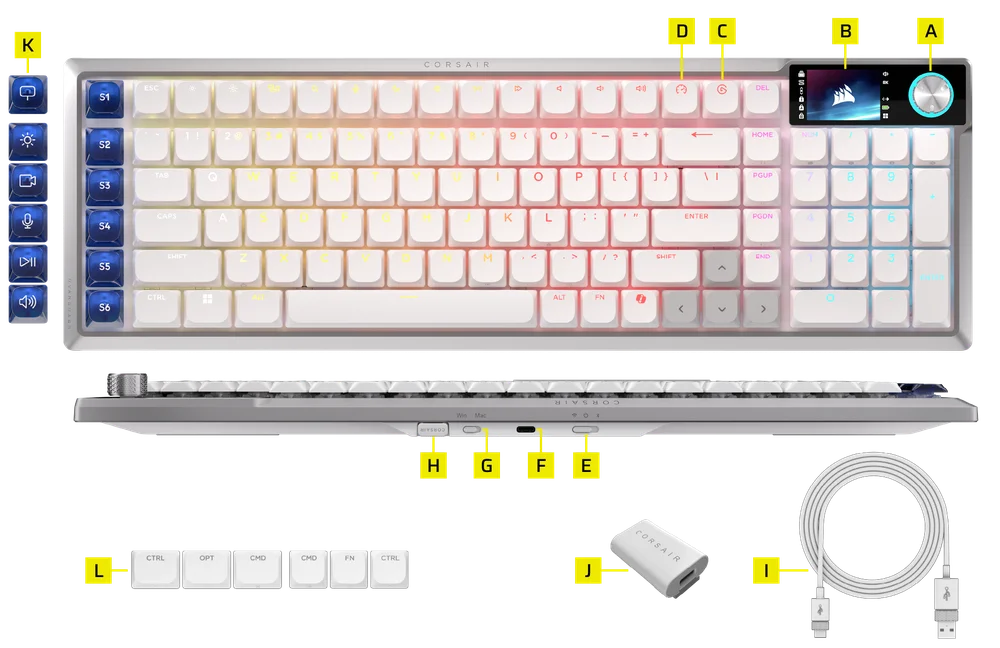
- Vridreglage
- FÄRG-LCD-SKÄRM
- ELGATO-NYCKEL
- KNAPP FÖR SPELLÄGE
- 3-LÄGESOMKOPPLARE
- USB TYPE-C-PORT
- VINN MAC-LÄGESOMKOPPLARE
- TRÅDLÖS MOTTAGARE
- USB-KABEL, TYP C TILL TYP A
- USB-ADAPTER (TYP C TILL A)
- STREAM DECK STUDIO CONTROL – SET MED TANGENTKAPSLAR
- MAC-TANGENTKNAPPSATS
TEKNISKA SPECIFIKATIONER
| ARTIKEL | BESKRIVNING |
| Formfaktor | Kompakt i full storlek |
| Övre lock | Aluminiumplåt |
| Nederst | Plast |
| Monteringssätt | Packningsfäste |
| Ljudabsorberande skum (uppifrån och ner) |
5 lager
|
| Färgvariant | Svart / Vitt |
| Skärm | 1,9-tums IPS-LCD-skärm i fullfärg
Specifikationer för uppladdade bilder:
|
| Tangentknappar (NA-layout och UK) | PBT dubbelformad |
| Tangentknappar (annan layout) | ABS Enskott |
| Bakgrundsbelysning | Individuellt LED-belyst och programmerbar för varje tangent |
| LED-färg | RGB |
| Nyckelbrytare | CORSAIR OPX-tangenter med låg profil, 45 g aktiveringskraft, 1,5 mm aktiveringspunkt, 2,5 mm total slaglängd, garanterad livslängd på 80 miljoner tangenttryckningar |
| Anslutningsmöjligheter | 2,4 GHz Slipstream trådlöst / Bluetooth / 1 x USB typ A |
| Batteritid |
|
| Batterityp och kemisk sammansättning | Uppladdningsbart litiumjonbatteri av polymertyp |
| Batteriladdning |
|
| Batterikonfiguration | 1S1P |
| Antal batterier | 1 |
| Antal celler per batteri | 1 |
| Batterimodellnr | 2670155 |
| Batterikapacitet | 4170 mAh |
| Batteriets vikt | 71 g |
| Batterispänning | 3,7 V |
| Batteriets energikapacitet (Wh) | 15 429 Wh |
| Litiumhalt | 3 % |
| Batteriets mått | 159,0 (L) × 70,3 (B) × 3,5 (H) mm |
| Batteriets mått (med kabel) | 309,0 (L) × 70,3 (B) × 3,5 (H) mm |
| Farligt gods, UN-nummer | UN3480 |
| Matris | Fullständig tangentövergång (NKRO) med 100 % anti-ghosting |
| USB-överföringshastighet |
Kabelansluten: AXON 8 000 Hz Trådlöst: Verklig 8 000 Hz |
| Profiler ombord | 5 (1 inbyggd, 4 på webbhubben) |
| Mediekontroll | FN-genvägar / Vridreglage |
| Spelläget | Snabbtangent x1 |
| Lansering av Stream Deck | Snabbtangent x1 |
| Multifunktionsreglage | Vridreglage x1 |
| SD-nycklar | 6 dedikerade snabbkommandon |
| Ljusstyrka | FN-genvägar / Vridreglage |
| Justerbar höjd | Ja |
| Plug-and-play-drift | Ja |
| Konsolkompatibilitet | Xbox One, Xbox Series X|S, PlayStation 4, 5 |
| Kabel | 1,8 m, USB Type-C till Type-A, avtagbar, trasselfri gummikabel |
| Paket med tangentknappsatser |
|
| Mått | 425,63 (L) x 137,63 (B) x 26,27 (H) mm |
| Vikt | 915 g |
| Garanti | Två år – Lokala bestämmelser gäller |

AXON:s hyperbearbetningsteknik
CORSAIR AXON erbjuder en kraftfull och responsiv tangentbordsupplevelse med:
- Extremt snabb registrering och bearbetning av tangenttryckningar
- Hyper-polling upp till 8 000 Hz (kan justeras i enhetsinställningarna i CORSAIR WEB HUB)
INSTÄLLNING AV TANGENTBORDET
Anslut tangentbordet via USB-kabel till en ledig USB Type-A-port eller bättre på en kompatibel enhet, till exempel:
| Windows-dator® | Apple Mac® |
Microsoft Xbox One* Microsoft Xbox Series X | S* |
Sony PlayStation 4** Sony PlayStation 5** |
*Tangentbordet är kompatibelt direkt ur förpackningen. Se corsair.com/xbox-support för mer information.
**Se avsnittet ”Ansluta till Sony PlayStation”.
ANSLUTA TILL SONY PLAYSTATION
| GENVÄG | FUNKTION | INDIKATION |
FN+  (Håll ned i 5 sekunder) (Håll ned i 5 sekunder) |
Byt till PlayStation-läge | Blinkar vitt 5 gånger under 5 sekunder |
| FN+ (Håll ned i 5 sekunder) |
Återgå till standardläget | Blinkar vitt två gånger |
ANSLUTNING VIA TRÅDLÖST LÄGE
- När USB-kabeln ansluts växlar enheten automatiskt till USB-läge.
- När USB-kabeln är urkopplad ska du ställa in 3-vägsläget på BT eller 2,4 GHz för att aktivera det trådlösa läget.
- När 3-vägsomkopplaren är inställd på BT-läge kan enheten läggas till direkt via Bluetooth.
| MOD | GENVÄG | FUNKTION | FÖRKLARING TILL SYMBOLERNA | LCD-SKÄRM |
| Kabelansluten | Ej tillämpligt | Växlar automatiskt till USB-läge när kabeln ansluts | Ej tillämpligt | Ikon som visas |
| SLIPSTREAM Trådlöst | FN + Del | Håll ned genvägsknapparna i 2 sekunder för att aktivera parning i 2,4 GHz-läget |
Del-tangenten:
|
Visad ikon: Visas alltid så länge enheten är i 2,4 GHz-läge, om funktionen är aktiverad |
| Bluetooth 1 | FN + Hem |
|
Hem-tangenten:
|
Visuell ikon: Visas alltid så länge enheten är i Bluetooth-läge, om funktionen är aktiverad |
| Bluetooth 2 | FN + PgUp | PgUp-tangenten:
|
||
| Bluetooth 3 | FN + PgDN | PgDN-nyckel:
|
LADDNING OCH BATTERITID

OBS! Enheten stängs av automatiskt när batterinivån understiger 5 %.
Färgen på batteriindikatorn på LCD-skärmen visar den aktuella batterinivån:
- Helt grönt (≥98 %): Fulladdat
- Grön (51–97 %): Hög batterinivå
- Gul (31–50 %): Medel batterinivå
- Röd (0–30 %): Låg till kritisk batterinivå
DRIFTLÄGEN
Tangentbordet har två driftslägen:
- Hårdvaruläge – När CORSAIR Web Hub inte körs eller tangentbordet är anslutet till en enhet som inte stöder CORSAIR Web Hub, fungerar tangentbordet i hårdvaruläge, där de profiler och inställningar som sparats i det inbyggda minnet används.
- Webbaserat läge – Gå till länken till CORSAIR Web Hub: http://corsair.com/web-hub. Tangentbordet fungerar i webbaserat läge och använder profiler och inställningar som sparats i det inbyggda minnet.
- Elgato Stream Deck Mode – Klicka på länken nedan för att ladda ner programvaran som hanterar Stream Deck-integrationen för de sex SD-knapparna: https://www.elgato.com/tw/zh/s/downloads


| FUNKTION | HÅRDVARULÄGE | WEBB-BASERAT LÄGE |
| Lagring och profiler | 8 MB för upp till 5 profiler | 5 profiler |
| Skapa nya profiler | Ej tillämpligt | Skapa i CORSAIR Web Hub |
| Skapa ljuseffekter | Ej tillämpligt | Skapa i CORSAIR Web Hub |
| Skapa nyckeltilldelningar | Ej tillämpligt | Skapa i CORSAIR Web Hub |
| Maximalt antal belysningslager | 20 | 5 |
ÖVERSIKT ÖVER HÅRDVARAN
FN-snabbtangenter – Belysningsindikator
När du trycker på FN-tangenten slocknar all belysning tillfälligt, med undantag för tangenter som har sekundära funktioner eller makron tilldelade, där bakgrundsbelysningen förblir tänd.
- Standardfärgen blir VIT
- Användare kan anpassa färgindikeringen i CORSAIR Web Hub
Färgindikeringen för den profil som för närvarande används har företräde framför belysningen för FN-genvägar.
SPELLÄGSFUNKTION
Aktivera tävlingsoptimerade inställningar direkt med GAME MODE-KNAPPEN (D).
| MOD | FUNKTIONER | ANMÄRKNINGAR | SKÄRMVISNING |
| Standardläge (spelläget avstängt) |
|
Fabriksinställningar | Ikon som visas |
| Spelläget på |
|
Kan anpassas i CORSAIR Web Hub |
STREAM DECK-STARTFUNKTION
Åtgärdsfält (1)
När du ansluter tangentbordet för första gången medan Stream Deck-appen är igång visas åtgärdsfältet på skärmens vänstra sida.
- Åtgärdsfältet visar de sex åtgärder som är tilldelade de sex SD-knapparna.
- Ikonen som visas under de sex åtgärderna anger vilken åtgärd som är tilldelad Elgato-tangenten.
Observera: De sju funktionerna på denna panel är endast avsedda som visuell referens – de går inte att klicka på eller aktivera med musen. Alla måste aktiveras med de fysiska SD-tangenterna på tangentbordet.
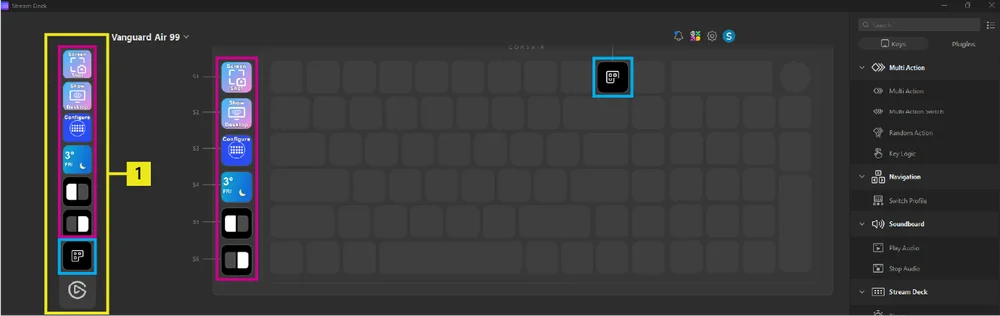
Knappen längst ned används alltid för att öppna Stream Deck-appen. När du trycker på den här knappen startas Stream Deck-appen.
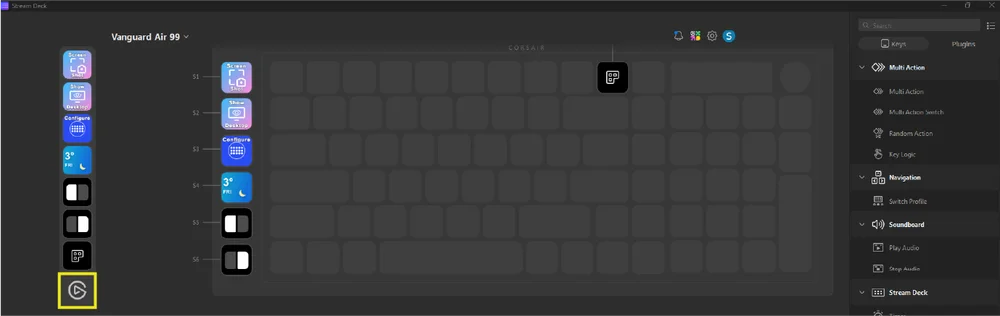
Så här aktiverar eller inaktiverar du åtgärdsfältet
- Leta reda på ikonen för Stream Deck-appen i Windows aktivitetsfält
- Högerklicka på ikonen för att visa enhetens namn (Vanguard Air 99)
- Håll muspekaren över enhetens namn
- Välj:
- Visa åtgärdsfältet (om det för närvarande är dolt), eller
- Dölj åtgärdsfältet (om det för närvarande är synligt).

Elgato Key (C)
Nuvarande beteende:
- Standardinställning: Starta Virtual Stream Deck
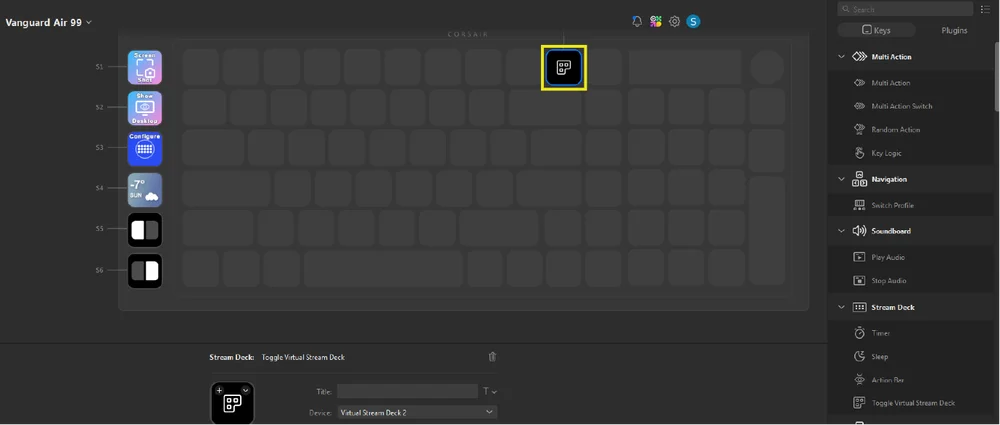
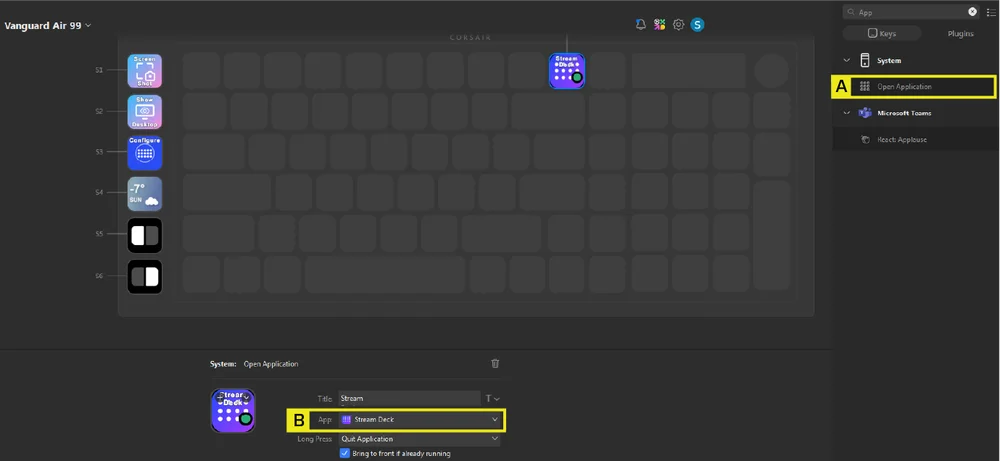
- Anpassad inställning: Dra och släpp valfri knapp från panelen till höger till den här knappen. Exempel: Ställ in den här knappen så att den startar Stream Deck-appen
-
- Dra nyckeln ”Öppna program” och släpp den på den här nyckeln
- Välj ”Stream Deck” i rullgardinsmenyn för appar
Kommande åtgärder (målet är att vara klara under andra kvartalet):
- Om Stream Deck-appen redan är installerad men inte körs: När du trycker på knappen startas Stream Deck-appen automatiskt.
- Om Stream Deck-appen redan är installerad och igång: När du trycker på tangenten startas Virtual Stream Deck automatiskt.
- Om Stream Deck-appen inte är installerad: När användaren trycker på knappen omdirigeras hen till installationssidan för Stream Deck-appen.
Stream Deck-integration för 6 SD-knappar
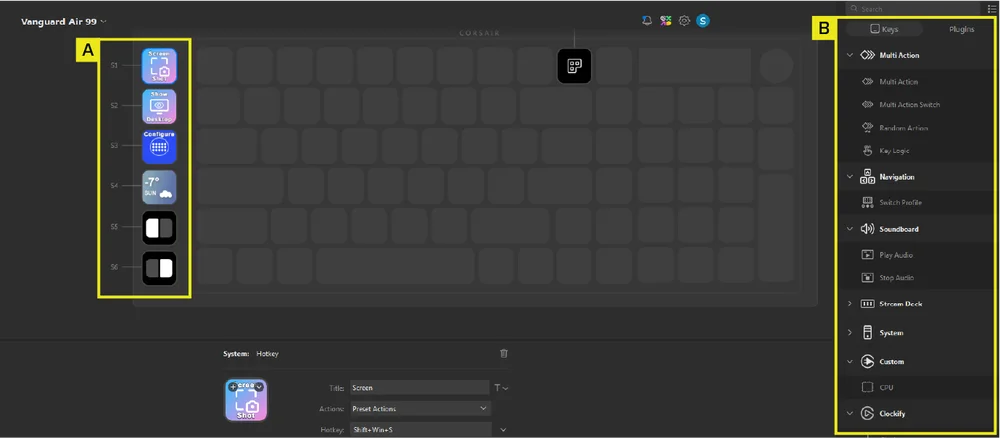
Det finns sex standardåtgärder tilldelade de sex SD-knapparna (A). Du kan när som helst anpassa dessa genom att dra och släppa knappar från panelen till höger (B) till valfri SD-knapp efter dina önskemål.
Vridreglage
| MOD | GENVÄG | FUNKTION | FÖRKLARING TILL SYMBOLERNA | SKÄRMVISNING |
| Ljudstyrka (standard) | FN+ NUM / |
|
NUM / Helt vitt |
Ikon som visas |
| Rullningsreglage (vertikalt) | FN+ NUM * |
|
NUM* Helt grönt |
|
| Rullningsreglage (horisontellt) | FN+ NUM * |
|
NUM* Helt gul |
|
| Reglering av bakgrundsbelysning | FN+ NUM |
|
NUM Helt röd |
|
| Zoomkontroll | FN+ MINUS |
|
NUM - Helt blå |
|
| Makroinspelning | Håll ned FN+M i 2 sekunder | Starta makroinspelningen och behandla tryckknappen som vilken annan vanlig knapp som helst |
M Helt bärnstensfärgat |
FUNKTION FÖR 3-VÄGS LÄGEOMKOPPLARE
| FUNKTION | ANMÄRKNINGAR |
|
På – 2,4 GHz |
|
|
Av |
|
|
På - BT |
STANDARDGENVÄGAR
Genvägsfunktionerna aktiveras med hjälp av FN-tangentkombinationer.
F1–F12 (i Mac-läget har dessa tangenter en särskild funktion, vilket beskrivs i avsnittet om funktionsdefinitioner för Mac), FN+ /?, FN+ O, FN+ .> och FN+ P fungerar endast i Windows-läget, medan övriga tangenter även fungerar i macOS
| GENVÄG | FUNKTION | BESKRIVNING | INDIKATION | SKÄRMVISNING | ANMÄRKNINGAR |
| FN + F1 | Minska ljusstyrkan | Minska skärmens ljusstyrka | Ej tillämpligt |
Ikon: visualiserad ikon Text: Minska ljusstyrkan |
Bläddra igenom ljusstyrkenivåerna i fallande ordning enligt den senaste OS-definitionen. |
| FN + F2 | Öka ljusstyrkan | Öka skärmens ljusstyrka | Ej tillämpligt |
Ikon: visualiserad ikon Text: Öka ljusstyrkan |
|
| FN + F3 | Uppgiftsvy | Växla mellan uppgiftsvy i Windows | Ej tillämpligt |
Ikon: visualiserad ikon Text: Uppgiftsvy |
|
| FN + F4 | Sök | Sök efter något i PC-läge | Ej tillämpligt |
Ikon: visualiserad ikon Text: Sök |
|
| FN + F5 | Stäng av mikrofonen / Slå på mikrofonen | Stäng av eller slå på mikrofonen | Ej tillämpligt |
Ikon: visualiserad ikon Text: Stäng av/sätt på mikrofonen |
|
| FN + F6 | Sömn | Systemet går in i viloläge | Ej tillämpligt |
Ikon: visualiserad ikon Text: Sömn |
|
| FN + F7 | Sista | Senaste spårkommando | Ej tillämpligt |
Ikon: visualiserad ikon Text: Sista spåret |
|
| FN + F8 | Spela upp / Pausa | Kommandot Spela upp/Pausa | Ej tillämpligt |
Ikon: visualiserad ikon Text: Spela upp / Pausa |
|
| FN + F9 | Nästa | Kommando för nästa spår | Ej tillämpligt |
Ikon: visualiserad ikon Text: Nästa spår |
|
| FN + F10 | Stäng av ljudet | Stäng av ljudet / Slå på ljudet | Ej tillämpligt |
Ikon: visualiserad ikon Text: Stäng av ljudet |
|
| FN + F11 | Sänk volymen | Sänk volymen | Ej tillämpligt |
Ikon: visualiserad ikon Text: Sänk volymen |
Minskar volymen i steg om 2 % ner till 0 |
| FN + F12 | Höj volymen | Höj volymen | Ej tillämpligt |
Ikon: visualiserad ikon Text: Höj volymen |
Ökar volymen i steg om 2 % upp till 100 |
| FN + I | INS | Insert-tangenten | Ej tillämpligt | Ej tillämpligt | Fungerar inte på Mac |
| FN + Z | Profil | Cykla ombord på 5profiles | Z-tangenten | Indikation | |
| FN + /? | PRTSC | Skärmdumpstangenten | Ej tillämpligt | Ej tillämpligt | Fungerar inte på Mac |
| FN + O | SCRLK | Slår på och av Scroll Lock | Ej tillämpligt |
Ikon: visualiserad ikon Text: Scroll Lock [På / Av] |
Fungerar inte på Mac |
| FN + .> | APP | Öppna menyn | Ej tillämpligt | Ej tillämpligt | Fungerar inte på Mac |
| FN + P | Paus | Paus | Ej tillämpligt | Ej tillämpligt | Fungerar inte på Mac |
| FN + L | Vinn-lås | Vinn-lås | Ej tillämpligt |
Ikon: visualiserad ikon Text: Lås vinst [På / Av] |
Systemlås på Mac |
| FN + höger SKIFT | FlashTap (SOCD) | Aktivera FlashTap | SOCD-aktiverade nycklar |
Ikon: visualiserad ikon Text: FlashTap [På / Av] |
|
| FN + vänster/höger | Skärmkontroller | Växla mellan widgetar | Ej tillämpligt | Ej tillämpligt | |
| FN + Enter | Urval | Ej tillämpligt | Ej tillämpligt |
DEFINITION AV MAC-FUNKTION
Dessa är de funktioner som stöds av macOS när Mac-läget är aktiverat.
För att kunna använda de vanliga F-tangenterna, till exempel F5 för att uppdatera sidan, måste du använda FN-tangenten.
F1 är kopplad till FN+F1, F2 till FN+F2 och så vidare för hela raden med F-tangenter. Om du trycker på F1–F12-tangenterna separat utförs de funktioner som anges nedan.
| NYCKEL | FUNKTION | SKÄRMVISNING | ANMÄRKNINGAR / ALT |
| F1 | Minska skärmens ljusstyrka |
Ikon: visualiserad ikon Text: Minska ljusstyrkan |
Bläddra igenom ljusstyrkenivåerna i fallande ordning med den senaste OS-definitionen. |
| F2 | Öka skärmens ljusstyrka |
Ikon: visualiserad ikon Text: Öka ljusstyrkan |
|
| F3 | Press  för att se vad som körs på din iMac, inklusive alla dina Spaces och öppna fönster. för att se vad som körs på din iMac, inklusive alla dina Spaces och öppna fönster. |
Ikon: visualiserad ikon Text: Kontrollcentralen |
|
| F4 | Press  för att öppna Spotlight och söka efter något på din iMac. för att öppna Spotlight och söka efter något på din iMac. |
Ikon: visualiserad ikon Text: Sök |
|
| F5 | Press  för att aktivera diktering – du kan diktera text överallt där du kan skriva (till exempel i Meddelanden, Mail, Pages och andra appar). Håll ned Aktivera Siri och säg sedan din begäran direkt. för att aktivera diktering – du kan diktera text överallt där du kan skriva (till exempel i Meddelanden, Mail, Pages och andra appar). Håll ned Aktivera Siri och säg sedan din begäran direkt. |
Ikon: visualiserad ikon Text: Diktamen |
|
| F6 | Press  för att aktivera eller inaktivera funktionen ”Stör ej”. När funktionen ”Stör ej” är aktiverad visas inga aviseringar på skärmen eller hörs inga ljud på iMac, men du kan se dem i Aviseringscentret. för att aktivera eller inaktivera funktionen ”Stör ej”. När funktionen ”Stör ej” är aktiverad visas inga aviseringar på skärmen eller hörs inga ljud på iMac, men du kan se dem i Aviseringscentret. |
Ikon: visualiserad ikon Text: Stör ej |
|
| F7 | Senaste spårkommando |
Ikon: visualiserad ikon Text: Sista spåret |
|
| F8 | Kommandot Paus/Spela upp |
Ikon: visualiserad ikon Text: Spela upp / Pausa |
|
| F9 | Kommando för nästa spår |
Ikon: visualiserad ikon Text: Nästa spår |
|
| F10 | Stäng av ljudet |
Ikon: visualiserad ikon Text: Stäng av ljudet |
|
| F11 | Sänk volymen |
Ikon: visualiserad ikon Text: Sänk volymen |
|
| F12 | Höj volymen |
Ikon: visualiserad ikon Text: Höj volymen |
|
| Vinn | Option-tangenten i Mac OS |
Ikon: visualiserad ikon Text: Alternativ |
|
| ALT | Kommandotangenten i Mac OS | Ej tillämpligt | Både vänster Alt och höger Alt |
| Copilot | Höger Ctrl i Mac OS | Ej tillämpligt | Ctrl |
Belysning ombord
| GENVÄG | BELYSNINGSEFFEKT | ANMÄRKNINGAR | SKÄRMVISNING |
| FN + ` | Aktuell belysning enligt HW-profilen | Kan anpassas i Corsair Web Hub |
Ikon: visualiserad ikon Text: [Namn på ljuseffekt eller hastighetseffekt] |
| FN + 1 | Horisonten | ||
| FN + 2 | Akvarell | ||
| FN + 3 | Spiralregnbåge | ||
| FN + 4 | Regnbågsvågen | ||
| FN + 5 | Typ: Belysningsknapp (slumpmässig färg) | ||
| FN + 6 | Typ: Lighting Ripple (slumpmässig färg) | ||
| FN + 7 | Färgskiftning (slumpmässig färgordning) | ||
| FN + 8 | Färgpulser (slumpmässig färgordning) | ||
| FN + 9 | Färgvåg (slumpmässig färgordning) | ||
| FN + 0 | Statisk färg | Tryck för att bläddra igenom färgerna i följande ordning: röd, grön, blå, gul, capri, lila, bärnstensfärgad, vit | |
| FN + - | Minska effektens hastighet | ||
| FN + = | Öka effekthastigheten | ||
| FN + [ | Rotera effekten åt vänster | ||
| [FN + ] | Rotera effekten åt höger |
Makroinspelning
- Gå till makroinspelningsläge
- Håll ned tangenterna FN och M i 2 sekunder eller tryck på vridreglaget i makroinspelningsläge (LED-lampan lyser rött)
- M-knappen lyser rött
- Skärmen visar anvisningarna för makroinspelningen
- Tryck på valfria standardtangenter för att starta inspelningen
- Detta inkluderar genvägar som FN + tangentkommandon i den mån det är möjligt (beroende på begränsningar i firmware/programvara); till exempel registreras FN + O som Scroll Lock
- Endast vanliga tangentbordsfunktioner kan registreras, inte specialfunktioner eller inbyggda funktioner som
- Muspekaren
- Profil
- Effekter med bakgrundsbelysning
- Ljusstyrka
- Media
- Volym
- Vinn-lås
- Endast vanliga tangentbordsfunktioner kan registreras, inte specialfunktioner eller inbyggda funktioner som
- Förseningar registreras också
- Indikation: Skärmen visar anvisningarna för makroinspelningen
- Detta inkluderar genvägar som FN + tangentkommandon i den mån det är möjligt (beroende på begränsningar i firmware/programvara); till exempel registreras FN + O som Scroll Lock
- Tryck på tangenterna FN + M eller vrid på ratten för att avsluta inspelningen och förbereda makrot för att sparas eller raderas
- Att trycka på den här knappen mer än en gång ger ingen ytterligare funktion
- Indikation: Skärmen visar anvisningarna för makroinspelningen
- Tryck på valfri tangent, FN + tangent
- Om tangenterna har registrerats: Om du trycker på den tangenten eller tangentkombinationen sparas makrot
- Om inga tangenter har sparats: Om du trycker på den tangenten eller tangentkombinationen raderas alla sparade makron eller funktioner
- Om det finns en genväg för firmware som normalt är kopplad till den tangentkombinationen återställs den
- Dock går det inte att spela in över följande tangenter eller tangentkombinationer:
- FN
- FN + M
- FN + Windows
- Indikation: Tangentkombinationen som makrot har tilldelats blinkar snabbt rött
- OBS: Röd är standardfärgen för indikering, men användaren kan ändra den.
FLASHTAP (SOCD)
FlashTap är en revolutionerande teknik som ger spelaren full kontroll över sina rörelseknappar, framför allt höger- och vänsterknapparna, och optimerar SOCD-beteendet i alla spel och genrer.
FlashTap är inaktiverat som standard både i HW-läge och i Corsair Web Hub.
HW-lägets beteende
- Aktivera med kortkommandon: FN + höger SKIFT
- Stöder tangenterna A och D, endast som sista alternativ
- Indikering: A och D lyser med fast gult sken när FlashTap är aktiverat (överskrider befintlig belysning)
Hur Corsair Web Hub fungerar (se avsnittet om Corsair Web Hub för mer information)
- Stöder avancerade funktioner som val av läge och omkonfigurering av tangenter
- Kan konfigureras med profil
- Information om val av läge
| SISTA PRIORITET (standard när den är aktiverad) |
Visa alltid den senaste riktningen och hoppa över den andra |
| NEUTRAL | Ingen utsignal när båda riktningarna aktiveras samtidigt |
| HÖGSTA PRIORITET | Skicka alltid ut den första riktningen och hoppa över den andra |
PROGRAMVARUÖVERSIKT
CORSAIR WEB HUB
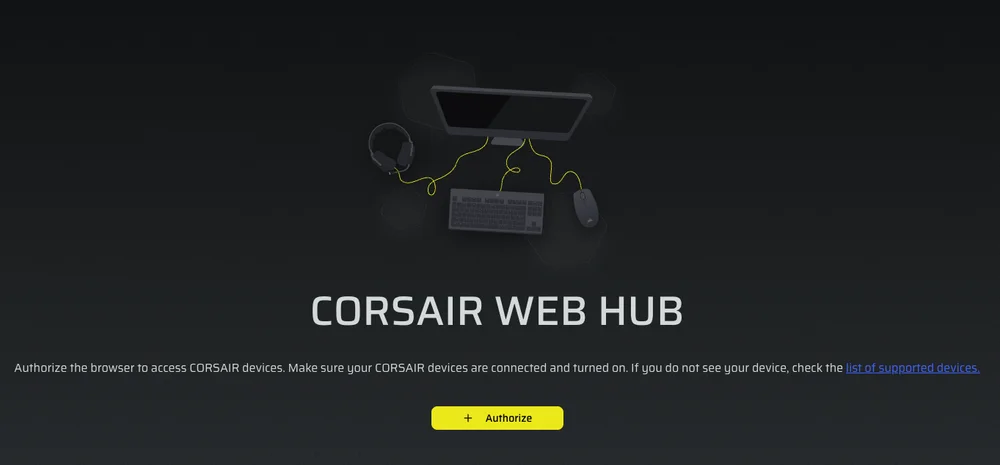
CORSAIR Web Hub är ett smidigt, webbaserat verktyg som låter dig anpassa ditt VANGUARD AIR 99-tangentbord. Det är kraftfullt, lättanvänt och kräver ingen installation av ytterligare programvara. Prova det här: https://corsair.com/web-hub
-
Ljuseffekter
-
Viktiga uppdrag
-
Vridreglage
-
FlashTap
-
Skärm
-
Spelläget
BELYSNINGSEFFEKTER
På den här fliken kan du anpassa belysningseffekterna för tangentbordet. Du kan ställa in upp till fem belysningslager.
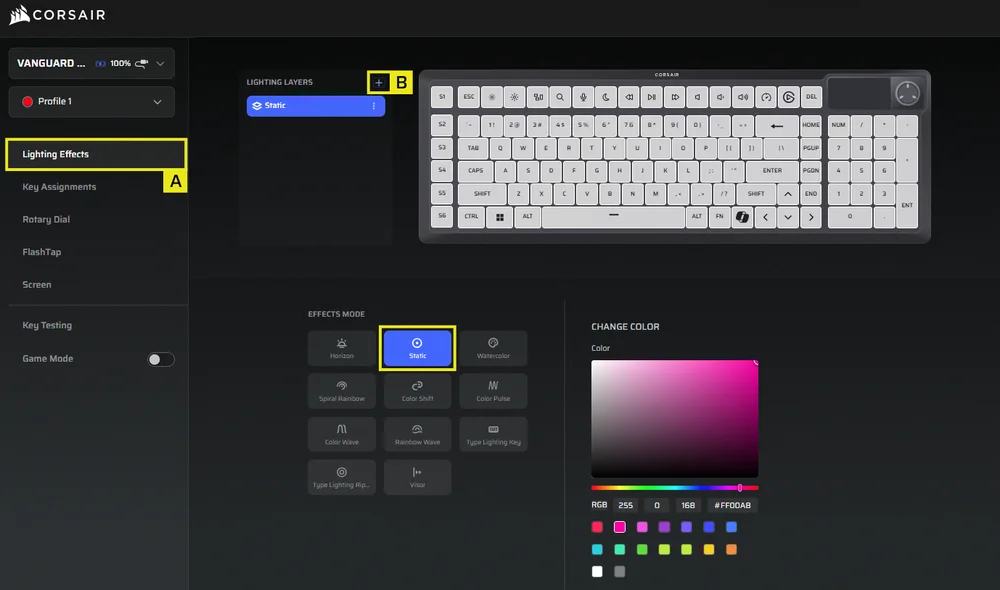
- Välj fliken ”Belysningseffekter”
- Klicka på + för att ställa in belysningslagren efter eget tycke
VIKTIGA UPPDRAG
På fliken Tangentinställningar kan du enkelt ändra tangenternas funktioner eller tilldela dem nya funktioner.
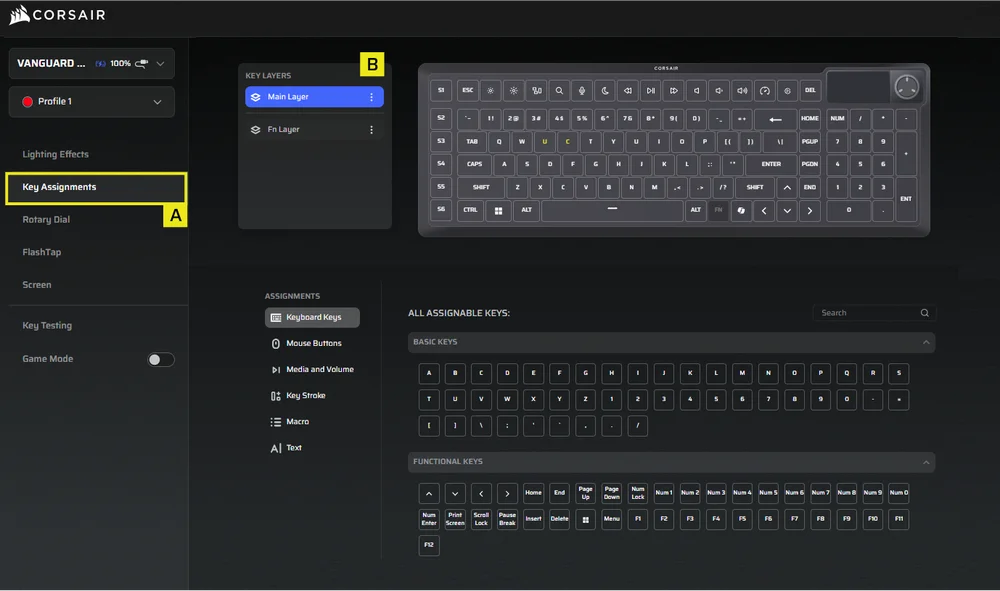
- Välj fliken Tangenttilldelningar
- Välj tangenterna i antingen huvudlagret eller FN-lagret och tilldela dem någon av de funktioner som anges i menyn
Vridreglage
Med fliken ”Vridreglage” kan du välja vilka lägen du vill ha tillgängliga för snabb åtkomst via vridreglaget. Standardinställningen är att alla lägen är aktiverade.
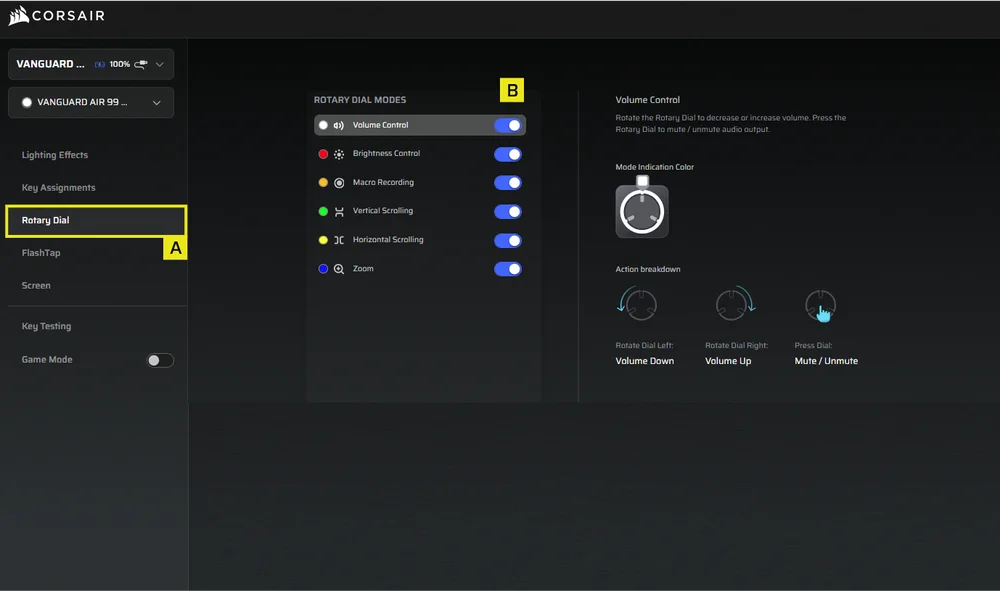
- Välj fliken "Vridreglage"
- Välj visningsläge
FLASHTAP
På fliken FlashTap (SOCD) kan du välja mellan tre olika inställningar och tilldela specifika tangentkombinationer för att stödja FlashTap.
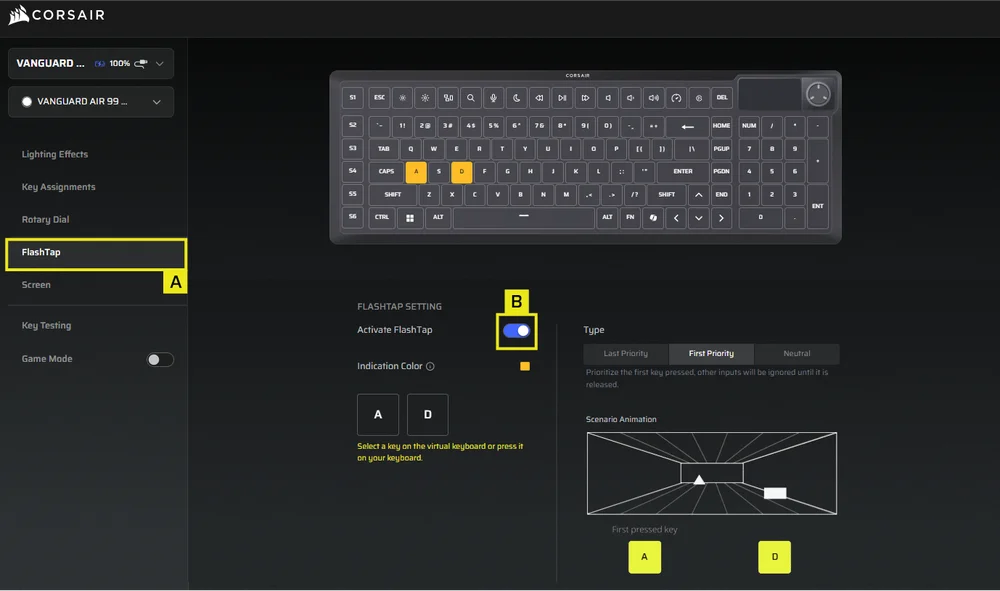
- Välj fliken FlashTap
- Aktivera FlashTap (standardinställningen är av), välj sedan önskad inställning och tilldela de två knapparna efter behov
SKÄRM
På fliken Skärm kan du visa en egen bild på skärmen.
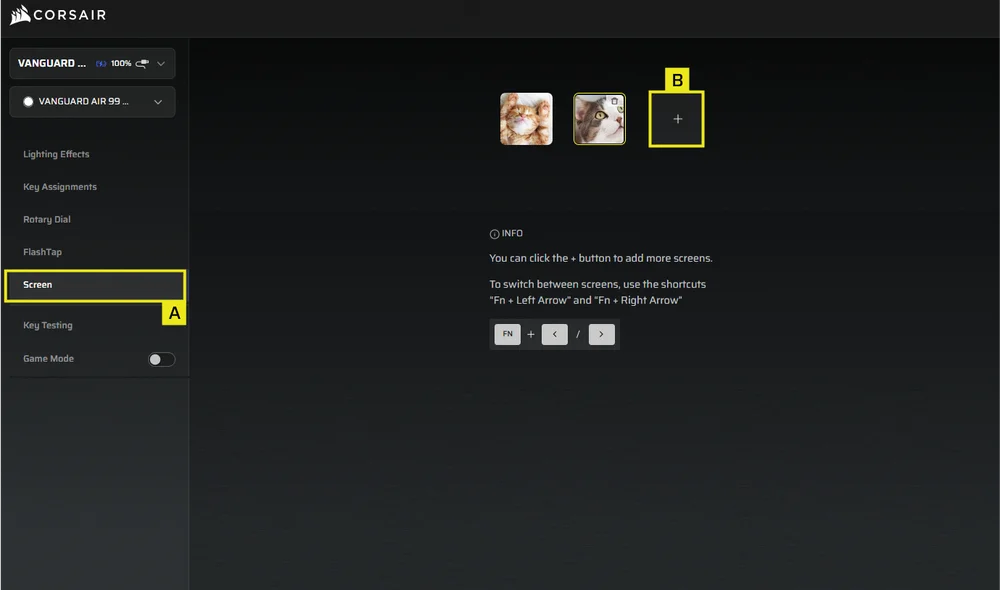
- Välj fliken Skärm
- Klicka på + för att ladda upp dina egna bilder*
- Använd ”FN+ vänsterpilen” eller ”FN+ högerpilen” för att bläddra mellan bilderna
SPELLÄGE
På fliken Spelläget kan du aktivera inställningar som är optimerade för tävlingsspel.
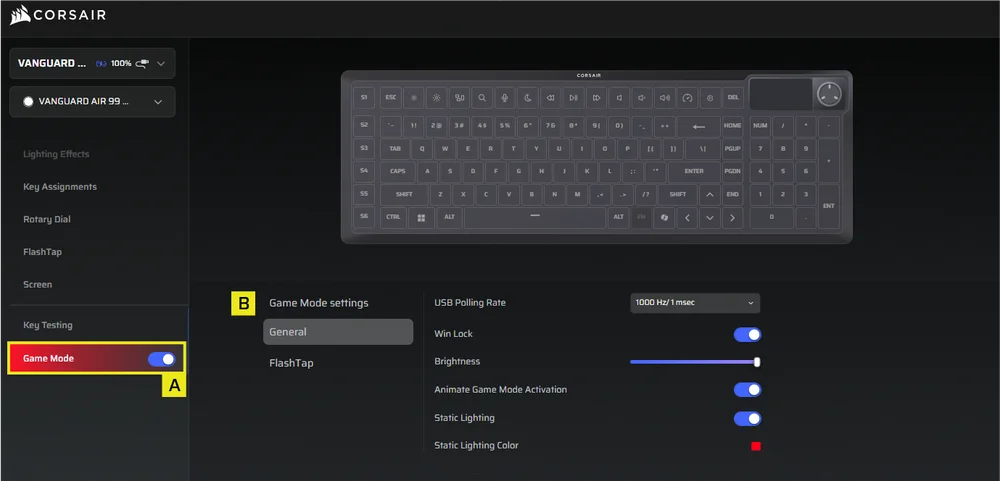
- Välj fliken ”Spelläge” och tryck på knappen för att aktivera spelläget (standardinställningen är avstängt)
- Anpassa inställningarna för spelläget, inklusive USB-avfrågningsfrekvens, Win Lock, ljusstyrka, statisk belysningsfärg och om aktiveringen av spelläget ska animeras
Makroinspelning
Skapa praktiska makron som du kan använda för att effektivisera åtgärder i spelet eller komplexa uppgifter.
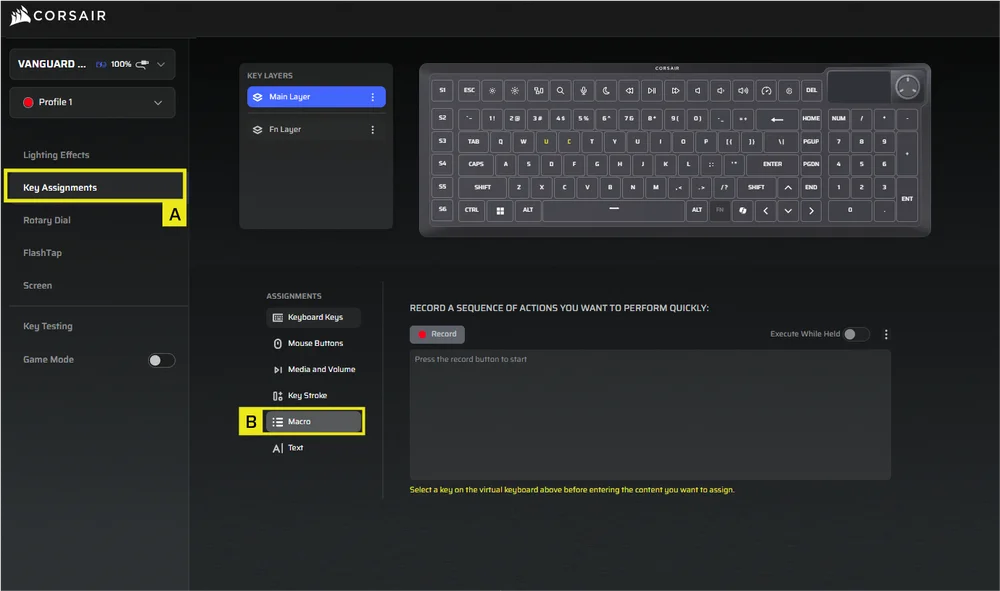
- Välj fliken Tangenttilldelningar
- Klicka på uppgiftstypen Makro och starta makroinspelningen efter att du har omkonfigurerat tangenterna
ENHETSINSTÄLLNINGAR
Här kan du uppdatera firmware, ställa in avfrågningsfrekvensen för den kabelanslutna USB-anslutningen, tangentbordslayouten, Windows-låset och ljusstyrkan, återställa enheterna till fabriksinställningarna och mycket mer.
OBS! När det gäller inställningen av avfrågningsfrekvensen är standardvärdet 1000 Hz. Om du ändrar avfrågningsfrekvensen kommer en omstart att utlösas (som visas på skärmen). Vänta tills omstarten är klar innan du använder enheten.
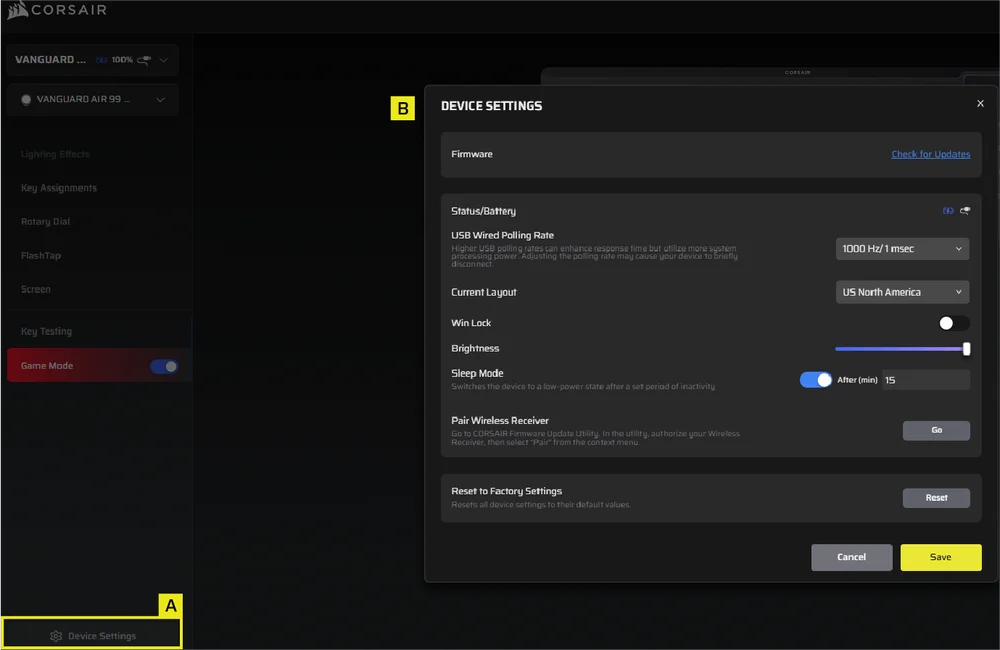
- Klicka på fliken Enhetsinställningar
- Ändra de avancerade inställningarna (uppdateringsfrekvens, ljusstyrka osv.)
iCUE-HEMSKÄRMEN OCH ENHETSSKÄRMEN*
* Kompatibel med iCUE i början av andra kvartalet 2026
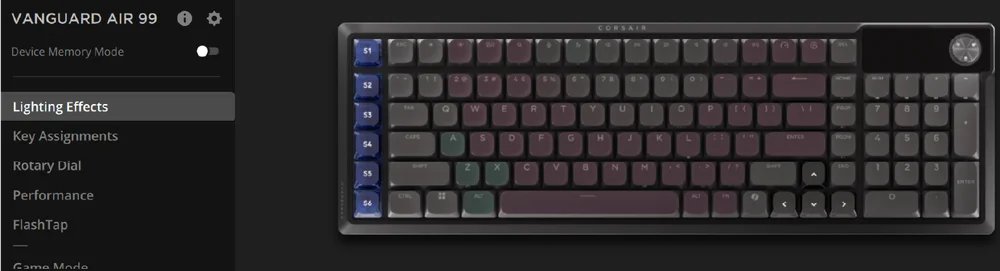
När du öppnar iCUE för första gången visas en ny enhetsruta för VANGUARD AIR 99. Om du klickar på enhetsrutan visas alternativ för att börja programmera:
- Ljuseffekter
- Viktiga uppdrag
- Vridreglage
- Prestanda
- FlashTap
- Spelläget
- Skärm
Om du ser ett uppdateringsmeddelande i iCUE-fönstret, klicka på det för att uppdatera firmware till den senaste versionen.
ENHETENS MINNESLÄGE
Innan du börjar programmera bör du tänka på att varje iCUE-systemprofil har två uppsättningar inställningar – inställningar via programvaran och inställningar i enhetens minne
I menyn för enhetsminnesläget kan du tilldela funktioner som kan sparas i tangentbordets inbyggda minne och spelas upp när du är i hårdvaruläge.
| FUNKTION | ENHETENS MINNESLÄGE |
PROGRAMVARULÄGE |
| Lagring och profiler | 1 MB för upp till 5 profiler | Obegränsat |
| Funktioner |
|
|
| Så här sparar du | Spara manuellt |
Automatiskt |
| Maximalt antal belysningslager | 20 | Obegränsat |
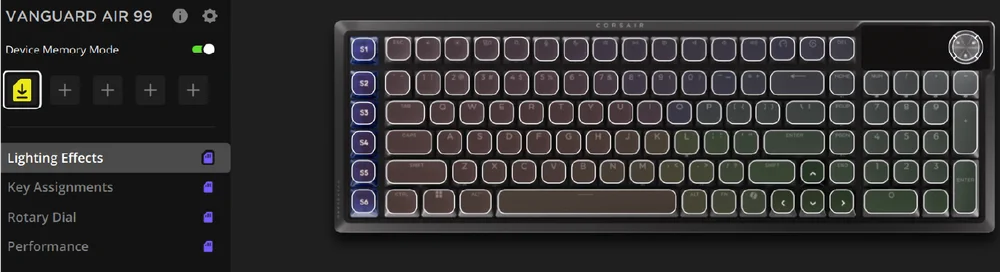
BELYSNINGSEFFEKTER
På den här fliken kan du anpassa belysningseffekterna för tangentbordet. Du kan ställa in upp till fem belysningslager.
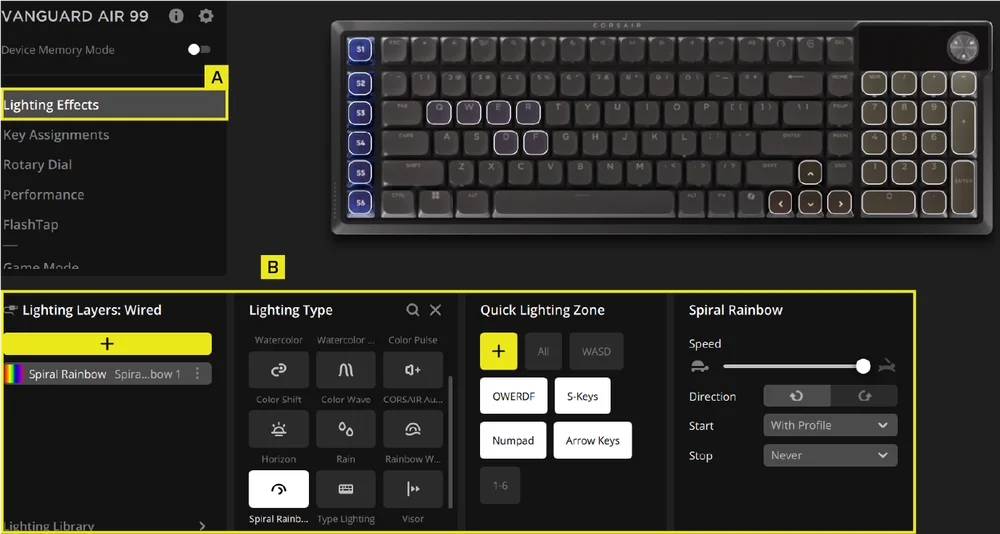
- Välj fliken ”Belysningseffekter”
- Klicka på [ + ] under belysningslagren för att ställa in belysningen efter eget tycke
VIKTIGA UPPDRAG
På fliken Tangentinställningar kan du enkelt ändra tangenternas funktioner eller tilldela dem nya funktioner.
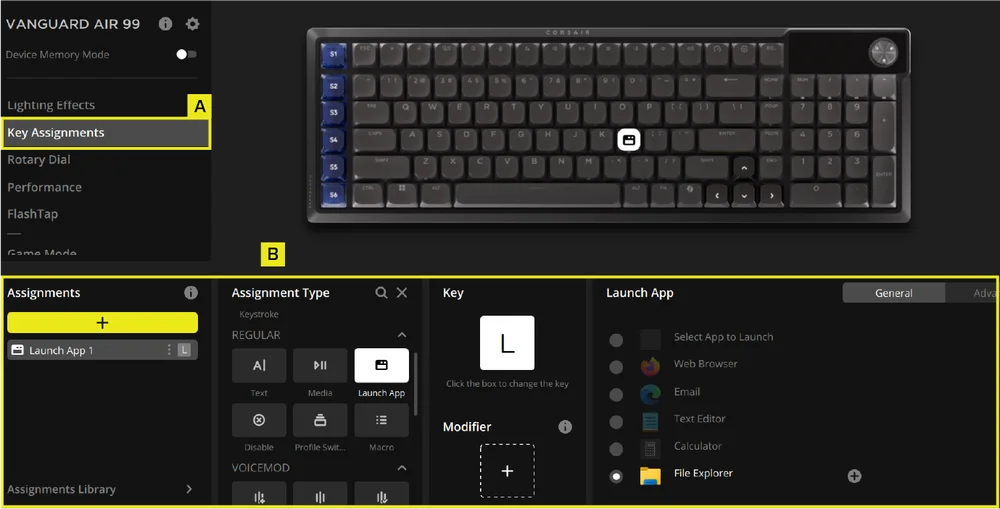
- Välj fliken Tangenttilldelningar
- Klicka på [ + ] under ”Tilldelningar” för att omkonfigurera tangenterna eller tilldela nya funktioner
Vridreglage
Med fliken ”Vridreglage” kan du välja vilka lägen du vill ha tillgängliga för snabb åtkomst på vridreglaget.
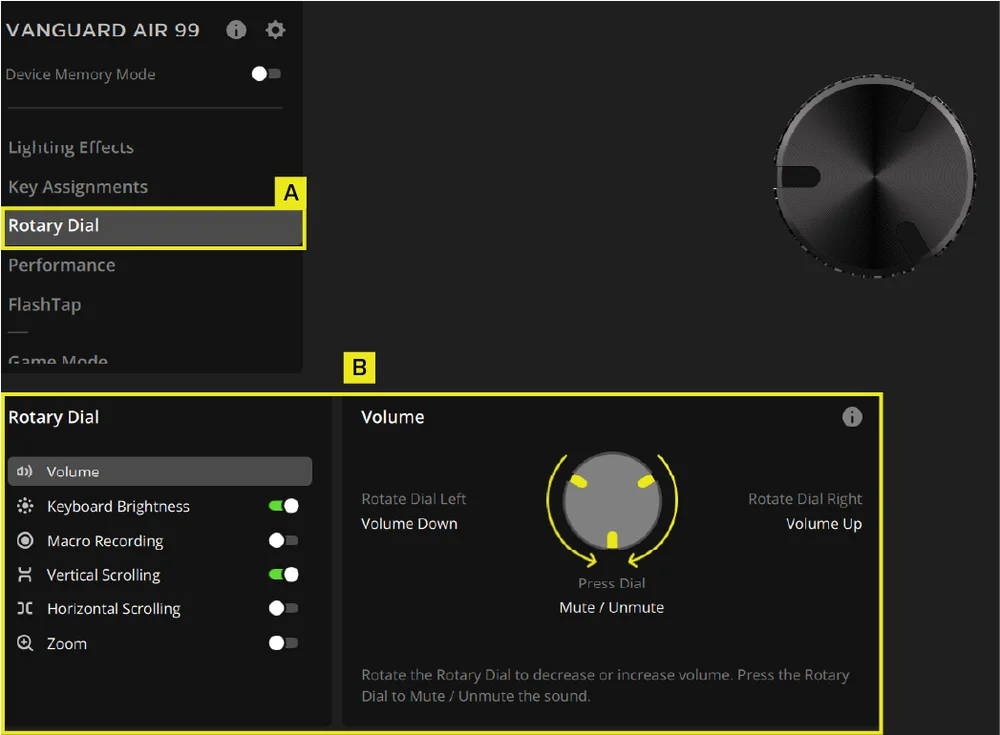
- Välj fliken "Vridreglage"
- Välj visningsläge
PRESTANDA
På fliken ”Prestanda” kan du aktivera eller inaktivera genvägar och anpassa indikatorernas färger.
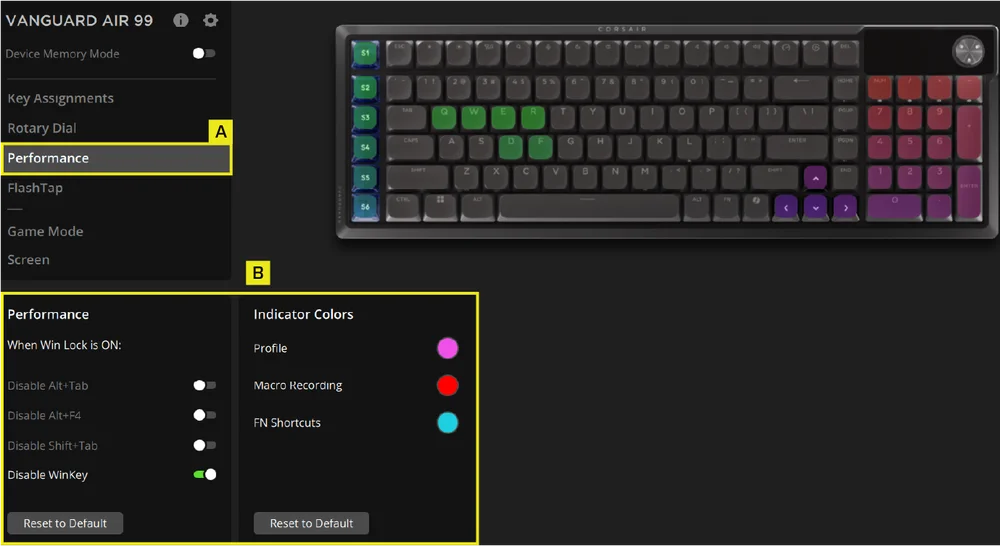
- Välj fliken Prestanda
- Aktivera/inaktivera genvägar eller anpassa indikatorernas färger efter eget tycke
FLASHTAP
På fliken FlashTap (SOCD) kan du välja mellan tre olika inställningar och tilldela specifika tangentkombinationer för att stödja FlashTap.
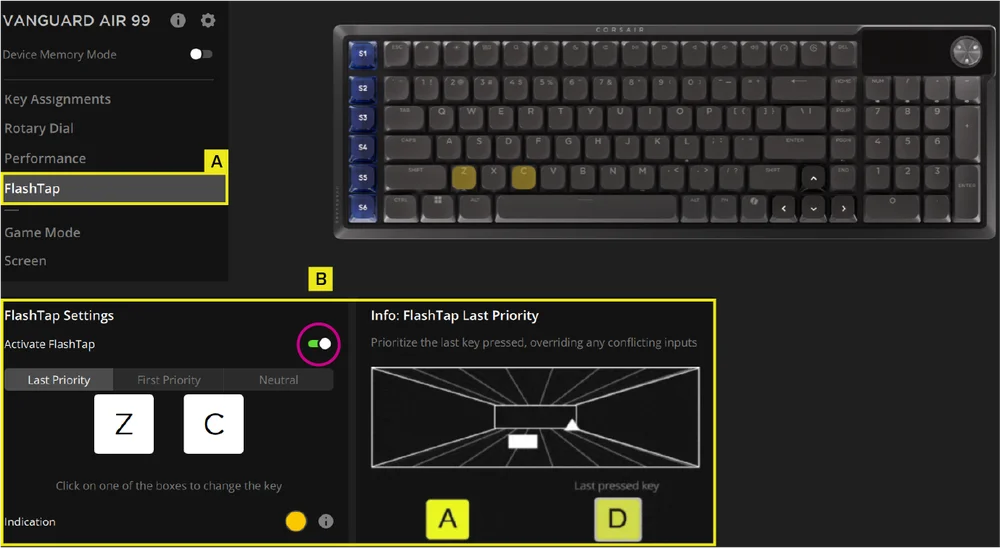
- Välj fliken FlashTap
- Aktivera FlashTap (standardinställningen är av), välj sedan önskad inställning och tilldela de två knapparna efter behov.
SPELLÄGE
På fliken Spelläget kan du aktivera inställningar som är optimerade för tävlingsspel.
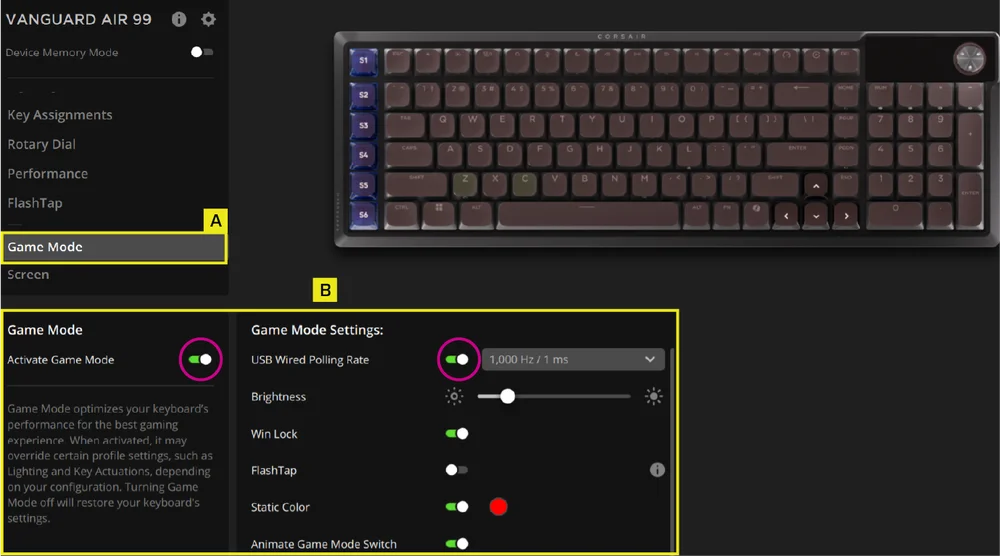
- Välj fliken ”Spelläge” och tryck på knappen för att aktivera spelläget (standardinställningen är av).
- Anpassa inställningarna för spelläget, inklusive USB-avläsningsfrekvens, Win Lock, FlashTap, ljusstyrka, statisk belysningsfärg och om du vill animera aktiveringen av spelläget.
SKÄRM
På fliken Skärm kan du visa en egen bild på skärmen.
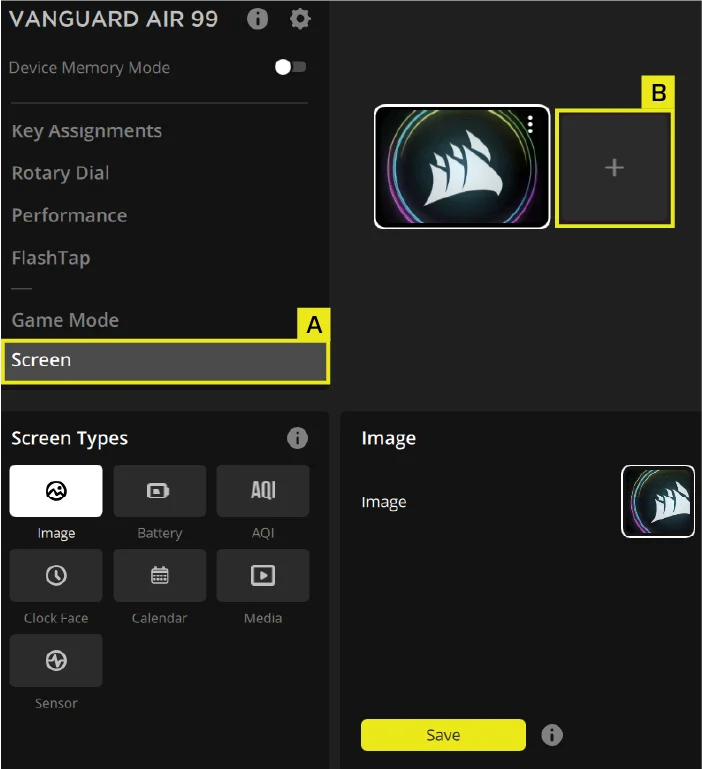
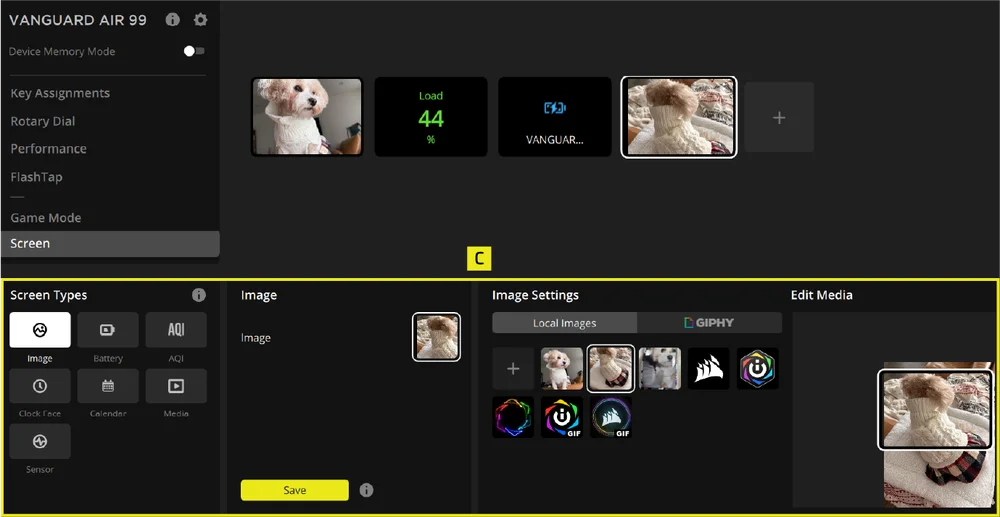
- Välj fliken Skärm
- Klicka på + för att öppna menyn med skärmtyper
- Ladda upp och visa valfria bilder på skärmen och klicka på knappen Spara
På fliken Skärm kan du också välja och ladda in sensorinställningar till LCD-skärmen.
ENHETSINSTÄLLNINGAR
Här kan du uppdatera firmware, justera avläsningsfrekvensen för den trådbundna USB-anslutningen, tangentbordslayouten och ljusstyrkan, återställa enheterna till fabriksinställningarna och mycket mer.
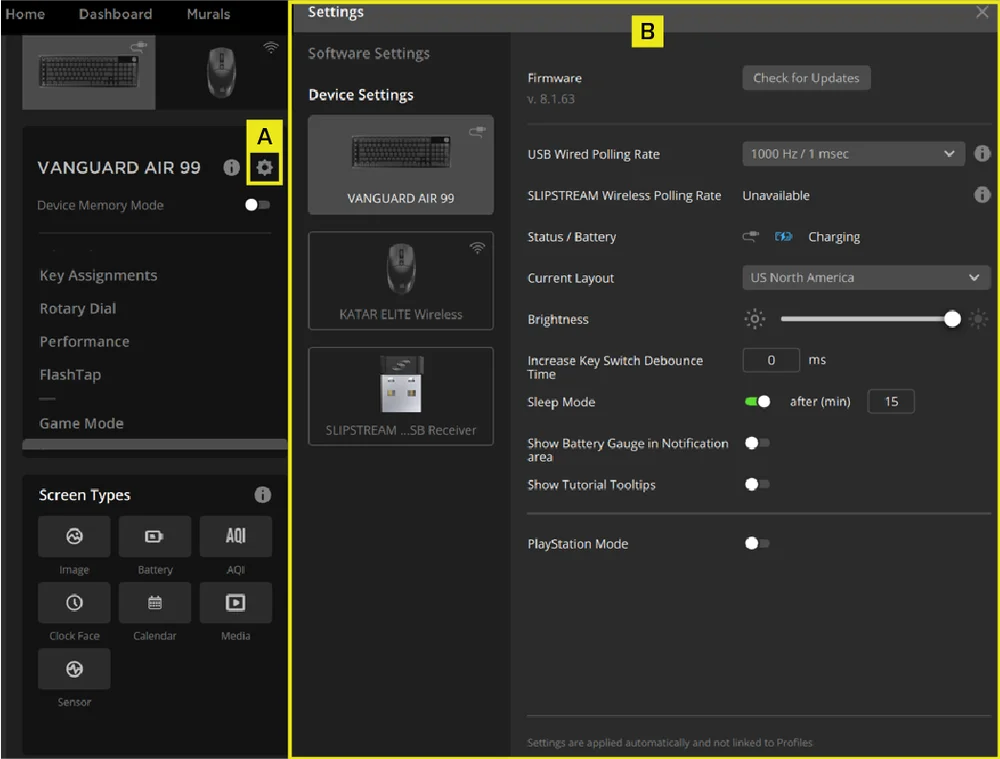
- Klicka på inställningsikonen
- Ändra de avancerade inställningarna (uppdateringsfrekvens, ljusstyrka osv.)
FABRIKSINSTÄLLNINGAR
Håll ned ESC-tangenten medan du ansluter enheten. Koppla ur och anslut USB-kabeln igen tills du ser startanimationen, vilket visar att återställningen är klar.
INFORMATION OM BORTTAGNING AV BATTERIET
Denna produkt använder ett uppladdningsbart batteri, och säkerhetsanvisningarna måste följas när produkten tas ur bruk för avfallshantering och återvinning. För att på ett säkert sätt ta ut batteriet inför avfallshantering och återvinning, följ de numrerade stegen i diagrammen nedan.
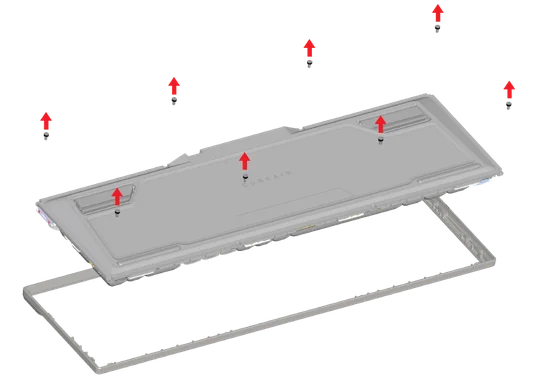
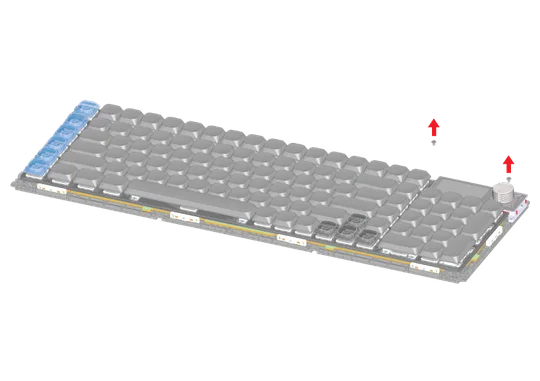
1. Skruva loss de åtta skruvarna och ta av det övre locket.
2. Skruva loss de två skruvarna som håller fast LCD-modulen.
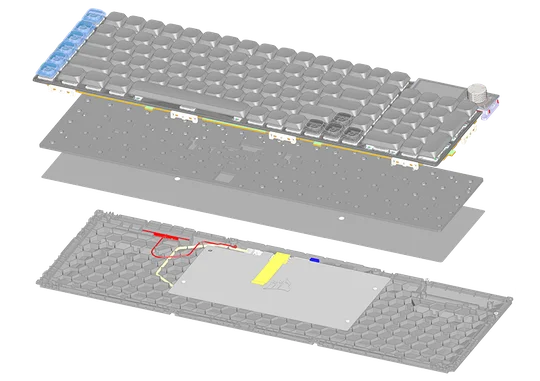
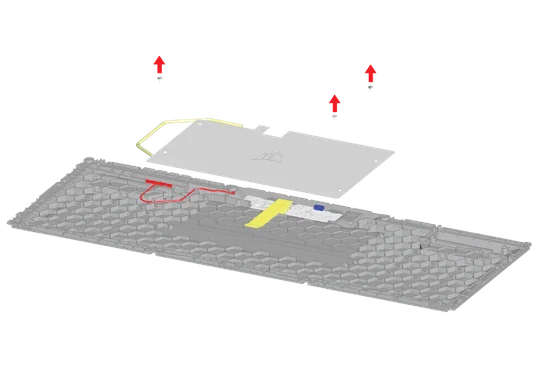
3. Ta bort PCBA-modulen. Koppla bort FPC-kabeln och antennen från PCBA-modulen och ta bort skumplasten och bottenplattan.
4. Skruva loss de tre skruvarna och ta sedan ut stödplåten och batteriet.
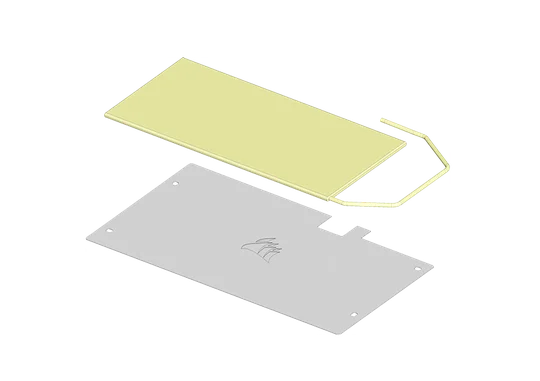

5. Ta bort batteriet från metallplattan (batteriet sitter fast på metallplattan med dubbelhäftande tejp) och kasta batteriet på rätt sätt för återvinning.
CORSAIR MEMORY, Inc. uppmanar kunderna att återvinna begagnad elektronisk utrustning och uppladdningsbara batterier i enlighet med lokala lagar och bestämmelser.
INFORMATION OM BATTERIET
- Artikelnummer: 2670155
- Kapacitet (batterikapacitet): 3,7 V, 4170 mAh, 15,43 Wh
- Skanna QR-koden för information om batteriet:

Tangentbord
M/N (型號): RGP0181
Märkning (電壓電流): 5V  1,5 A
1,5 A
Dongel
M/N (型號): RGP0177
Märkning (電壓電流): 5 V 0,1 A
FCC-ID (Tangentbord): 2AAFM-RGP0181
FCC-ID (Dongel): 2AAFMRGP0177
IC (Tangentbord): 10954A-RGP0181
IC (Dongel): 10954A-RGP0177

Laddarens uteffekt måste ligga mellan minst 2,5 watt, vilket är det värde som krävs för radioutrustningen, och högst 10 watt för att uppnå maximal laddningshastighet.
UPPHOVSRÄTT / JURIDISK INFORMATION
©2026 CORSAIR MEMORY, Inc. Alla rättigheter förbehållna. CORSAIR och segellogotypen är registrerade varumärken som tillhör CORSAIR i USA och/eller andra länder. Alla övriga varumärken tillhör sina respektive ägare. Produkten kan avvika något från den som visas på bilden.



RELATERAT INNEHÅLL