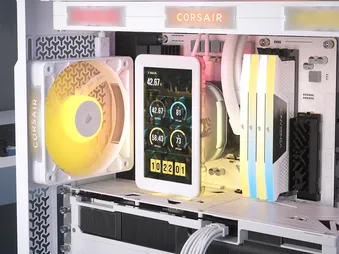
快速入門指南
iCUE LINK TITAN II 360 RX RGB
配備 RGB 風扇的高效能一體式 CPU 散熱器
在本指南中


開始之前
註:
- 大多數較新的電腦機箱都設有 CPU 開孔,以便接觸主機板背面。如果您的機箱沒有此開孔,則在安裝前必須先將主機板從機箱中取出。
- 請將 iCUE 更新至 5.37 版或更高版本,並將 iCUE LINK System Hub 更新至 3.11.646 版或更高版本。這兩項更新皆為確保 iCUE LINK 裝置能正常運作與控制所必需。
認識一下
1. iCUE LINK TITAN II 360 RX RGB
| 1. iCUE LINK TITAN II 360 RX RGB | 5. 風扇與散熱器固定螺絲 |
| 2. iCUE LINK RX360 II 統一框架 RGB 風扇 | 6. iCUE LINK 連接線 |
| 3. 英特爾與 AMD 安裝支架 | 7. USB Type-C 連接埠 (適用於 ICUE LINK 2.1 吋 LCD 螢幕 CapSwap) |
| 4. iCUE LINK 系統樞紐 | 8. iCUE LINK 連接埠 |
2. iCUE LINK 系統集線器
| 9. iCUE LINK 連接埠 | 11. USB 輸入 |
| 10. 電源輸入 | 12. 轉速計輸出 |
隨附配件
1 組 Intel LGA 1851 / 1700
安裝支架套組
1 組 Intel LGA 1851 / 1700
背板
1 組 AMD AM5 / AM4
安裝支架組
(已預先安裝)
12 顆 長型風扇螺絲
12 顆散熱器螺絲
1 組 iCUE LINK RX360 II RGB
1 個 iCUE LINK 系統集線器
2 捲 雙面膠帶
1 條 500mm USB Type-C 轉 USB 2.0 連接線
1 條 800 公釐 轉速計線纜
1 條 250mm iCUE LINK 連接線,附雙 90° 接頭
1 條 600mm iCUE LINK 連接線,配備雙 90° 接頭
1 條 600mm iCUE LINK 連接線,配備直型/90° 接頭
準備安裝 iCUE LINK TITAN II 360 RX RGB
1. 連接 iCUE LINK 連接線
- 請將 600mm iCUE LINK 連接線(L)的一端,如圖所示接入 iCUE LINK TITAN II 360 RX RGB (1) 風扇外殼中。
提示:若要將可選配的後置 iCUE LINK 風扇(需另行購買)進行串聯連接,請將 250 公釐長度的線纜(K)接至風扇外殼的另一側。在安裝散熱器之前完成此步驟,可確保便於接駁端口。
AMD 安裝
1. 準備主機板以進行安裝
- 請移除圖中所示的現有 AMD AM5/AM4 安裝支架。
2. 安裝泵組
- 將螺絲對準並將泵體置於背板上,接著以十字交錯的方式,每次旋緊幾圈,交替從相對的角落開始,直到四顆螺絲全都鎖緊為止。
3. 安裝散熱器
- 若要安裝額外的後置 iCUE LINK 風扇,請使用 250mm iCUE LINK 線材(附雙 90° 連接器,型號 K)的另一端,將其以菊鏈方式連接至現有配置。
- 請如圖所示,使用散熱器螺絲 (E) 將 iCUE LINK TITAN II 360 RX RGB (1) 安裝於機箱內部。
- 將配備雙 90° 連接器 (L) 的 600mm iCUE LINK 線材佈線至主機板後方。
英特爾安裝
1. 準備泵組
- 請移除預先安裝的 AMD AM5 / AM4 安裝支架組 (C)。
- 安裝 Intel LGA 1851 / 1700 固定支架 (A)。
2. 安裝背板
- 將背板 (B) 對齊後,將其自黏面朝向主機板背面黏貼。
3. 安裝泵組
- 將螺絲對準並將泵體置於背板上,接著以十字交錯的方式,每次旋緊幾圈,交替從相對的角落開始,直到四顆螺絲全都鎖緊為止。
4. 安裝散熱器
- 若要安裝額外的後置 iCUE LINK 風扇,請使用 250mm iCUE LINK 線材(附雙 90° 連接器,型號 K)的另一端,將其以菊鏈方式連接至現有配置。
- 請如圖所示,使用散熱器螺絲 (E) 將 iCUE LINK TITAN II 360 RX RGB (1) 安裝於機箱內部。
- 將配備雙 90° 連接器 (L) 的 600mm iCUE LINK 線材佈線至主機板後方。
連接 TITAN II 360 RX RGB 水冷泵
- 將 600 公釐 iCUE LINK 線材(M 型)上的 90° 接頭插入水泵中。
iCUE LINK 系統集線器安裝
注意:以下步驟僅展示眾多 iCUE LINK 連接配置方案中的一種。針對您的組裝配置,最佳的設置方式可能會因可用空間,以及 iCUE LINK 組件的數量、尺寸和安裝方向而有所不同。
如需進一步了解,請造訪我們的CORSAIR EXPLORER 網頁。
* 不包含產品
1. 連接 iCUE LINK 連接線
- 將 iCUE LINK 連接線(L、M)連接至 iCUE LINK 系統集線器(4)上的 iCUE LINK 連接埠(9)。
2. 連接電源線
- 將一條 6 針 PCIe 電源線從電源供應器 (PSU) 連接至 iCUE LINK 系統集線器 (4) 的電源輸入端 (10)。
3. 連接資料線
- 將 USB Type-C 轉 USB 2.0 連接線 (I) 插入 iCUE LINK 系統集線器 (4) 的 USB 輸入埠 (11)。
- 將 USB Type-C 轉 USB 2.0 傳輸線 (I) 的另一端連接至主機板上的 USB 2.0 接頭。
4. 連接轉速計線纜
- 將轉速感測器線纜 (J) 的 2 針端子連接至 iCUE LINK 系統集線器 (4) 上的轉速感測器輸出埠 (12)。
- 將轉速感測線(J)的另一端連接至主機板上的 CPU_FAN 接頭。
5. 安裝系統集線器
- 請將系統樞紐 (4) 透過磁吸方式或使用隨附的膠帶安裝於機箱內部。
軟體設定
1. 安裝 iCUE

2. 更新 iCUE 軟體
- 安裝完 iCUE 後,請執行該軟體。iCUE LINK RX360 II RGB 和 iCUE LINK TITAN II RX360 II 磁磚將出現在 iCUE 介面中。
- 若任何已連線的裝置需要更新韌體,系統將透過右上角的通知提示您執行更新。您也可以點擊設定(右上角的齒輪圖示),並手動檢查軟體和韌體更新。
注意:請將 iCUE 更新至 5.37 版或更高版本,並將 iCUE LINK System Hub 更新至 3.11.646 版或更高版本。這兩項更新皆為正常運作及控制 iCUE LINK 裝置所必需。
3. 新裝置偵測
雖然 iCUE LINK 系統樞紐和 iCUE LINK TITAN II 360 RX RGB 不支援熱插拔,但您仍可透過以下步驟,在無需關閉電腦的情況下快速偵測新連接的裝置:
- 點擊 iCUE LINK 系統樞紐磁貼中的「設定」齒輪圖示。
- 請按一下「裝置清點」旁邊的「開始」,以重新偵測所有已連接的裝置。
4. 燈光效果
請選擇在 iCUE 軟體執行時要顯示的燈光效果:
- 請選擇「iCUE LINK RX360 II RGB」或「iCUE LINK TITAN II RX360 II」其中一項。
- 在左側面板中選取「燈光效果」。
- 若已有層,請在「照明層」面板中點選現有層以進行編輯,或點選「+」按鈕來建立新的照明層。
- 請點擊「照明類型」面板中的可用選項之一,以選擇所需的照明效果。
- 在「快速照明區域」面板中,選取您要套用所選效果的產品。選擇「全部」即可將所選效果套用至所有列出的產品。
5. 燈光效果 — 裝置記憶模式
請選擇當 iCUE 軟體未執行時(通常是在電腦開機階段)將顯示哪種燈光效果:
- 點擊按鈕以切換裝置記憶體模式。
- 請點擊「照明類型」面板中的可用選項之一,以選擇所需的照明效果。
- 點擊記憶卡圖示以儲存設定。
6. 風扇設定
- 在左側面板中選取「風扇設定」。
- 請點擊下方資訊面板中的「執行精靈」按鈕。
若您的系統中安裝了額外的風扇,請執行「AIO 風扇設定精靈」,以辨識哪些風扇安裝在散熱器上。如此一來,在設定不同的散熱預設方案時,便能輕鬆區分哪些風扇安裝在散熱器上,哪些則未安裝。
- 請點擊使用者介面以選取安裝在散熱器上的風扇,然後點擊「完成」。
7. 散熱配置
- 在左側面板中選取「冷卻」。
- 為每台裝置選擇所需的冷卻預設值。
注意:針對 AIO 散熱器,請使用 iCUE LINK TITAN II RX360 II 散熱設定檔,以根據冷卻液溫度實現最佳的風扇控制。
或者,點擊「散熱預設」下方的「+」圖示,以建立一個具有自訂風扇曲線的新預設。
8. 散熱設定 — 裝置記憶體模式
請選擇當 iCUE 軟體未執行時(通常是在電腦啟動階段),您的風扇應如何運作:
- 點擊按鈕以切換裝置記憶體模式。
- 請點擊「冷卻預設」面板中的可用選項之一,以選擇所需的設定。
- 或者,點擊「散熱預設」下方的「+」圖示,以建立自訂風扇曲線。
- 點擊記憶卡圖示以儲存設定。
9. 警示設定
「警示」功能可讓您設定自訂警示,或在裝置達到特定溫度時觸發特定動作:
- 點擊「警示」以進入警示頁面。
- 設定觸發特定警示動作的溫度值。
常見問題
何謂 CapSwap 技術?它與 iCUE LINK TITAN II RX RGB 處理器散熱器是如何配合運作的?
透過 CapSwap,您可以輕鬆將水泵蓋更換為功能模組(例如 iCUE LINK LCD 模組,需另行購買),藉此客製化您的 iCUE LINK TITAN II RX RGB 處理器散熱器。請點擊此連結查看相容的 CapSwap 模組清單。
我需要將 USB Type-C 傳輸線連接至 iCUE LINK TITAN II RX RGB 水冷泵嗎?
不,這並非 iCUE LINK TITAN II RX RGB 正常運作的必要條件。此 USB Type-C 連接埠僅在升級至iCUE LINK LCD 模組時才會使用。
我該如何判斷風扇的氣流方向?
風扇側面的箭頭標示了氣流的方向。
我的散熱器與風扇正在閃爍紅燈,或是無法運作。我該怎麼辦?
若系統上的風扇閃爍紅光,表示有過多 iCUE LINK 裝置連接至 iCUE LINK 系統集線器的單一埠。單一埠最多可連接 12 個裝置。要解決此問題,請將 iCUE LINK 裝置分散連接至 iCUE LINK 系統集線器上的兩個可用埠。這樣做可確保所有已連接裝置都能獲得充足的電力供應。
若您仍遇到問題,或發現風扇完全無法運作,請執行以下操作:
- 請仔細檢查散熱器與風扇之間的所有連接。
- 請透過 iCUE 軟體確保您的裝置已更新至最新韌體版本。
若此方法仍無法解決您的問題,請提交支援單,或透過https://help.corsair.com/hc/requests/new 聯絡我們的客戶支援團隊,以獲得進一步的疑難排解與協助。
我應該將散熱器以什麼方向安裝?
圖 1顯示了散熱器的理想安裝方向。若機殼佈局或空間限制無法採用此方式,請採用圖 2 和圖 3 所示的替代安裝方式。無論選擇何種安裝方向,請務必確保散熱器的頂部位置高於 CPU 水泵。
散熱器上原本已塗抹的導熱膏,是否可以重複使用來重新安裝?
重新安裝 iCUE LINK TITAN II RX RGB CPU 散熱器時,您需要先清除原先塗抹的導熱膏,並重新塗抹一層新的導熱膏。我們建議使用CORSAIR XTM70,此產品需另行購買。
如果 iCUE LINK TITAN II RX RGB CPU 散熱器的某個特定零件或配件遺失或損壞了,我該怎麼辦?
iCUE LINK TITAN II RX RGB 處理器散熱器的替換零件,可透過CORSAIR 線上商店購買。
在 iCUE 中,RX360 II RGB 會被識別為一個裝置,還是三個裝置?
在 iCUE 中,RX360 II RGB 會被識別為單一裝置,其風扇轉速會一併進行控制與同步。
額定功率
System Hub 輸出規格:12Vdc 7A(每埠)
RX360 II RGB 輸入規格:12Vdc 0.8A
保固條款

所有 CORSAIR iCUE LINK 散熱器均享有 6 年保固。
法律聲明
© 2026 CORSAIR MEMORY, Inc. 保留所有權利。CORSAIR 及風帆標誌為 CORSAIR 在美國及/或其他國家的註冊商標。所有其他商標均為其各自所有者之財產。實際產品可能與圖片所示略有不同。
相關內容