快速入門指南
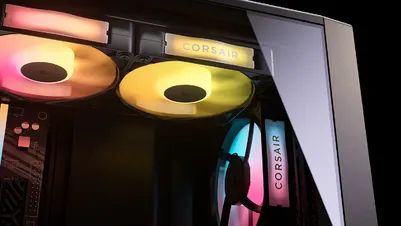
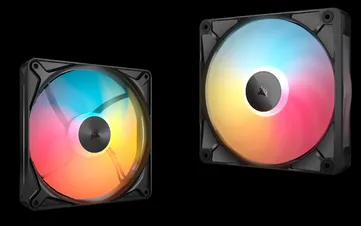
CORSAIR iCUE LINK RX II RGB
PWM 風扇
在本指南中

目錄
120mm 擴充風扇
- 一個(1)風扇
- 一條 (1) iCUE LINK 連接線
- 一個 (1) iCUE LINK 主動連接器
- 一個 (1) iCUE LINK 被動式連接器
- 四 (4) 顆 QuikTurn® 安裝螺絲
140mm 擴充風扇
- 一個(1)風扇
- 一條 (1) iCUE LINK 連接線
- 一個 (1) iCUE LINK 主動連接器
- 一個 (1) iCUE LINK 被動式連接器
- 四 (4) 顆 QuikTurn® 安裝螺絲
360mm 入門套組
- 一個(1)統一框架風扇
- 一個 (1) iCUE LINK 系統集線器
- 兩 (2) 條 iCUE LINK 連接線
- 一條 (1) USB 傳輸線
- 四 (4) 顆 QuikTurn® 安裝螺絲
360mm 擴充套件
- 一個(1)統一框架風扇
- 一條 (1) iCUE LINK 連接線
- 四 (4) 顆 QuikTurn 安裝螺絲
深入了解您的 RX II RGB
| A. iCUE LINK RX II RGB 風扇 | E1. 135mm iCUE LINK 連接線 |
| B. iCUE LINK 系統樞紐 | E2. 600mm iCUE LINK 連接線 |
| C. QuikTurn® 固定螺絲 | F. iCUE LINK 連接埠 |
| D. USB 傳輸線 | G. 橋接連接埠 |
RX II RGB 上預先安裝的裝飾板可拆卸。您可根據個人喜好,選擇是否安裝裝飾板來使用此風扇。
認識您的系統樞紐
| H. iCUE LINK 連接埠 | J. USB 輸入 |
| I. 電源輸入 | K. Tach 輸出 |
風扇安裝
開始之前
重要:
- 在安裝 RX II RGB 及配件之前,請先關閉電腦。
- 為確保正常運作,請保持有效埠口無任何異物或異質物質。
- 請依照本文件所述的方式使用 RX II RGB 及其配件。
注意:請將 iCUE 更新至 5.37 版或更高版本,並將 iCUE LINK System Hub 更新至 3.11.646 版或更高版本。這兩項更新皆為確保 iCUE LINK 裝置能正常運作與控制所必需。
360 入門套件/360 擴充套件 安裝說明
- 將 600mm 的 iCUE LINK 連接線 (E2) 插入 RX II RGB 風扇框架上的任一空閒 iCUE LINK 連接埠 (F)。
- 請使用四顆 QuikTurn® 固定螺絲 (C) 將風扇框架安裝至電腦機殼上。
注意:QuikTurn® 安裝螺絲的旋入速度遠快於傳統的自攻螺絲。為避免螺紋過度旋入,請僅使用螺絲起子以手動方式擰緊螺絲。
- 請使用隨附的 6 針 PCIe 電源線,將您的電源供應器連接至 iCUE LINK 系統集線器 (B) 上的電源輸入 (I) 埠。
- 將 USB 線纜 (D) 的其中一端連接至 iCUE LINK 系統集線器 (B) 上的 USB 輸入埠 (J),另一端(9 針 USB 2.0 連接器)則連接至主機板上的 USB 2.0 接頭。
- 將 600 公釐 iCUE LINK 連接線 (E2) 的另一端,連接至 iCUE LINK 系統集線器上的其中一個 iCUE LINK 連接埠 (H)。
注意:若您未使用 iCUE LINK 處理器散熱器,則無需連接 iCUE LINK System Hub 的 2 針轉速感測線。
120mm / 140mm 擴充風扇安裝
- 將 RX II RGB 擴充風扇連接至現有的風扇群組,方法是將 iCUE LINK 主動式與被動式連接器對準並插入空閒的 iCUE LINK (F) 及 Bridge 連接器 (G) 埠中。此外,您也可以使用 135mm iCUE LINK 連接線 (E1) 進行連接。
- 將 600mm 的 iCUE LINK 連接線 (E2) 插入 RX II RGB 風扇上的閒置 iCUE LINK 連接埠 (F)。
- 請使用隨附的 6 針 PCIe 電源線,將您的電源供應器連接至 iCUE LINK 系統集線器 (B) 上的電源輸入 (I) 埠。
- 將 USB 線纜 (D) 的其中一端連接至 iCUE LINK 系統集線器 (B) 上的 USB 輸入埠 (J),另一端(9 針 USB 2.0 連接器)則連接至主機板上的 USB 2.0 接頭。
- 將風扇組的 600mm iCUE LINK 連接線 (E2) 的另一端,連接至 iCUE LINK 系統集線器上的其中一個 iCUE LINK 連接埠 (H)。
軟體設定
1. 安裝 iCUE 軟體

2. 更新 iCUE 軟體
- 安裝完 iCUE 後,請執行該軟體。iCUE 介面中將會顯示 iCUE LINK RX II RGB 磁磚。
- 若任何已連線的裝置需要更新韌體,系統會透過右上角的通知提示您進行更新。您也可以點擊設定(右上角的齒輪圖示),並手動檢查軟體和韌體更新。
3. 新裝置偵測
雖然 iCUE LINK 系統集線器與 RX II RGB 風扇不支援熱插拔,但您仍可透過以下步驟,無需關閉電腦即可快速偵測新連接的裝置:
- 點擊 iCUE LINK 系統樞紐磁貼中的「設定」齒輪圖示。
- 請按一下「裝置清點」旁邊的「開始」,以重新偵測所有已連接的裝置。
4. 燈光效果
請選擇在 iCUE 軟體執行時要顯示的燈光效果:
- 選取 iCUE LINK RX II RGB 磁磚。
- 在左側面板中選取「燈光效果」。
- 若已有層,請在「照明層」面板中點選現有層以進行編輯,或點選「+」按鈕來建立新的照明層。
- 請點擊「照明類型」面板中的可用選項之一,以選擇所需的照明效果。
- 在「快速照明區域」面板中,選取您要套用所選效果的產品。選擇「全部」即可將所選效果套用至所有列出的產品。
5. 燈光效果 — 裝置記憶模式
請選擇當 iCUE 軟體未執行時(通常是在電腦開機階段)將顯示哪種燈光效果:
- 點擊按鈕以切換裝置記憶體模式。
- 請點擊「照明類型」面板中的可用選項之一,以選擇所需的照明效果。
- 點擊記憶卡圖示以儲存設定。
6. 散熱系統
- 點擊「散熱」以查看散熱效能。
- 為每台裝置選取所需的冷卻預設值。
- 或者,點擊「散熱預設」下方的「+」圖示,以建立自訂風扇曲線。
7. 散熱設定 — 裝置記憶體模式
請選擇當 iCUE 軟體未執行時(通常是在電腦啟動階段),您的風扇將如何運作:
- 點擊按鈕以切換裝置記憶體模式。
- 請點擊「冷卻預設值」面板中的其中一個可用選項,以選擇所需的設定。
- 或者,點擊「散熱預設」下方的「+」圖示,以建立自訂風扇曲線。
- 點擊記憶卡圖示以儲存設定。
8. 警示設定
「警示」功能可讓您設定自訂警示,或在裝置達到特定溫度時觸發特定動作:
- 點擊「警示」以進入警示頁面。
- 設定觸發特定警示動作的溫度值。
常見問題
在 iCUE 中,RX360 II RGB 會被識別為一個裝置,還是三個裝置?
在 iCUE 中,RX360 II RGB 會被識別為單一裝置,其風扇轉速與燈效可一併控制並同步運作。
一個通道最多可以串接多少台風扇?
透過 iCUE LINK 系統集線器上的單一(1)個通道,最多可同時串接並連接十二(12)個 RX II RGB 風扇。請注意,將大量 iCUE LINK 裝置連接至單一通道時,可能會影響整體 LED 亮度,具體取決於所用裝置的功耗。
額定功率
- System Hub 輸出規格:12Vdc / 7A(每埠)
- RX120 II RGB 輸入規格:12Vdc / 最大 0.46A / 典型 0.25A
- RX140 II RGB 輸入規格:12Vdc / 最大 0.46A / 典型 0.25A
- RX360 II RGB 輸入規格:12Vdc / 最大 1.39A / 典型 0.8A
保固條款

CORSAIR iCUE LINK RX II RGB 系列風扇享有 5 年保固。
法律聲明
© 2026 CORSAIR MEMORY, Inc. 版權所有。CORSAIR 及風帆標誌為 CORSAIR 在美國及/或其他國家/地區的註冊商標。所有其他商標均為其各自所有者之財產。實際產品可能與圖片所示略有差異。
相關內容