快速入門指南
HARPOON v2 WIRELESS
電競滑鼠
在本指南中
為滑鼠充電
重要提示: HARPOON v2 WIRELESS 必須在首次使用前完全充電。請透過 CORSAIR WEB HUB 更新韌體,以獲得最佳使用體驗。
請使用 USB 充電/資料傳輸線 (K),將滑鼠連接至電腦上任一可用的 USB 2.0 或 3.X 連接埠。
滑鼠上的燈光區域會根據電池狀態亮起,當充電完成時,燈光將持續顯示為綠色長達 5 秒。
認識您的滑鼠
- 滑鼠左鍵
- 滑鼠右鍵
- 中鍵/滾輪
- 「前進」按鈕
- 「返回」按鈕
- CORSAIR 標誌(RGB)
- DPI 按鈕
- USB 充電/資料傳輸埠
- 電源/無線模式切換開關(關/2.4GHz/藍牙)
- USB 無線接收器
- USB 充電/資料傳輸線
設定 2.4GHz 無線網路
- 將 USB 無線接收器 (J) 連接至電腦前面板上的可用 USB 2.0 或 3.x 連接埠,或附近的 USB 連接埠。
- 將「電源/無線模式開關 (I)」切換至 2.4GHz 無線模式,即可開啟滑鼠電源。
- 當成功連接至接收器時,多功能指示燈會閃爍 3 秒以顯示電池狀態,隨後轉為恆亮白色。
設定藍牙
藍牙無線技術最適合用於日常運算任務、提升工作效率以及辦公室應用程式。
- 請在您的藍牙 4.0 或更高版本裝置上啟動藍牙配對。
- 請將「電源/無線模式開關 (I)」切換至藍牙位置,以開啟滑鼠電源。
- 連接後,多功能指示燈會閃爍 3 秒以顯示電池狀態,隨後轉為恆亮藍色。
- 若需重新配對或更換藍牙配對裝置,請先拔除 USB 傳輸線並將電源切換至「關閉」狀態。長按 DPI 按鈕 (G),並將電源/無線模式開關 (I) 切換至藍牙模式,隨後鬆開 DPI 按鈕 (G)。進入藍牙配對模式後,燈光區域將開始閃爍藍色。
*HARPOON v2 WIRELESS 僅能與一台裝置配對。若需與另一台裝置配對,請進入重新配對模式以重新啟動配對程序。
預設 DPI 階段
提供預設的 DPI 設定檔,方便快速設定。
- 按下 DPI 按鈕 (G) 以循環切換 DPI 級別。
- 切換至對應的 DPI 階段時,多功能指示燈 LED 會顯示 DPI 對應的顏色 3 秒鐘,隨後 LED 指示燈將熄滅。
*可透過CORSAIR WEB HUB進行進階設定。
滑鼠狀態與指示燈
無線連線狀態、DPI 級別及電池狀態皆透過燈光區域進行顯示。
| DPI STAGE | LED 燈具 |
| 第一階段 - 400 | RED |
| 第二階段 - 800 | ORANGE |
| 第 3 階段 - 1200 | 黃色 |
| 第 4 階段 - 1600 | 綠色 |
| 第 5 階段 - 3200 | 藍色 |
|
DPI 變換階段 – 200 |
PURPLE |
| 電池狀態 | LED 燈具 |
| 充電 | 進行「綠色呼吸」2 秒 |
| 電池電量過高 | 閃爍綠色 3 次 |
| 電池介質 | 琥珀色燈光閃爍 3 次 |
| 電池電量低 | 閃爍紅色 3 次 |
| 電池電量告急,需重新充電 | 《呼吸著紅色》 |
| 電池已充滿電 | 持續亮綠燈 5 秒 |
| 連線模式 | 狀態 | LED 燈具 |
|
2.4GHz |
未配對 | 深呼吸兩次 |
| 配對 | 快速閃爍白色 | |
| 已配對/已連線 | 持續顯示純白 5 秒 | |
| BT | 未配對 | 深呼吸兩次 |
| 配對 | 快速閃爍的藍色 | |
| 已配對/已連線 | 持續顯示純藍色 5 秒 |
滑鼠設定逐步指南
步驟 1 – 連接 滑鼠
A. 插上 HARPOON v2 WIRELESS 的接收器。
B. 確認電源開關已設定為 2.4GHz (RF)。
步驟 2 – 開啟 CORSAIR WEB HUB 並選取滑鼠
A. 前往https://www.corsair.com/web-hub/index.html。
B. 點擊 [授權]。
C. 選擇 HARPOON v2 無線接收器。


B. 點選您要編輯的設定檔(例如:「設定檔 1」)。
C. 此設定檔會儲存您的 DPI 設定及按鈕指派。
步驟 4 – 設定 DPI 等級
A. 點擊左側邊欄中的 [DPI]。
B. 選擇所需的 DPI 級數(1~5)。
C. 啟用您要使用的 DPI 級數(例如:800 / 1200 / 1600)。
*「狙擊模式」(DPI 切換按鈕)僅在已指派至某個按鈕時才可用
建議的 DPI 設定:
- 桌面/一般用途:1200–1600 DPI
- FPS 遊戲:800–1200 DPI
- MOBA/MMO:1600–2400 DPI

第 5 步 – 重新映射按鈕(設定)
A. 點擊左側邊欄中的 [作業]。
B. 點擊您要變更的滑鼠圖示上的按鈕。
C. 選擇作業類型:
- 鍵盤(重新映射至 R、E 或 P 等按鍵)
- 巨集(記錄多個按鍵操作)
D. 確認該任務並進行測試。
A. 點擊左下角的「裝置設定」。

- 電池– 無線連線狀態或電池狀態。

- 輪詢率– 選擇 [ 1000 Hz / 1 msec ] 以設定為 1000 Hz 輪詢。
有線版:
無線:
- 亮度– 燈光越亮,電池壽命消耗得越快。

- 休眠時間– 設定滑鼠進入休眠模式前的等待時間。

- 省電模式– 啟用省電優化功能

- 按鈕響應優化– 優化防抖時間

- 動作感應省電模式– 當感應器未偵測到任何動作時,即會啟動省電模式。

- 角度對齊– 啟用此功能時,系統會透過感測器預測來平滑滑鼠移動。

- 提升高度– 感測器截斷高度。

- 配對無線接收器– 配對或重置無線接收器。

- 還原為出廠設定– 將滑鼠還原為預設設定。

- 請使用線材將滑鼠連接至電腦。
- 授權存取並選擇您的滑鼠。

- 若有可用更新,「更新韌體」按鈕將會亮起。

- 按下「更新韌體」和「繼續」以開始更新。
* 更新過程中請勿拔除滑鼠或關閉瀏覽器 *
- 將您的隨身碟連接至電腦。
- 點擊加密狗右上角的三个點。
- 點擊「配對」,然後選擇您要配對的裝置。
- 請依照以下步驟將滑鼠進入配對模式。
- 完成配對。

電池拆卸說明
本產品採用可充電電池,若需將產品拆解以進行廢棄處理及回收,務必遵循相關安全指引。為安全地取出電池以進行廢棄處理及回收,請依照以下圖解中的編號步驟操作。
- 取下接收器蓋。
- 拆下 2 顆螺絲。
- 拆卸頂蓋子總成。
- 拆下 2 顆螺絲。
- 拆下電池組。
CORSAIR MEMORY, Inc. 鼓勵客戶依照當地法律與法規,回收廢棄的電子硬體及可充電電池。
電池充電資訊
為達到最佳充電速度,充電器提供的功率必須介於無線電設備所需的最低 0.5 瓦特與最高 3.0 瓦特之間。

電池資訊
- 型號:602538
- 規格:3.7V、600mAh、2.22Wh
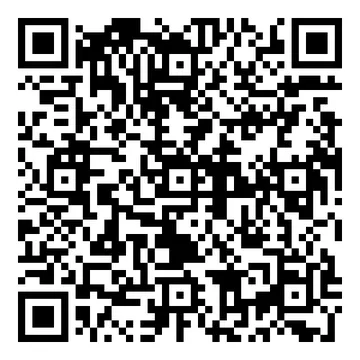
- 掃描 QR 碼以查看電池詳細資訊
滑鼠
型號:RGP0187
額定值(電壓電流):5V  700mA
700mA
轉接器
型號(M/N): RGP0146
額定值(電壓電流): 5V 100mA
FCC ID:2AAFM-RGP0187(滑鼠)
FCC ID:2AAFM-RGP0146A(加密狗)
IC:10954A-RGP0187(滑鼠)
IC:10954A-RGP0146(加密狗)
版權聲明/法律資訊
© 2026 CORSAIR MEMORY, Inc. 保留所有權利。CORSAIR 及風帆標誌為 CORSAIR 在美國及/或其他國家/地區的註冊商標。所有其他商標均為其各自所有者之財產。實際產品可能與圖片所示略有不同。



相關內容