快速启动指南
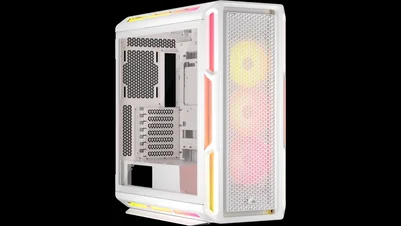
CORSAIR 5000T & 5000T LX RGB

机箱规格
|
尺寸 |
530 x 560 x 251mm |
|
PCI插槽配置 |
水平7个/垂直3个 |
|
主板兼容性 |
Mini-ITX、Micro-ATX、ATX、E-ATX ( 305毫米x 277毫米) |
|
HDDs |
3个 |
|
SSDs |
7个 |
|
风扇支座 |
正面: 3x 120mm, 2x 140mm |
|
|
顶部:3x 120mm, 2x 140mm |
|
|
侧面: 3x 120mm |
|
|
PSU护罩:无 |
|
|
后: 1x 120mm |
|
散热器兼容性 |
前:360mm、280mm、240mm |
|
|
上:360mm、280mm、240mm |
|
|
侧:360mm、240mm |
|
|
PSU护罩:无 |
|
|
后:120mm |
|
随附风扇 |
5000T:无 5000T LX RGB : 3x iCUE LINK LX120 RGB风扇预装 |
|
随附控制器 |
5000T:无 5000T LX RGB : ICUE LINK System Hub + ICUE LINK RGB Adapter |
|
可选颜色 |
白色;黑色 |
|
左侧板材料 |
钢化玻璃 |
|
前板材料 |
Airflow优化Y形网格 |
|
GPU最大长度 |
450mm |
|
CPU冷却器最大高度 |
170mm |
|
PSU最大长度 |
250mm |
|
后部电缆空间 |
46mm |
|
灰尘滤网 |
正面、顶部、侧面、PSU |
|
前端I/O |
4个USB 3.2 Gen 1 Type A、1个USB 3.2 Gen 2 Type C 1个PWR、1个组合式麦克风/耳机、1个重置按钮 |

配件包内物品

风扇垫圈
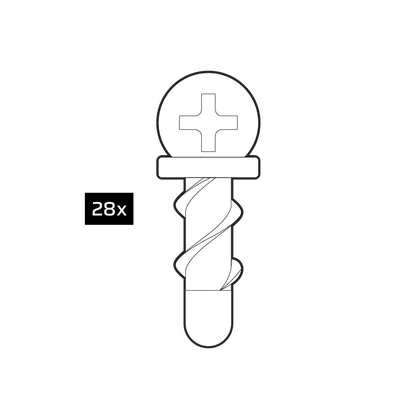
QuikTurn™风扇螺钉

SSD螺钉(M3 x 0.5; 5毫米)

主板/HDD螺钉
(6-32; 6毫米)

主板备用支架

扎带

垂直支座支架

前端I/O适配器

机箱分解图

- 钢化玻璃侧板
- 网格前板
- 钢制侧板
- 前板
- 前风扇滤网
- 顶板
- 顶部风扇滤网
- PSU护罩盖
- PSU风扇滤网
- PCI板
- 驱动器/控制器板
- SSD托盘
- iCUE LINK System Hub (仅LX RGB ; *无图)
- iCUE LINK System Hub 电源线(仅LX RGB ;*无图)
- iCUE LINK System Hub USB 连接线(仅LX RGB ;*无图)
- iCUE LINK 数据线(仅LX RGB ; *无图)
- GPU防下垂臂和支座
- 侧风扇/散热器支座
- HDD托盘
- HDD盒
面板安装/拆卸
|
警告: 本产品由钢化玻璃制成。请勿将其存放于或使其接触陶瓷、瓷砖、石材、砖石及混凝土等硬质表面。CORSAIR建议,移除所有钢化玻璃侧板后才能将机箱或构件放置在硬质表面上。若需将组装完成的构件置于硬质表面上,建议将机箱垫高或隔离,以防意外触碰,避免损坏或导致受伤。请小心轻放玻璃制品。 可通过corsair.com购买替换面板。 如需任何帮助,请联系help.corsair.com。 |

侧板
- 5000T有两个合页门,用卡扣和可选螺钉固定。
- 要打开钢化玻璃面板,请将面板从机箱前缘向后拉,然后将面板打开,面板有合页固定。
- 要将面板从机箱卸下,请确保合页上没有锁紧螺钉,然后将面板从两个合页支座上抬起。

- 要打开钢制面板,请将面板从机箱前缘向后拉,然后将面板打开,面板有合页固定。

前板
- 卸下网格前板,将面板向外拉。面板由顶部和底部的两个磁体固定。

顶板
- 拆下网格顶板,抓住机箱背面的顶板,向上朝机箱前部方向拉动。
侧风扇支座
- 拧下固定风扇支座的6颗螺钉即可拆下风扇支座。
安装硬件

安装主板
- 5000T支持mITX、mATX、ATX和E-ATX主板,包括ASUS BTF、MSI Project Zero和具有反向电源连接的Gigabyte Project Stealth。
- 如果需要,请确保I/O板或挡板已安装。
- 将主板与支撑柱对齐,并用提供的螺钉将其固定。
提示:如果支撑柱对不齐,请将未使用的支撑柱移至托盘中相应的插槽位置。
安装前板I/O电缆
- 按照键控连接器,将FPANEL插头直接连接到主板前板I/O端口。

- 对于非标准Intel或AMD主板,请使用随附的适配器从FPANEL插头连接到单个引脚。

| 提示:如果您的电脑出现问题或用FPANEL插头无法开启,请考虑尝试使用适配器电缆。 |

| 散热器安装位置 | |
|
上 |
前:360mm、280mm、240mm |
|
前 |
上:360mm、280mm、240mm |
|
侧 |
侧:360mm、240mm |
|
下 |
PSU护罩:无 |
|
后 |
后:120mm |
安装散热器
- 5000T的散热器安装在机箱的前、上、后方和两侧。
| 提示:为了降低噪音,获得最优热性能和可靠性,使用AIO时,请确保散热器的安装位置高于泵体。 |
- 对于AIO冷却器,顶部安装能让性能和兼容性保持最佳平衡,但是您也可以根据自己的偏好使用其他安装方式。有关使用和最佳实践的更多建议,请参阅冷却器产品手册。

安装显卡或扩展卡
- 5000T支持用安装好的PCI支架进行水平和垂直的GPU安装。
- 主板安装好后,卸下PCI盖螺钉来安装GPU。

- 将卡滑入,直到PCIe固定装置在主板上发出咔哒声。
- 将PCIe挡板内的螺钉对齐,并将扩展卡固定到机箱中。

| 提示:添加GPU是简化组装的最后一个步骤。 |
以垂直方向安装GPU
- 5000T支持使用随附的PCI板和PCIe Riser卡(单独出售)垂直安装GPU。
- 首先从机箱后部拆下PCI板上的四颗螺钉。

- 卸下板并旋转90 度 ,GPU的指旋螺钉面向PCI孔的顶部。
- 装上先前从板上取下的四颗螺钉。

- 安装配件箱中包含的GPU垂直支撑柱。

- 使用随附的两个6-32颗主板螺钉将扩展件安装到支撑柱上。

- 将GPU安装到后PCI板中,将其扣合到扩展卡中,发出咔哒声后,用指旋螺钉固定扩展卡。

安装HDD、SSD或控制器

适用于驱动器
- 5000T包括一个驱动器/控制器组合板和多个SSD托盘,组合板可容纳1个HDD或2个SSD。
- 要拆卸驱动器板,请拧下单个固定螺钉,然后拆除。

- 将配件箱随附的螺钉穿过板插入驱动器底部,用螺钉将HDD连接到驱动器板。
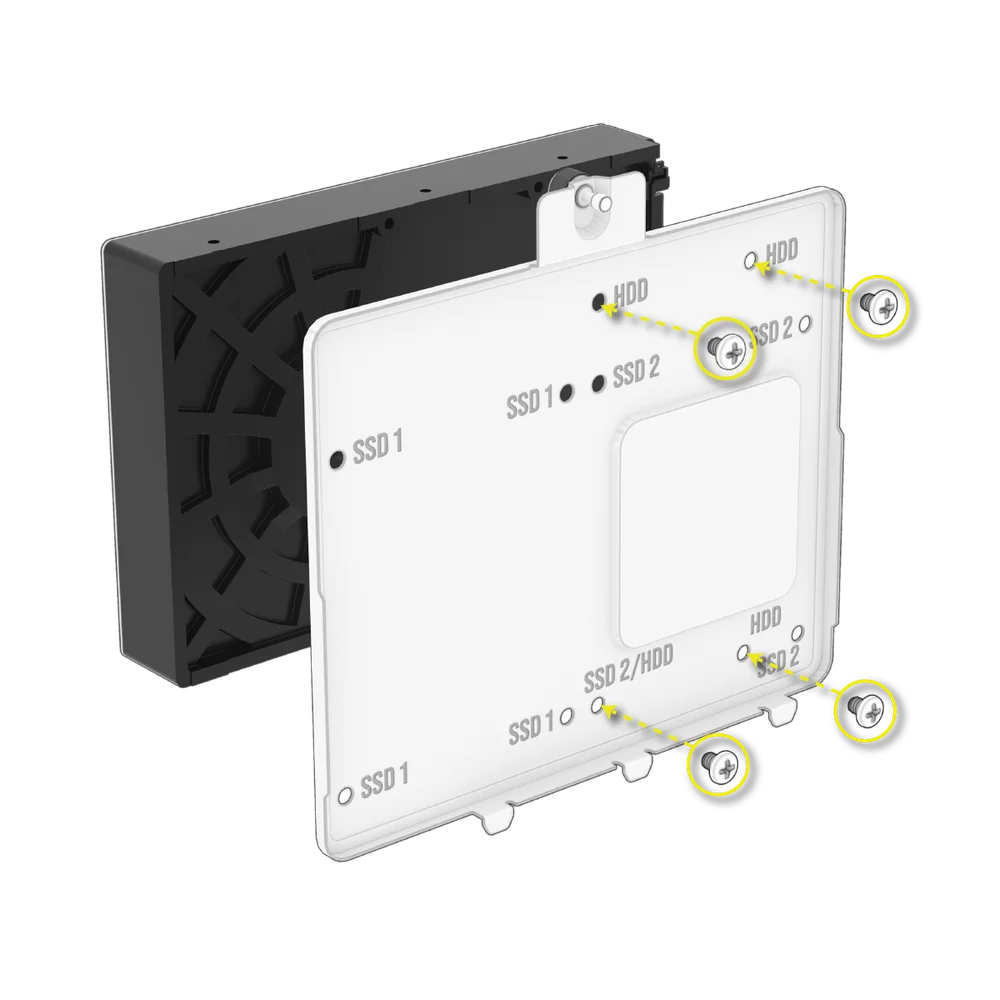
- 将配件箱中随附的螺钉穿过板插入驱动器底部,用螺钉将SSD连接到驱动器板。

- 如果正在使用iCUE LINK System Hub控制器,驱动板还可以兼作iCUE LINK System Hub控制器的安装位置。

- 另外三个SSD支座位于驱动器/控制器组合板的下方。
- 使用驱动器底部的螺钉安装SSD。

- 此外,您可以在PSU护罩下方的HDD盒中再添加两个HDD。
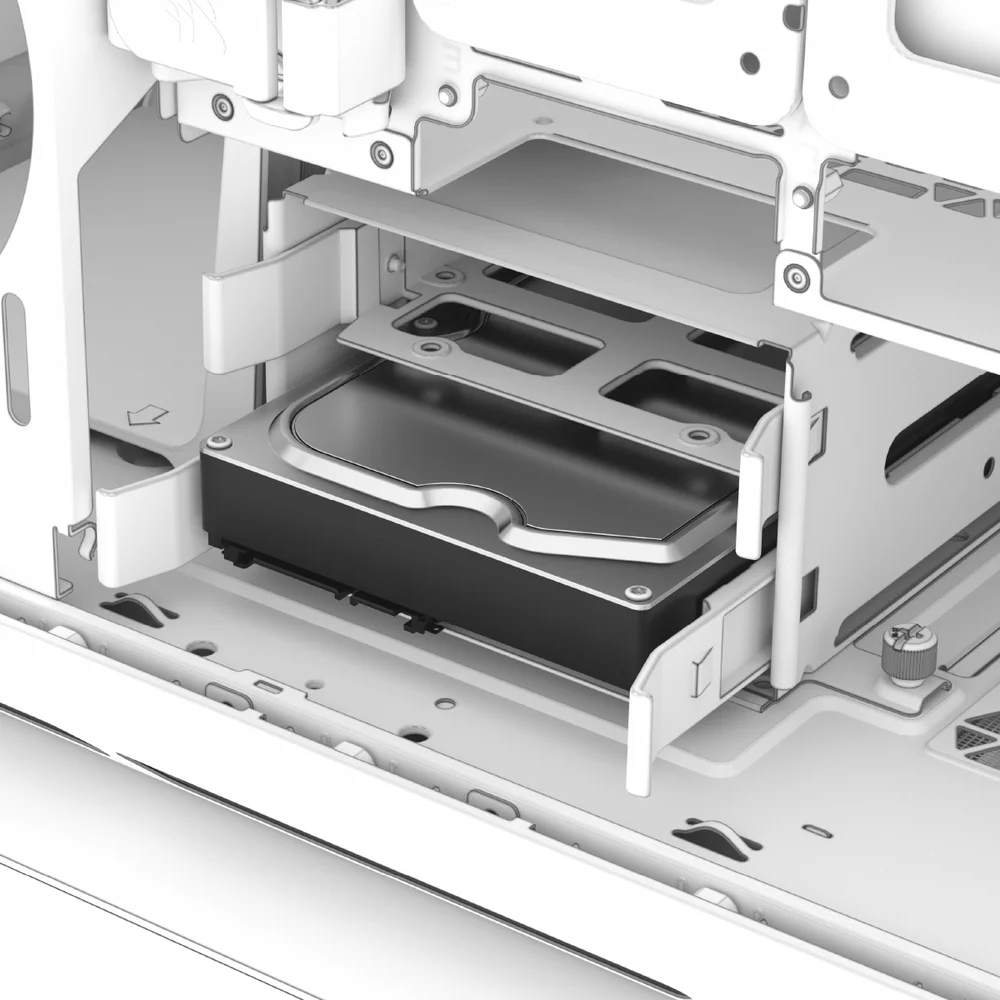
| 提示:可以改装HDD托盘用于安装额外的2.5英寸SSD。 |
| 提示:如果不使用HDD盒,可以完全拆除硬盘盒以腾出更多空间。 |
安装标准电源

- 将PSU滑入PSU位置,风扇朝下。

- 将螺钉固定到PSU排气区。
安装CORSAIR SHIFT 电源
- 5000T与所有SHIFT电源完全兼容,安装方式与标准ATX PSU相同。

安装风扇

| 风扇安装位置 | |
|
上 |
3x 120mm、2x 140mm |
|
前 |
3x 120mm、2x 140mm |
|
侧 |
3x 120mm |
|
下 |
无 |
|
后 |
1x 120mm |
- 5000T可在机箱顶部、侧面和后部最多安装10个120毫米的风扇,或者4个140毫米的风扇。
- 要将风扇安装在前面、侧面或顶部,请将风扇与风扇安装槽对齐,并将随附的QuikTurn风扇螺钉拧入风扇框架。

维护
清洁机箱滤网
- 5000T有四个可拆卸的滤尘网。底部有电源滤网,顶部和侧面有磁性滤网,前面有塑料/尼龙滤网。
- 要从前板上卸下滤网,请先拆下前板,然后拧下前板组件上固定滤网的4颗螺钉。为了方便,您也可以在不完全拆卸的情况下清洁滤网或除尘。

- 直接将PSU滤网从PSU往回拉。

- 顶部和侧面滤网具有磁性,拆下顶板或侧板即可接触到滤网。


提示:滤网可以用空气吹扫或用水清洗。如果冲洗滤网,请确保待其完全干燥后再安装。
常见问题
- I/O面板的电源和重启接头的极性是否重要?
不,只有LED接头的极性才重要。 - 如果我的机箱有破损或者风扇无法正常工作,我应该联系谁?
请访问support.corsair.com提交RMA申请,我们将为您更换损坏的部件。
ICUE LINK控制器接线,用于数字RGB控制
将随附的控制器连接到电脑
将ICUE LINK System Hub连接到USB和电源
- 将iCUE LINK的长电缆(P)连接System Hub(M)。

连接电源线
- 将6孔微型连接器(N)接入System Hub (M)。
- 将6孔PCIe连接器(N)从电源接入专用PCIe电源线。
| 注意:电源线( N )和PSU的6孔PCIe电缆仅支持单向正确插接。电源线连接不当(N)将会损坏ICUE LINK System Hub。 |


连接数据线
- 将微型USB电缆(O)连接到System Hub (M)中。
- 将9孔USB连接器(O)连接到主板上的USB 2.0接头。


安装System Hub
- 用磁力或随附的胶带将System Hub (M)安装在机箱内。

- 下载最新版本的iCUE软件,通过iCUE LINK实现对RGB标识、前置USB以及其他前置I/O背光功能的全面数字化控制。
设置/设备设置
开始

开机并启动iCUE后,如果所有连接正确且工作正常,您应该能够看到5000T LX RGB面板。
ICUE Murals灯光快速设定

您可以通过小圆形标记来判断Murals中包含哪些设备。如果显示此标记,Murals将统一接管单个产品控制。
如果您想快速设定灯光,请在iCUE Murals选择调色盘, iCUE将为您的各项设备「上色」并让颜色同步。
欢迎利用视频或照片作为颜色来源,通过自定义为灯光设定增添一些个人特色。
灯光设置

5000T LX RGB 在开箱时应该已经配置好,并且已经预先接线,只需将电源和数据连接到System Hub,即可立即工作。
如果您需要修改5000T LX RGB的几何形状或设置,请选择Lighting Setup (灯光设置)选项卡,然后运行Setup Wizard (设置向导)或使用下拉菜单手动设置几何形状。
手动指定几何图形

您可以不使用向导,而是使用“设置向导”左侧的下拉菜单来完成相同的事情,还可以设置灯带数量和长度。
通过这个菜单,您可以连接QL风扇等传统设备及第三方设备,只需使用其自带的RGB Hub或您偏好的+5V ARGB设备,无需再依赖Lighting Node。
此适配器未来将不再支持传统设备和通用第三方设备。当您选择第三方设备时,系统将输出足以控制204个LED的指令,让您能充分利用适配器的全部性能,但这些LED不能像几何形状明确的设备那样通过GUI进行单独寻址。
灯光效果

您可以控制前置中心标识和顶部USB/前置IO的RGB。
您可以通过“Lighting Effects”(灯光效果)选项卡的各项设置来控制动画的颜色、效果和速度。
灯光效果(设备内存模式)“Device Memory Mode”

通过单击“Device Memory Mode”(设备内存模式)下5000T LX RGB下的滑动条,您可以定义机箱的硬件灯光模式,该模式将在没有软件/iCUE连接时显示。

此处进行的任何灯光设置都将实时反映,但仅在iCUE关闭或未运行时才会连续显示。如果您想在iCUE处于直接软件模式时控制灯光或其他自定义,请使用“灯光设置”菜单,不要勾选“Device Memory Mode”(设备内存模式)按钮。
设备设置

当ICUE LINK RGB适配器主动识别为5000T LX RGB时, ICUE在设备下提供了一些其他设置,用于排除故障和自定义。
首先,您可以在面板中更改机箱的颜色,以使其与您的组装效果达到最佳匹配。其次,它将突出显示灯带上检测到的LED数量,以便您确保已连接设备的整条灯带或灯的任意长度都能检测到。
质保声明

CORAIR 5000T系列机箱提供2年保修。
备件清单
|
部件号 |
说明 |
|
CC-8900872 |
5000T (2025)顶板更换件,黑色 |
|
CC-8900873 |
5000T (2025)顶板更换件,白色 |
|
CC-8900874 |
5000T (2025)顶部磁性顶部磁性滤尘网更换件,黑色 |
|
CC-8900875 |
5000T (2025)顶部磁性滤尘网更换件,白色 |
|
CC-8900876 |
5000T (2025)侧面磁性滤尘网更换件,黑色 |
|
CC-8900877 |
5000T (2025)侧面磁性滤尘网更换件,白色 |
|
CC-8900878 |
5000T (2025)实心侧板更换件,黑色 |
|
CC-8900879 |
5000T (2025)实心侧板更换件,白色 |
|
CC-8900880 |
5000T (2025)前Airflow板更换件,黑色 |
|
CC-8900881 |
5000T (2025)前Airflow板更换件,白色 |
|
CC-8900882 |
5000T (2025)前外框更换件,黑色 |
|
CC-8900883 |
5000T (2025)前外框更换件,白色 |
|
CC-8900884 |
5000T (2025)侧面风扇托架更换件,黑色 |
|
CC-8900885 |
5000T (2025)侧面风扇托架更换件,白色 |
|
CC-8900886 |
5000T RGB (2025)Aurora LED上部组件更换件 |
|
CC-8900887 |
5000T RGB (2025)Aurora LED正面组件更换件 |
|
CC-8900888 |
5000T RGB (2025)Aurora LED下部组件更换件 |
|
CC-8900889 |
5000T替换配件箱,黑色 |
|
CC-8900890 |
5000T更换配件箱,白色 |
|
CC-8900891 |
iCUE LINK RGB适配器更换件,黑色 |
|
CC-8900892 |
iCUE LINK RGB适配器更换件,白色 |
|
CC-8900604 |
iCUE 5000T 左侧钢化玻璃板,黑色 |
|
CC-8900605 |
iCUE 5000T左侧钢化玻璃板,透明 |
|
CC-8900610 |
iCUE 5000T正面滤尘网,黑色 |
|
CC-8900611 |
iCUE 5000T正面滤尘网,白色 |
|
CC-8900622 |
iCUE 5000T PSU护罩延长盖,黑色 |
|
CC-8900623 |
iCUE 5000T PSU护罩延长盖,白色 |
|
CC-8900624 |
iCUE 5000T PSU护罩低剖面盖,黑色 |
|
CC-8900625 |
iCUE 5000T PSU护罩低剖面盖,白色 |
|
CC-8900626 |
iCUE 5000T主板电缆盖,黑色 |
|
CC-8900627 |
iCUE 5000T主板电缆盖,白色 |
|
CC-8900628 |
iCUE 5000T I/O面板,黑色 |
|
CC-8900629 |
iCUE 5000T I/O面板,白色 |
|
CC-8900630 |
iCUE 5000T下部外框,黑色 |
|
CC-8900631 |
iCUE 5000T下部外框,白色 |
|
CC-8900632 |
iCUE 5000T机箱支脚,黑色 |
|
CC-8900633 |
iCUE 5000T机箱支脚,白色 |
相关内容