快速启动指南
CORSAIR iCUE XC7 RGB ELITE LCD CPU水封
带RGB和LCD屏幕的定制冷却CPU水封


开始之前
请访问网站www.corsair.com/downloads,下载新版本的iCUE。
包装内容物

1x XC7 RGB 精英版 LCD 水冷头

1x Intel LGA 1851/1700 接口的安装支架

1x AMD AM5/AM4 接口安装支架

1x Intel LGA 1851/1700 处理器背板
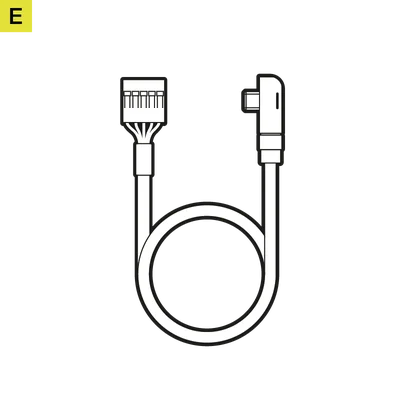
1x USB Type-C 90° 数据线,长度 600 毫米

1x AM5/AM4 背板胶粘剂
先决条件(未随附)

菲利普斯螺丝刀

内部USB 2.0接口
(主板或内部USB集线器)

iCUE 版本 5.5 或更高版本

微软 Windows 10 或更高版本

英特尔安装
1. 安装英特尔 CPU 支架
XC7 RGB ELITE 可安装在任何方向,将产品旋转 90° 或 180° 安装时不会影响性能。请务必移除水冷头底部附带的 TIM 保护盖。请勿触碰热界面材料。
1a. 将 Intel LGA 1851/1700 支架安装到泵上的插槽中,将两侧推入插槽直至固定到位(图 1)。

1b. 去除 (D) Intel LGA 1851/1700 CPU 背板(图 2)自粘侧的保护膜。
1c. 将背板的自粘侧放置在主板背面。对齐孔位,如图 3 所示。

2. 安装XC7 RGB ELITE LCD
2a.將 XC7 RGB ELITE LCD 置於主機板上(圖 1*).
2b.使用螺絲起子鎖緊螺絲,直到螺絲末端為止,將 XC7 RGB ELITE LCD 固定在主機板上。均勻地擰緊螺絲,最好以交叉的方式擰緊(圖 2*).

AMD AM5/AM4 安装
1. 安装AMD AM5/AM4安装支架
安装 AMD AM5/AM4 支架,将两侧推入水泵上的插槽,直到固定为止(图 1)。
请从水块底部移除 TIM 保护盖。避免触碰热介面材料。

2.准备安装主板
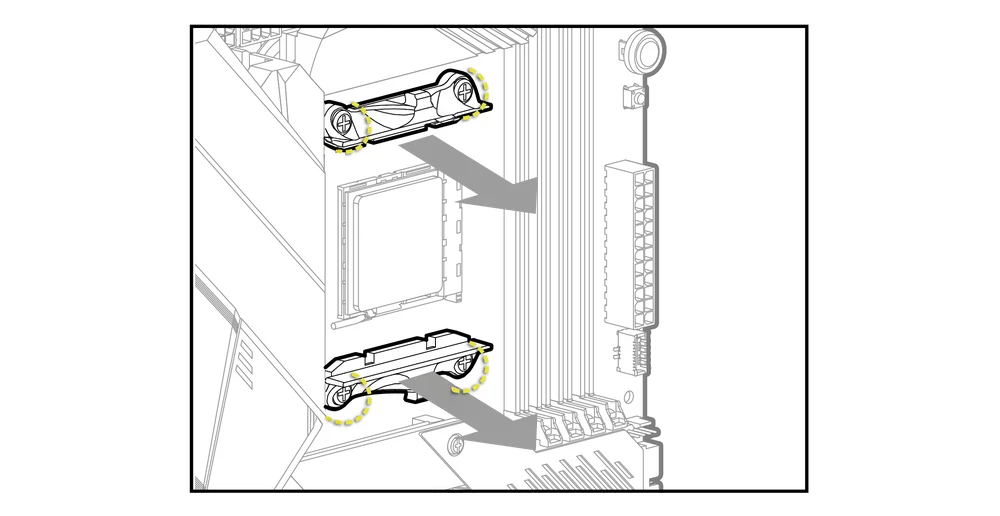
拧下四(4)颗十字头螺钉,移除现有AMD AM5/AM4安装支架。
3. 安装XC7 RGB ELITE LCD

3a.將XC7 RGB ELITE LCD與預先安裝的原廠AMD AM5/AM4背板一起放置於主機板上(圖1*)。
3b.使用螺絲起子鎖緊螺絲,直到螺絲末端為止,將 XC7 RGB ELITE LCD 固定在主機板上。均勻地擰緊螺絲,最好以交叉的方式擰緊(圖2*)。

接头和管道安装
1. 安装CORSAIR XF G1/4" BSPP接头
将两(2)个合适的CORSAIR XF G1/4" BSPP螺纹型接头(未随附)安装到水封端口,然后手动拧紧。注意:规定的入口和出口如下图所示。请注意,入口始终位于水封外表面离连接器最近的位置。

2. 安装管道
为您的CORSAIR XF硬管类型安装合适的管道,通过锁定圆环将其紧固,完成水封至水冷循环的安装。使用压缩接头以外的接头时,请使用合适的紧固方法和管道。不要忘记对系统进行泄漏测试。
系统连接
连接和使用集成智能功能
请访问网站www.corsair.com/downloads,下载新版本的iCUE。
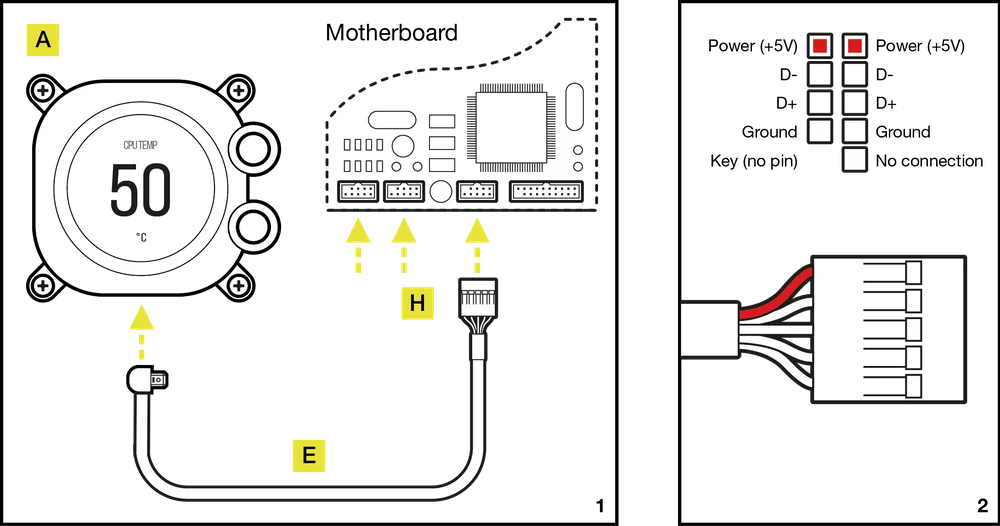
要使用XC7 RGB ELITE LCD CPU水封的智能功能,必须将将随附的90度USB-C线缆从水封上的USB-C端口连接到主板USB 2.0内部接头。5引脚USB接头用于主板USB 2.0内部接头的任一通道。(图1)
连接XC7 RGB ELITE LCD USB 2.0接头线缆,使红线与主板上USB 2.0接头中的电源引脚对齐(图2)。
我能否将XC7 RGB ELITE LCD作为独立组件使用?
能否将XC7 RGB ELITE LCD与铝制水冷设备一起使用?
不能。散热板由镀镍铜制成,不应与铝制设备一起使用。
流动方向是否重要?

是的,很重要。XC7 RGB ELITE LCD在冷却液从入口进入时工作状态最佳。不过,该产品也可以在冷却液反向流动的情况下运行,只是冷却性能会有所降低。
重新安装时,能否重复使用XC7 RGB ELITE LCD水封上预先涂抹的导热膏脂?
XC7 RGB ELITE LCD上使用的是什么导热膏脂?
如果遇到液晶显示屏闪烁问题,我该怎么办?
保修

HYDRO X Series Core产品(CPU和GPU水封、泵和散热器)享有3年保修。
法律
© 2025 CORSAIR MEMORY, Inc.
CORSAIR、sails 标志和 HYDRO X SERIES 是 CORSAIR 在美国和/或其他国家的注册商标。所有其他商标均为其各自所有者的财产。
产品可能与图中的产品略有不同。
相关内容


