快速启动指南
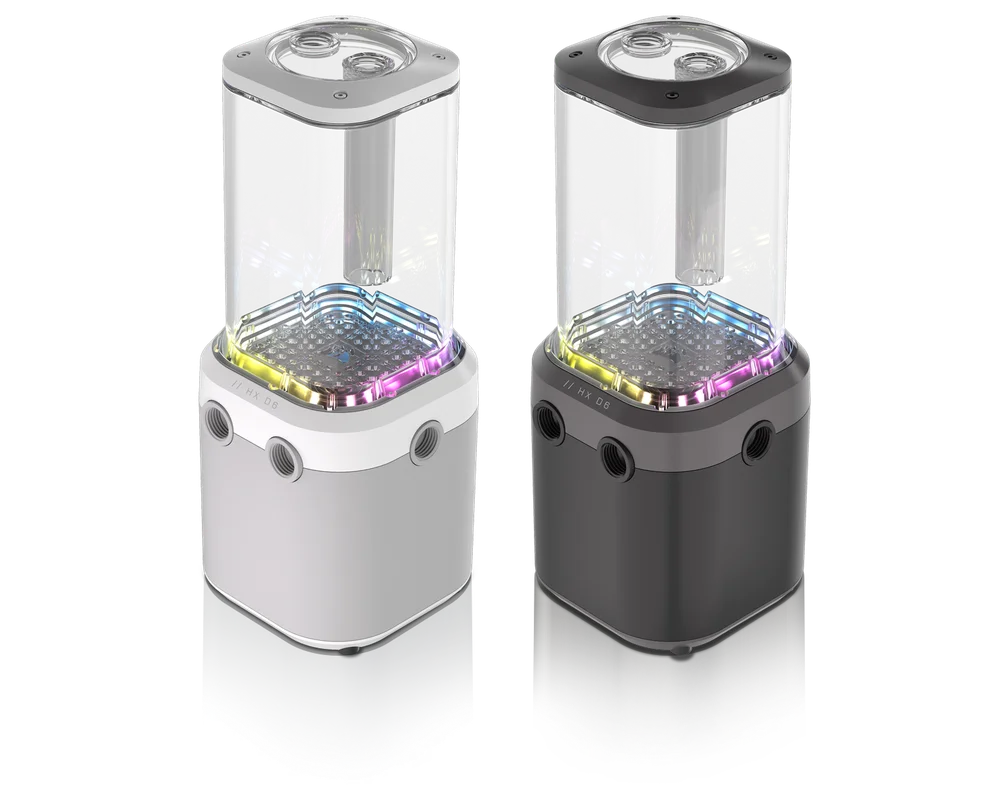
CORSAIR iCUE LINK XD6 RGB ELITE
泵/储液罐组合


开始之前
包装内容
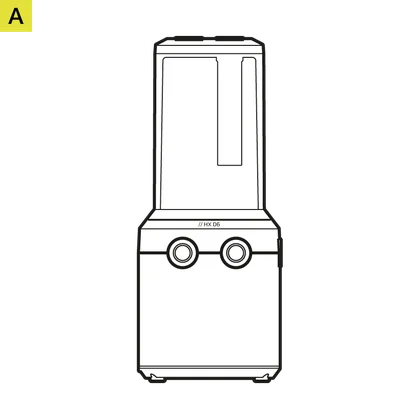
iCUE LINK XD6 RGB ELITE 泵/储液罐(1个)

泵/储液罐安装支架(1x)

120mm和140mm风扇安装适配器板(各1个)

ATX 24针电源跳线(1个)

CORSAIR G 1/4" 插头(3个)

自攻风扇螺丝(4个)

M4六角螺母(4个)

M4垫圈(4个)

M4 6mm 螺丝(4x)

M3 6mm 螺丝(4x)

M3 拇指螺钉(4x)

插头工具(1个)

iCUE LINK 600mm 直头/90°弯头连接线(1x)

前提条件(不包括在内)

十字螺丝刀

iCUE LINK 系统中心

iCUE软件的最新版本

微软Windows 10或更高版本

加注瓶和CORSAIR冷却液
单元的初始组装
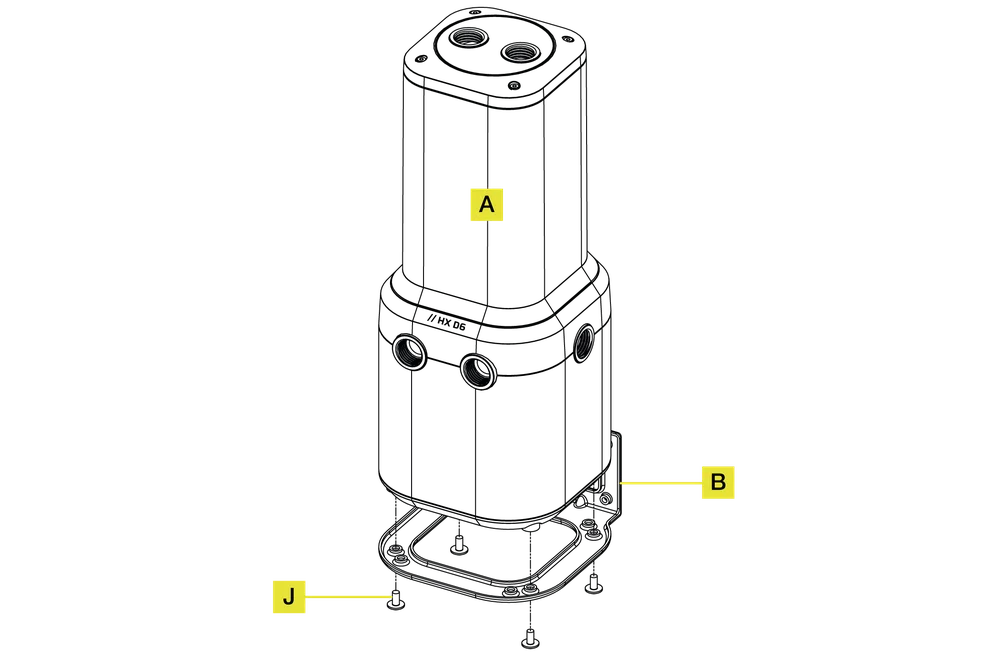
1.安装支架
- 将泵/储液罐(A)放置在泵/储液罐安装支架(B)上,无螺纹孔朝上。
- 用四个M3 6mm螺丝(J)从底部将泵/储液罐(A)固定在支架(B)上。
2.安装风扇安装适配器板
垂直安装(图A)
- 用四个M3指旋螺钉(K)将已安装的支架固定在120mm或140mm风扇安装适配器板(C)上,以固定泵/储液罐(A)。
水平安装(图B)
- 用四个M3 6mm螺丝(J)将泵/储液罐(A)固定在120mm或140mm风扇安装适配器板(C)上。

安装组件
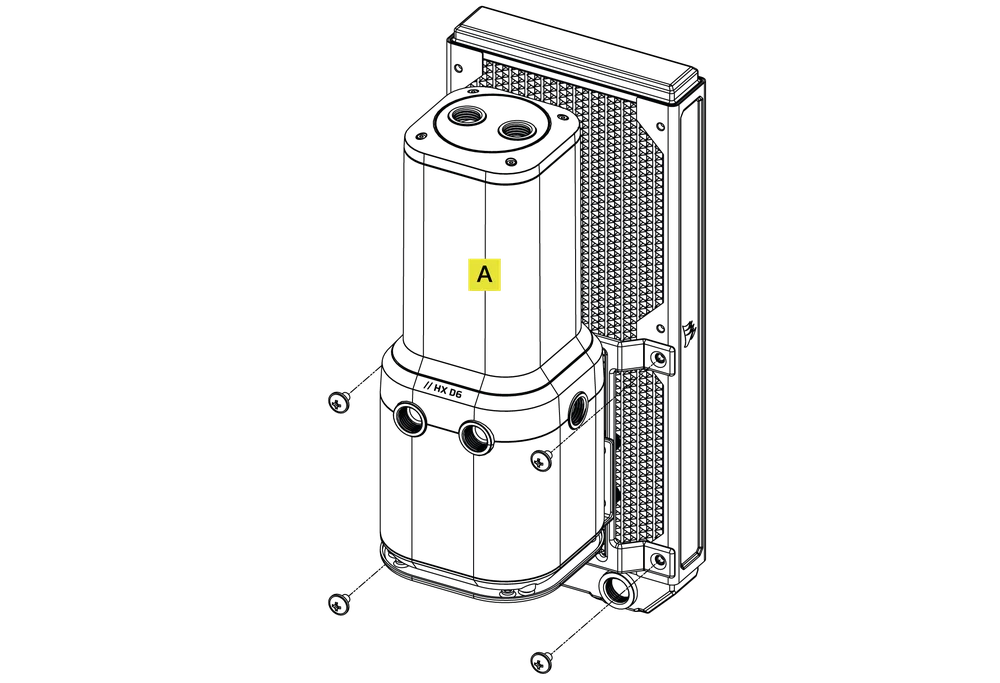
1.将组件安装到散热器上
- 使用CORSAIR XR散热器自带的6mm(0.25英寸)M4 P0.7短螺丝,将水泵/储液罐(A)与风扇安装适配器支架固定在散热器上。
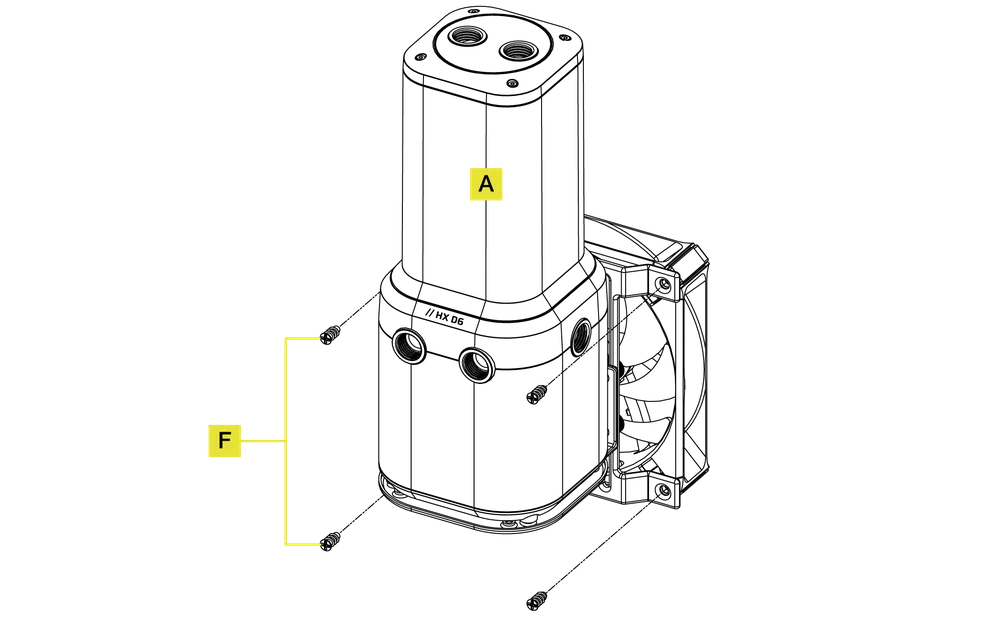
2.将组件安装到风扇上
- 使用四个自攻风扇螺钉(F)将风扇安装适配器支架固定在泵/储液罐(A)上。
3.将组件安装到机箱风扇槽中
- 使用四个M4 6mm螺丝(I)以及四个M4垫圈(H)和四个M4六角螺母(G),将泵/储液罐(A)与风扇安装适配器支架固定到机箱风扇开口处。
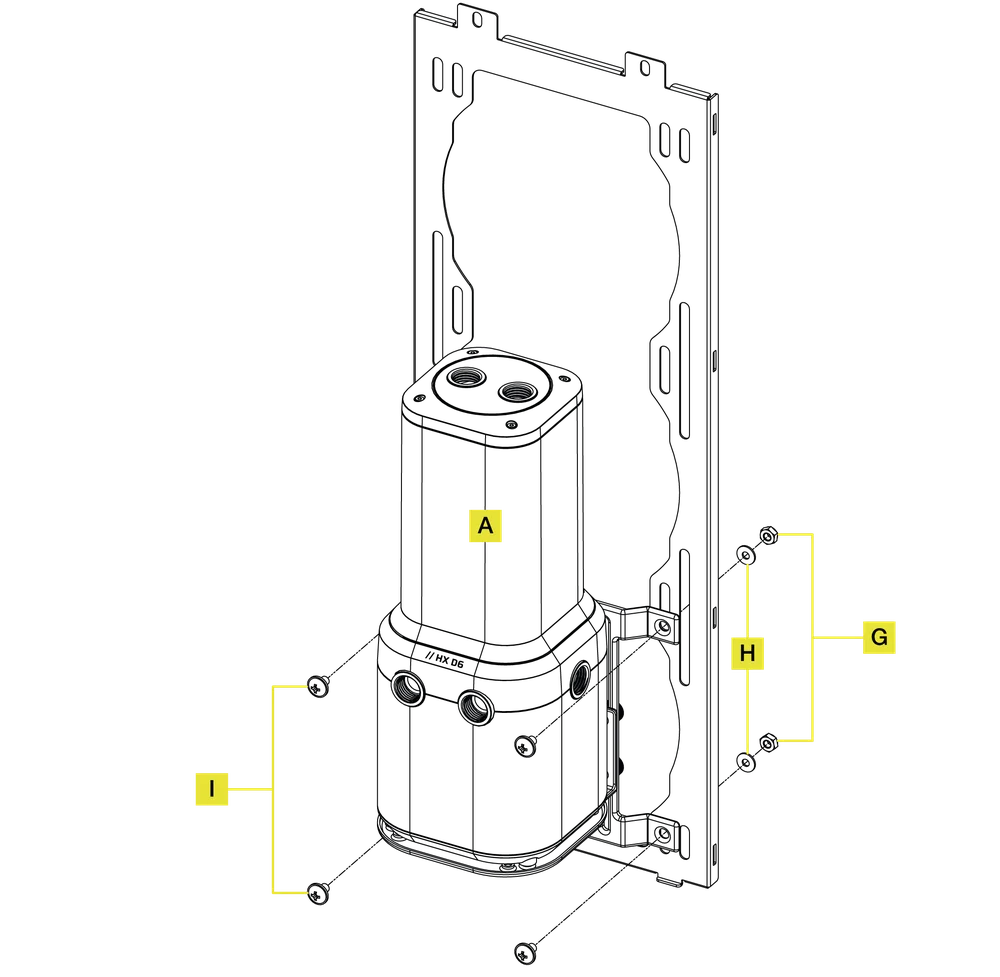
4.将组件安装到机箱的金属板上
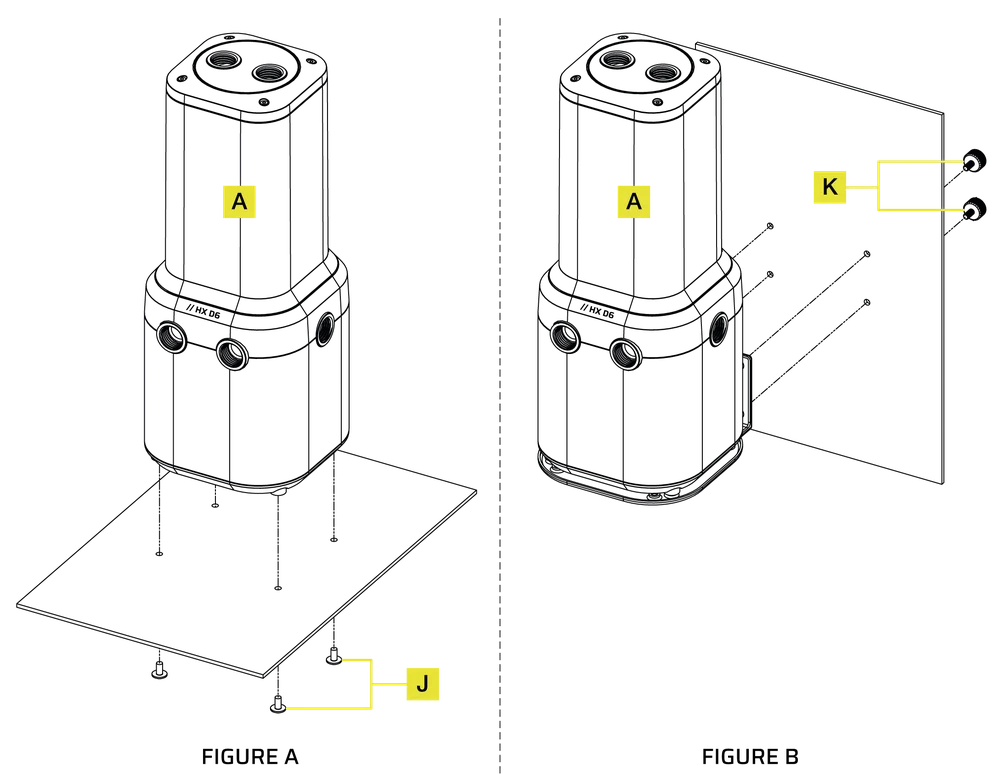
- 在底盘上找到合适的开孔图案,该图案应符合55mm x 27.5mm(垂直安装)或55mm x 67mm(水平安装)的孔型。
水平安装(图A)
- 用四个M3 6mm螺丝(J)将泵/储液罐(A)固定在箱体的金属板上。
垂直安装(图B)
- 用四个M3指旋螺钉(K)将已安装的固定支架固定在泵/储液罐(A)和机箱的金属板上。
安装方向
- 泵/储液器必须垂直安装,泵位于储液器管下方。

完成设置
- 将两(2)个合适的CORSAIR XF G 1/4" BSPP螺纹接头(未包含)安装到前储液罐端口,并用手拧紧。请勿使用任何工具(如钳子)。
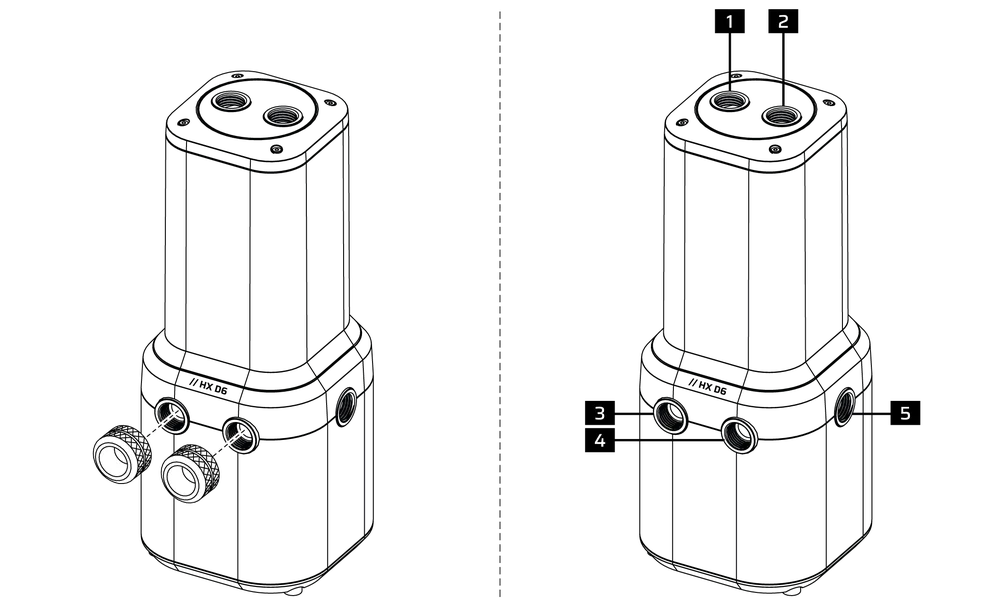
- 填充端口
- 可选进气口
- 插座端口
- 推荐进气口
- 可选进气口
iCUE LINK CONNECTION
请从www.corsair.com/downloads下载最新版本的iCUE。
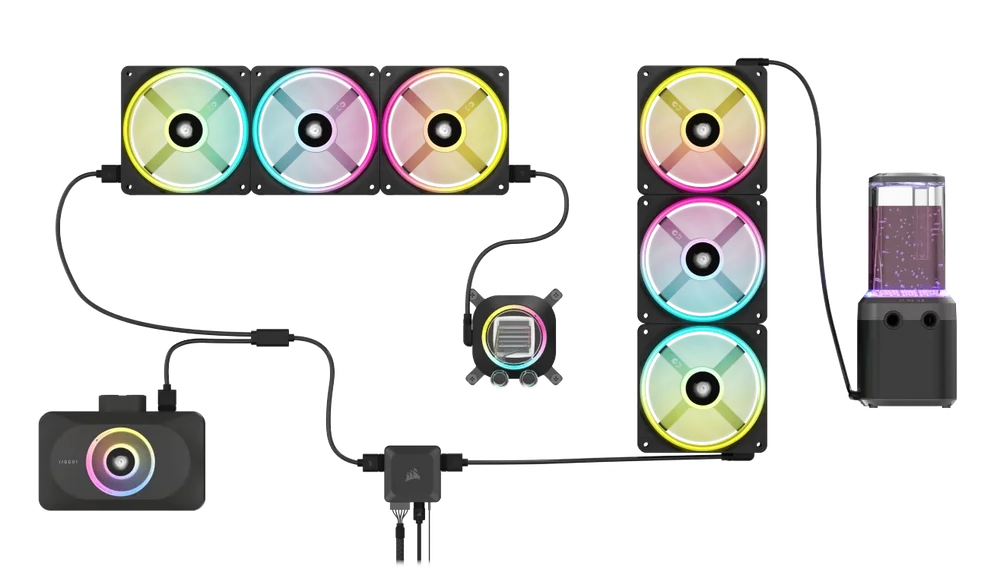
- 使用随附的iCUE LINK 600mm直头/90°弯头连接线(M),将泵壳上的iCUE LINK接头连接到iCUE LINK系统集线器上。
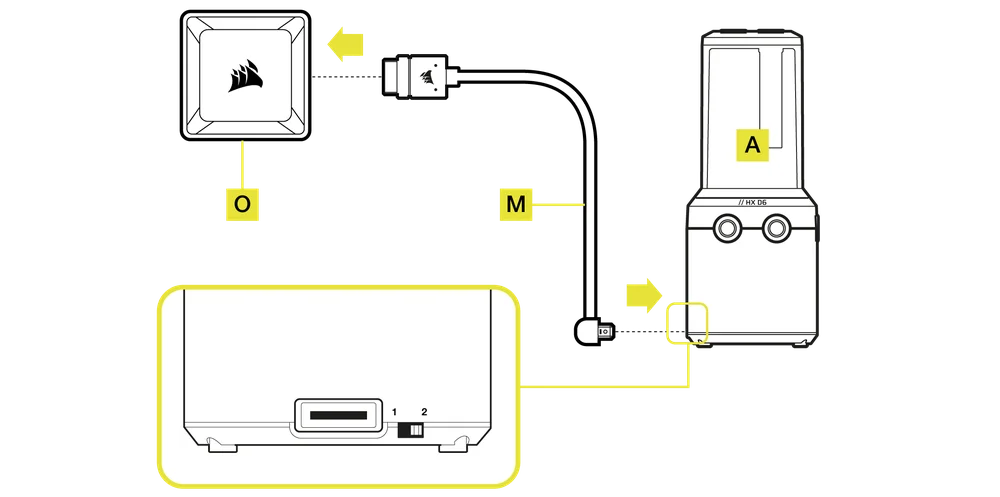
iCUE LINK XD6 RGB ELITE可通过直接连接、Y型电缆配件或四路分配器放置在通道串上的任何位置,从而与其他iCUE LINK硬件配合使用。
填充和灌注
1.准备电源装置
- 确保电源供应器已关闭,可通过插头插座或电源供应器背面的拨动开关(图1)关闭电源。
- 断开除iCUE LINK系统集线器6针PCIe电源连接器之外的所有计算机组件的电源线。
- 将随附的ATX 24针PSU跳线桥接器(D)连接到您的PSU 24针ATX电缆。这样您无需打开电脑电源,即可打开iCUE LINK系统集线器和所有连接到系统集线器的设备的电源(图2)。

2.准备泵
- 将iCUE LINK XD6 RGB ELITE泵/储液罐侧面的手动泵速超控开关调至1档。这样泵就能全速运转,从而更轻松地完成空气的填充和排放。

3.油箱的加注和预填充
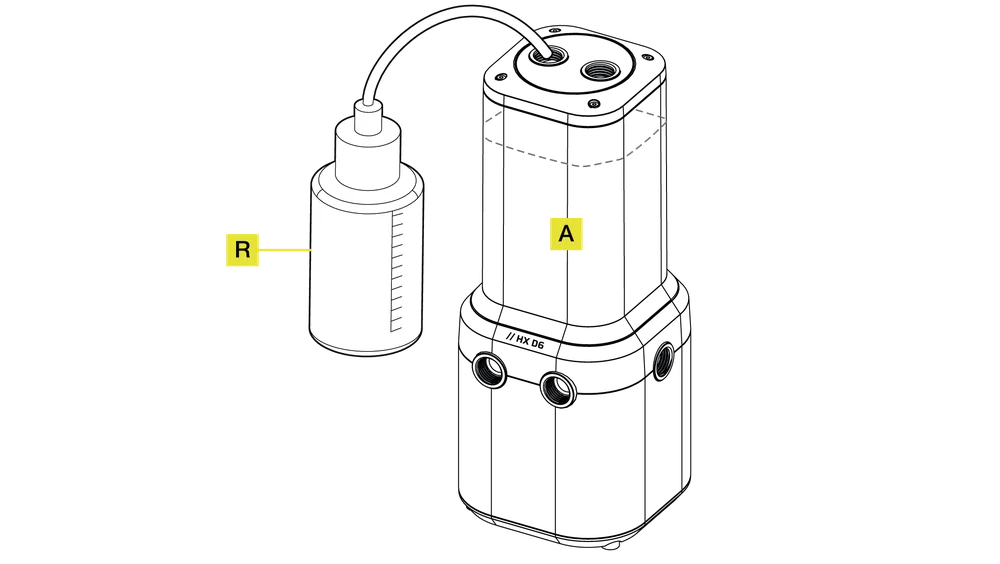
- 使用加注瓶(R)通过左上方的 G 1/4" 开口将 CORSAIR 冷却液加注至水箱中,加注高度约为 2cm(距离顶部下方 4/5)。
- 打开电源,按下电源供应器上的ON开关。泵电机将用储液罐中的冷却液进行预填充,并开始流经系统。在储液罐排空之前关闭电源。不要让泵在没有冷却液的情况下运行,否则会损坏泵。
- 重复步骤1和2,直到您的定制冷却系统装满为止。CORSAIR建议水箱的注水量不要超过顶部2厘米。
- 在完成循环注油后,将手动超控泵速开关调回泵壳上的2号位置。如果不将其调回原位,将无法控制泵速,泵将以注油速度运行。

- 在系统注入冷却液后,CORSAIR建议运行24小时,以排出部件中的空气,确保系统无泄漏。
- 在彻底测试系统是否漏气后,关闭电源供应器(图1),并断开ATX 24针电源供应器跳线桥(D)(图2)。
- 将电源线重新连接到其他电脑外设,然后启动电脑。

软件设置
1.安装iCUE
- 请从www.corsair.com/downloads下载并安装最新版本的iCUE。

2.软件更新
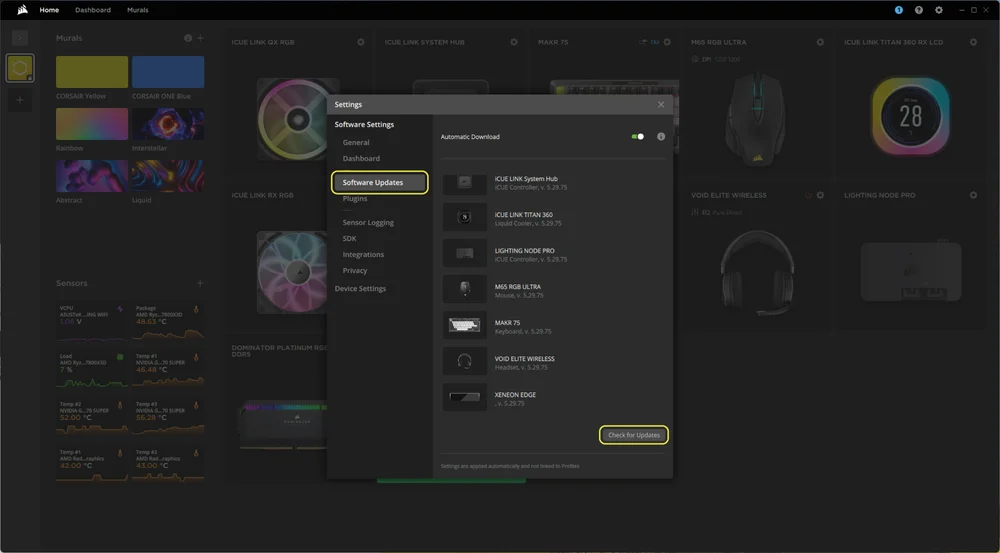
- 安装iCUE后,运行该软件。如果任何连接的设备需要固件更新,系统会通过右上角的通知提示您进行更新。您也可以点击设置(右上角齿轮图标),手动检查软件和固件更新。
3.照明设置
快速照明设置
- 从iCUE主屏幕选择预定义的壁画效果,快速更改灯光效果。

重新订购iCUE LINK连接设备
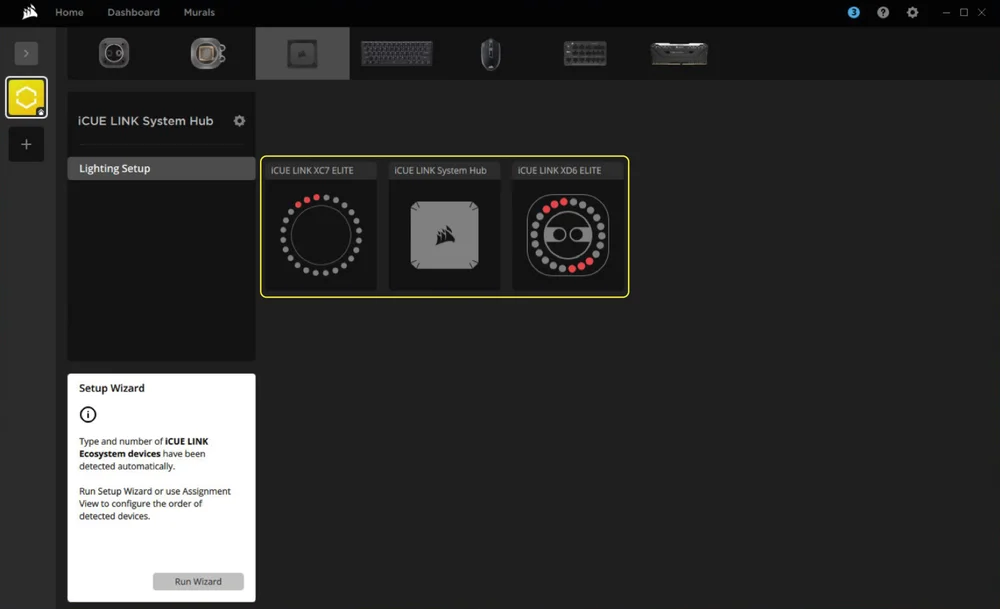
“照明设置”页面将显示连接到系统集线器的所有iCUE LINK设备,您可以重新排列这些设备的顺序,使其与系统内的实际位置更好地匹配。
- 将鼠标移至系统中心磁贴,选择照明设置。
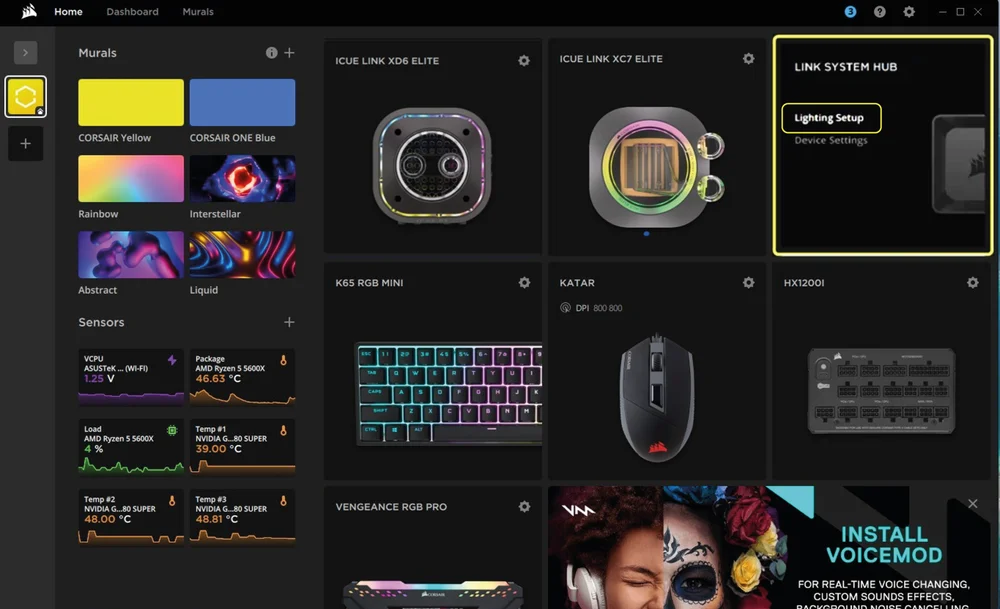
- 重新排列您的iCUE LINK设备,以符合您的设置。
灯光效果
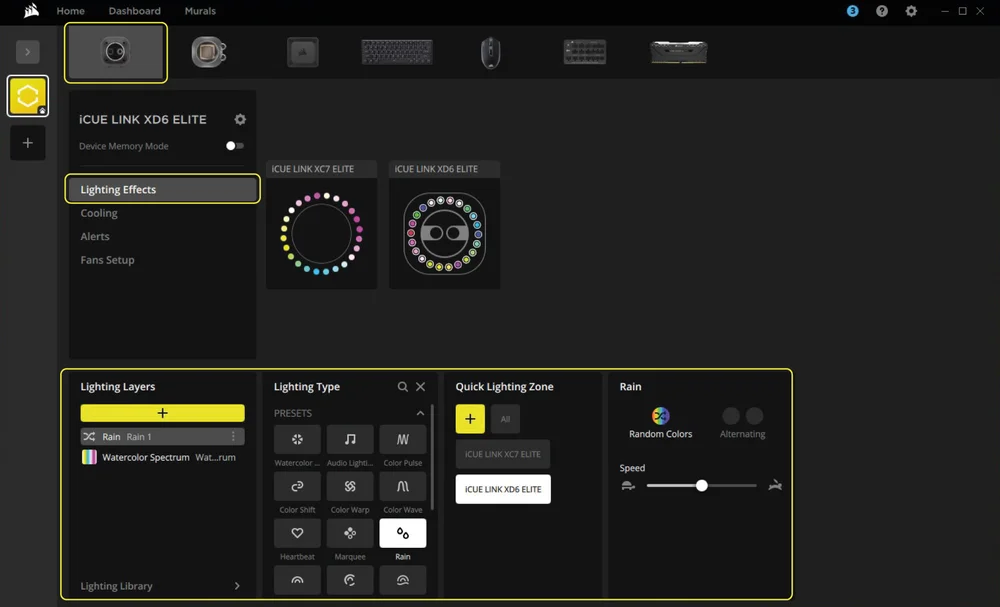
选择iCUE软件运行时显示的灯光效果:
- 从导航栏中选择iCUE LINK XD6 RGB ELITE。
- 选择“灯光效果”。
- 点击“照明类型”面板中的可用选项,选择所需的照明效果。
- 在“快速照明区域”面板中,选择您想要应用所选效果的产品。选择“全部”可将效果应用到所有列出的产品。
设备 内存 模式
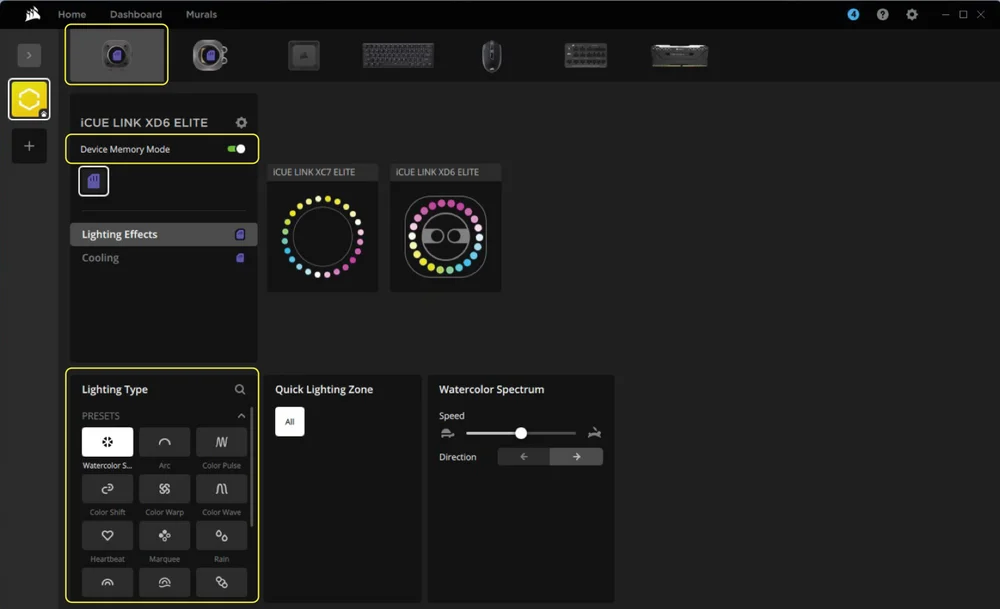
选择iCUE软件未运行时(通常在电脑启动阶段)显示的灯光效果:
- 从导航栏中选择iCUE LINK XD6 RGB ELITE。
- 选择“灯光效果”。
- 点击按钮切换设备内存模式。
- 在“照明类型”面板中点击可用选项之一,选择所需的照明效果,然后点击保存图标。
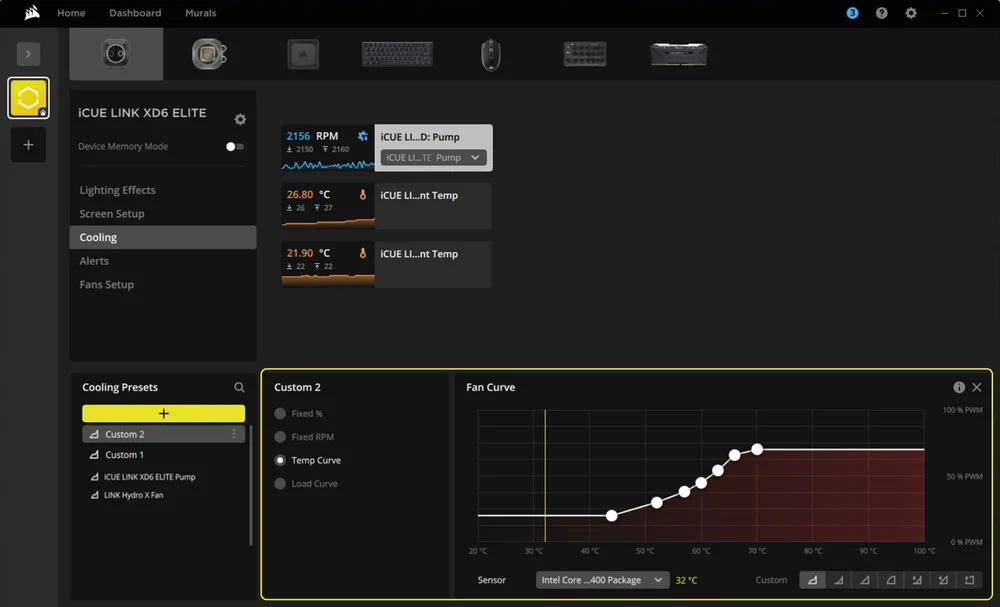
4.冷却和泵速设置
冷却性能
- 从导航栏中选择iCUE LINK XD6 RGB ELITE。
- 选择“冷却”。
- 点击“冷却预设”面板中的“+”按钮,添加自定义冷却预设。
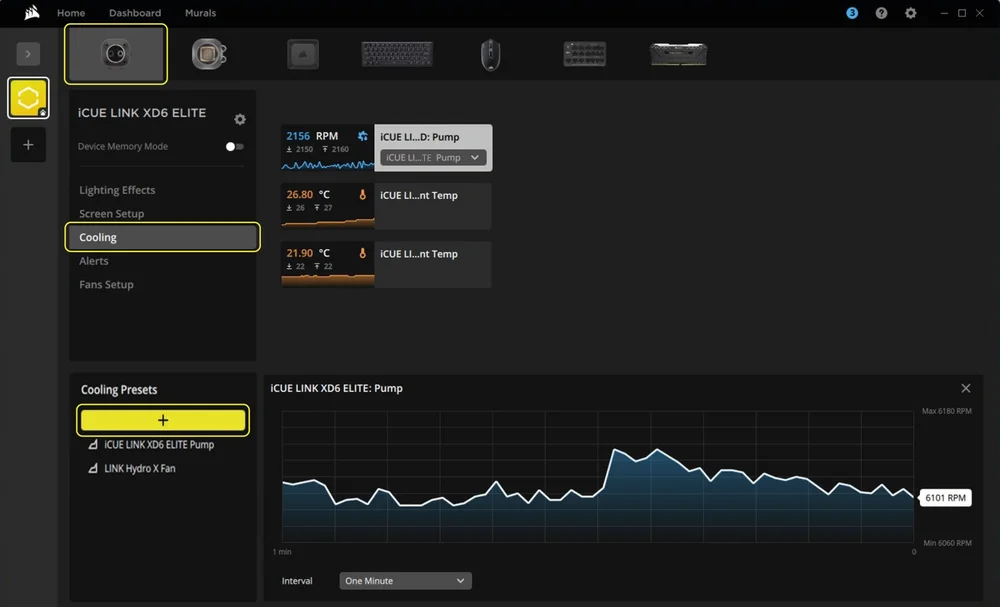
- 从中控面板中选择一个可用选项,自定义曲线。
设备 内存 模式
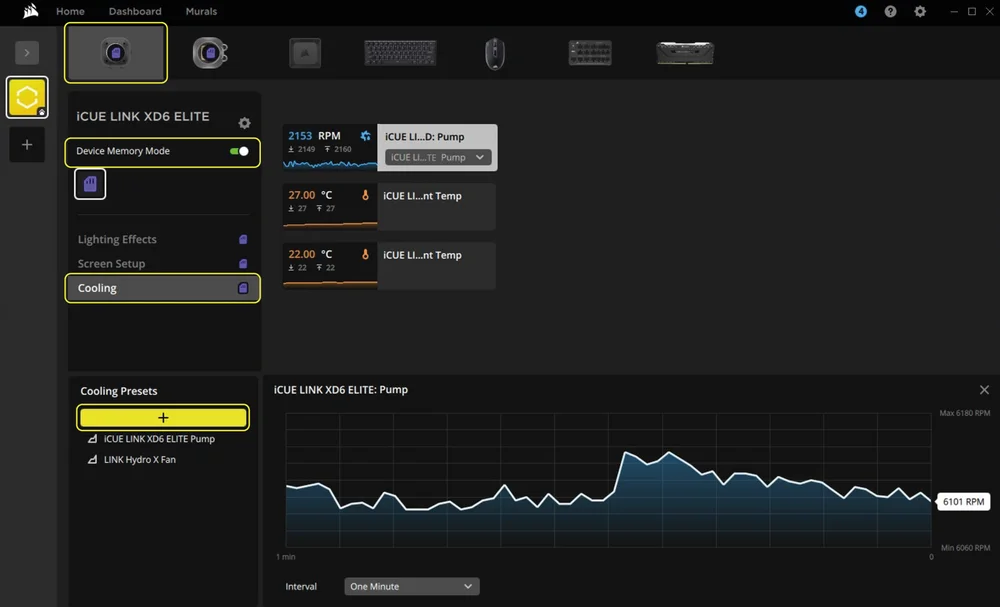
选择iCUE软件未运行时(通常在计算机启动阶段)泵的工作方式:
- 从导航栏中选择iCUE LINK XD6 RGB ELITE。
- 选择“冷却”。
- 点击按钮切换设备内存模式。
- 点击“冷却预设”面板中的“+”按钮,添加自定义冷却预设。
- 从中控面板中选择一个可用选项,自定义曲线,然后点击保存图标。
5.警报设置
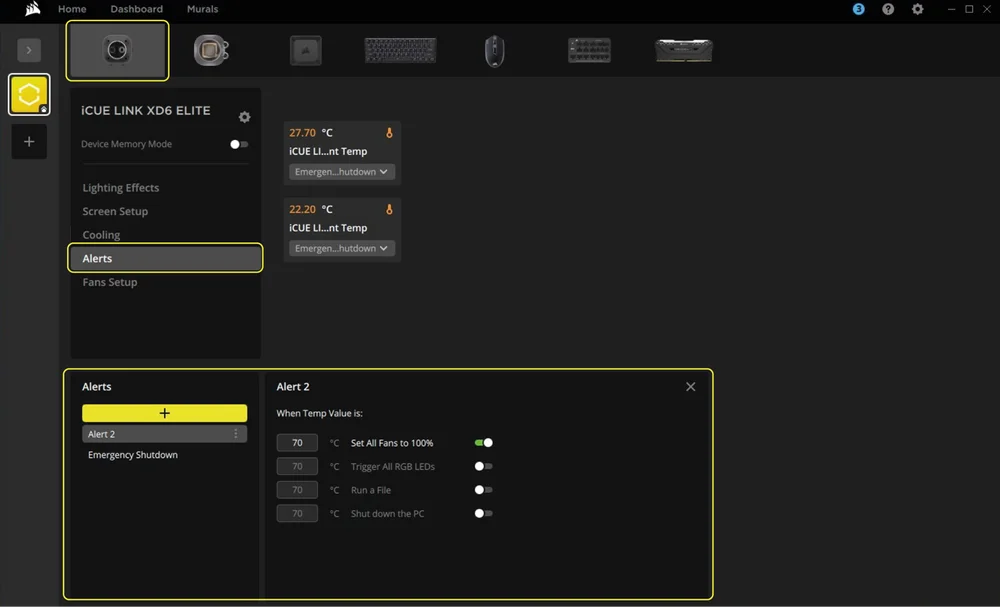
“警报”功能允许您设置自定义警报,或在设备达到特定温度时触发特定操作:
- 从导航栏中选择iCUE LINK XD6 RGB ELITE。
- 选择“警报”。
- 设置触发特定警报操作的温度值。
常见问题
iCUE LINK XD6 RGB ELITE泵/储液罐可以作为独立部件使用吗?
不,这是一个带有集成水箱的水冷泵,需要完整的定制水冷系统,包括冷板(水冷块)和散热器。欲了解更多信息,请访问Hydro X系列页面。
iCUE LINK XD6 RGB ELITE泵/储液罐可以与铝制水冷设备一起使用吗?
某些零件由铜和黄铜制成,不应与铝混合。
iCUE LINK XD6 RGB ELITE 泵/储液罐可以使用其他品牌的冷却液吗?
在内部测试中,一些液体冷却剂被证明与Hydro X系列产品不兼容。请查看冷却剂兼容性列表,确保您使用的是正确的冷却剂。如果冷却剂未在列表中列出,则应视为不兼容。
保修

HYDRO X系列核心产品(CPU和GPU模块、泵/储液器和散热器)享有3年保修。
法律
© 2025 CORSAIR MEMORY, Inc. 版权所有。CORSAIR、Hydro X 系列和帆形标志是 CORSAIR 在美国和/或其他国家的注册商标。所有其他商标均为其各自所有者的财产。产品可能与图片略有不同。
相关内容