快速启动指南
iCUE LINK LX RGB
PWM风扇


内容物
风扇扩展件

- 一(1)个风扇
- 一(1)根iCUE LINK线缆
- 两(2)个连接器
- 四(4)个QuikTurn安装螺丝
120mm入门套件

- 三(3)个风扇
- 一个 (1) iCUE LINK 系统集线器
- 两(2)根iCUE LINK线缆
- 一(1)根电源线
- 一条(1)USB数据线
- 四(4)个连接器
- 十二(12)个QuikTurn安装螺丝
140mm入门套件

- 两(2)个风扇
- 一个 (1) iCUE LINK 系统集线器
- 两(2)根iCUE LINK线缆
- 一(1)根电源线
- 一条(1)USB数据线
- 两(2)个连接器
- 八(8)个QuikTurn安装螺丝
了解您的LX RGB风扇

- iCUE LINK LX RGB风扇
- iCUE LINK System Hub
- QuikTurn安装螺丝
- 有源桥接连接器
- 无源连接器
- iCUE LINK线缆
- USB数据线
- 电源线
- 主动端口
- 被动端口
了解您的iCUE LINK SYSTEM HUB

K. 活动端口
L. 电源输入
M. USB输入
N. 转速计输出
风扇安装
开始之前

入门套件
本节将简要介绍如何安装LX RGB入门套件。


创建或添加到风扇组
通过将连接器对齐并插入开放的主动端口(I)和被动端口(J),将LX RGB风扇连接到现有风扇组。
设置LX RGB风扇组
连接LX RGB风扇之后,将iCUE LINK线缆(F)插入LX RGB风扇上开放的主动端口(I)。


在机箱内安装LX RGB风扇
使用随附的QuikTurn安装螺丝(C)将LX RGB风扇安装到机箱上。
请注意,QuikTurn螺丝的螺纹速度相较传统自攻螺丝速度更快;我们建议仅使用螺丝刀手动拧紧QuikTurn螺丝,以避免LX RGB风扇螺纹过长。
将风扇连接到iCUE LINK System Hub
将电源线(H)、USB线(G)和iCUE LINK线(F)接入系统集线器(B),然后分别将电源线(H)和USB线(G)接入电源供应器和主板。


安装iCUE LINK System Hub到机箱
iCUE LINK System Hub(B)可通过磁性安装在钢制机箱上,或使用随附的安装胶带粘贴在表面。
风扇扩展件
本节将简要介绍如何安装LX RGB风扇扩展件。
创建或添加到已有风扇组
通过将连接器对齐并插入开放的主动端口(I)和被动端口(J),将LX RGB风扇扩展件连接到现有风扇组。
将LX RGB连接到iCUE LINK System Hub
将iCUE LINK线缆(F)插入LX RGB风扇上开放的主动端口(I)。

将风扇连接至iCUE LINK系统集线器
将iCUE LINK连接线(F)插入iCUE LINK系统集线器(B- 需另行购买)上的可用活动端口(I)。该连接线也可通过其他iCUE LINK设备串联后再连接至系统集线器。
软件设置
1.安装iCUE

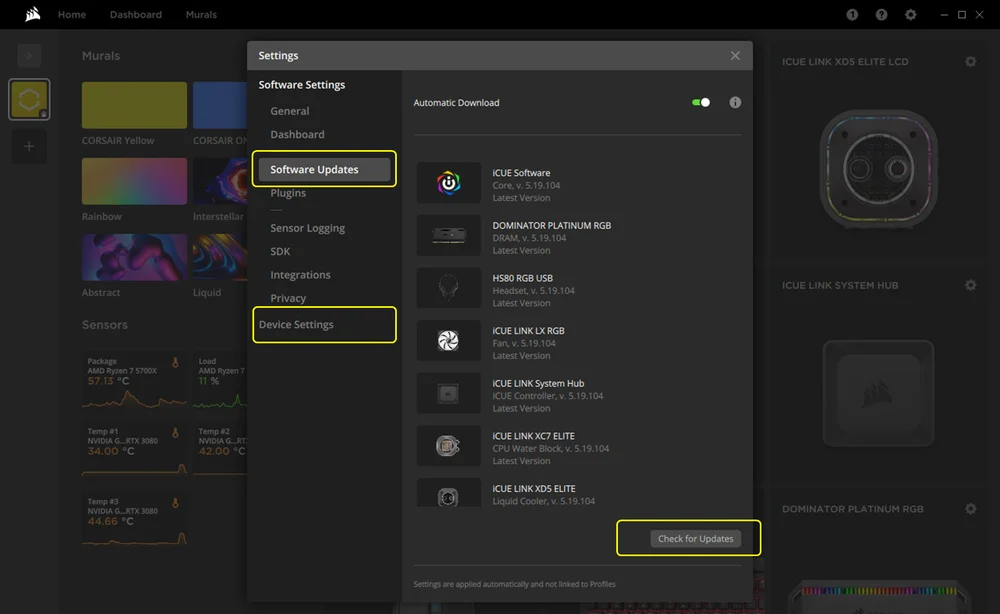
2.更新iCUE
- 安装好iCUE后,运行软件。如果有更新的iCUE版本或任何连接的设备需要固件更新,右上角将弹出通知提示您执行更新。您也可以点击“设置”(右上角的齿轮图标),手动检查软件和固件更新。
3. 快速灯光效果设置
- 从iCUE主屏幕选择预定义的壁画效果,以快速更改灯光效果。

4. 配置iCUE - 风扇设置
设置页面将显示连接到系统集线器的所有LX RGB风扇,并允许您重新排列,以更好地匹配系统内部的物理位置。
- 将鼠标悬停在“iCUE LINK System Hub(LINK系统集线器)”磁贴上,然后选择“Lighting Setup(灯光效果设置)”。

- 在“Lighting Setup(灯光效果设置)”下选择"LX RGB"以重新排列风扇。

5. 配置iCUE - 风扇灯光
从多种预定义的灯光效果中选择您想要的灯光动画。
- 从导航栏中选择"LX RGB"。
- 点击“Lighting Effects(灯光效果)”进入灯光效果页面并选择所需的灯光效果。
- 点击“Lighting Layers(灯光图层)”下的“+”图标添加其他灯光效果。

6. 配置iCUE - 风扇性能
在“Quiet, Balanced, Extreme(安静、平衡、极致)”中选择您想要的风扇曲线预设或创建您自己的曲线。
- 从导航栏中选择"LX RGB"。
- 点击“Cooling(冷却)”,进入风扇性能页面。
- 为每个风扇选择所需的风扇曲线预设。
- ...或点击“Cooling Presets(冷却预设)”下的“+”图标以创建自定义风扇曲线。

7. 其他设置
常见问题
为什么我不能更改灯光效果?

壁画可能会阻止您选择灯光效果。您可以点击主屏幕或iCUE LINK设备页面上的壁画指示器禁用壁画。
LX RGB支持热插拔吗?

iCUE LINK System Hub和LX RGB风扇不支持热插拔,但您可以通过以下步骤在PC运行时快速检测新连接的设备:
- 在iCUE中选择iCUE LINK System Hub
- 点击“设置”齿轮图标。
- 点击“设备枚举”旁边的“开始”以重新检测所有已连接的设备。
一个通道可以串联多少个风扇?
最多可以通过系统集线器上的一(1)个通道同时串联和连接十二(12)个LX RGB风扇。请注意,将多个iCUE LINK设备连接到单个通道可能会影响整体LED亮度,具体影响取决于所使用设备的功耗。
电源额定功率
系统集线器输出额定功率:12Vdc 7A(每个端口)
LX120 RGB输入额定功率:12Vdc 0.4A
LX140 RGB输入额定功率:12Vdc 0.45A
保修

iCUE LINK LX RGB系列风扇享有5年保修。
法律
© 2024-2025 CORSAIR MEMORY, Inc. 保留所有权利。CORSAIR 及风帆标志是 CORSAIR 在美国及其他国家/地区的注册商标。所有其他商标均为其各自所有者的财产。产品可能与图片所示略有差异。
相关内容


